Optimisez votre développement Android grâce à six conseils d'experts pour Gemini dans Android Studio
Temps de lecture : 4 min

En janvier, nous avons annoncé la disponibilité de la mise à jour de fonctionnalités Android Studio Otter 3 dans la version stable, y compris des améliorations du mode Agent et de nombreuses autres mises à jour pour vous offrir plus de contrôle et de flexibilité sur l'utilisation de l'IA pour vous aider à créer des applications Android de haute qualité. Pour vous aider à tirer le meilleur parti de Gemini dans Android Studio et de toutes ses nouvelles fonctionnalités, nous avons rencontré des ingénieurs Google et des experts Google Developers afin de recueillir leurs bonnes pratiques pour utiliser les dernières fonctionnalités, y compris le mode Agent et l'assistant de nouveau projet. Voici quelques informations utiles pour vous aider à tirer le meilleur parti de votre développement :
1. Créer des applications à partir de zéro avec l'assistant de création de projet
Le nouvel Assistant de projet, désormais disponible dans les dernières versions Canary, intègre Gemini à l'assistant Nouveau projet de Studio. En fournissant simplement des prompts et (facultatif) des maquettes de conception, vous pouvez générer des applications entières à partir de zéro, y compris l'échafaudage (scaffolding), l'architecture et les mises en page Jetpack Compose.
Intégré à Android Emulator, il peut déployer votre build et "parcourir" l'application pour s'assurer qu'elle fonctionne correctement et que les écrans affichés correspondent bien à ce que vous souhaitez. Vous pouvez également utiliser le mode Agent pour continuer à travailler sur l'application et l'améliorer, en utilisant Gemini pour l'adapter à votre vision.
De plus, bien que cette fonctionnalité soit compatible avec le modèle par défaut (sans frais), nous vous recommandons vivement de l'utiliser avec une clé API AI Studio pour accéder aux derniers modèles, comme Gemini 3.1 Pro ou 3.0 Flash, qui excellent dans les workflows agentiques. De plus, l'ajout de votre clé API permet à l'assistant de création de projet d'utiliser Nano Banana en coulisses pour vous aider à concevoir l'UI, ce qui améliore la fidélité visuelle de l'application générée. - Trevor Johns, ingénieur relations avec les développeurs.
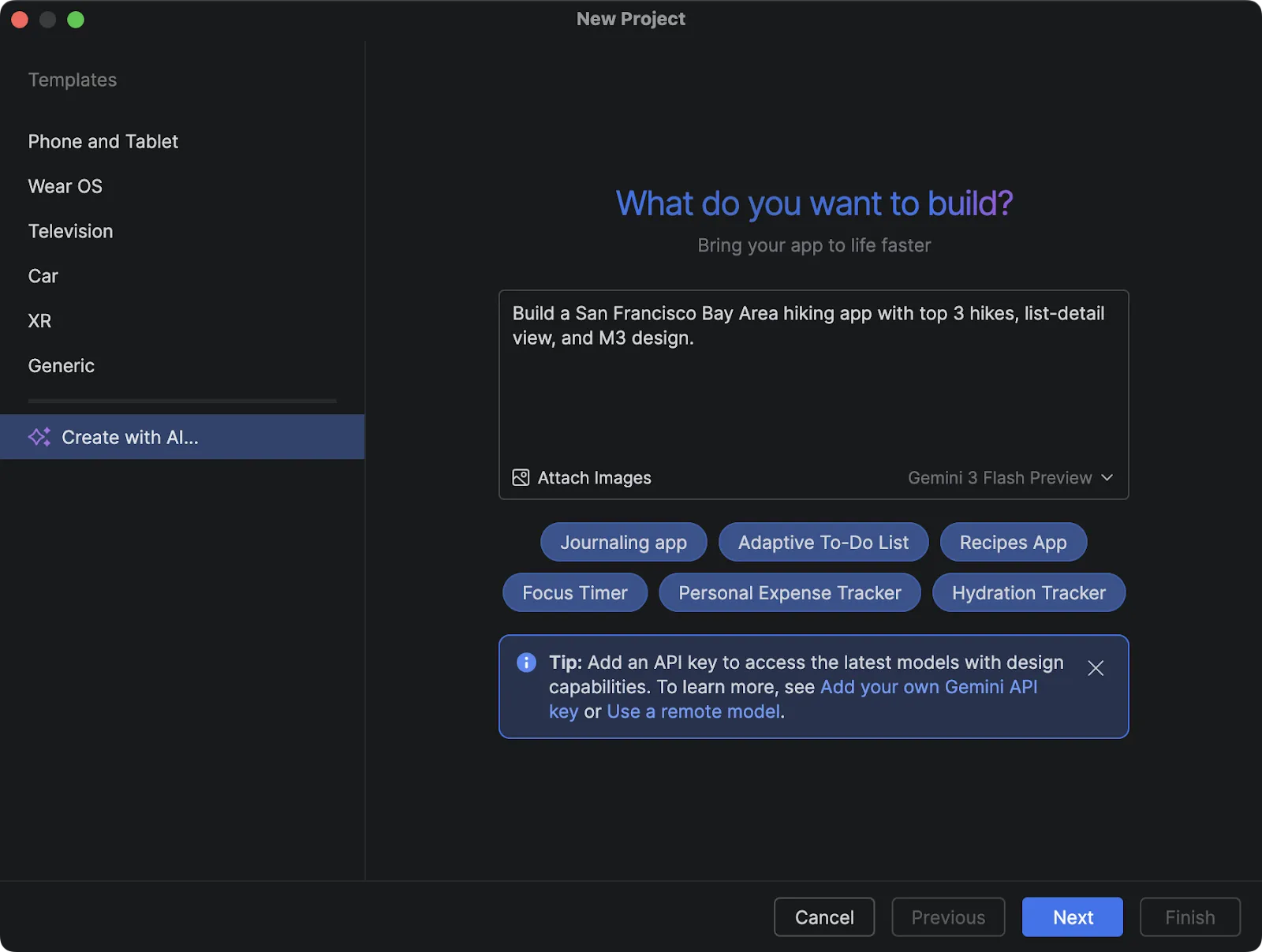
Boîte de dialogue permettant de configurer un nouveau projet.
2. Demandez à l'agent d'affiner votre code en lui fournissant des contextes "intentionnels".
Lorsque vous utilisez des agents Gemini, la qualité du résultat est directement liée aux limites que vous définissez. Ne lui demandez pas simplement de "corriger ce code". Soyez très précis sur le contexte que vous lui fournissez et sur ce que vous voulez (et ce que vous ne voulez pas). Améliorez le résultat en fournissant des articles de blog ou des documents récents afin que le modèle puisse faire des suggestions précises en s'appuyant sur ces éléments.
Demandez à l'agent de simplifier une logique complexe, de vous signaler les problèmes fondamentaux qu'il détecte ou même de rechercher des risques de sécurité dans les zones où vous avez des doutes. En étant ferme dans vos instructions (par exemple, en disant au modèle "Veuillez ne pas inventer de choses" lorsque vous utilisez des API très récentes ou expérimentales), vous aidez l'IA à se concentrer sur les résultats que vous essayez d'obtenir. - Alejandra Stamato, experte Google Developers Android et ingénieure Android chez HubSpot.
3. Utiliser la documentation avec le mode Agent pour fournir du contexte pour les nouvelles bibliothèques
Pour éviter que le modèle n'hallucine du code pour des bibliothèques de niche ou toutes nouvelles, utilisez les outils d'agent d'Android Studio pour avoir accès à la documentation : "Rechercher dans la documentation Android" et "Récupérer la documentation Android". Vous pouvez demander à Gemini de rechercher dans la base de connaissances Android ou dans des articles de documentation spécifiques. Le modèle peut choisir d'utiliser cette option s'il pense qu'il lui manque des informations, ce qui est particulièrement utile lorsque vous utilisez des API de niche ou moins courantes.
Si vous êtes certain de vouloir que le modèle consulte la documentation et que vous voulez vous assurer que ces outils sont déclenchés, une bonne astuce consiste à ajouter quelque chose comme "rechercher dans la documentation officielle" ou "consulter la documentation" à vos requêtes. Pour obtenir de la documentation sur différentes bibliothèques qui ne sont pas spécifiques à Android, installez un serveur MCP qui vous permet d'accéder à de la documentation comme Context7 (ou un outil similaire). - Jose Alcérreca, ingénieur des relations avec les développeurs Android, Google.
4. Utilisez l'IA pour créer des fichiers Agents.md afin d'utiliser des frameworks, des bibliothèques et des systèmes de conception personnalisés
Pour vous assurer que l'Agent utilise des frameworks, des bibliothèques et des systèmes de conception personnalisés, vous avez deux options : 1) Dans les paramètres, Android Studio vous permet de spécifier des règles à suivre lorsque Gemini effectue ces actions pour vous. Ou 2) Créez des fichiers Agents.md dans votre application et spécifiez comment les choses doivent être faites ou agissez comme un guide lorsque l'IA effectue une tâche, des frameworks spécifiques, des systèmes de conception ou des façons spécifiques de faire les choses (comme l'architecture exacte, les choses à faire ou à ne pas faire), sous forme de liste à puces standard pour donner des instructions claires à l'IA.
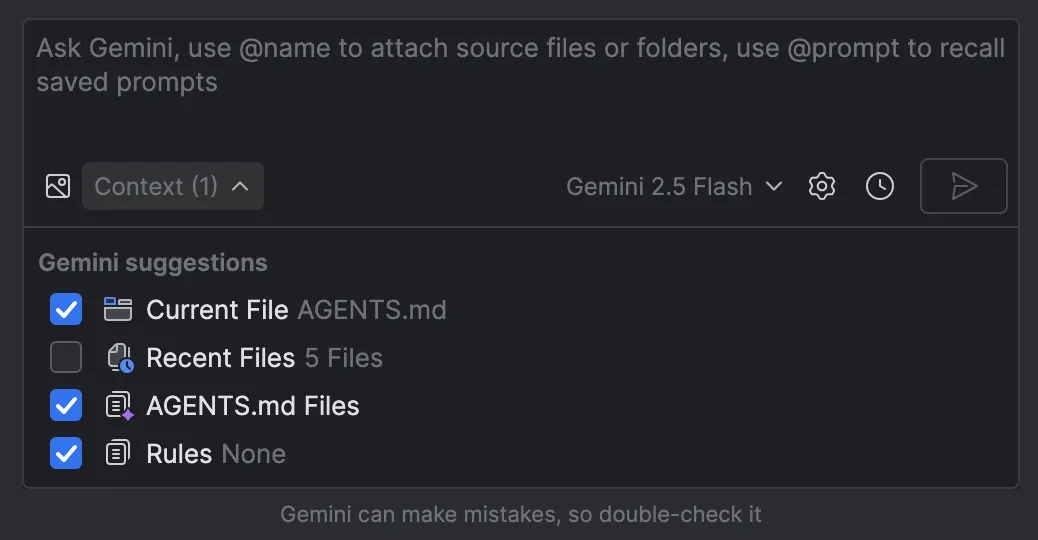
Gérer les fichiers AGENTS.md en tant que contexte.
Vous pouvez également utiliser un fichier Agents.md à la racine du projet, et les placer dans différents modules (ou même sous-répertoires) de votre projet. Plus vous disposez de contexte ou de conseils lorsque vous travaillez, plus l'IA aura accès à ces informations. Si vous rencontrez des difficultés pour créer ces fichiers Agents.md, vous pouvez utiliser l'IA pour vous aider à les créer ou pour vous fournir des bases en fonction des projets dont vous disposez, puis les modifier pour ne pas avoir à partir de zéro. - Joe Birch, expert Google Developers pour Android et ingénieur chez Buffer.
5. Déléguez les tâches fastidieuses à l'Agent et gagnez du temps
Vous pouvez demander à l'agent Gemini dans Android Studio de vous aider à accélérer des tâches telles que la rédaction et l'examen. Par exemple, il peut vous aider à rédiger des messages de commit en vous fournissant un bon résumé que vous pouvez ensuite examiner, ce qui vous fait gagner du temps. Vous pouvez également lui demander d'écrire des tests. Sous votre direction, l'agent peut examiner les autres tests de votre projet et écrire un test de qualité que vous pourrez exécuter en suivant les bonnes pratiques, simplement en les examinant. Un autre bon exemple de tâche fastidieuse est l'écriture d'un nouvel analyseur pour un certain format JSON. Il vous suffit de fournir quelques exemples à Gemini pour qu'il vous aide à démarrer rapidement. - Diego Perez, ingénieur logiciel Android, Google
6. Contrôlez ce que vous partagez avec l'IA à l'aide de commandes ou d'options de désactivation simples, ainsi que de modèles payants.
Si vous souhaitez contrôler ce qui est partagé avec l'IA lorsque vous utilisez les forfaits sans frais, vous pouvez exclure tout ou partie de votre code de l'entraînement du modèle en ajoutant un fichier d'exclusion d'IA (".aiexclude") à votre projet. Ce fichier utilise une correspondance de modèle glob semblable à un fichier .gitignore, en spécifiant les répertoires ou fichiers sensibles qui doivent être masqués pour l'IA. Vous pouvez placer des fichiers .aiexclude n'importe où dans le projet et ses racines VCS pour contrôler les fichiers auxquels les fonctionnalités d'IA sont autorisées à accéder.
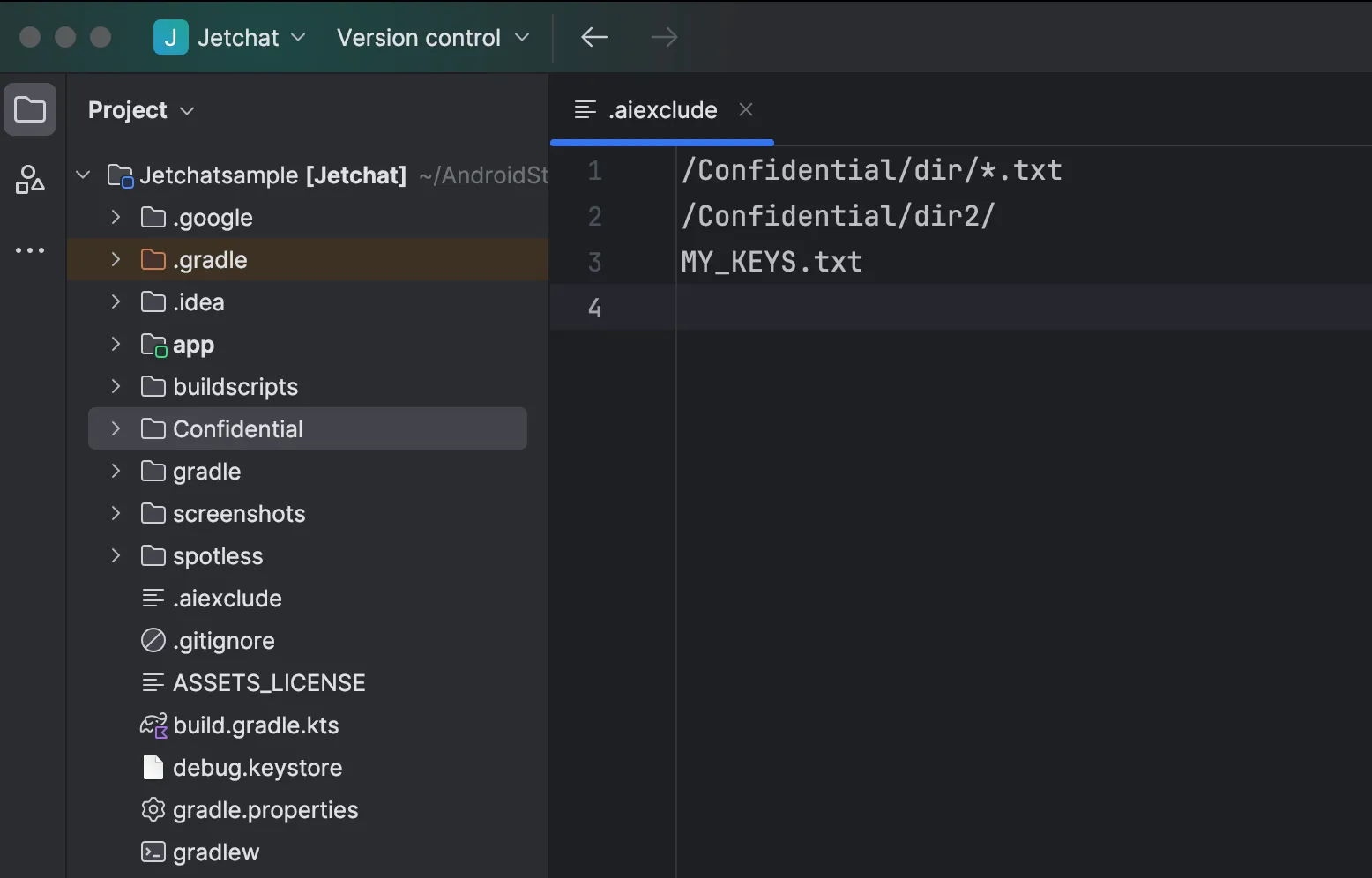
Exemple de fichier .aiexclude dans Android Studio
Vous pouvez également désactiver le partage de contexte dans les paramètres d'Android Studio, par projet ou par utilisateur (bien que cette méthode limite le fonctionnement de plusieurs fonctionnalités, car l'IA ne verra pas votre code).
N'oubliez pas que les forfaits payants n'utilisent jamais votre code pour l'entraînement de modèles. Cela inclut les utilisateurs d'une clé API AI Studio et les entreprises abonnées à Gemini Code Assist. - Trevor Johns, ingénieur relations avec les développeurs.
Pour en savoir plus sur Gemini dans Android Studio, regardez notre récente discussion informelle avec l'équipe Android et des experts Google Developers, et téléchargez Android Studio pour vous lancer.
-

 Actualités sur les produits
Nous sommes ravis d'annoncer qu'Android Studio Otter 3 Feature Drop est désormais disponible en version stable. Cette version riche en fonctionnalités apporte une mise à jour majeure à vos workflows agentiques dans Android Studio, et vous offre plus de flexibilité et de contrôle sur la façon dont vous utilisez l'IA pour créer des applications Android.
Sandhya Mohan, Trevor Johns • Temps de lecture : 9 min -
 Actualités sur les produits
La mise à jour groupée d'Android Studio Otter 2 est là pour booster votre productivité.
Sandhya Mohan, Trevor Johns • Temps de lecture : 3 min -


 Actualités sur les produits
De l'immersion totale à la maison aux expériences rapides en déplacement, le développement sur Android XR vous permet de répondre aux besoins des utilisateurs à tout moment, sur l'ensemble du spectre des applications spatiales. Lors du Sommet des développeurs Android, nous avons franchi une étape importante avec le lancement de XREAL AURA.
Amy Zeppenfeld, Vinny DaSilva • Temps de lecture : 3 min
Recevez chaque semaine les dernières informations sur le développement Android dans votre boîte de réception.