Flexibilité des LLM, améliorations du mode Agent et nouvelles expériences agentives dans la mise à jour groupée Android Studio Otter 3
Temps de lecture : 9 min


Nous sommes ravis d'annoncer qu'Android Studio Otter 3 Feature Drop est désormais disponible en version stable. Cette version riche en fonctionnalités apporte une mise à jour majeure à vos workflows agentiques dans Android Studio, et vous offre plus de flexibilité et de contrôle sur la façon dont vous utilisez l'IA pour créer des applications Android.
- Utilisez votre propre modèle : vous pouvez désormais utiliser n'importe quel LLM pour alimenter les fonctionnalités d'IA dans Android Studio.
- Améliorations du mode Agent : vous pouvez désormais faire interagir plus facilement le mode Agent avec votre application sur les appareils, examiner et accepter les modifications suggérées, et avoir plusieurs fils de conversation.
- Exécutez des tests de parcours utilisateur en langage naturel avec les parcours dans Android Studio.
- Activez le mode Agent pour vous connecter à d'autres outils, y compris la possibilité de vous connecter à des serveurs distants via MCP.
- Créez, itérez et testez votre UI : avec des expériences d'agent d'UI dans Android Studio.
- Créez des liens profonds en langage naturel avec le nouvel assistant pour les liens vers des applications.
- Déboguer le code optimisé par R8 : avec le retraçage automatique de Logcat.
- Simplification des modules de bibliothèque Android : avec le plug-in de bibliothèque fusionnée.
Voici une présentation détaillée des nouveautés :
Apportez votre propre modèle (BYOM)
Chaque développeur a un workflow unique lorsqu'il utilise l'IA, et les entreprises ont des règles différentes concernant l'utilisation des modèles d'IA. Avec cette version, Android Studio vous offre plus de flexibilité en vous permettant de choisir le LLM qui alimente la fonctionnalité d'IA dans Android Studio. Vous avez ainsi plus de contrôle sur les performances, la confidentialité et les coûts.
Utiliser un modèle distant
Vous pouvez désormais intégrer des modèles distants (comme GPT d'OpenAI, Claude d'Anthropic ou un modèle similaire) directement dans Android Studio. Cela vous permet d'utiliser votre fournisseur de modèles préféré sans changer d'IDE. Pour commencer, configurez un fournisseur de modèle distant dans les Paramètres en ajoutant votre point de terminaison de l'API et votre clé. Une fois configuré, vous pouvez sélectionner votre modèle personnalisé directement dans le sélecteur de la fenêtre de chat IA.
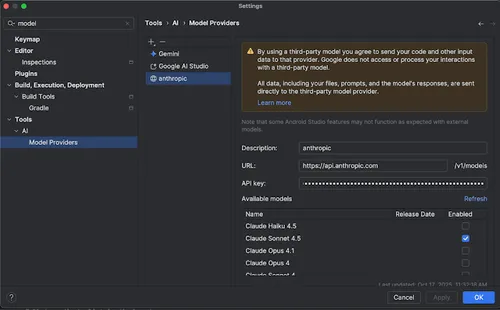
Saisir les informations sur le fournisseur du modèle distant
Utiliser un modèle local
Si vous disposez d'une connectivité Internet limitée, d'exigences strictes en matière de confidentialité des données ou si vous souhaitez tester la recherche Open Source, Android Studio est désormais compatible avec les modèles locaux via des fournisseurs tels que LM Studio ou Ollama. Bien que Gemini dans Android Studio reste la recommandation par défaut (car il est spécialement conçu pour le développement Android et prend en compte l'intégralité du contexte), Android Studio est compatible avec d'autres modèles si vous avez une préférence.
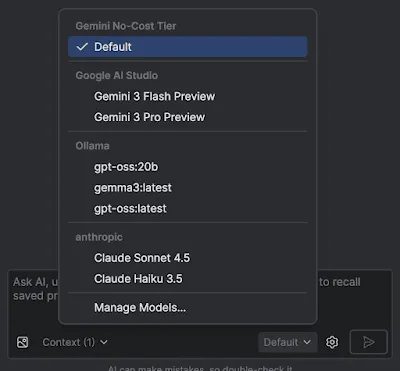
Sélecteur de modèle dans Android Studio
Un modèle local offre une alternative à la compatibilité LLM intégrée à Android Studio. Il nécessite généralement une quantité importante de RAM et d'espace disque local pour fonctionner correctement. Toutefois, Gemini dans Android Studio offre la meilleure expérience de développement Android, car Gemini est optimisé pour Android et prend en charge toutes les fonctionnalités d'Android Studio. Avec Gemini, vous pouvez choisir parmi différents modèles pour vos tâches de développement Android, y compris le modèle par défaut sans frais ou les modèles accessibles avec une clé API Gemini payante.
Utiliser votre clé API Gemini
Bien qu'Android Studio inclue l'accès à un modèle Gemini par défaut avec des quotas généreux sans frais, certains développeurs ont besoin de plus. En ajoutant votre clé API Gemini, Android Studio peut accéder directement à tous les derniers modèles Gemini disponibles auprès de Google.
Par exemple, cela vous permet d'utiliser les modèles Gemini 3 Pro et Gemini 3 Flash les plus récents (entre autres) avec des fenêtres de contexte et des quotas étendus. Cela est particulièrement utile pour les développeurs qui utilisent le mode Agent pour des sessions de codage prolongées, où cette puissance de traitement supplémentaire peut fournir des réponses de haute fidélité.
Vous pouvez également en savoir plus sur le déploiement de Gemini 3 pour tous les utilisateurs d'Android Studio, y compris les abonnés à Gemini Code Assist et les développeurs qui accèdent sans frais au modèle Gemini dans Android Studio par défaut.
Améliorations apportées au Mode Agent
Le mode Agent est l'assistant IA semi-autonome d'Android Studio qui vous aide à développer des logiciels. Il est utilisé par de nombreux développeurs, y compris l'équipe Ultrahuman. Profitez encore plus du mode Agent grâce à ces nouvelles mises à jour.
Exécuter votre application et interagir avec elle sur des appareils
Le mode Agent peut désormais déployer une application sur l'appareil connecté, inspecter ce qui est actuellement affiché à l'écran, prendre des captures d'écran, rechercher des erreurs dans Logcat et interagir avec l'application en cours d'exécution. Cela permet à l'agent de vous aider à effectuer des modifications ou des corrections qui impliquent de réexécuter l'application, de rechercher des erreurs et de vérifier qu'une mise à jour particulière a bien été effectuée (par exemple, en prenant et en examinant des captures d'écran).
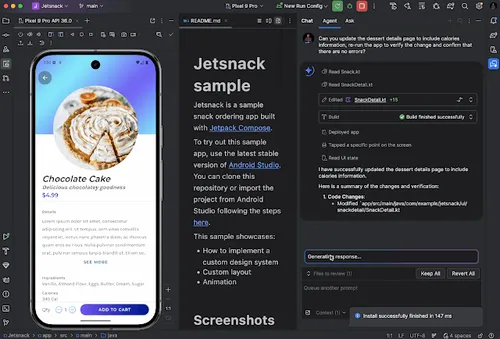
Le mode Agent utilise des actions d'appareil pour déployer et vérifier les modifications
Rechercher et examiner les modifications à l'aide du panneau des modifications
Vous pouvez désormais voir et gérer toutes les modifications apportées par l'agent IA à l'aide du panneau des modifications. Lorsque l'agent apporte des modifications à votre codebase, vous pouvez voir les fichiers qui ont été modifiés dans Fichiers à examiner. Vous pouvez alors conserver ou annuler les modifications individuellement ou toutes ensemble. Cliquez sur un fichier individuel dans le panneau pour afficher les différences de code dans l'éditeur et apporter des modifications si nécessaire. Le panneau des modifications vous permet de suivre les modifications apportées par l'agent pendant votre discussion et de revenir sur des modifications spécifiques sans avoir à faire défiler l'historique de votre conversation.
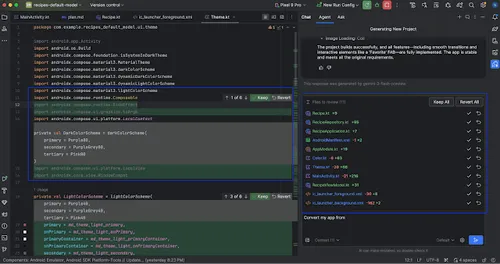
Afficher tous les fichiers pour lesquels l'agent a proposé des modifications dans le panneau des modifications
Remarque : Si le paramètre Ne pas demander l'autorisation de modifier des fichiers est désactivé dans les options de l'agent, le mode Agent demandera l'autorisation pour chaque modification. Chaque modification doit être acceptée avant d'apparaître dans le panneau des modifications. Pour que plusieurs modifications de fichiers s'affichent simultanément dans le panneau, activez l'option Ne pas demander à modifier les fichiers.
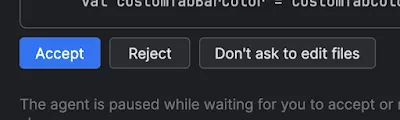
Accepter une modification pour l'ajouter au panneau des modifications
Gérer plusieurs fils de discussion
Vous pouvez désormais organiser vos conversations avec Gemini dans Android Studio en plusieurs fils de discussion. Cela vous permet de créer un fil de discussion ou d'agent lorsque vous souhaitez repartir de zéro. Vous pouvez revenir aux conversations plus anciennes dans l'onglet "Historique". L'utilisation de fils de discussion distincts pour chaque tâche peut améliorer la qualité des réponses en limitant le contexte de l'IA au sujet traité.
Pour démarrer un nouveau fil de discussion, cliquez sur Nouvelle conversation. Pour afficher l'historique de vos conversations, cliquez sur Discussions récentes.
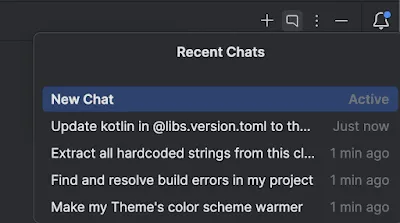
Consulter les conversations précédentes dans l'onglet "Discussions récentes"
L'historique de vos conversations est enregistré dans votre compte. Ainsi, si vous devez vous déconnecter ou changer de compte, vous pourrez reprendre là où vous vous étiez arrêté lorsque vous reviendrez.
Parcours pour Android Studio
L'exécution de tests d'UI de bout en bout peut vous donner l'assurance que vous déployez une application de haute qualité en production. Toutefois, l'écriture et la maintenance de ces tests peuvent être difficiles, fragiles et limitées dans ce que vous pouvez tester. Journeys pour Android Studio exploite les capacités de raisonnement et de vision de Gemini pour vous permettre d'écrire et de gérer des tests d'UI de bout en bout à l'aide d'instructions en langage naturel. Cette fonctionnalité est désormais disponible dans la dernière version stable d'Android Studio lorsque vous l'activez depuis Studio Labs dans les paramètres d'Android Studio.
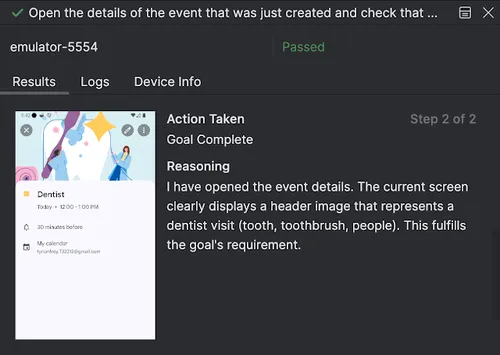
Parcours pour Android Studio
Ces instructions en langage naturel sont converties en interactions que Gemini effectue directement sur votre application. Cela facilite non seulement l'écriture et la compréhension de vos tests, mais vous permet également de définir des assertions complexes que Gemini évalue en fonction de ce qu'il "voit" sur l'écran de l'appareil. Comme Gemini raisonne sur la façon d'atteindre vos objectifs, ces tests sont plus résilients aux changements subtils de la mise en page de votre application, ce qui réduit considérablement les tests irréguliers lors de l'exécution sur différentes versions d'application ou configurations d'appareil.
Parcours pour Android Studio
Vous pouvez écrire et exécuter des parcours directement depuis Android Studio sur n'importe quel appareil local ou distant. L'IDE offre une nouvelle expérience d'éditeur pour créer vos étapes de test dans un fichier XML, en utilisant une vue Code ou une vue Conception dédiée. Lorsque vous exécutez un parcours, Android Studio fournit des résultats riches et détaillés qui vous aident à suivre l'exécution de Gemini. Le panneau de test décompose l'intégralité du parcours en étapes distinctes, en affichant des captures d'écran pour chaque action, l'action effectuée et le raisonnement de Gemini pour expliquer pourquoi il a effectué cette action, ce qui rend le débogage et la validation plus clairs que jamais. Comme les parcours sont exécutés en tant que tâches Gradle, vous pouvez les exécuter à partir de la ligne de commande après vous être authentifié auprès d'un projet Google Cloud.
Compatibilité avec les serveurs MCP distants
Android Studio vous permet désormais de vous connecter directement à des serveurs MCP (Model Context Protocol) distants tels que Figma, Notion, Canva, Linear et bien d'autres. Cela réduit considérablement le changement de contexte, car l'agent IA d'Android Studio peut exploiter des outils externes, ce qui vous aide à rester concentré. Par exemple, vous pouvez vous connecter au serveur MCP distant de Figma pour accéder à des fichiers et fournir ces informations au mode Agent, ce qui vous permet de générer du code plus précis à partir de vos conceptions. Pour savoir comment ajouter un serveur MCP, consultez Ajouter un serveur MCP.
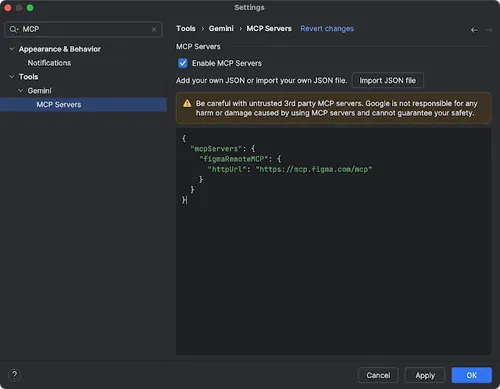
Se connecter au serveur MCP distant Figma dans les paramètres d'Android Studio
Ajouter rapidement un écran à votre application à l'aide du serveur MCP distant Figma
Boostez le développement de votre UI avec le mode Agent
Gemini dans Android Studio est désormais intégré au workflow de développement de l'UI directement depuis le panneau Aperçu de Compose, ce qui vous permet de passer plus rapidement de la conception à une implémentation de haute qualité. Ces nouvelles capacités agentiques sont conçues pour vous aider à chaque étape du développement, de la génération initiale du code à l'itération, l'affinage et le débogage, avec des points d'entrée dans le contexte de votre travail.
Créer une UI à partir d'une maquette
Accélérez l'implémentation initiale de votre UI en générant du code Compose directement à partir d'une maquette de conception. Il vous suffit de cliquer sur Generate Code From Screenshot (Générer du code à partir d'une capture d'écran) dans un panneau d'aperçu vide. Gemini utilisera l'image pour générer une implémentation de départ, ce qui vous évitera d'écrire du code récurrent à partir de zéro.
Générer du code à partir d'une capture d'écran dans un panneau d'aperçu vide
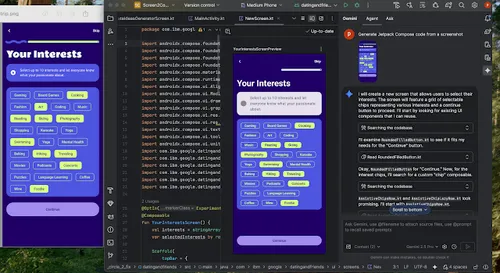
Exemple de conversion d'une conception en code Compose
Faire correspondre votre UI à une image cible
Une fois que vous disposez d'une implémentation initiale, vous pouvez l'affiner de manière itérative pour qu'elle soit parfaite au pixel près. Effectuez un clic droit sur l'aperçu Compose, puis sélectionnez Actions d'IA > Faire correspondre l'UI à l'image cible. Importez un design de référence, et l'agent vous suggérera des modifications de code pour que votre UI corresponde le plus possible au design.
Exemple d'utilisation de l'option "Match UI to Target Image" (Faire correspondre l'UI à l'image cible)
Améliorez votre UI en langage naturel
Pour des modifications plus spécifiques ou créatives, effectuez un clic droit sur votre aperçu, puis utilisez AI Actions > Change UI (Actions d'IA > Modifier l'UI). Cette fonctionnalité exploite désormais le mode Agent pour valider les résultats, ce qui la rend plus puissante et plus précise. Vous pouvez utiliser des prompts en langage naturel tels que "change la couleur du bouton en bleu" ou "ajoute une marge intérieure autour de ce texte", et Gemini appliquera instantanément les modifications du code.
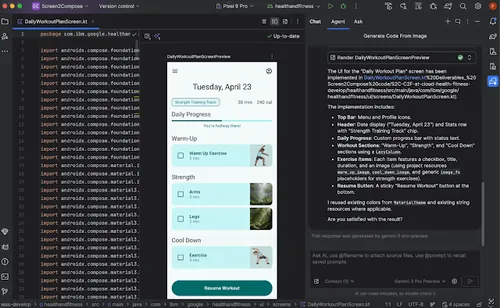
Exemple d'utilisation de l'opérateur "Modifier l'UI"
Identifier et corriger les problèmes de qualité de l'interface utilisateur
La dernière étape essentielle consiste à vérifier que votre UI est de haute qualité et plus accessible. L'outil AI Actions > Fix all UI check (Actions d'IA > Corriger toutes les vérifications de l'UI) audite votre UI pour détecter les problèmes courants, tels que les problèmes d'accessibilité. L'agent proposera et appliquera ensuite des correctifs pour résoudre les problèmes détectés.
Point d'entrée pour déclencher "Corriger tous les problèmes de vérification de l'UI"
Vous pouvez également trouver la même fonctionnalité en utilisant le bouton Corriger avec l'IA en mode de vérification de l'UI Compose :
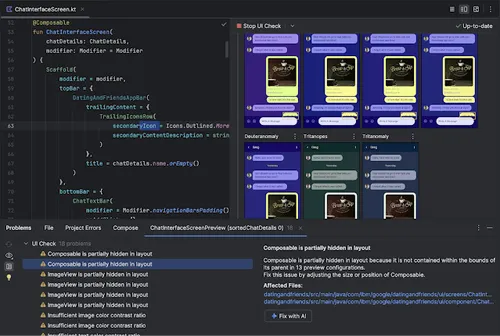
"Corriger avec l'IA" en mode Vérification de l'UI
Les fonctionnalités mentionnées ci-dessus sont également accessibles via l'icône de la barre d'outils dans le panneau d'aperçu :
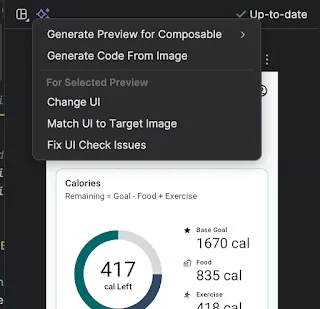
Deuxième point d'entrée vers les fonctionnalités d'IA de développement d'UI
En plus d'itérer sur votre UI, Gemini vous aide également à simplifier votre environnement de développement.
Pour accélérer la configuration, vous pouvez :
- Générer des aperçus Compose : cette fonctionnalité est désormais améliorée par le mode Agent pour fournir des résultats plus précis. Lorsque vous travaillez dans un fichier contenant des fonctions composables, mais pas d'annotations @Preview, vous pouvez effectuer un clic droit sur le composable et sélectionner Gemini > Generate [Composable name] Preview (Générer un aperçu de [nom du composable]). L'agent analysera désormais mieux votre composable pour générer le code récurrent nécessaire avec les paramètres appropriés, afin de vérifier qu'un aperçu correctement affiché est ajouté.
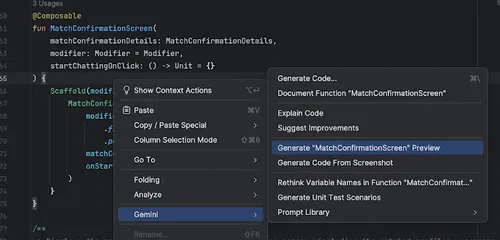
Point d'entrée pour générer un aperçu Compose
- Corriger les erreurs de rendu de l'aperçu : lorsqu'un aperçu Compose ne s'affiche pas, Gemini peut désormais analyser le message d'erreur et votre code pour trouver la cause principale et appliquer un correctif.
Utiliser "Corriger avec l'IA" pour résoudre une erreur de rendu de l'aperçu
Assistant pour les liens vers des applications
L'assistant pour les liens vers des applications s'intègre désormais au mode Agent pour automatiser la création de la logique des liens profonds, ce qui simplifie l'une des étapes les plus chronophages de l'implémentation. Au lieu d'écrire manuellement du code pour analyser les intents entrants et rediriger les utilisateurs vers l'écran approprié, vous pouvez désormais laisser Gemini générer le code et les tests nécessaires. Gemini présente une vue des différences entre les modifications de code suggérées pour que vous puissiez les examiner et les approuver. Cela simplifie le processus de gestion des liens profonds et garantit que les utilisateurs sont redirigés de manière fluide vers le bon contenu dans votre application.
Pour commencer, ouvrez l'assistant pour les liens vers des applications via le menu des outils, puis sélectionnez Create Applink (Créer un lien vers l'application). À la deuxième étape, Add logic to handle the intent (Ajouter une logique pour gérer l'intent), sélectionnez Generate code with AI assistance (Générer du code avec l'assistance IA). Si un exemple d'URL est disponible, saisissez-le, puis cliquez sur Insérer le code.
Assistant pour les liens vers des applications
Retraçage automatique de Logcat
Le débogage du code optimisé par R8 est désormais plus fluide. Auparavant, lorsque R8 était activé (minifyEnabled = true dans votre fichier build.gradle.kts), il obscurcissait les traces de la pile, en modifiant les noms de classe, les méthodes et les numéros de ligne. Pour trouver la source d'un plantage, les développeurs devaient utiliser manuellement l'outil de ligne de commande R8 retrace.
À partir de la mise à jour groupée Android Studio Otter 3 avec les versions 8.12 et ultérieures d'AGP, cette étape supplémentaire n'est plus nécessaire. Logcat détecte et retrace désormais automatiquement les traces de la pile traitées par R8. Vous pouvez ainsi voir la trace de la pile d'origine, lisible par l'humain, directement dans l'IDE. Cela améliore considérablement l'expérience de débogage, sans nécessiter de travail supplémentaire.
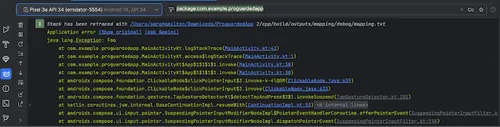
Logcat détecte et retrace désormais automatiquement les traces de la pile traitées par R8
Plug-in de bibliothèque fusionnée : publier plusieurs bibliothèques Android en une seule
Le nouveau plug-in Fused Library fourni avec le plug-in Android Gradle 9.0 vous permet de regrouper plusieurs modules de bibliothèque Android dans une seule bibliothèque Android (AAR) publiable. Il s'agissait de l'une des fonctionnalités les plus demandées pour le plug-in Android Gradle, et nous la mettons à votre disposition dès aujourd'hui. Ce plug-in vous permet de modulariser votre code et vos ressources en interne, tout en simplifiant le processus d'intégration pour vos utilisateurs en n'exposant qu'une seule dépendance. En plus de simplifier la configuration du projet et la gestion des versions, la distribution d'une bibliothèque fusionnée peut aider à réduire la taille de la bibliothèque grâce à une meilleure minification de code et à un meilleur contrôle des détails de votre implémentation interne. Pour en savoir plus sur le plug-in Fused Library, consultez Publier plusieurs bibliothèques Android en une seule avec Fused Library.
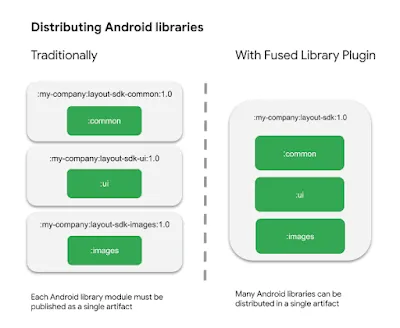
Commencer
Prêt à vous lancer et à accélérer votre développement ? Téléchargez la mise à jour groupée Android Studio Otter 3 et commencez à explorer ces nouvelles fonctionnalités puissantes dès aujourd'hui.
Comme toujours, vos commentaires nous sont d'une aide précieuse. Consultez les problèmes connus, signalez des bugs et rejoignez notre communauté dynamique sur LinkedIn, Medium, YouTube ou X. Ensemble, construisons l'avenir des applications Android !
-
 Actualités sur les produits
La mise à jour groupée Android Studio Otter 2 est là pour booster votre productivité.
Sandhya Mohan, Trevor Johns • Temps de lecture : 3 min -
 Actualités sur les produits
Optimisez votre développement Android grâce à six conseils d'experts pour Gemini dans Android Studio
En janvier, nous avons annoncé la disponibilité de la version stable d'Android Studio Otter 3 Feature Drop, qui inclut des améliorations du mode Agent et de nombreuses autres mises à jour pour vous offrir plus de contrôle et de flexibilité sur l'utilisation de l'IA pour vous aider à créer des applications Android de haute qualité.
Trevor Johns • Temps de lecture : 4 min -

 Actualités sur les produits
Après plus d'un an de préparation conjointe avec des leaders du secteur, des partenaires régionaux, des distributeurs d'applications et des communautés Android, nos protections des utilisateurs ont été déployées avec succès le 30 septembre pour les plates-formes participantes au Brésil, en Indonésie, à Singapour et en Thaïlande.
Matthew Forsythe • Temps de lecture : 2 min
Recevez chaque semaine les dernières informations sur le développement Android dans votre boîte de réception.