Ottimizza la batteria dell'app utilizzando la metrica dei wakelock di Android vitals
Tempo di lettura: 7 min

La durata della batteria è un aspetto cruciale dell'esperienza utente e i wakelock svolgono un ruolo importante. Le usi in modo eccessivo? In questo blog post esploreremo cosa sono i wakelock, quali sono alcune best practice per utilizzarli e come puoi comprendere meglio il comportamento della tua app con la metrica di Play Console.
Utilizzo eccessivo di wakelock parziali in Android vitals
Play Console ora monitora il consumo della batteria, con un focus sull'utilizzo eccessivo di wakelock parziali, come indicatore chiave di prestazione.
Questa funzionalità aumenta l'importanza dell'efficienza della batteria insieme agli indicatori di stabilità delle metriche principali esistenti: arresti anomali percepiti dall'utente ed errori ANR eccessivi. Abbiamo definito una soglia relativa alle prestazioni scadenti per i wakelock eccessivi. A partire dal 1° marzo 2026, se il tuo titolo non soddisfa questa soglia di qualità, potremmo escluderlo dalle piattaforme di scoperta in evidenza, come i contenuti consigliati. In alcuni casi, potremmo mostrare un avviso nella scheda dello Store per indicare agli utenti che la tua app potrebbe causare un consumo eccessivo della batteria.
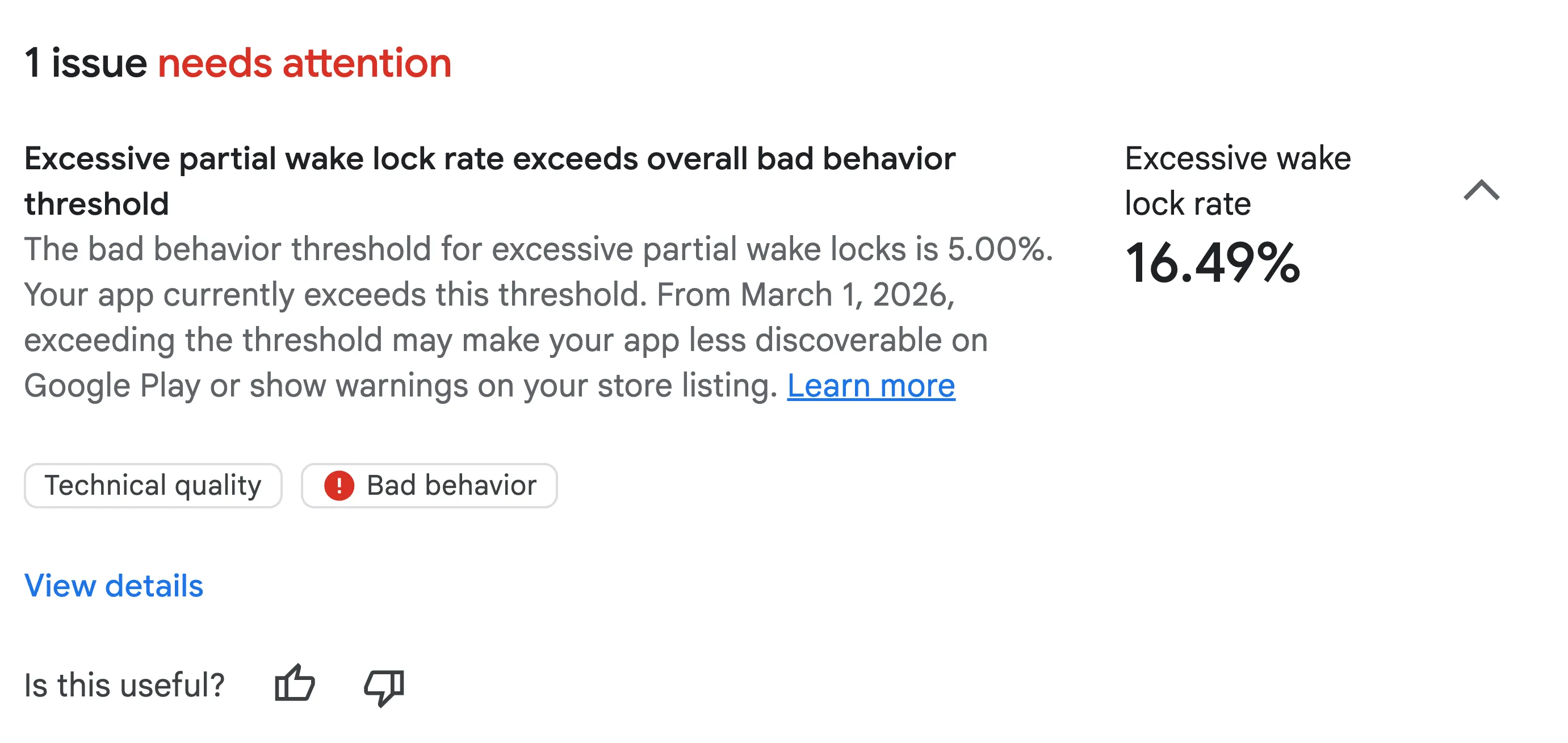
L'avviso di wakelock eccessivi nella Panoramica di Android vitals.
Per i dispositivi mobili, la metrica Android vitals si applica ai wakelock non esenti acquisiti mentre lo schermo è spento e l'app è in background o esegue un servizio in primo piano. Android vitals considera eccessivo l'utilizzo di wakelock parziali se:
- I wakelock vengono mantenuti per almeno due ore nell'arco di 24 ore.
- Interessa più del 5% delle sessioni della tua app, con una media di 28 giorni.
I wakelock creati dalle API avviate dall'utente per audio, posizione e JobScheduler sono esenti dal calcolo dei wakelock.
Informazioni sui wakelock
Un wakelock è un meccanismo che consente a un'app di mantenere in funzione la CPU di un dispositivo anche quando l'utente non interagisce attivamente con il dispositivo.
Un wakelock parziale mantiene la CPU in esecuzione anche se lo schermo è spento, impedendo alla CPU di entrare in uno stato di "sospensione" a basso consumo. Un wakelock completo mantiene attivi sia lo schermo sia la CPU.
Esistono due metodi per acquisire i wakelock parziali:
- L'app acquisisce e rilascia manualmente il wakelock utilizzando le API PowerManager per un caso d'uso specifico, spesso acquisito in combinazione con un servizio in primo piano, un'API del ciclo di vita della piattaforma destinata a operazioni percepibili dall'utente.
- In alternativa, il wakelock viene acquisito da un'altra API e attribuito all'app a causa dell'utilizzo dell'API. Per saperne di più, consulta la sezione Best practice.
Sebbene i wakelock siano necessari per attività come il completamento del download di un file di grandi dimensioni avviato dall'utente, il loro utilizzo eccessivo o improprio può comportare un consumo significativo della batteria. Abbiamo riscontrato casi in cui le app mantengono i wakelock per ore o non li rilasciano correttamente, il che porta gli utenti a lamentarsi di un consumo significativo della batteria anche quando non interagiscono con l'app.
Best practice per l'utilizzo dei wakelock
Prima di esaminare come eseguire il debug dell'utilizzo eccessivo dei wakelock, assicurati di seguire le best practice per i wakelock.
Considera queste quattro domande critiche.
1. Hai preso in considerazione opzioni di wakelock alternative?
Prima di valutare l'acquisizione di un wakelock parziale manuale, segui questo diagramma di flusso decisionale:
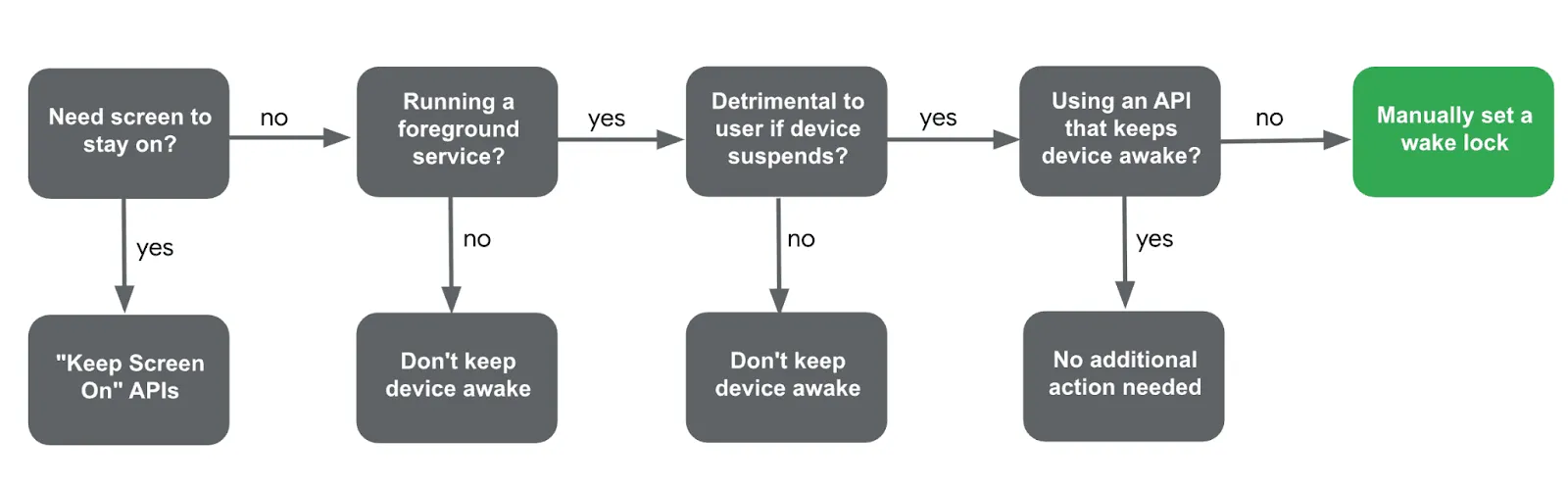
Diagramma di flusso per decidere quando acquisire manualmente un wakelock
- Lo schermo deve rimanere acceso?
- Sì: consulta la documentazione relativa a Keep Screen On
- L'applicazione esegue un servizio in primo piano?
- No: non è necessario acquisire manualmente un wakelock.
- La sospensione del dispositivo è dannosa per l'esperienza utente?
- No: ad esempio, l'aggiornamento di una notifica dopo la riattivazione del dispositivo non richiede un wakelock.
- Sì: se è fondamentale impedire la sospensione del dispositivo, ad esempio per la comunicazione continua con un dispositivo esterno, procedi.
- Esiste già un'API che mantiene attivo il dispositivo per tuo conto?
- Puoi consultare la documentazione Identifica i wakelock creati da altre API per identificare gli scenari in cui i wakelock vengono creati da altre API, ad esempio LocationManager.
- Se non esistono API, vai alla domanda finale.
- Se hai risposto a tutte queste domande e hai stabilito che non esiste un'alternativa, devi procedere con l'acquisizione manuale di un wakelock.
2. Stai assegnando un nome corretto al wakelock?
Quando acquisisci manualmente i wakelock, è importante assegnare un nome corretto per il debug:
- Non includere nel nome informazioni che consentono l'identificazione personale (PII), come gli indirizzi email. Se vengono rilevate PII, il wakelock viene registrato come
_UNKNOWN, ostacolando il debug. - Non assegnare un nome al wakelock in modo programmatico utilizzando i nomi di classi o metodi, poiché questi possono essere offuscati da strumenti come Proguard. Utilizza invece una stringa hardcoded.
- Non aggiungere contatori o identificatori univoci ai tag wakelock. Lo stesso tag deve essere utilizzato ogni volta che viene eseguito il wakelock per consentire al sistema di aggregare l'utilizzo per nome, semplificando il rilevamento di comportamenti anomali.
3. Il wakelock acquisito viene sempre rilasciato?
Se acquisisci un wakelock manualmente, assicurati che il rilascio del wakelock venga sempre eseguito. La mancata disattivazione di un wake lock può causare un consumo significativo della batteria.
Ad esempio, se viene generata un'eccezione non rilevata durante processingWork(), la chiamata release() potrebbe non essere mai eseguita. Puoi invece utilizzare un blocco try-finally per garantire che il wakelock venga rilasciato, anche se si verifica un'eccezione.
Inoltre, puoi aggiungere un timeout al wakelock per assicurarti che venga rilasciato dopo un periodo specifico, impedendo che venga mantenuto a tempo indeterminato.
fun processingWork() {
    wakeLock.apply {
        try {
            acquire(60 * 10 * 1000) // timeout after 10 minutes
            doTheWork()
        } finally {
            release()
        }
    }
}
4. Puoi ridurre la frequenza di attivazione?
Per le richieste di dati periodiche, ridurre la frequenza con cui l'app attiva il dispositivo è fondamentale per l'ottimizzazione della batteria. Ecco alcuni esempi di riduzione della frequenza di attivazione:
- WorkManager: aumenta l'intervallo periodico in PeriodicWorkRequest.
- SensorManager: sfrutta il raggruppamento in batch specificando maxReportLatencyMs durante la registrazione del listener.
- Fused Location Provider:
- Riduci la frequenza di recupero della posizione utilizzando getLastLocation per la posizione memorizzata nella cache più recente.
- Utilizza setPriority(PRIORITY_PASSIVE) per un metodo di aggiornamento che consuma meno batteria.
- Inoltre, puoi sfruttare il meccanismo di raggruppamento delle posizioni impostando un intervallo di aggiornamento minimo con setMinUpdateIntervalMillis.
Puoi visualizzare ulteriori dettagli nella documentazione sulle best practice per i wakelock.
Debug dell'utilizzo eccessivo di wakelock
Anche con le migliori intenzioni, può verificarsi un utilizzo eccessivo dei wakelock. Se la tua app viene segnalata in Play Console, ecco come eseguire il debug:
Identificazione iniziale con Play Console
La dashboard dei wakelock parziali in eccesso di Android vitals fornisce i dettagli dei nomi dei wakelock non esenti associati alla tua app, mostrando le sessioni e le durate interessate. Ti ricordiamo di utilizzare la documentazione per identificare se il nome del wakelock è di proprietà dell'app o di un'altra API.
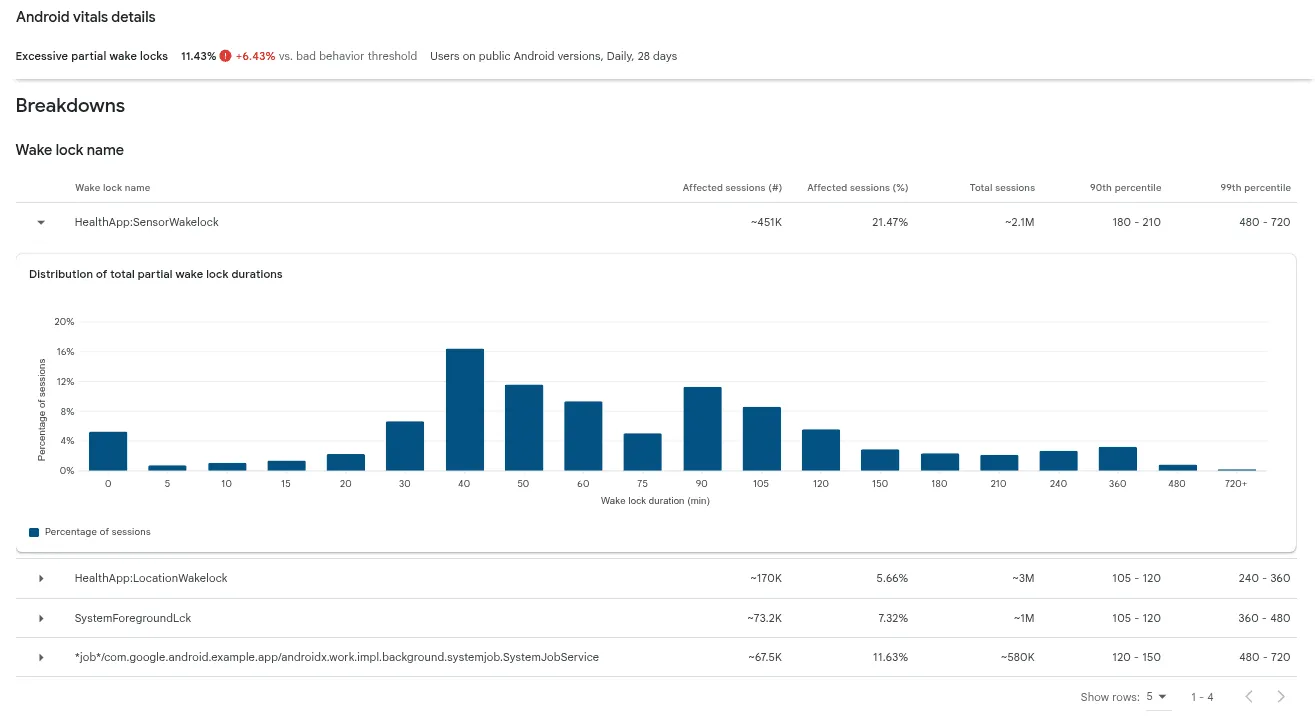
La dashboard di Android vitals relativa ai wakelock parziali eccessivi è stata fatta scorrere verso il basso fino alla sezione delle analisi dettagliate per visualizzare i tag dei wakelock eccessivi.
Debug dei wakelock eccessivi mantenuti da worker/job
Puoi identificare i wakelock mantenuti dai worker con questo nome:
*job*/<package_name>/androidx.work.impl.background.systemjob.SystemJobService
L'elenco completo delle varianti dei nomi dei wakelock dei worker è disponibile nella documentazione. Per eseguire il debug di questi wakelock, puoi utilizzare Background Task Inspector per il debug locale o sfruttare getStopReason per eseguire il debug dei problemi sul campo.
Background Task Inspector di Android Studio
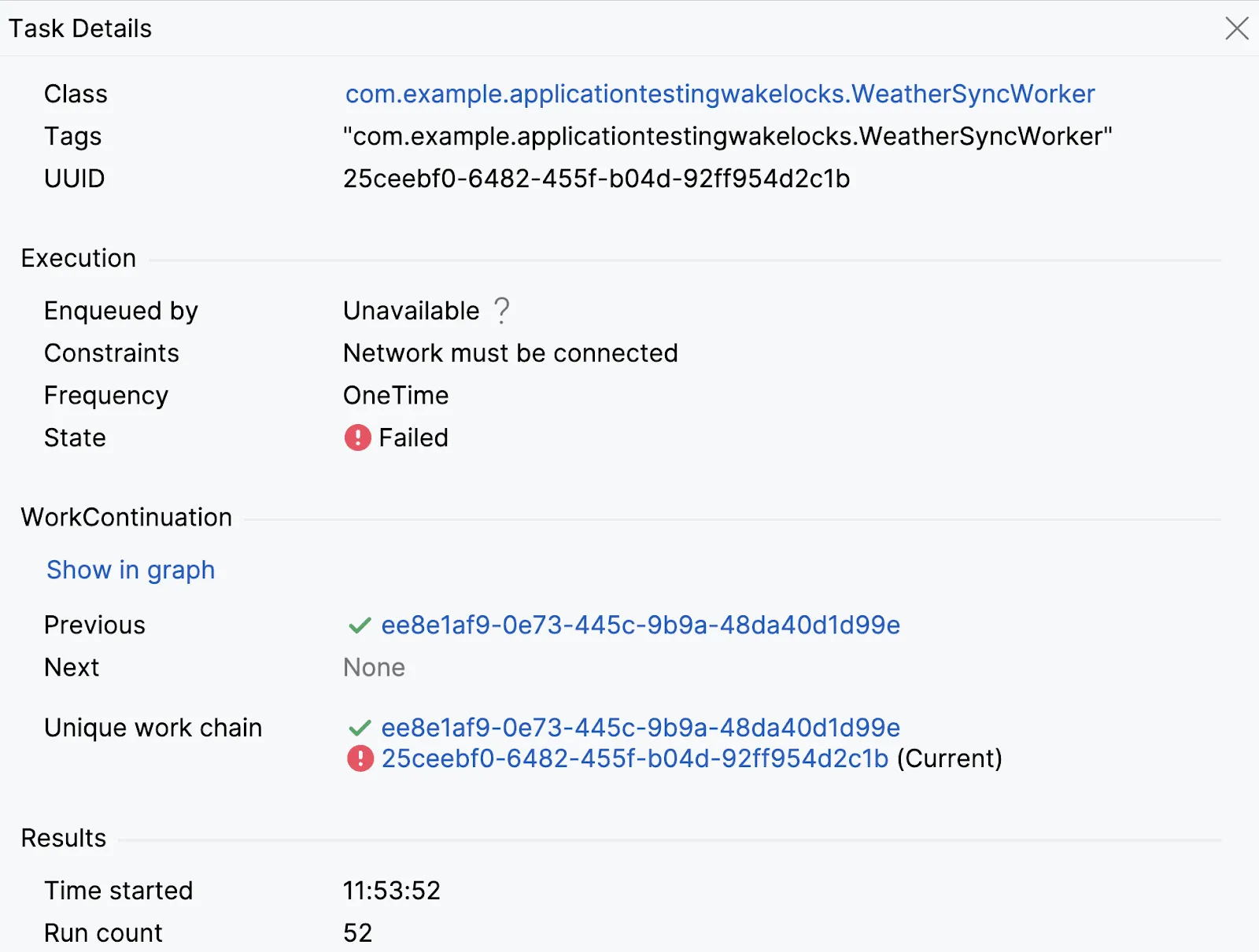
Screenshot di Background Task Inspector, in cui è stato possibile identificare un worker "WeatherSyncWorker" che ha eseguito frequenti tentativi non riusciti.
Per il debug locale dei problemi di WorkManager, utilizza questo strumento su un emulatore o un dispositivo connesso (livello API 26 o versioni successive). Mostra un elenco di worker e i relativi stati (completato, in esecuzione, in coda), consentendoti di esaminare i dettagli e comprendere le catene di worker.
Ad esempio, può rivelare se un worker non funziona o riprova spesso a causa del raggiungimento delle limitazioni del sistema.
Per ulteriori dettagli, consulta la documentazione di Background Task Inspector.
WorkManager getStopReason
Per il debug sul campo dei worker con wake lock eccessivi, utilizza WorkInfo.getStopReason() su WorkManager 2.9.0 e versioni successive o, per JobScheduler, JobParameters.getStopReason() disponibile su SDK 31 e versioni successive.
Questa API aiuta a registrare il motivo per cui un worker si è interrotto (ad es. STOP_REASON_TIMEOUT, STOP_REASON_QUOTA), individuando problemi come timeout frequenti dovuti all'esaurimento della durata del runtime.
backgroundScope.launch {
    WorkManager.getInstance(context)
        .getWorkInfoByIdFlow(workRequest.id)
        .collect { workInfo ->
            logStopReason(workRequest.id, workInfo?.stopReason)
        }
}
Per maggiori dettagli, consulta Ottimizza l'utilizzo della batteria per le API di pianificazione delle attività.
Debug di altri tipi di wakelock eccessivi
Per scenari più complessi che coinvolgono wakelock mantenuti manualmente o API che mantengono il wakelock, ti consigliamo di utilizzare il tracciamento del sistema per il debug.
Raccolta di dati di tracciamento del sistema
Un tracciamento del sistema è un potente strumento di debug che acquisisce un record dettagliato dell'attività del sistema in un periodo di tempo, fornendo informazioni sullo stato della CPU, sull'attività dei thread, sull'attività di rete e sulle metriche relative alla batteria, come la durata dei job e l'utilizzo dei wakelock.
Puoi acquisire un tracciamento del sistema utilizzando diversi metodi:
- Utilizzo dello strumento a riga di comando per il tracciamento del sistema
- Utilizzando CPU Profiler di Android Studio
- Utilizzo della UI di Perfetto
- Registrando manualmente una traccia sul dispositivo direttamente dalle opzioni sviluppatore.
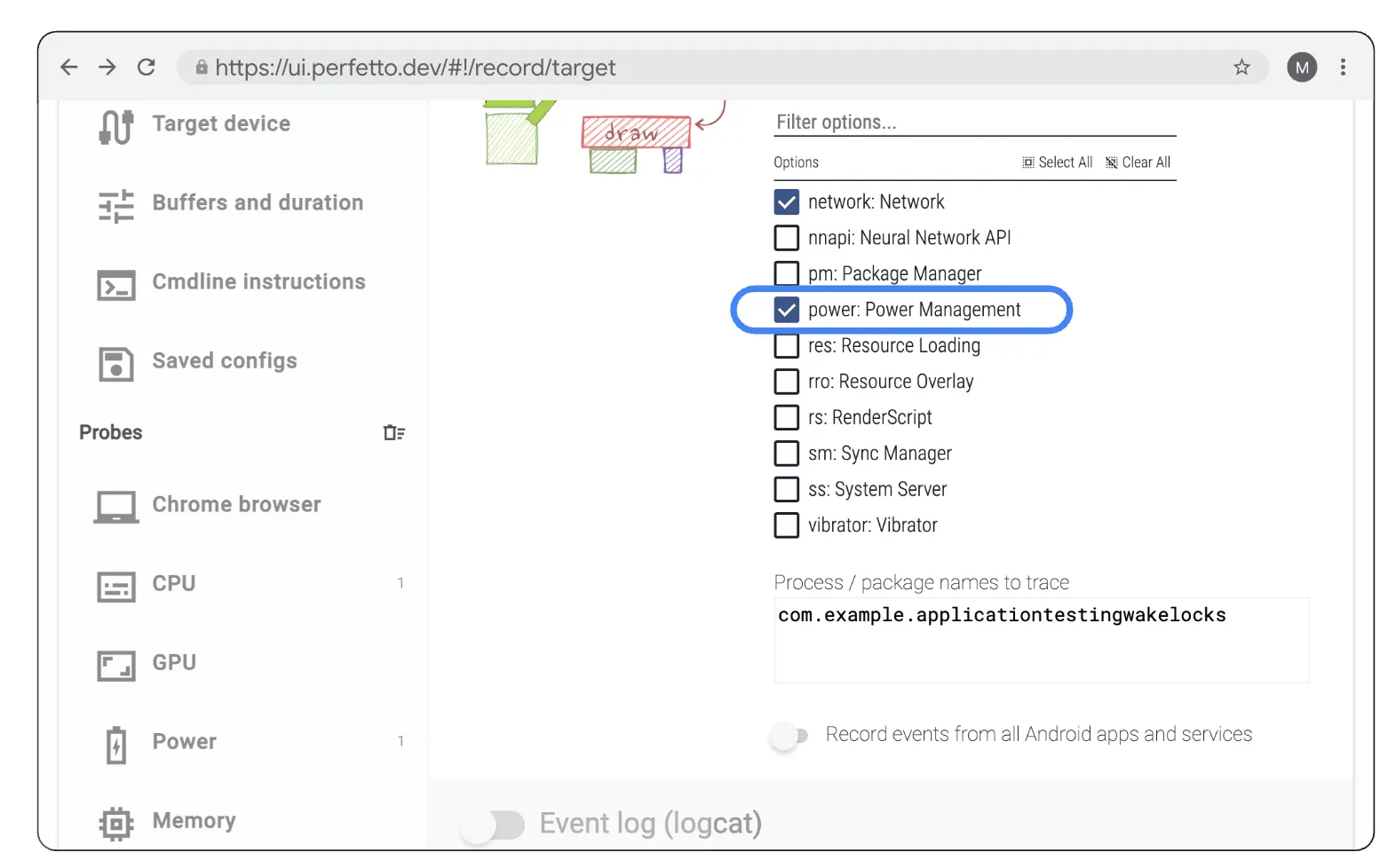
Attiva la categoria Atrace "power:PowerManagement" nell'interfaccia utente di Perfetto nella scheda App e servizi Android.
Indipendentemente dal metodo scelto, è fondamentale assicurarsi di raccogliere la categoria Atrace "power:PowerManagement" per consentire la visualizzazione delle tracce dello stato del dispositivo.
Ispezione dell'UI di Perfetto e analisi SQL
Le tracce di sistema possono essere aperte e ispezionate nell'interfaccia utente di Perfetto. Quando apri la traccia, vedrai una visualizzazione di vari processi su una cronologia. I canali su cui ci concentreremo in questa guida sono quelli nella sezione "Stato del dispositivo".
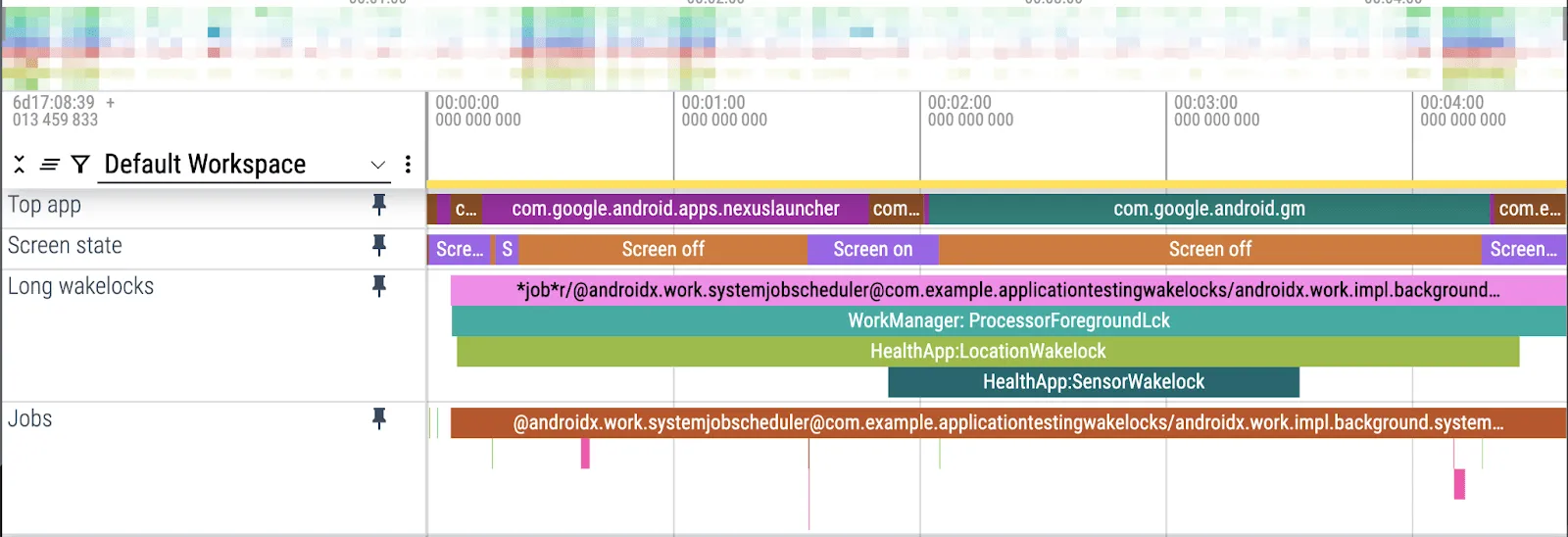
Fissa le tracce in "Stato del dispositivo", ad esempio "App principale", "Stato dello schermo", "Wakelock lunghi" e "Job", per identificare visivamente le sezioni di wakelock di lunga durata.
Ogni blocco indica il nome dell'evento, l'ora di inizio e l'ora di fine. In Perfetto, questa viene chiamata sezione.
Per un'analisi scalabile di più tracce, puoi utilizzare l'analisi SQL di Perfetto. Una query SQL può trovare tutti i wakelock ordinati per durata, aiutando a identificare i principali fattori che contribuiscono all'utilizzo eccessivo.
Ecco una query di esempio che somma tutti i tag di wakelock presenti nel tracciamento del sistema, ordinati per durata totale:
SELECT slice.name as name, track.name as track_name,SUM(dur / 100000) as total_dur_ms
FROM slice
JOIN track ON slice.track_id = track.id
WHERE track.name = 'WakeLocks'GROUP BY slice.name, track.name
ORDER BY total_dur_ms DESC
Utilizza ProfilingManager per la raccolta di tracce sul campo
Per i problemi difficili da riprodurre, ProfilingManager (aggiunta nell'SDK 35) è un'API programmatica che consente agli sviluppatori di raccogliere tracciamenti del sistema sul campo con trigger di inizio e fine. Offre un maggiore controllo sui punti di attivazione di inizio e fine per la raccolta dei profili e applica la limitazione di frequenza a livello di sistema per evitare un impatto sulle prestazioni del dispositivo.
Consulta la documentazione di ProfilingManager per ulteriori passaggi su come implementare la raccolta di tracciamenti del sistema sul campo, tra cui come acquisire un tracciamento, analizzare i dati di profilazione e utilizzare comandi di debug locali in modo programmatico.
Le tracce di sistema raccolte utilizzando ProfilingManager saranno simili a quelle raccolte manualmente, ma i processi di sistema e altri processi delle app vengono oscurati dalla traccia.
Conclusione
La metrica relativa ai wakelock parziali eccessivi in Android vitals è solo una piccola parte del nostro costante impegno a supportare gli sviluppatori nella riduzione del consumo della batteria e nel miglioramento della qualità delle app.
Comprendendo e implementando correttamente i wakelock, puoi ottimizzare in modo significativo le prestazioni della batteria della tua app. Sfruttare API alternative, rispettare le best practice per i wakelock e utilizzare potenti strumenti di debug come Background Task Inspector, i tracciamenti del sistema e ProfilingManager sono fondamentali per garantire il successo della tua app su Google Play.
-

 Novità sui prodotti
Dopo oltre un anno di preparazione congiunta con leader del settore, partner regionali, App Distribution e community Android, il 30 settembre le nostre protezioni per gli utenti sono state attivate per gli store aderenti in Brasile, Indonesia, Singapore e Thailandia.
Matthew Forsythe • Tempo di lettura: 2 min -

 Novità sui prodotti
Per offrire agli utenti l'esperienza premium che si aspettano e garantire che le tue app siano perfette su ogni dimensione dello schermo, Google Play sta introducendo nuovi requisiti di qualità delle app adattive che entreranno in vigore ad aprile 2027.
Mekka Okereke • Tempo di lettura: 4 min -

 Novità sui prodotti
Per offrire queste esperienze ai giocatori e garantire che i tuoi giochi siano perfetti su schermi di qualsiasi dimensione, Google Play sta introducendo nuovi requisiti di qualità per i giochi su schermi di grandi dimensioni.
Aurash Mahbod • Tempo di lettura: 4 min
Ricevi gli ultimi insight sullo sviluppo Android direttamente nella tua casella di posta ogni settimana.