

प्रॉडक्ट से जुड़ी खबरें
Material 3 अडैप्टिव 1.2.0 अब इस्तेमाल किया जा सकता है
पढ़ने में 2 मिनट लगेंगे


हमें यह बताते हुए खुशी हो रही है कि Material 3 अडैप्टिव 1.2.0 अब इस्तेमाल किया जा सकता है!
इस रिलीज़ में, पिछले वर्शन की सुविधाओं को और बेहतर बनाया गया है. साथ ही, विंडो के साइज़ क्लास के लिए ज़्यादा ब्रेकपॉइंट और डिसप्ले पैन को अपने-आप सेट करने के लिए नई रणनीतियां जोड़ी गई हैं.
Material 3 अडैप्टिव 1.2.0 में नया क्या है
इस रिलीज़ को WindowManager 1.5.0 के आधार पर बनाया गया है. इसमें बड़े और बहुत बड़े ब्रेकपॉइंट के लिए सहायता दी गई है. साथ ही, ListDetailPaneScaffold और SupportingPaneScaffold के लिए, नई रीफ़्लो और लेविटेट रणनीतियां जोड़ी गई हैं.
विंडो के साइज़ की नई क्लास: बड़ी और बहुत बड़ी
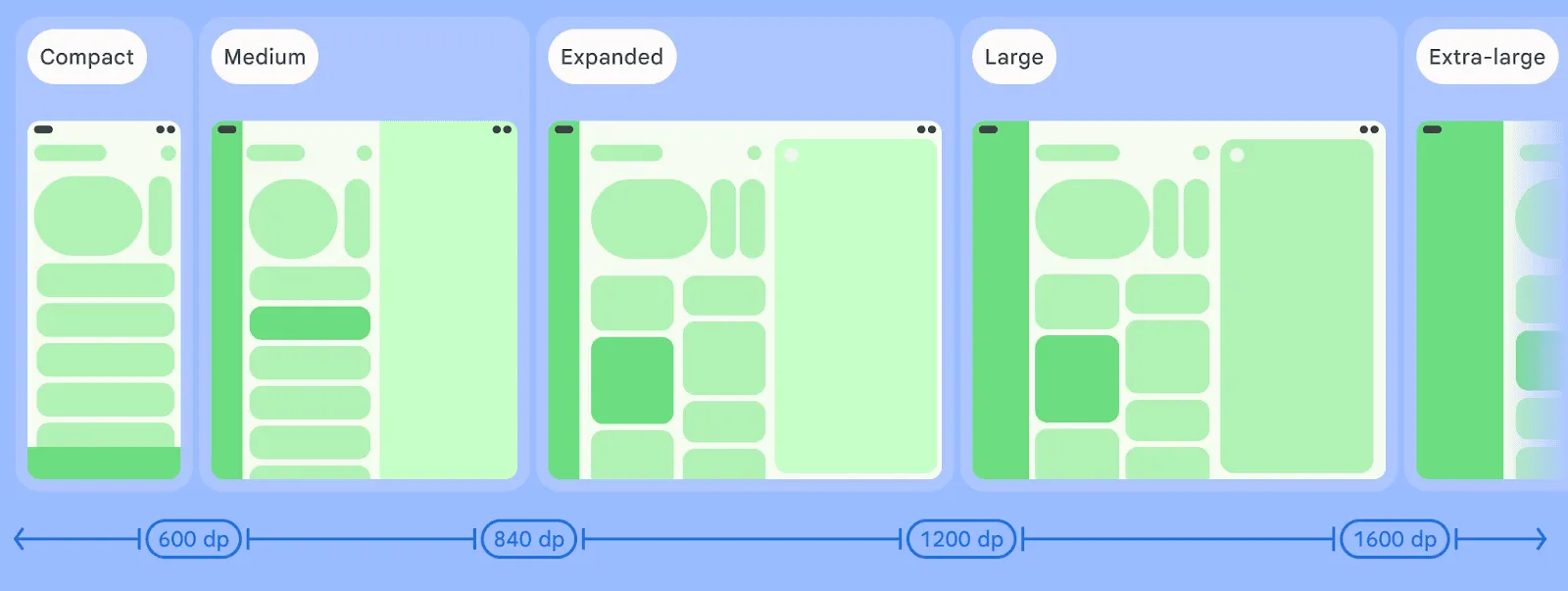
WindowManager 1.5.0 में, चौड़ाई के हिसाब से विंडो के साइज़ की क्लास के लिए दो नए ब्रेकपॉइंट जोड़े गए हैं. इनकी मदद से, एक्सपैंडेड विंडो के साइज़ की क्लास से भी बड़ी विंडो को सपोर्ट किया जा सकता है. अपने कोडबेस में, currentWindowAdaptiveInfo() कॉल में यह पैरामीटर जोड़कर, बड़े (L) और बहुत बड़े (XL) ब्रेकपॉइंट चालू किए जा सकते हैं:
currentWindowAdaptiveInfo(supportLargeAndXLargeWidth = true)
इस फ़्लैग की मदद से, लाइब्रेरी को ज़रूरत पड़ने पर L और XL ब्रेकपॉइंट भी दिखाए जा सकते हैं.
अडैप्टिव की नई रणनीतियां: रीफ़्लो और लेविटेट
किसी विंडो में कॉन्टेंट और डिसप्ले पैन को व्यवस्थित करना एक मुश्किल काम है. इसके लिए, विंडो के साइज़ से लेकर कई बातों का ध्यान रखना पड़ता है. Material 3 अडैप्टिव लाइब्रेरी की नई टेक्नोलॉजी की मदद से, कम मेहनत में अडैप्टिव लेआउट बनाया जा सकता है.
रीफ़्लो की मदद से, विंडो का साइज़ या आसपेक्ट रेशियो बदलने पर, पैन को फिर से व्यवस्थित किया जाता है. जब विंडो की चौड़ाई ज़्यादा होती है, तो दूसरा पैन पहले पैन के बगल में रखा जाता है. वहीं, जब विंडो की ऊंचाई ज़्यादा होती है, तो दूसरा पैन पहले पैन के नीचे रखा जाता है. जब विंडो का साइज़ छोटा होता है, तब भी यह तकनीक लागू होती है. ऐसे में, कॉन्टेंट नीचे की ओर रीफ़्लो होता है.
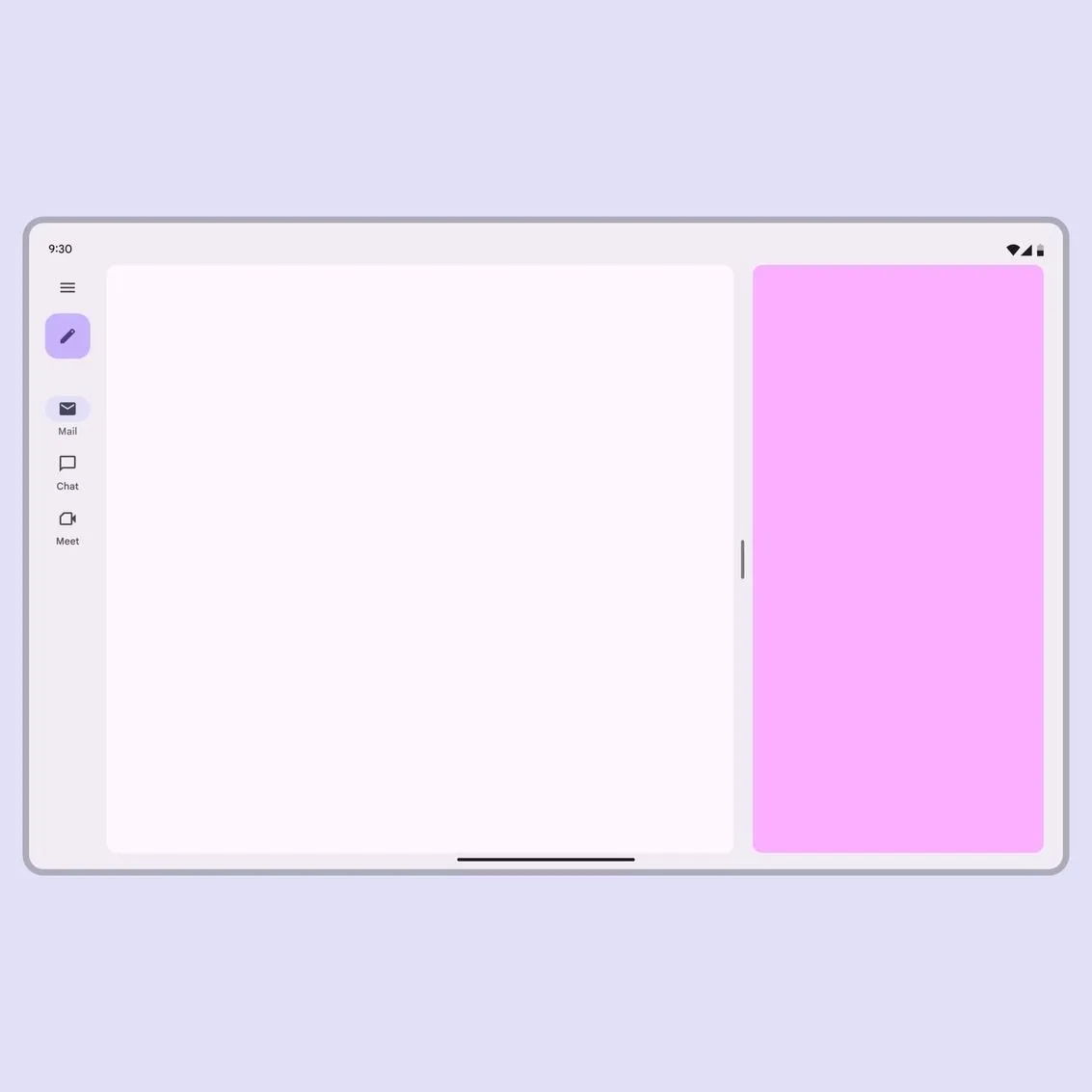
विंडो के साइज़ के हिसाब से, पैन को रीफ़्लो करना
कई मामलों में रीफ़्लो एक बेहतरीन विकल्प है. हालांकि, कुछ स्थितियों में कॉन्टेंट को विंडो के किसी किनारे पर डॉक करना पड़ सकता है या उसके ऊपर लेविटेट करना पड़ सकता है. लेविटेट रणनीति की मदद से, कॉन्टेंट को डॉक करने के साथ-साथ, ड्रैग करने, साइज़ बदलने, और बैकग्राउंड स्क्रिम जैसी सुविधाओं को भी पसंद के मुताबिक बनाया जा सकता है.

आसपेक्ट रेशियो के हिसाब से, पैन को किनारे से बीच में लेविटेट करना
फ़्लो और लेविटेट, दोनों रणनीतियों को Navigator कंस्ट्रक्टर में, adaptStrategies पैरामीटर का इस्तेमाल करके बताया जा सकता है. साथ ही, दोनों रणनीतियों को लिस्ट-डिटेल और सपोर्टिंग पैन scaffolds पर लागू किया जा सकता है:
val navigator = rememberListDetailPaneScaffoldNavigator<Nothing>(
        adaptStrategies = ListDetailPaneScaffoldDefaults.adaptStrategies(
            detailPaneAdaptStrategy = AdaptStrategy.Reflow(
                reflowUnder = ListDetailPaneScaffoldRole.List
            ),
            extraPaneAdaptStrategy = AdaptStrategy.Levitate(
                alignment = Alignment.Center
            )
        )
    )
अडैप्टिव की इन नई रणनीतियों का फ़ायदा उठाने के बारे में ज़्यादा जानने के लिए, Material की वेबसाइट और GitHub पर पूरा सैंपल कोड देखें.
लेखक:
पढ़ना जारी रखें
-

प्रॉडक्ट से जुड़ी खबरें
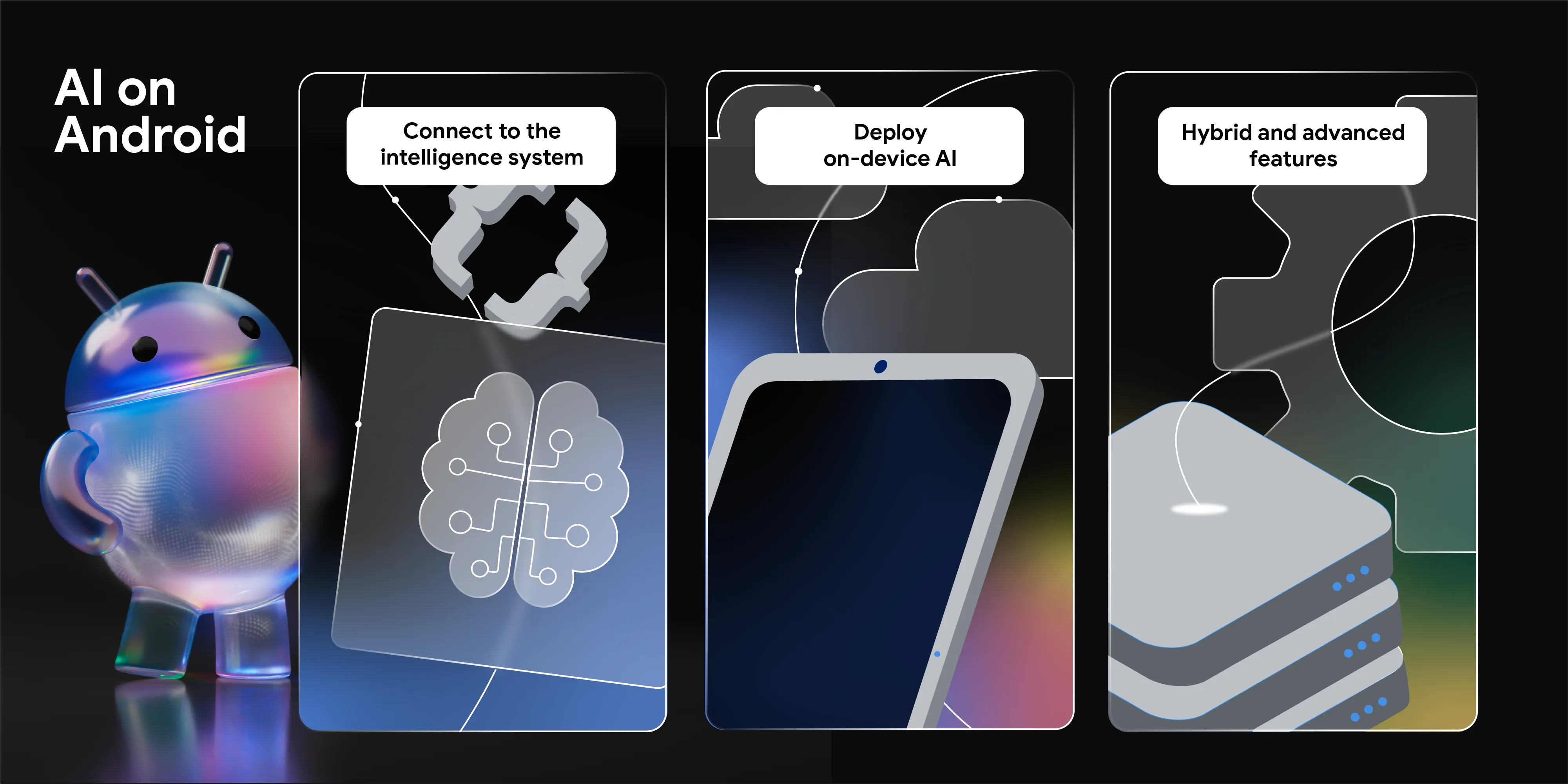
Google I/O 2026 में, हमने Android को ऑपरेटिंग सिस्टम से इंटेलिजेंस सिस्टम में बदलने की जानकारी दी. हमने यह भी दिखाया कि सिस्टम के साथ, नेटिव तौर पर इंटेलिजेंट अनुभव कैसे बनाए जा सकते हैं. साथ ही, अपने ऐप्लिकेशन में Google के एआई की ताकत कैसे जोड़ी जा सकती है.
Jingyu Shi • पढ़ने में 2 मिनट लगेंगे
-



प्रॉडक्ट से जुड़ी खबरें
हमें यह बताते हुए खुशी हो रही है कि Android XR के लिए, Unreal Engine और Godot को आधिकारिक तौर पर सहायता मिलनी शुरू हो गई है. हम नए टूल भी लॉन्च कर रहे हैं. इनसे आपकी प्रॉडक्टिविटी बढ़ेगी और XR की नई सुविधाएं मिलेंगी. ये टूल हैं: Android XR Engine Hub और Android XR Interaction Framework.
Luke Hopkins, Ryan Bartley • पढ़ने में 4 मिनट लगेंगे
-


प्रॉडक्ट से जुड़ी खबरें
Android 17 के रिलीज़ होने के बाद, हम अडैप्टिव फ़र्स्ट डेवलपमेंट स्टैंडर्ड पर काम करेंगे. आपके उपयोगकर्ता अब सिर्फ़ एक तरह के डिवाइस पर निर्भर नहीं रहते. वे दिन भर फ़ोन, फ़ोल्ड किए जा सकने वाले डिवाइस, टैबलेट, लैपटॉप, गाड़ियों में लगे डिसप्ले, और इमर्सिव XR एनवायरमेंट के बीच स्विच करते रहते हैं.
Fahd Imtiaz • पढ़ने में 4 मिनट लगेंगे
अप-टू-डेट रहें
Android डेवलपमेंट से जुड़ी नई जानकारी, हर हफ़्ते अपने इनबॉक्स में पाएं.
