Flessibilità degli LLM, miglioramenti della modalità agente e nuove esperienze basate su agenti nel rilascio di funzionalità Android Studio Otter 3
Tempo di lettura: 9 min


Siamo felici di annunciare che Android Studio Otter 3 Feature Drop è ora stabile. Questa release ricca di funzionalità apporta un enorme aggiornamento ai tuoi Agentic Workflows in Android Studio e ti offre maggiore flessibilità e controllo su come utilizzi l'AI per creare app per Android.
- Bring Your Own Model: ora puoi utilizzare qualsiasi LLM per potenziare la funzionalità AI in Android Studio.
- Miglioramenti di Agent Mode: ora puoi far interagire più facilmente Agent Mode con la tua app sui dispositivi, rivedere e accettare le modifiche suggerite e avere più thread di conversazione.
- Esegui test dei percorsi utente utilizzando il linguaggio naturale con i percorsi in Android Studio.
- Attiva la modalità Agente per connetterti ad altri strumenti, inclusa la possibilità di connetterti a server remoti tramite MCP.
- Crea, esegui l'iterazione e testa la tua UI: con esperienze basate su agenti UI in Android Studio.
- Crea deep link utilizzando il linguaggio naturale con il nuovo assistente per app link.
- Esegui il debug del codice ottimizzato per R8 con il retracing automatico di Logcat.
- Semplifica i moduli delle librerie Android: con il plug-in della libreria fusa.
Ecco un approfondimento sulle novità:
Bring Your Own Model (BYOM)
Ogni sviluppatore ha un workflow unico quando utilizza l'AI e ogni azienda ha policy diverse sull'utilizzo dei modelli di AI. Con questa release, Android Studio offre ora una maggiore flessibilità consentendoti di scegliere l'LLM che supporta la funzionalità di AI in Android Studio, offrendoti un maggiore controllo su prestazioni, privacy e costi.
Utilizza un modello remoto
Ora puoi integrare modelli remoti, come GPT di OpenAI, Claude di Anthropic o un modello simile, direttamente in Android Studio. In questo modo puoi utilizzare il tuo provider di modelli preferito senza cambiare IDE. Per iniziare, configura un provider di modelli remoti in Impostazioni aggiungendo l'endpoint e la chiave API. Una volta configurato, puoi selezionare il tuo modello personalizzato direttamente dal selettore nella finestra della chat con l'AI.
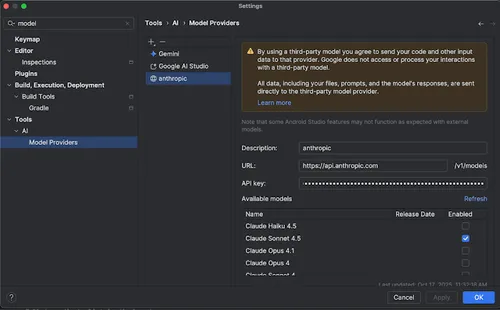
Inserisci le informazioni sul provider del modello remoto
Utilizza un modello locale
Se hai una connessione a internet limitata, requisiti di privacy dei dati rigorosi o vuoi sperimentare con la ricerca open source, Android Studio ora supporta i modelli locali tramite provider come LM Studio o Ollama. Sebbene Gemini in Android Studio rimanga il suggerimento predefinito, ottimizzato specificamente per lo sviluppo Android con una piena consapevolezza del contesto, se hai una preferenza per un modello specifico, Android Studio la supporta.
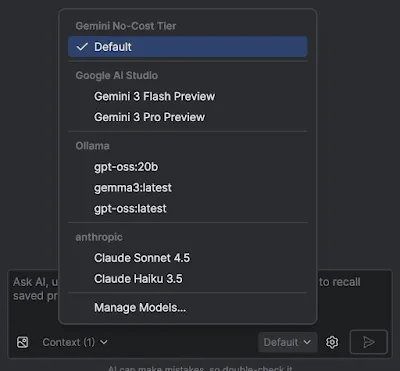
Selettore di modelli in Android Studio
Un modello locale offre un'alternativa al supporto LLM integrato in Android Studio e, in genere, richiede una quantità significativa di RAM di sistema locale e spazio sul disco rigido per funzionare correttamente. Tuttavia, Gemini in Android Studio offre la migliore esperienza di sviluppo Android perché è ottimizzato per Android e supporta tutte le funzionalità di Android Studio. Con Gemini, puoi scegliere tra una varietà di modelli per le tue attività di sviluppo Android, tra cui il modello predefinito senza costi o i modelli accessibili con una chiave API Gemini a pagamento.
Utilizza la tua chiave API Gemini
Sebbene Android Studio includa l'accesso a un modello Gemini predefinito con quote generose senza costi, alcuni sviluppatori hanno bisogno di più. Aggiungendo la tua chiave API Gemini, Android Studio può accedere direttamente a tutti i modelli Gemini più recenti disponibili da Google.
Ad esempio, questo ti consente di utilizzare i modelli Gemini 3 Pro e Gemini 3 Flash più recenti (tra gli altri) con finestre contestuali e quote ampliate. Ciò è particolarmente utile per gli sviluppatori che utilizzano Agent Mode per sessioni di programmazione prolungate, in cui questa potenza di elaborazione aggiuntiva può fornire risposte di fedeltà superiore.
Puoi anche scoprire di più su come stiamo implementando Gemini 3 per tutti gli utenti di Android Studio, inclusi gli abbonati a Gemini Code Assist e gli sviluppatori che accedono al modello Gemini in Android Studio predefinito senza costi.
Miglioramenti della modalità Agente
Agent Mode è l'assistente AI semiautonomo di Android Studio che ti aiuta nello sviluppo del software, utilizzato da molti sviluppatori, tra cui il team di Ultrahuman. Sfrutta al meglio Agent Mode con questi nuovi aggiornamenti.
Esegui l'app e interagisci con l'app sui dispositivi
La modalità agente ora può eseguire il deployment di un'applicazione sul dispositivo connesso, ispezionare ciò che è attualmente visualizzato sullo schermo, acquisire screenshot, controllare Logcat per verificare la presenza di errori e interagire con l'applicazione in esecuzione. In questo modo, l'agente può aiutarti con modifiche o correzioni che comportano la riesecuzione dell'applicazione, la ricerca di errori e la verifica che un determinato aggiornamento sia stato eseguito correttamente (ad esempio, acquisendo e rivedendo screenshot).
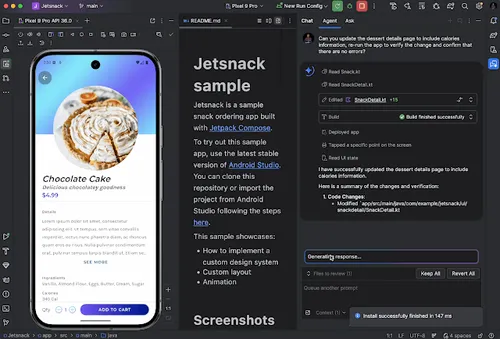
La modalità agente utilizza le azioni del dispositivo per eseguire il deployment e verificare le modifiche
Trova e rivedi le modifiche utilizzando il riquadro delle modifiche
Ora puoi visualizzare e gestire tutte le modifiche apportate dall'agente AI utilizzando il riquadro delle modifiche. Quando l'agente apporta modifiche al tuo codebase, puoi visualizzare i file modificati in File da rivedere. Da qui, puoi mantenere o annullare le modifiche singolarmente o tutte insieme. Fai clic su un singolo file nel riquadro per visualizzare la differenza di codice nell'editor e apportare perfezionamenti, se necessario. Con il riquadro delle modifiche, puoi tenere traccia delle modifiche apportate dall'agente durante la chat e rivedere modifiche specifiche senza dover scorrere la cronologia delle conversazioni.
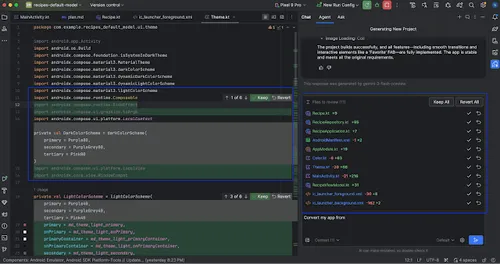
Visualizza tutti i file per i quali l'agente ha proposto modifiche nel riquadro delle modifiche
Nota: se l'impostazione Non chiedere di modificare i file è disattivata in Opzioni agente , la modalità Agente richiederà l'autorizzazione per ogni singola modifica. Ogni modifica deve essere accettata prima di essere visualizzata nel riquadro delle modifiche. Per consentire la visualizzazione simultanea di più modifiche ai file nel riquadro a scomparsa, attiva l'opzione Non chiedere di modificare i file.
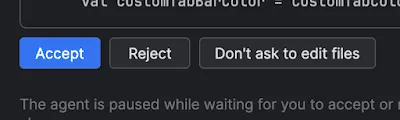
Accetta una modifica per aggiungerla al riquadro delle modifiche
Gestisci più thread di conversazione
Ora puoi organizzare le tue conversazioni con Gemini in Android Studio in più thread. In questo modo puoi creare un nuovo thread di chat o agente quando vuoi ricominciare da zero e puoi tornare alle conversazioni precedenti nella scheda della cronologia. L'utilizzo di thread separati per ogni attività distinta può migliorare la qualità della risposta limitando l'ambito del contesto dell'AI solo all'argomento in questione.
Per avviare un nuovo thread, fai clic su Nuova conversazione. Per visualizzare la cronologia delle conversazioni, fai clic su Chat recenti.
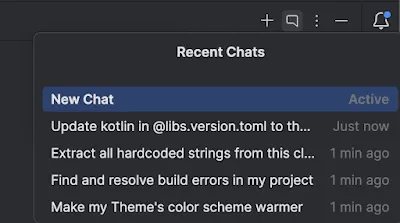
Visualizza le conversazioni precedenti nella scheda "Chat recenti"
La cronologia delle conversazioni viene salvata nel tuo account, quindi se devi uscire o cambiare account, puoi riprendere esattamente da dove avevi interrotto quando torni.
Percorsi per Android Studio
L'esecuzione di test della UI end-to-end può darti maggiore sicurezza di rilasciare un'app di alta qualità in produzione, ma la scrittura e la manutenzione di questi test possono essere difficili, fragili e limitate in ciò che puoi testare. Journeys per Android Studio sfrutta le funzionalità di ragionamento e visione di Gemini per consentirti di scrivere e gestire test UI end-to-end utilizzando istruzioni in linguaggio naturale. Ora è disponibile nell'ultima versione stabile di Android Studio, se lo attivi da Studio Labs nelle Impostazioni di Android Studio.
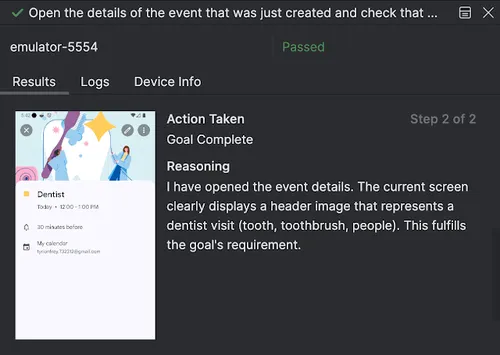
Percorsi per Android Studio
Queste istruzioni in linguaggio naturale vengono convertite in interazioni che Gemini esegue direttamente sulla tua app. In questo modo, non solo i test sono più facili da scrivere e comprendere, ma puoi anche definire asserzioni complesse che Gemini valuta in base a ciò che "vede" sullo schermo del dispositivo. Poiché Gemini ragiona su come raggiungere i tuoi obiettivi, questi test sono più resilienti alle piccole modifiche nel layout della tua app, riducendo in modo significativo i test instabili durante l'esecuzione su diverse versioni dell'app o configurazioni del dispositivo.
Percorsi per Android Studio
Puoi scrivere ed eseguire i percorsi direttamente da Android Studio su qualsiasi dispositivo locale o remoto. L'IDE offre una nuova esperienza di editor per creare i passaggi di test in un file XML, utilizzando una visualizzazione codice o una visualizzazione struttura dedicata. Quando esegui un percorso, Android Studio fornisce risultati dettagliati che ti aiutano a seguire l'esecuzione di Gemini. Il riquadro di test suddivide l'intero percorso in singoli passaggi, mostrando gli screenshot di ogni azione, l'azione eseguita e il ragionamento di Gemini sul motivo per cui ha eseguito l'azione, rendendo il debug e la convalida più chiari che mai. Inoltre, poiché i percorsi vengono eseguiti come attività Gradle, puoi eseguirli dalla riga di comando dopo l'autenticazione con un progetto Google Cloud.
Supporto per i server MCP remoti
Android Studio ora ti consente di connetterti direttamente a server Model Context Protocol (MCP) remoti come Figma, Notion, Canva, Linear e altri. In questo modo, il cambio di contesto viene ridotto in modo significativo, poiché l'agente AI in Android Studio può sfruttare strumenti esterni, aiutandoti a mantenere il flusso di lavoro. Ad esempio, puoi connetterti al server MCP remoto di Figma per accedere ai file e fornire queste informazioni ad Agent Mode, generando codice più accurato dai tuoi progetti. Per scoprire di più su come aggiungere un server MCP, consulta Aggiungi un server MCP.
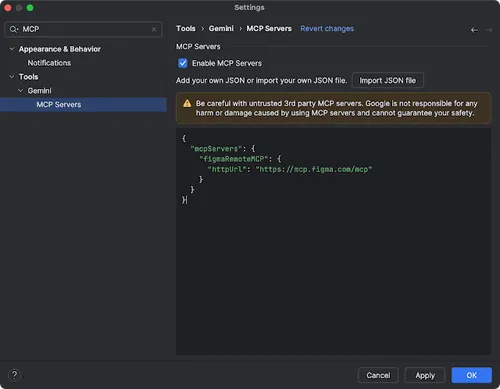
Connettiti al server MCP remoto di Figma nelle Impostazioni di Android Studio
Aggiungi rapidamente una schermata alla tua app utilizzando il server MCP remoto di Figma
Potenzia lo sviluppo della UI con la modalità Agent
Gemini in Android Studio è ora integrato nel workflow di sviluppo della UI direttamente dal riquadro Anteprima di Compose, aiutandoti a passare più velocemente dal design a un'implementazione di alta qualità. Queste nuove capacità agentiche sono progettate per assisterti in ogni fase dello sviluppo, dalla generazione iniziale del codice all'iterazione, al perfezionamento e al debug, con punti di ingresso nel contesto del tuo lavoro.
Crea una nuova UI da un modello di progettazione
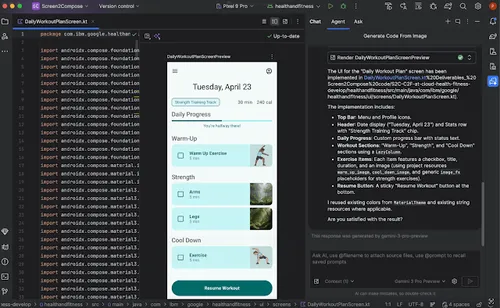
Accelera l'implementazione iniziale della UI generando il codice Compose direttamente da un modello di progettazione. Basta fare clic su Genera codice da screenshot in un riquadro Anteprima vuoto e Gemini utilizzerà l'immagine per generare un'implementazione iniziale, risparmiandoti la scrittura di codice boilerplate da zero.
Genera codice da uno screenshot in un riquadro Anteprima vuoto
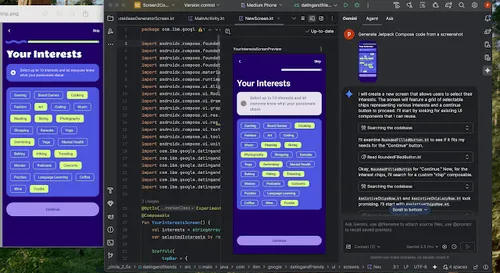
Esempio di conversione del design in codice Compose
Abbina la UI a un'immagine target
Una volta completata l'implementazione iniziale, puoi perfezionarla in modo iterativo per renderla perfetta. Fai clic con il tasto destro del mouse sull'anteprima di Compose e seleziona Azioni AI > Abbina l'UI all'immagine di destinazione. Carica un design di riferimento e l'agente suggerirà modifiche al codice per fare in modo che la UI corrisponda il più possibile al design.
Esempio di utilizzo di "Adatta la UI all'immagine target"
Esegui l'iterazione della UI con il linguaggio naturale
Per modifiche più specifiche o creative, fai clic con il tasto destro del mouse sull'anteprima e utilizza Azioni AI > Modifica UI. Questa funzionalità ora sfrutta la modalità agente per convalidare i risultati, rendendola più potente e accurata. Puoi utilizzare prompt in linguaggio naturale come "cambia il colore del pulsante in blu" o "aggiungi spaziatura interna intorno a questo testo" e Gemini applicherà immediatamente le modifiche al codice.
Esempio di utilizzo di "Cambia UI"
Trova e risolvi i problemi di qualità della UI
Verificare che la tua UI sia di alta qualità e più accessibile è un passaggio finale fondamentale. Lo strumento AI Actions > Fix all UI check (Azioni AI > Correggi tutti i controlli della UI) controlla la UI per rilevare problemi comuni, ad esempio problemi di accessibilità. L'agente proporrà e applicherà quindi le correzioni per risolvere i problemi rilevati.
Punto di accesso per attivare "Risolvi tutti i problemi di controllo della UI"
Puoi trovare la stessa funzionalità anche utilizzando il pulsante Correggi con l'AI nella modalità di controllo della UI di Compose:
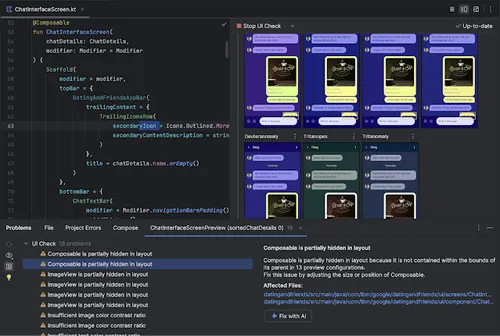
"Correggi con l'AI" in modalità Controllo UI
Le funzionalità sopra menzionate sono accessibili anche tramite l'icona della barra degli strumenti nel riquadro Anteprima:
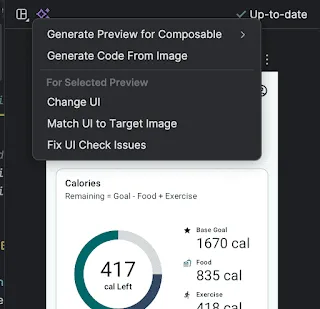
Secondo punto di accesso alle funzionalità di AI per lo sviluppo della UI
Oltre a eseguire l'iterazione sulla UI, Gemini aiuta anche a semplificare l'ambiente di sviluppo.
Per accelerare la configurazione, puoi:
- Genera anteprime di Compose: questa funzionalità è ora migliorata dalla modalità Agente per fornire risultati più accurati. Quando lavori in un file che contiene funzioni componibili, ma non annotazioni @Preview, puoi fare clic con il tasto destro del mouse sul componibile e selezionare Gemini > Genera anteprima [nome componibile]. L'agente ora analizzerà meglio il tuo Composable per generare il boilerplate necessario con i parametri corretti, per verificare che venga aggiunta un'anteprima visualizzata correttamente.
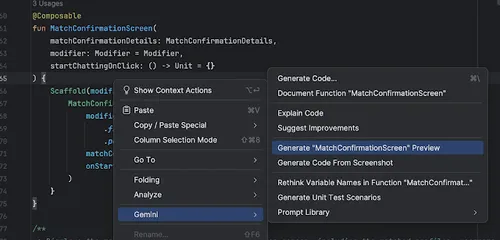
Punto di accesso per generare l'anteprima di Compose
- Correggi gli errori di rendering dell'anteprima: quando il rendering di un'anteprima di Compose non va a buon fine, Gemini ora può analizzare il messaggio di errore e il tuo codice per trovare la causa principale e applicare una correzione.
Utilizzo di "Correggi con l'AI" per l'errore di rendering dell'anteprima
Assistente per app link
L'assistente per app link ora si integra con la modalità agente per automatizzare la creazione della logica dei deep link, semplificando uno dei passaggi più dispendiosi in termini di tempo dell'implementazione. Anziché scrivere manualmente il codice per analizzare gli intent in entrata e indirizzare gli utenti alla schermata corretta, ora puoi lasciare che Gemini generi il codice e i test necessari. Gemini presenta una visualizzazione delle differenze delle modifiche al codice suggerite per la revisione e l'approvazione, semplificando il processo di gestione dei deep link e garantendo che gli utenti vengano indirizzati senza problemi ai contenuti corretti nella tua app.
Per iniziare, apri l'assistente per app link tramite il menu degli strumenti, quindi scegli Create Applink (Crea app link). Nel secondo passaggio, Add logic to handle the intent (Aggiungi la logica per gestire l'intent), seleziona Generate code with AI assistance (Genera codice con l'assistenza dell'AI). Se è disponibile un URL di esempio, inseriscilo e poi fai clic su Inserisci codice.
Assistente per app link
Ritraccia automatica di Logcat
Il debug del codice ottimizzato per R8 è ora più semplice. In precedenza, quando R8 era abilitato (minifyEnabled = true nel file build.gradle.kts), offuscava le analisi dello stack, modificando i nomi delle classi, i metodi e i numeri di riga. Per trovare l'origine di un arresto anomalo, gli sviluppatori dovevano utilizzare manualmente lo strumento a riga di comando R8 retrace.
A partire dal rilascio di funzionalità Android Studio Otter 3 con AGP 8.12 e versioni successive, questo passaggio aggiuntivo non è più necessario. Logcat ora rileva e ripercorre automaticamente le analisi dello stack elaborate da R8, in modo da poter visualizzare l'analisi dello stack originale e leggibile direttamente nell'IDE. In questo modo, l'esperienza di debug è molto migliore e non richiede alcun lavoro aggiuntivo.
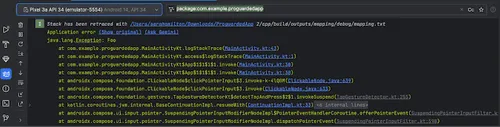
Logcat ora rileva e ritraccia automaticamente le analisi dello stack elaborate da R8
Fused Library Plugin: Publish multiple Android libraries as one
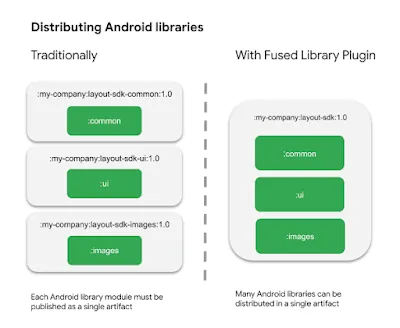
Il nuovo plug-in Fused Library, integrato con il plug-in Android per Gradle 9.0, ti consente di pacchettizzare più moduli della libreria Android in un'unica libreria Android (AAR) pubblicabile. Si tratta di una delle funzionalità più richieste per il plug-in Android per Gradle e oggi la rendiamo disponibile per te. Questo plug-in ti consente di modularizzare internamente il codice e le risorse, semplificando al contempo il processo di integrazione per gli utenti esponendo una sola dipendenza. Oltre a semplificare la configurazione del progetto e la gestione delle versioni, la distribuzione di una libreria fusa può contribuire a ridurre le dimensioni della libreria grazie a una migliore riduzione del codice e offrire un maggiore controllo sui dettagli di implementazione interna. Per scoprire di più sul plug-in Fused Library, consulta Pubblica più librerie Android come una sola con Fused Library.
Inizia
Vuoi iniziare subito e accelerare lo sviluppo? Scarica il rilascio di funzionalità Android Studio Otter 3 e inizia subito a esplorare queste nuove potenti funzionalità.
Come sempre, il tuo feedback è fondamentale per noi. Controlla i problemi noti, segnala i bug ed entra a far parte della nostra vivace community su LinkedIn, Medium, YouTube o X. Costruiamo insieme il futuro delle app per Android.
-
 Novità sui prodotti
Il rilascio di funzionalità per Android Studio Otter 2 è qui per aumentare la tua produttività.
Sandhya Mohan, Trevor Johns • Tempo di lettura: 3 min -
 Novità sui prodotti
A gennaio abbiamo annunciato il Feature Drop 3 di Android Studio Otter nel canale stabile, che include miglioramenti alla modalità agente e molti altri aggiornamenti per offrire maggiore controllo e flessibilità sull'utilizzo dell'AI per aiutarti a creare app per Android di alta qualità.
Trevor Johns • Tempo di lettura: 4 min -

 Novità sui prodotti
Dopo oltre un anno di preparazione congiunta con leader del settore, partner regionali, App Distribution e community Android, il 30 settembre le nostre protezioni per gli utenti sono state attivate per gli store aderenti in Brasile, Indonesia, Singapore e Thailandia.
Matthew Forsythe • Tempo di lettura: 2 min
Ricevi gli ultimi approfondimenti sullo sviluppo Android direttamente nella tua casella di posta ogni settimana.