Potenzia lo sviluppo di Android con 6 suggerimenti degli esperti per Gemini in Android Studio
Tempo di lettura: 4 min

A gennaio abbiamo annunciato il Feature Drop di Android Studio Otter 3 nel canale stabile, che include miglioramenti alla modalità agente e molti altri aggiornamenti per offrire maggiore controllo e flessibilità sull'utilizzo dell'AI per aiutarti a creare app per Android di alta qualità. Per aiutarti a sfruttare al meglio Gemini in Android Studio e tutte le nuove funzionalità, abbiamo incontrato gli ingegneri di Google e gli Esperti Google Developers per raccogliere le loro best practice per lavorare con le funzionalità più recenti, tra cui la modalità Agente e l'assistente per i nuovi progetti. Ecco alcuni insight utili per aiutarti a ottenere il massimo dal tuo sviluppo:
1. Crea app da zero con l'assistente per i nuovi progetti
Il nuovo Project Assistant, ora disponibile nelle ultime build Canary, integra Gemini con la procedura guidata Nuovo progetto di Studio. Fornendo semplicemente prompt e (facoltativamente) mockup di progettazione, puoi generare intere applicazioni da zero, inclusi scaffolding, architettura e layout Jetpack Compose.
Integrato con l'emulatore Android, può eseguire il deployment della build e "esaminare" l'app, assicurandosi che funzioni correttamente e che le schermate visualizzate corrispondano effettivamente alla tua visione. Inoltre, puoi utilizzare la modalità Agente per continuare a lavorare sull'app e ripetere l'operazione, sfruttando Gemini per perfezionare l'app in base alla tua visione.
Inoltre, sebbene questa funzionalità funzioni con il modello predefinito (senza costi), consigliamo vivamente di utilizzarla con una chiave API di AI Studio per accedere ai modelli più recenti, come Gemini 3.1 Pro o 3.0 Flash, che eccellono negli Agentic Workflow. Inoltre, l'aggiunta della chiave API consente alla nuova Assistente ai progetti di utilizzare Nano Banana dietro le quinte per aiutarti a ideare il design della UI, migliorando la fedeltà visiva dell'applicazione generata. - Trevor Johns, Developer Relations Engineer.
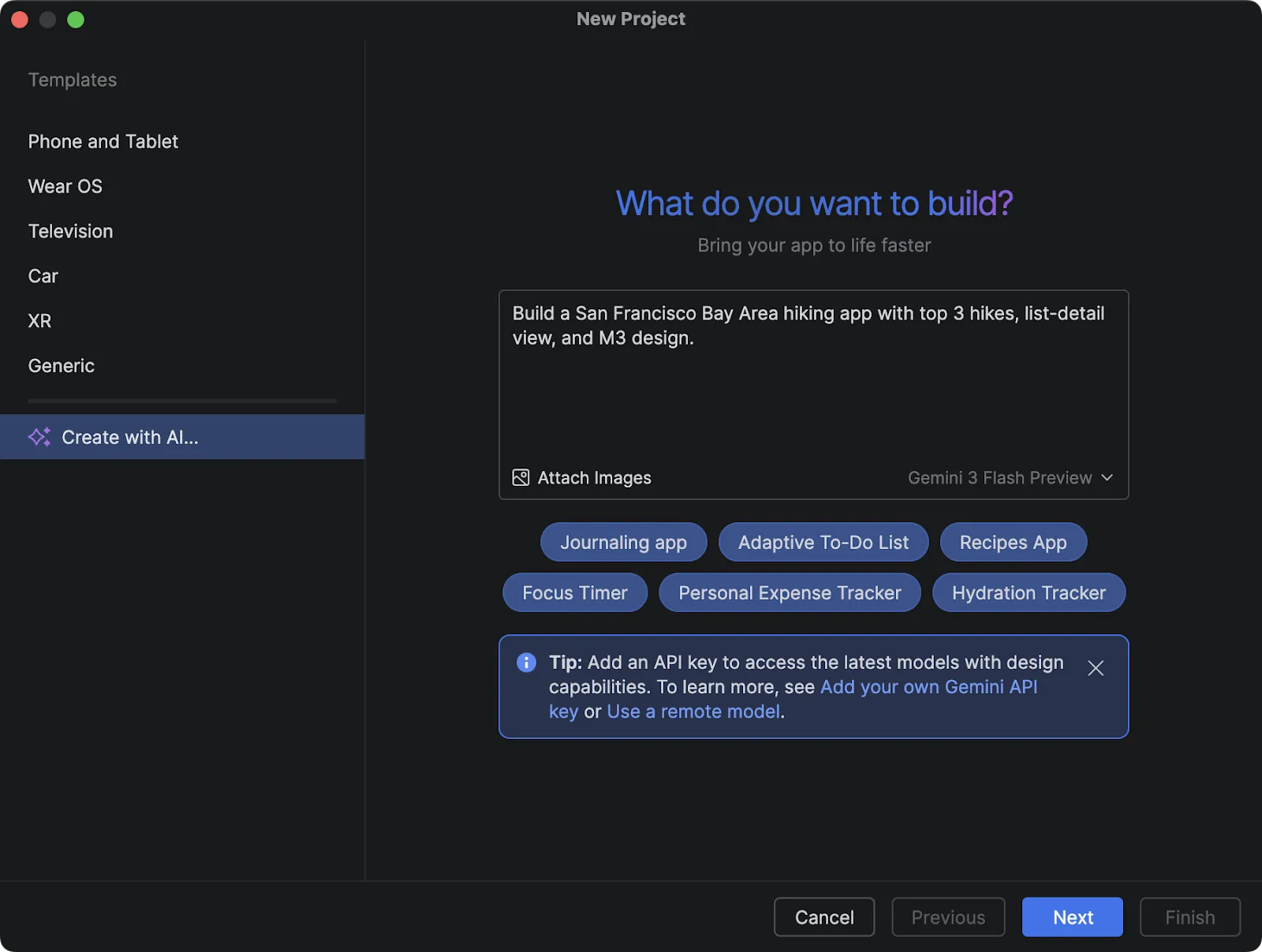
Finestra di dialogo per la configurazione di un nuovo progetto.
2. Chiedi all'agente di perfezionare il codice fornendogli contesti "intenzionali"
Quando utilizzi gli agenti Gemini, la qualità dell'output è direttamente legata ai limiti che imposti. Non limitarti a chiedere di "correggere questo codice", ma fornisci un contesto molto preciso e specifica cosa vuoi (e cosa non vuoi). Migliora l'output fornendo blog o documenti recenti in modo che il modello possa fornire suggerimenti accurati basati su questi.
Chiedi all'agente di semplificare la logica complessa o se rileva problemi fondamentali, oppure chiedigli di eseguire la scansione per individuare rischi per la sicurezza nelle aree in cui hai dubbi. Essere fermi con le istruzioni, anche dicendo al modello "per favore, non inventare cose" nei casi in cui utilizzi API molto nuove o sperimentali, aiuta a mantenere l'AI concentrata sugli output che stai cercando di ottenere. - Alejandra Stamato, Esperta Google Developers per Android e ingegnera Android presso HubSpot.
3. Utilizza la documentazione con la modalità Agente per fornire il contesto per le nuove librerie
Per evitare che il modello generi codice errato per librerie di nicchia o nuove, utilizza gli strumenti dell'agente di Android Studio per accedere alla documentazione: Search Android Docs e Fetch Android Docs. Puoi chiedere a Gemini di cercare nella knowledge base di Android o in articoli di documentazione specifici. Il modello può scegliere di utilizzarla se ritiene che manchino alcune informazioni, il che è utile soprattutto quando utilizzi API di nicchia o non così comuni.
Se hai la certezza di voler far consultare la documentazione al modello e di voler attivare questi strumenti, un buon trucco è aggiungere ai prompt qualcosa come "cerca nella documentazione ufficiale" o "controlla i documenti". Per la documentazione su diverse librerie non specifiche di Android, installa un server MCP che ti consenta di accedere alla documentazione, ad esempio Context7 (o qualcosa di simile). - Jose Alcérreca, Android Developer Relations Engineer, Google.
4. Usa l'AI per creare file Agents.md per utilizzare framework, librerie e sistemi di progettazione personalizzati
Per assicurarti che l'agente utilizzi framework, librerie e sistemi di progettazione personalizzati, hai due opzioni: 1) Nelle impostazioni, Android Studio ti consente di specificare le regole da seguire quando Gemini esegue queste azioni per te. In alternativa, 2) crea file Agents.md nella tua applicazione e specifica come devono essere eseguite le operazioni o fornisci indicazioni per quando l'AI esegue un'attività, framework specifici, sistemi di progettazione o modi specifici di fare le cose (come l'architettura esatta, le cose da fare o da non fare), in un elenco puntato standard per fornire all'AI istruzioni chiare.
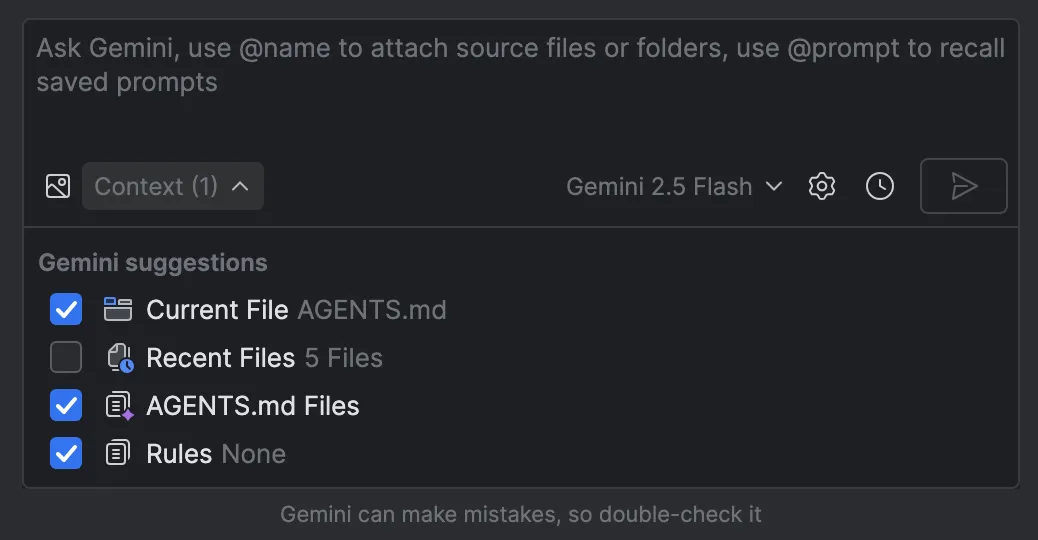
Gestisci i file AGENTS.md come contesto.
Puoi anche utilizzare il file Agents.md nella directory root del progetto e averlo in moduli diversi (o anche in sottodirectory) del progetto. Più contesto hai o più indicazioni sono disponibili mentre lavori, più informazioni saranno accessibili all'AI. Se hai difficoltà a creare questi file Agents.md, puoi utilizzare l'AI per crearli o per darti delle basi basate sui progetti che hai e poi modificarli in modo da non dover iniziare da zero. - Joe Birch, Esperto Google Developers per Android e Staff Engineer presso Buffer.
5. Affida le attività noiose ad Agent e risparmia tempo
Puoi chiedere all'agente Gemini in Android Studio di aiutarti a velocizzare attività come la scrittura e la revisione. Ad esempio, può aiutarti a scrivere messaggi di commit, fornendoti un buon riepilogo che puoi poi rivedere e risparmiare tempo. Inoltre, puoi fargli scrivere dei test. Sotto la tua direzione, l'agente può esaminare gli altri test del tuo progetto e scrivere un test efficace da eseguire seguendo le best practice, semplicemente osservandoli. Un altro buon esempio di attività noiosa è la scrittura di un nuovo parser per un determinato formato JSON. Basta fornire a Gemini alcuni esempi e ti aiuterà a iniziare molto rapidamente. - Diego Perez, Android Software Engineer, Google
6. Controlla ciò che condividi con l'AI utilizzando semplici comandi o opzioni di disattivazione, oltre ai modelli a pagamento.
Se vuoi controllare cosa viene condiviso con l'AI mentre utilizzi i piani senza costi, puoi disattivare l'addestramento del modello per una parte o per tutto il codice aggiungendo un file di esclusione dell'AI (".aiexclude") al tuo progetto. Questo file utilizza la corrispondenza dei pattern glob simile a un file .gitignore, specificando directory o file sensibili che devono essere nascosti all'AI. Puoi inserire i file .aiexclude in qualsiasi punto del progetto e delle sue radici VCS per controllare a quali file possono accedere le funzionalità di AI.
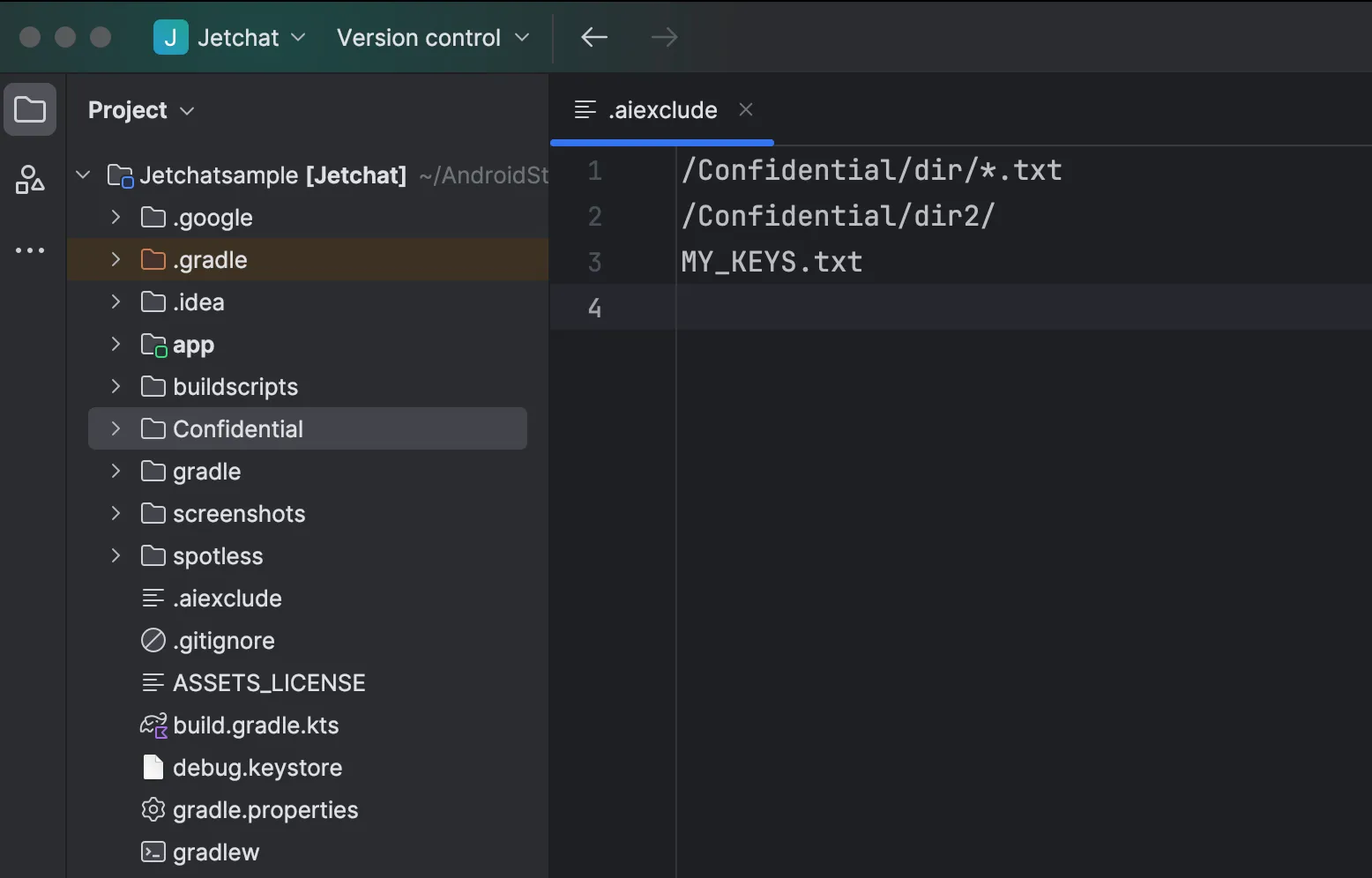
Un esempio di file ".aiexclude" in Android Studio.
In alternativa, nelle impostazioni di Android Studio, puoi anche disattivare la condivisione del contesto per progetto o per utente (anche se questo metodo limita la funzionalità di una serie di funzionalità perché l'AI non vedrà il tuo codice).
Ricorda che i piani a pagamento non utilizzano mai il tuo codice per l'addestramento del modello. Sono inclusi sia gli utenti che utilizzano una chiave API di AI Studio sia le aziende che hanno sottoscritto un abbonamento a Gemini Code Assist. - Trevor Johns, Developer Relations Engineer.
Scopri di più su Gemini in Android Studio dal team di Android e dagli Esperti Google Developers nella nostra recente fireside chat e scarica Android Studio per iniziare.
-

 Novità sui prodotti
Siamo felici di annunciare che Android Studio Otter 3 Feature Drop è ora stabile. Questa release ricca di funzionalità apporta un enorme aggiornamento agli Agentic Workflow in Android Studio e offre maggiore flessibilità e controllo su come utilizzi l'AI per creare app per Android.
Sandhya Mohan, Trevor Johns • Tempo di lettura: 9 min -
 Novità sui prodotti
Il rilascio di funzionalità per Android Studio Otter 2 è qui per aumentare la tua produttività.
Sandhya Mohan, Trevor Johns • Tempo di lettura: 3 min -

 Novità sui prodotti
Dopo oltre un anno di preparazione congiunta con leader del settore, partner regionali, App Distribution e community Android, il 30 settembre le nostre protezioni per gli utenti sono state attivate per gli store aderenti in Brasile, Indonesia, Singapore e Thailandia.
Matthew Forsythe • Tempo di lettura: 2 min
Ricevi gli ultimi approfondimenti sullo sviluppo Android direttamente nella tua casella di posta ogni settimana.