Cahier: Ein neues Android-GitHub-Beispiel für Produktivität und Kreativität auf großen Displays
Lesezeit: 11 Minuten

Die Ink API befindet sich jetzt in der Betaphase und kann in Ihre App integriert werden. Dieser Meilenstein wurde durch wertvolles Feedback von Entwicklern ermöglicht, das zu kontinuierlichen Verbesserungen der Leistung, Stabilität und visuellen Qualität der API geführt hat.
Google-Apps wie Google Docs, Pixel Studio, Google Fotos, Chrome PDF, YouTube Effect Maker und einzigartige Android-Funktionen wie Circle to Search verwenden alle die neuesten APIs.
Anlässlich dieses Meilensteins freuen wir uns, die Einführung von Cahier bekannt zu geben, einer umfassenden Beispiel-App für Notizen, die für Android-Geräte aller Größen, insbesondere Tablets und faltbare Smartphones, optimiert ist.
Was ist Cahier?
Cahier (französisch für „Notizbuch“) ist eine Beispiel-App, die zeigt, wie Sie eine Anwendung erstellen können, mit der Nutzer ihre Gedanken durch die Kombination von Text, Zeichnungen und Bildern festhalten und organisieren können.
Das Beispiel kann als Referenz für die Steigerung der Produktivität und Kreativität von Nutzern auf großen Bildschirmen dienen. Es werden Best Practices für die Erstellung solcher Funktionen vorgestellt, um Entwicklern das Verständnis und die Einführung entsprechender leistungsstarker APIs und Techniken zu erleichtern. In diesem Beitrag werden die Hauptfunktionen von Cahier, die wichtigsten APIs und die Architekturentscheidungen erläutert, die das Beispiel zu einer hervorragenden Referenz für Ihre eigenen Apps machen.
Zu den wichtigsten Funktionen, die im Beispiel gezeigt werden, gehören:
- Vielseitige Notizenerstellung: Hier wird gezeigt, wie Sie ein flexibles System zur Erstellung von Inhalten implementieren, das mehrere Formate in einer einzigen Notiz unterstützt, darunter Text, Freihandzeichnungen und Bildanhänge.
- Kreative Zeichen-Tools: Implementiert eine leistungsstarke Zeichenfunktion mit niedriger Latenz mithilfe der Ink API. Das Beispiel zeigt, wie verschiedene Pinsel, eine Farbauswahl, eine Funktion zum Rückgängigmachen/Wiederholen und ein Radiergummi-Tool integriert werden.
- Flüssige Einbindung von Inhalten per Drag-and-drop: Hier wird gezeigt, wie eingehende und ausgehende Inhalte per Drag-and-drop verarbeitet werden. Dazu gehört, dass Bilder aus anderen Apps abgelegt werden können und Nutzer Inhalte aus Ihrer App ziehen können, um sie nahtlos zu teilen.
- Notizen organisieren: Markieren Sie Notizen als Favoriten, um schnell darauf zuzugreifen. Filtern Sie die Ansicht, um den Überblick zu behalten.
- Offline-First-Architektur: Die App wurde mit einer Offline-First-Architektur unter Verwendung von Room entwickelt. So werden alle Daten lokal gespeichert und die App bleibt auch ohne Internetverbindung voll funktionsfähig.
- Leistungsstarke Unterstützung für den Mehrfenstermodus und den Multi-Instanz-Modus: Zeigt, wie der Multi-Instanz-Modus unterstützt wird, sodass Ihre App in mehreren Fenstern gestartet werden kann. Nutzer können so an verschiedenen Notizen nebeneinander arbeiten, was die Produktivität und Kreativität auf großen Bildschirmen steigert.
- Adaptive Benutzeroberfläche für alle Bildschirme: Die Benutzeroberfläche passt sich mithilfe von ListDetailPaneScaffold und NavigationSuiteScaffold nahtlos an verschiedene Bildschirmgrößen und ‑ausrichtungen an, um eine optimierte Nutzererfahrung auf Smartphones, Tablets und faltbaren Geräten zu bieten.
- Umfassende Systemintegration: Hier finden Sie eine Anleitung, wie Sie Ihre App unter Android 14 und höher zur Standard-Notiz-App machen können, indem Sie auf systemweite Notiz-Intents reagieren und so eine schnelle Inhaltserfassung von verschiedenen Systemzugriffspunkten aus ermöglichen.
Für Produktivität und Kreativität auf großen Bildschirmen entwickelt
Bei der ersten Markteinführung konzentrieren wir uns auf einige Hauptfunktionen, die Cahier zu einer wichtigen Lernressource für Produktivitäts- und Kreativitätsanwendungen machen.
Eine Grundlage für Anpassungsfähigkeit
Cahier ist von Grund auf adaptiv. In diesem Beispiel wird die Bibliothek material3-adaptive verwendet, insbesondere ListDetailPaneScaffold und NavigationSuiteScaffold, um das App-Layout nahtlos an verschiedene Bildschirmgrößen und ‑ausrichtungen anzupassen. Dies ist ein entscheidendes Element für eine moderne Android-App und Cahier ist ein gutes Beispiel dafür, wie es effektiv implementiert werden kann.
Adaptive Cahier-Benutzeroberfläche, die mit der adaptiven Material 3-Bibliothek erstellt wurde
Präsentation wichtiger APIs und Integrationen
Das Beispiel konzentriert sich auf die Präsentation leistungsstarker Produktivitäts-APIs, die Sie in Ihren eigenen Anwendungen nutzen können, darunter:
- Ink API
- Rolle „Notizen“
- Multi-Instanz-Modus, Mehrfenstermodus und Desktop-Freiform-Fenster
- Drag-and-drop
Wichtige APIs im Detail
Sehen wir uns zwei der wichtigsten APIs genauer an, die Cahier integriert, um eine erstklassige Notizen-App zu bieten.
Natürliche Freihand-Eingaben mit der Ink API erstellen
Mit der Eingabe per Eingabestift werden Geräte mit großem Display zu digitalen Notiz- und Skizzenbüchern. Damit ihr flüssige und natürliche Tintenstriche erstellen könnt, haben wir die Ink API zu einem Eckpfeiler des Beispiels gemacht. Mit der Ink API lassen sich Tintenstriche ganz einfach erzeugen, rendern und bearbeiten – mit erstklassiger niedriger Latenz.
Die Ink API bietet eine modulare Architektur, sodass Sie sie an den spezifischen Stack und die Anforderungen Ihrer App anpassen können. Die API-Module umfassen:
- Authoring-Module (Compose – Ansichten): Verarbeiten Echtzeit-Stifteingaben, um flüssige Striche mit der geringsten Latenz zu erstellen, die ein Gerät bieten kann.
- In DrawingSurface verwendet Cahier die neu eingeführte komponierbare Funktion InProgressStrokes, um die Echtzeiteingabe per Eingabestift oder Berührung zu verarbeiten. Dieses Modul ist für das Erfassen von Zeigerereignissen und das Rendern von Strichen mit der geringstmöglichen Latenz verantwortlich.
- Striche-Modul: Stellt die Freihandeingabe und ihre visuelle Darstellung dar. ein Nutzer eine Linie zeichnet, stellt der Callback onStrokesFinished der App ein endgültiges/trockenes Stroke-Objekt zur Verfügung. Dieses unveränderliche Objekt, das den fertigen Tintenstrich darstellt, wird dann in DrawingCanvasViewModel verwaltet.
- Rendering-Modul: Zeigt Tintenstriche effizient an, sodass sie mit Jetpack Compose oder Android-Ansichten kombiniert werden können.
- Um sowohl vorhandene als auch neu getrocknete Striche anzuzeigen, verwendet Cahier CanvasStrokeRenderer in DrawingSurface für das aktive Zeichnen und in DrawingDetailPanePreview für die Anzeige einer statischen Vorschau der Notiz. Dieses Modul zeichnet die Stroke-Objekte effizient auf ein Canvas.
- Pinselmodule (Compose – Ansichten): Bieten eine deklarative Möglichkeit, den visuellen Stil von Strichen zu definieren. Zu den jüngsten Updates (seit dem Release von alpha03) gehört ein neuer Pinsel für gestrichelte Linien, der besonders für Funktionen wie die Lasso-Auswahl nützlich ist. DrawingCanvasViewModel enthält den Status für currentBrush. In der Toolbox von DrawingCanvas können Nutzer verschiedene Pinselfamilien auswählen (z. B. StockBrushes.pressurePen() oder StockBrushes.highlighter()) und die Farben ändern. Das ViewModel aktualisiert das Brush-Objekt, das dann von der InProgressStrokes-Komposition für neue Striche verwendet wird.
- Geometriemodule (Compose – Views): Unterstützen das Bearbeiten und Analysieren von Strichen für Funktionen wie Löschen und Auswählen.
- Das Radierer-Tool in der Toolbox und die Funktionen in DrawingCanvasViewModel basieren auf dem Geometriemodul. Wenn der Radierer aktiv ist, wird ein MutableParallelogram um den Pfad der Nutzergeste erstellt. Der Radierer prüft dann, ob sich die Form und die Begrenzungsrahmen vorhandener Striche überschneiden, um zu bestimmen, welche Striche gelöscht werden sollen. Dadurch fühlt sich der Radierer intuitiv und präzise an.
- Speicher-Modul: Bietet effiziente Serialisierungs- und Deserialisierungsfunktionen für Freihanddaten, was zu erheblichen Einsparungen bei Speicherplatz und Netzwerkgröße führt. Zum Speichern von Zeichnungen speichert Cahier die Stroke-Objekte in seiner Room-Datenbank. In Converters wird im Beispiel die Funktion encode des Speichermoduls verwendet, um den StrokeInputBatch (die Rohpunktdaten) in ein ByteArray zu serialisieren. Das Byte-Array wird zusammen mit den Pinseleigenschaften als JSON-String gespeichert. Die Funktion decode wird verwendet, um die Striche zu rekonstruieren, wenn eine Notiz geladen wird.
Zusätzlich zu diesen Kernmodulen wurden die Funktionen der Ink API durch aktuelle Updates erweitert:
- Mit neuen experimentellen APIs für benutzerdefinierte
BrushFamily-Objekte können Entwickler kreative und einzigartige Pinseltypen erstellen, die Möglichkeiten für Tools wie Bleistift- und Laserpointer-Pinsel bieten.
Cahier nutzt benutzerdefinierte Pinsel, darunter den einzigartigen Musikpinsel, der unten zu sehen ist, um erweiterte kreative Möglichkeiten zu demonstrieren.

Regenbogenlaser, der mit den benutzerdefinierten Pinseln der Ink API erstellt wurde

Musikpinsel, der mit den benutzerdefinierten Pinseln der Ink API erstellt wurde
- Native Jetpack Compose-Interoperabilitätsmodule optimieren die Einbindung von Freihandfunktionen direkt in Ihre Compose-UIs, um eine idiomatischere und effizientere Entwicklung zu ermöglichen.
Die Ink API bietet mehrere Vorteile, die sie im Vergleich zu einer benutzerdefinierten Implementierung zur idealen Wahl für Produktivitäts- und Kreativitäts-Apps machen:
- Nutzerfreundlichkeit: Die Ink API abstrahiert die Komplexität von Grafik und Geometrie, sodass Sie sich auf die Hauptfunktionen von Cahier konzentrieren können.
- Leistung: Die integrierte Unterstützung für niedrige Latenz und das optimierte Rendering sorgen für ein reibungsloses und reaktionsschnelles Schreiben mit dem Stift.
- Flexibilität: Dank des modularen Designs können Sie die benötigten Komponenten auswählen und die Ink API nahtlos in die Architektur von Cahier einbinden.
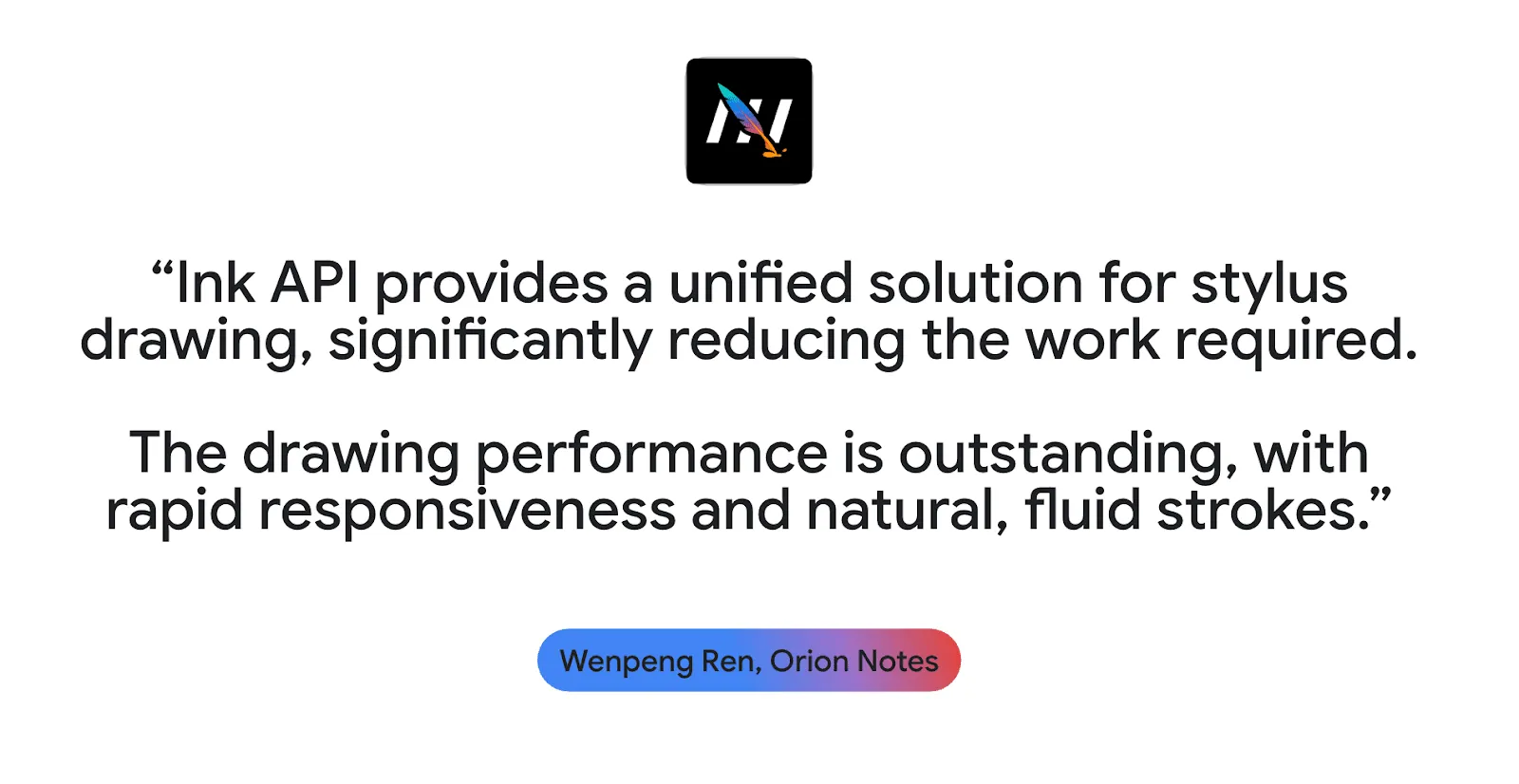
Die Ink API wird bereits in vielen Google-Apps verwendet, z. B. für Markierungen in Docs und für „Circle to Search“, sowie in Partner-Apps wie Orion Notes und PDF Scanner.
„Die Ink API war unsere erste Wahl für Circle to Search (CtS). Dank der umfangreichen Dokumentation war die Integration der Ink API ein Kinderspiel. Innerhalb von nur einer Woche hatten wir unseren ersten funktionierenden Prototyp. Dank der Unterstützung für benutzerdefinierte Pinseltexturen und Animationen in Ink konnten wir das Strichdesign schnell anpassen.“ – Jordan Komoda, Software Engineer, Google
Standard-Notizen-App mit Notizenrolle werden
Notizen sind eine wichtige Funktion, mit der Nutzer auf Geräten mit großen Displays produktiver arbeiten können. Mit der Notizen-Rollenfunktion können Nutzer über den Sperrbildschirm oder während andere Apps ausgeführt werden auf Ihre kompatiblen Apps zugreifen. Mit dieser Funktion werden systemweite Standard-Apps für Notizen identifiziert und festgelegt. Außerdem erhalten sie die Berechtigung, zum Erfassen von Inhalten gestartet zu werden.
Implementierung in Cahier
Die Implementierung der Rolle „Notizen“ umfasst einige wichtige Schritte, die alle im Beispiel gezeigt werden:
- Manifestdeklaration: Zuerst muss die App deklarieren, dass sie Intents für Notizen verarbeiten kann. In der Datei AndroidManifest.xml enthält Cahier einen
<intent-filter>für die Aktion android.intent.action.CREATE_NOTE. Dadurch wird dem System signalisiert, dass die App ein potenzieller Kandidat für die Notizenrolle ist. - Rollenstatus prüfen: SettingsViewModel verwendet den RoleManager von Android, um den aktuellen Status zu ermitteln. SettingsViewModel prüft, ob die Notizenrolle auf dem Gerät verfügbar ist (isRoleAvailable) und ob Cahier diese Rolle derzeit hat (isRoleHeld). Dieser Status wird der Benutzeroberfläche über Kotlin-Flows bereitgestellt.
- Rolle anfordern: In der Datei Settings.kt wird dem Nutzer eine Schaltfläche angezeigt, wenn die Rolle verfügbar ist, aber nicht gehalten wird. Wenn auf den Button geklickt wird, wird die Funktion
requestNotesRoleim ViewModel aufgerufen. Die Funktion erstellt einen Intent, um den Bildschirm mit den Standard-App-Einstellungen zu öffnen, auf dem der Nutzer „Cahier“ auswählen kann. Der Prozess wird mit der rememberLauncherForActivityResult API verwaltet, die das Starten des Intents und das Empfangen des Ergebnisses übernimmt. - UI aktualisieren: Nachdem der Nutzer von den Einstellungen zurückgekehrt ist, löst der ActivityResultLauncher-Callback eine Funktion im ViewModel aus, um den Rollenstatus zu aktualisieren. So wird sichergestellt, dass die UI korrekt wiedergibt, ob die App jetzt die Standard-App ist.
Informationen zum Einbinden der Notizenrolle in Ihre App finden Sie im Leitfaden zum Erstellen einer Notizen-App.
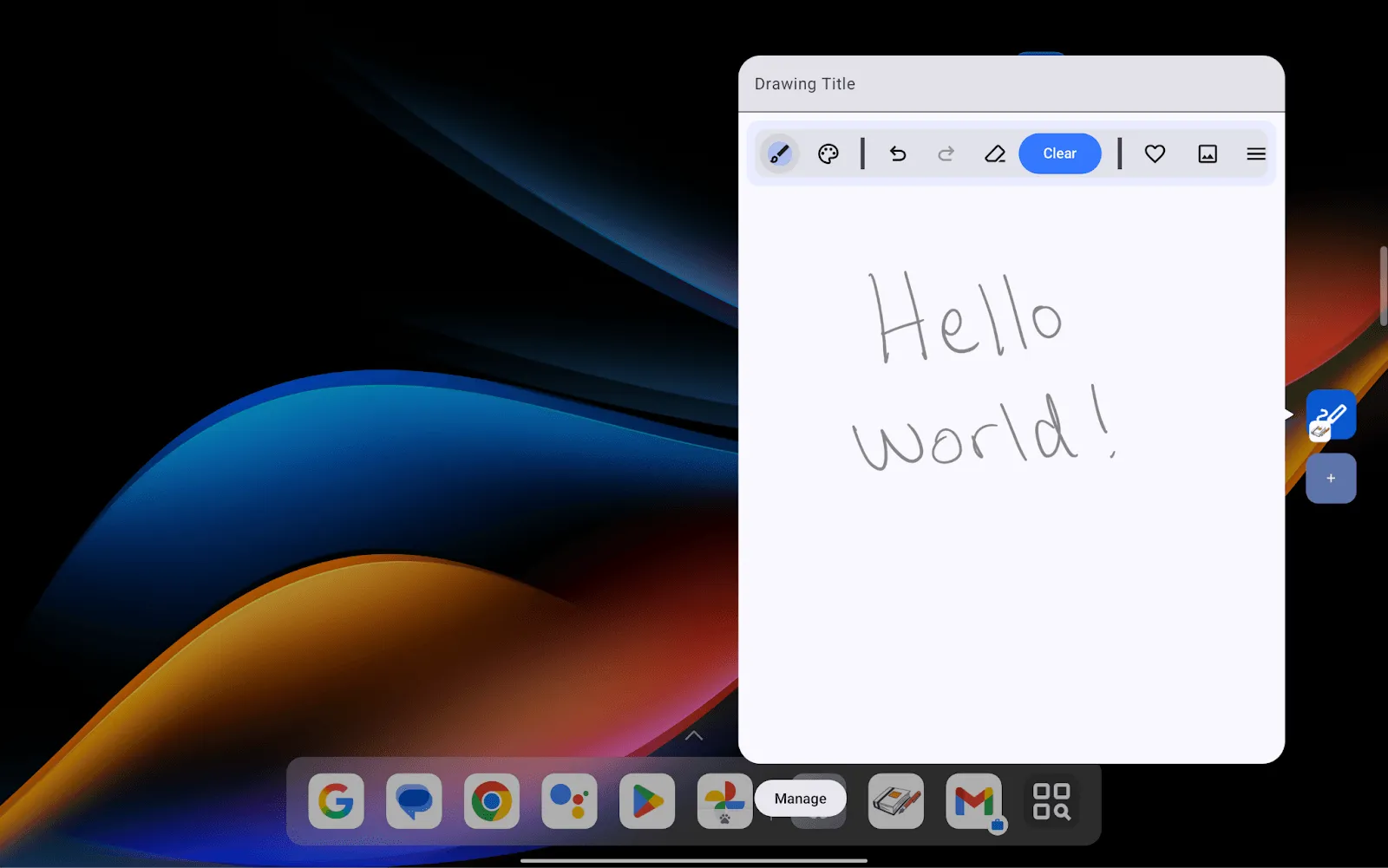
Cahier wird in einem schwebenden Fenster als Standard-Notiz-App auf einem Lenovo-Tablet gestartet
Ein großer Schritt nach vorn: Lenovo aktiviert die Funktion „Notizen“
Wir freuen uns, einen großen Fortschritt für die Produktivität auf Android-Geräten mit großen Displays bekannt geben zu können: Lenovo hat die Unterstützung für die Notizen-Rolle auf Tablets mit Android 15 und höher aktiviert. Mit diesem Update können Sie jetzt Ihre Notiz-Apps aktualisieren, damit Nutzer mit kompatiblen Lenovo-Geräten sie als Standard festlegen können. So erhalten sie nahtlosen Zugriff über den Sperrbildschirm und können Funktionen zur Inhaltserfassung auf Systemebene freischalten.
Dieses Engagement eines führenden OEMs zeigt, wie wichtig die Rolle von Notizen für eine wirklich integrierte und produktive Nutzererfahrung auf Android ist.
Multi-Instanz-Modus, Mehrfenstermodus und Desktop-Freiform-Fenster
Für die Produktivität auf einem großen Bildschirm ist es entscheidend, Informationen und Workflows effizient zu verwalten. Deshalb wurde Cahier so entwickelt, dass die erweiterten Fensterfunktionen von Android vollständig genutzt werden können. So entsteht ein flexibler Arbeitsbereich, der sich an die Anforderungen der Nutzer anpasst. Die App unterstützt:
- Mehrfenstermodus: Die grundlegende Möglichkeit, eine App im Splitscreen- oder Freiform-Modus neben einer anderen App auszuführen. Das ist besonders nützlich, wenn du beispielsweise eine Webseite als Referenz verwendest, während du in Cahier Notizen machst.
- Multi-Instanz-Modus: Hier kommt echtes Multitasking ins Spiel. Mit Cahier können Nutzer mehrere unabhängige Fenster der App gleichzeitig öffnen. Stell dir vor, du könntest zwei verschiedene Notizen nebeneinander vergleichen oder in einem Fenster auf eine Textnotiz verweisen, während du in einem anderen Fenster an einer Zeichnung arbeitest. Cahier zeigt, wie Sie diese separaten Instanzen mit jeweils eigenem Status verwalten und Ihre App so in ein leistungsstarkes, vielseitiges Tool verwandeln können.
- Desktop-Freiform-Fenster: Wenn ein Tablet oder Foldable mit einem externen Display verbunden ist, wird es im Android-Desktopmodus zu einer Workstation. Da Cahier eine adaptive Benutzeroberfläche hat und den Multi-Instanz-Modus unterstützt, funktioniert die App in dieser Umgebung hervorragend. Nutzer können mehrere Cahier-Fenster öffnen, ihre Größe anpassen und sie positionieren, genau wie auf einem herkömmlichen Desktop-Computer. Das ermöglicht komplexe Workflows, die bisher auf Mobilgeräten nicht möglich waren.
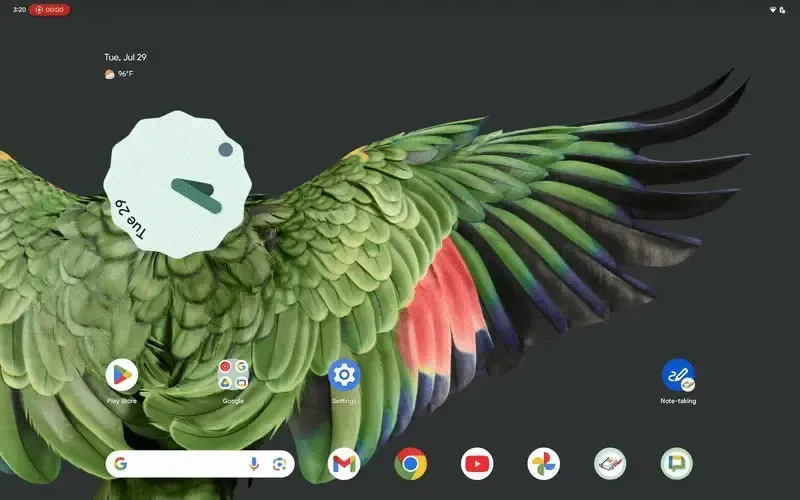
Cahier im Desktop-Freiform-Fenster auf dem Pixel Tablet
So haben wir diese Funktionen in Cahier implementiert:
Um den Multi-Instanz-Modus zu aktivieren, mussten wir dem System zuerst signalisieren, dass die App mehrmals gestartet werden kann. Dazu haben wir das Attribut PROPERTY_SUPPORTS_MULTI_INSTANCE_SYSTEM_UI zur Deklaration von MainActivity in AndroidManifest hinzugefügt:
<activity

    android:name="com.example.cahier.MainActivity"

    android:exported="true"

    android:label="@string/app_name"

    android:theme="@style/Theme.MyApplication"

    android:showWhenLocked="true"

    android:turnScreenOn="true"

    android:resizeableActivity="true"

    android:launchMode="singleInstancePerTask">


    <property

        android:name="android.window.PROPERTY_SUPPORTS_MULTI_INSTANCE_SYSTEM_UI"

        android:value="true"/>

    ...

</activity>
Als Nächstes haben wir die Logik zum Starten einer neuen Instanz der App implementiert. Wenn ein Nutzer in CahierHomeScreen.kt eine Notiz in einem neuen Fenster öffnet, erstellen wir einen neuen Intent mit bestimmten Flags, die dem System mitteilen, wie der Start der neuen Aktivität gehandhabt werden soll. Die Kombination aus FLAG_ACTIVITY_NEW_TASK, FLAG_ACTIVITY_MULTIPLE_TASK und FLAG_ACTIVITY_LAUNCH_ADJACENT sorgt dafür, dass die Notiz in einem neuen, separaten Fenster neben dem vorhandenen Fenster geöffnet wird.
fun openNewWindow(activity: Activity?, note: Note) {

    val intent = Intent(activity, MainActivity::class.java)

    intent.putExtra(AppArgs.NOTE_TYPE_KEY, note.type)

    intent.putExtra(AppArgs.NOTE_ID_KEY, note.id)

    intent.flags = Intent.FLAG_ACTIVITY_NEW_TASK or Intent.FLAG_ACTIVITY_MULTIPLE_TASK or

        Intent.FLAG_ACTIVITY_LAUNCH_ADJACENT


    activity?.startActivity(intent)

}
Damit der Mehrfenstermodus unterstützt wird, mussten wir dem System signalisieren, dass die App die Größenänderung unterstützt. Dazu haben wir das Element <activity> oder <application> des Manifests festgelegt.
<activity

    android:name="com.example.cahier.MainActivity"

    android:resizeableActivity="true"

    ...>

</activity>
Die Benutzeroberfläche selbst wurde mit der adaptiven Material 3-Bibliothek erstellt, sodass sie sich nahtlos an Mehrfenstermodus-Szenarien wie den Splitscreen-Modus von Android anpassen kann.
Um die Nutzerfreundlichkeit zu verbessern, haben wir die Unterstützung für Drag-and-drop hinzugefügt. Unten sehen Sie, wie wir das in Cahier implementiert haben.
Drag-and-Drop
Eine wirklich produktive oder kreative App funktioniert nicht isoliert, sondern interagiert nahtlos mit dem restlichen Ökosystem des Geräts. Drag-and-drop ist ein wichtiger Bestandteil dieser Interaktion, insbesondere auf großen Bildschirmen, auf denen Nutzer oft in mehreren App-Fenstern arbeiten. Cahier setzt dies mit einer intuitiven Drag-and-Drop-Funktion zum Hinzufügen und Teilen von Inhalten um.
- Einfacher Import: Nutzer können Bilder aus anderen Anwendungen wie einem Webbrowser, einer Fotogalerie oder einem Dateimanager per Drag-and-drop direkt in eine Notiz ziehen. Dazu verwendet Cahier den Modifikator dragAndDropTarget, um eine Drop-Zone zu definieren, nach kompatiblen Inhalten (z. B.
image/*) zu suchen und den eingehenden URI zu verarbeiten. - Einfaches Teilen: Inhalte in Cahier lassen sich genauso einfach teilen wie Inhalte aus anderen Apps. Nutzer können ein Bild in einer Textnotiz oder den gesamten Canvas einer Zeichnungsnotiz und eines Bildes lange drücken und in eine andere Anwendung ziehen.
Technische Details: Ziehen von der Zeichenfläche
Die Implementierung der Ziehgeste auf dem Zeichen-Canvas stellt eine besondere Herausforderung dar. In unserer DrawingSurface sind die Composables, die die Live-Zeichnungseingabe verarbeiten (InProgressStrokes der Ink API), und die Box, die die Geste für langes Drücken zum Initiieren eines Ziehvorgangs erkennt, gleichgeordnete Composables.
Standardmäßig ist das Zeigereingabesystem von Jetpack Compose so konzipiert, dass nur eine gleichgeordnete zusammensetzbare Funktion das Ereignis empfängt – die erste in der Deklarationsreihenfolge, die den Berührungspunkt überlappt. Im Fall von Cahier soll die Logik für die Drag-and-Drop-Eingabe die Möglichkeit haben, Eingaben zu verarbeiten und potenziell aufzunehmen, bevor die komponierbare Funktion InProgressStrokes alle nicht genutzten Eingaben zum Zeichnen verwendet und dann diese Eingaben aufnimmt. Wenn wir die Elemente nicht in der richtigen Reihenfolge anordnen, erkennt unsere Box die Geste „Langes Drücken“ nicht, um einen Ziehvorgang zu starten, oder InProgressStrokes erhält nicht die Eingabe zum Zeichnen.
Um dieses Problem zu beheben, haben wir einen benutzerdefinierten pointerInputWithSiblingFallthrough-Modifikator erstellt und den Box mit diesem Modifikator vor InProgressStrokes im composable-Code platziert. Dieses Dienstprogramm ist ein dünner Wrapper um das standardmäßige pointerInput-System, aber mit einer wichtigen Änderung: Es überschreibt die Funktion sharePointerInputWithSiblings(), um true zurückzugeben. Dadurch wird das Compose-Framework angewiesen, Zeigerereignisse an gleichgeordnete Composables weiterzugeben, auch nachdem sie verarbeitet wurden.
internal fun Modifier.pointerInputWithSiblingFallthrough(

    pointerInputEventHandler: PointerInputEventHandler

) = this then PointerInputSiblingFallthroughElement(pointerInputEventHandler)


private class PointerInputSiblingFallthroughModifierNode(

    pointerInputEventHandler: PointerInputEventHandler

) : PointerInputModifierNode, DelegatingNode() {


    var pointerInputEventHandler: PointerInputEventHandler

        get() = delegateNode.pointerInputEventHandler

        set(value) {

            delegateNode.pointerInputEventHandler = value

        }


    val delegateNode = delegate(

        SuspendingPointerInputModifierNode(pointerInputEventHandler)

    )


    override fun onPointerEvent(

        pointerEvent: PointerEvent,

        pass: PointerEventPass,

        bounds: IntSize

    ) {

        delegateNode.onPointerEvent(pointerEvent, pass, bounds)

    }


    override fun onCancelPointerInput() {

        delegateNode.onCancelPointerInput()

    }


    override fun sharePointerInputWithSiblings() = true

}


private data class PointerInputSiblingFallthroughElement(

    val pointerInputEventHandler: PointerInputEventHandler

) : ModifierNodeElement<PointerInputSiblingFallthroughModifierNode>() {


    override fun create() = PointerInputSiblingFallthroughModifierNode(pointerInputEventHandler)


    override fun update(node: PointerInputSiblingFallthroughModifierNode) {

        node.pointerInputEventHandler = pointerInputEventHandler

    }


    override fun InspectorInfo.inspectableProperties() {

        name = "pointerInputWithSiblingFallthrough"

        properties["pointerInputEventHandler"] = pointerInputEventHandler

    }

}
So wird es in DrawingSurface verwendet:
Box(

    modifier = Modifier

        .fillMaxSize()

        // Our custom modifier enables this gesture to coexist with the drawing input.

        .pointerInputWithSiblingFallthrough {

            detectDragGesturesAfterLongPress(

                onDragStart = { onStartDrag() },

                onDrag = { _, _ -> /* consume drag events */ },

                onDragEnd = { /* No action needed */ }

            )

        }

)

// The Ink API's composable for live drawing sits here as a sibling.

InProgressStrokes(...)
So kann das System sowohl die Zeichenstriche als auch die Drag-and-drop-Geste mit langem Drücken gleichzeitig korrekt erkennen. Sobald der Drag-Vorgang gestartet wird, erstellen wir mit FileProvider einen freigebbaren content://-URI und übergeben ihn mit view.startDragAndDrop() an das Drag-and-Drop-Framework des Systems. Diese Lösung sorgt für eine robuste und intuitive Nutzererfahrung und zeigt, wie sich komplexe Gestenkonflikte in mehrschichtigen Benutzeroberflächen lösen lassen.
Mit moderner Architektur
Neben spezifischen APIs demonstriert Cahier wichtige Architekturmuster für die Erstellung hochwertiger, adaptiver Anwendungen.
Die Darstellungsschicht: Jetpack Compose und Anpassungsfähigkeit
Die Präsentationsschicht wird vollständig mit Jetpack Compose erstellt. Wie bereits erwähnt, wird in Cahier die material3-adaptive-Bibliothek für die Anpassung der Benutzeroberfläche verwendet. Die Statusverwaltung folgt einem strikten unidirektionalen Datenflussmuster (Unidirectional Data Flow, UDF). ViewModel-Instanzen werden als Datencontainer verwendet, die Notizinformationen und den UI-Status enthalten.
Die Datenschicht: Repositories und Room
Für die Datenebene verwendet Cahier eine NoteRepository-Schnittstelle, um alle Datenvorgänge zu abstrahieren. Dank dieser Designentscheidung kann die App problemlos zwischen einer lokalen Datenquelle (Room) und einem potenziellen zukünftigen Remote-Backend wechseln. Der Datenfluss für eine Aktion wie das Bearbeiten einer Notiz ist unkompliziert:
- Die Jetpack Compose-UI löst eine Methode im ViewModel aus.
- Das ViewModel ruft die Notiz aus dem NoteRepository ab, verarbeitet die Logik und übergibt die aktualisierte Notiz zurück an das Repository.
- NoteRepository speichert die Aktualisierung in einer Room-Datenbank.
Umfassende Eingabeunterstützung
Um ein echtes Produktivitätswunder zu sein, muss eine App eine Vielzahl von Eingabemethoden fehlerfrei verarbeiten können. Cahier wurde so entwickelt, dass es den Richtlinien für die Eingabe auf großen Bildschirmen entspricht und Folgendes unterstützt:
- Eingabestift: Integration in die Ink API, Handballenerkennung, Registrierung für die Notizenrolle, Eingabe per Eingabestift in Textfeldern und immersiver Modus.
- Tastatur: Unterstützung der gängigsten Tastenkombinationen (z. B. Strg + Klick, Meta + Klick) und klare Anzeige des Tastaturfokus.
- Maus und Touchpad: Unterstützung für Rechtsklick und Hover-Zustände.
Die Unterstützung für erweiterte Tastatur-, Maus- und Trackpad-Interaktionen ist ein wichtiger Schwerpunkt für weitere Verbesserungen.
Jetzt loslegen
Wir hoffen, dass Cahier Ihnen als Ausgangspunkt für Ihre nächste großartige App dient. Wir haben es als umfassende Open-Source-Ressource entwickelt, die zeigt, wie sich eine adaptive Benutzeroberfläche, leistungsstarke APIs wie Ink und die Notizenrolle sowie eine moderne, adaptive Architektur kombinieren lassen.
Bist du bereit?
- Code ansehen: In unserem GitHub-Repository können Sie sich die Cahier-Codebasis ansehen und die Designprinzipien in Aktion erleben.
- Eigene App erstellen: Verwenden Sie Cahier als Grundlage für Ihre eigene App für Notizen, Dokumentmarkierungen oder kreative Anwendungen.
- Beitragen: Wir freuen uns über Ihre Beiträge. Helfen Sie uns, Cahier zu einer noch besseren Ressource für die Android-Entwickler-Community zu machen.
In den offiziellen Entwicklerleitfäden erfahren Sie, wie Sie die nächste Generation von Produktivitäts- und Kreativitäts-Apps entwickeln können. Wir freuen uns schon auf eure Kreationen!
-

 Anleitungen
Als Entwickler von Android-Apps und ‑Bibliotheken haben wir alle dasselbe Ziel: leistungsstarke Apps, die eine reibungslose Nutzung ermöglichen. Ein wichtiger Teil davon ist R8, der App-Optimierer von Android. R8 verbessert die App-Leistung, indem nicht verwendeter Code entfernt und der Rest optimiert und verschleiert wird.
Breana Tate • Lesezeit: 6 Minuten -

 Anleitungen
Willkommen zurück bei der Blogpost-Reihe „Intelligente Android-Apps entwickeln“. Hier erfahren Sie, wie Sie eine einfache Android-App in eine personalisierte, intelligente und agentische Anwendung verwandeln. In unserem vorherigen Beitrag haben Sie erfahren, wie Sie mithilfe von AppFunctions eine Verbindung zum KI-System herstellen.
Jolanda Verhoef • Lesezeit: 9 Minuten -

 Anleitungen
Media3 1.11 ist verfügbar. Diese Version, die die Grundlage für die meisten Top-Android-Medien-Apps bildet, bietet neue Funktionen, Fehlerkorrekturen und Verbesserungen bei Wiedergabe, Bearbeitung und UI-Komponenten.
Toni Heidenreich • Lesezeit: 3 Minuten
Lassen Sie sich Woche für Woche die neuesten Informationen zur Android-Entwicklung zusenden.