
Samsung Galaxy XR è arrivato, con tecnologia Android XR. Questo blog post fa parte della nostra Android XR Spotlight Week, in cui forniamo risorse (blog post, video, codice campione e altro ancora) progettate per aiutarti a imparare, creare e preparare le tue app per Android XR.
Con il lancio di Samsung Galaxy XR, il primo dispositivo con Android XR è ufficialmente disponibile. Ora gli utenti possono utilizzare molte delle loro app preferite del Play Store in una dimensione completamente nuova: la terza dimensione.
La terza dimensione è spaziosa e offre molto spazio anche per le tue app. Inizia oggi stesso a utilizzare gli strumenti per sviluppatori più adatti alla tua app. Ad esempio, puoi utilizzare l'SDK Jetpack XR per creare esperienze XR immersive utilizzando strumenti di sviluppo Android moderni come Kotlin e Compose.
In questo blog post, ti racconteremo il nostro percorso per portare la magia della nostra amata app Androidify su XR e ti spiegheremo le nozioni di base per portare anche le tue app su XR.
Un tour di Androidify
Androidify è un'app open source che ti consente di creare bot Android utilizzando alcune delle tecnologie più recenti come Gemini, CameraX, Navigation 3 e, naturalmente, Jetpack Compose. Androidify è stato inizialmente progettato per avere un aspetto ottimale su smartphone, pieghevoli e tablet creando layout adattivi.
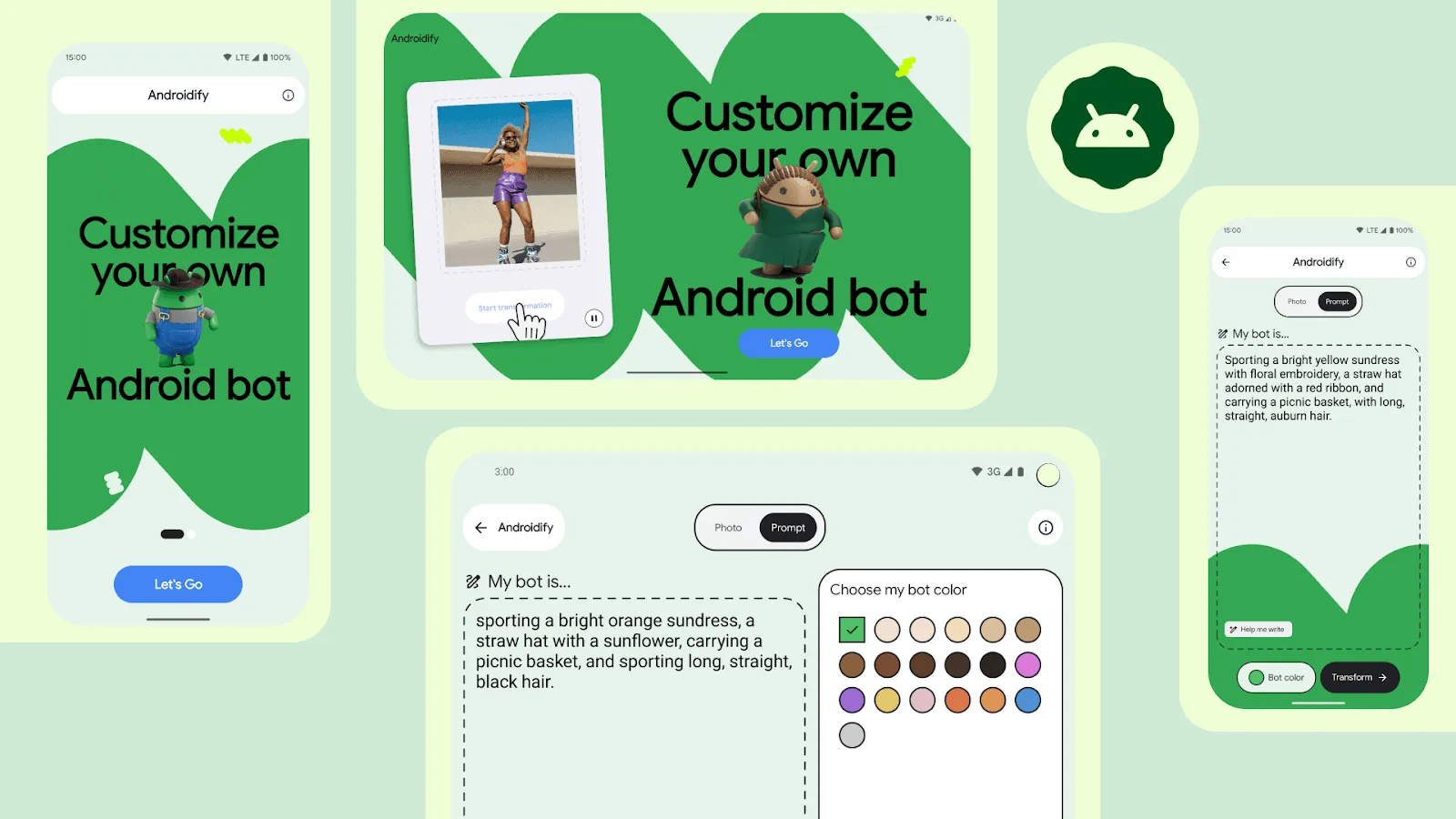
Androidify ha un aspetto fantastico su più fattori di forma
Un pilastro fondamentale dei layout adattivi sono i componibili riutilizzabili. Jetpack Compose ti aiuta a creare componenti UI di piccole dimensioni che possono essere disposti in modi diversi per creare esperienze utente intuitive, indipendentemente dal tipo di dispositivo utilizzato. In effetti, Androidify è compatibile con Android XR senza alcuna modifica all'app.
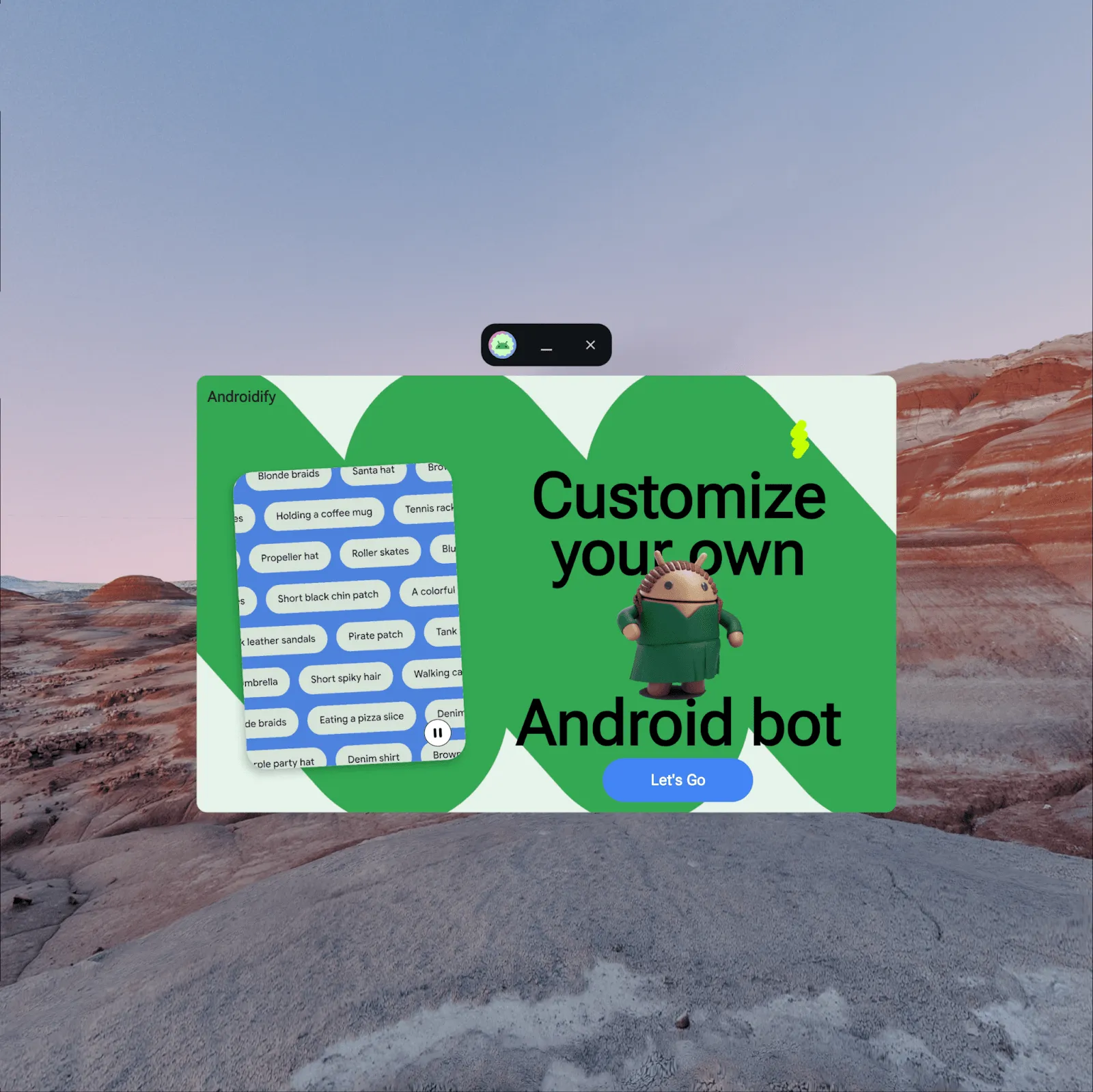
Androidify si adatta alla XR utilizzando il suo layout adattabile per schermi di grandi dimensioni senza modifiche al codice
Le app che non hanno una gestione speciale per Android XR possono essere utilizzate in multitasking in una finestra di dimensioni appropriate e funzionano in modo molto simile a come farebbero su uno schermo grande. Per questo motivo, Androidify è già completamente disponibile su Android XR senza alcun lavoro aggiuntivo. Ma non volevamo fermarci qui, quindi abbiamo deciso di fare un ulteriore passo avanti e creare un'app XR differenziata per offrire un'esperienza piacevole ai nostri utenti XR.
Orientarsi in XR
Esaminiamo i concetti di base fondamentali di Android XR, a partire dalle due modalità in cui è possibile eseguire le app: spazio Home e spazio intero.
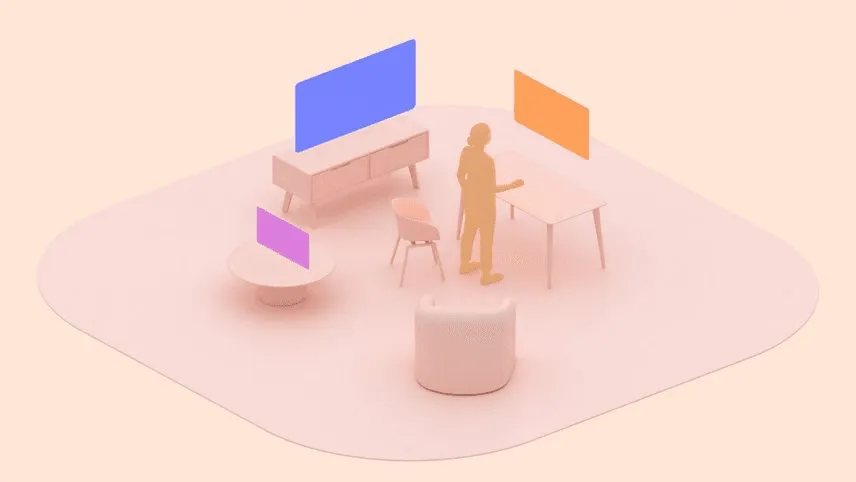
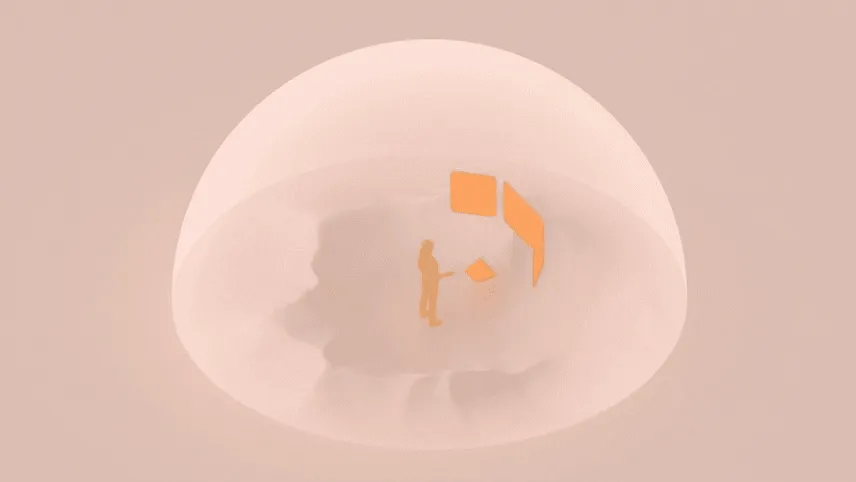
Nello Spazio Home, è possibile eseguire più app una accanto all'altra, in modo che gli utenti possano svolgere più attività contemporaneamente in finestre diverse. In questo senso, è molto simile alle finestre delle app su un dispositivo Android con schermo grande, ma nello spazio virtuale.
Nello spazio intero, l'app non ha limiti di spazio e può utilizzare tutte le funzionalità spaziali di Android XR, come la UI spaziale e il controllo dell'ambiente virtuale.
Anche se potrebbe sembrare allettante far funzionare la tua app solo in spazio intero, gli utenti potrebbero voler eseguire il multitasking con la tua app, quindi supportare entrambi i formati promuove un'esperienza utente migliore.
Progettazione per la nuova dimensione di Androidify
Un'app piacevole inizia con un design accattivante. Ivy Knight, Senior Design Advocate di Android DevRel, ha assunto il compito di prendere i design esistenti per Androidify e creare un nuovo design per XR. A te la parola, Ivy!
La progettazione per la realtà estesa ha richiesto un approccio unico, ma aveva ancora molto in comune con il design per dispositivi mobili. Abbiamo iniziato pensando al contenimento: come organizzare e raggruppare i nostri elementi UI nel sottospazio, mostrando chiaramente i confini o suggerendoli in modo sottile. Abbiamo anche imparato ad accettare tutte le varie dimensioni degli elementi UI spaziali, che sono pensati per adattarsi e muoversi in risposta all'utente. Come abbiamo fatto con Androidify, crea con layout adattivi, in modo da poter suddividere i layout in parti per la tua UI spaziale.
Iniziare la progettazione con Home Space
Fortunatamente, Android XR ti consente di iniziare con la tua app così com'è oggi per lo spazio Home, quindi abbiamo potuto passare ai design XR espansi semplicemente aggiungendo una barra degli strumenti della finestra e un pulsante di transizione allo spazio intero.
Abbiamo anche preso in considerazione le possibili funzionalità hardware e il modo in cui l'utente interagirebbe con queste. I layout mobile per Androidify si adattano a varie posizioni, dimensioni della classe e numero di fotocamere per offrire più opzioni fotografiche. Seguendo questo modello, abbiamo dovuto adattare il layout della fotocamera anche per i visori. Abbiamo anche dovuto apportare modifiche per far funzionare il testo in modo da tenere conto della vicinanza della UI all'utente.
Progettazione per il passaggio più ampio allo spazio intero
Lo spazio intero è stato il cambiamento più grande, ma ci ha dato il massimo spazio creativo per adattare il nostro design.
Androidify utilizza il contenimento visivo, o riquadri, per raggruppare le funzionalità con uno sfondo e un contorno, come il riquadro "Scatta o scegli una foto". Abbiamo anche utilizzato componenti come la barra dell'app in alto per creare un contenimento naturale incorniciando gli altri riquadri. Infine, il contenimento intrinseco è suggerito dalla vicinanza di alcuni elementi ad altri, come il pulsante "Inizia la trasformazione" in basso, che si trova vicino al riquadro "Scegli il colore del mio bot".
Pannelli spaziali progettati per una facile separazione. Per decidere come adattare i design per dispositivi mobili ai pannelli spaziali, prova a rimuovere le superfici partendo da quella più indietro e poi spostandoti in avanti. Scopri quanti sfondi puoi rimuovere e cosa rimane. Dopo aver eseguito questo esercizio per Androidify, è rimasto il grande scarabocchio verde di Android. La linea ondulata non solo ha funto da elemento di branding e sfondo, ma anche da ancora per i contenuti nello spazio 3D.
La creazione di questa ancora ha reso più facile immaginare come gli elementi potessero muoversi intorno a essa e come avremmo potuto utilizzare la prossimità per suddividere e tradurre il resto dell'esperienza utente.
Altri suggerimenti di progettazione per rendere la tua app spaziale
- Lascia che gli elementi siano liberi: separa i componenti e dai loro un po' di spazio (spaziale) reale. È ora di dare un po' di respiro agli elementi UI.
- Rimuovi superfici: nascondi lo sfondo e osserva l'effetto sui tuoi design.
- Motiva con il movimento: come utilizzi le transizioni nella tua app? Usa questo personaggio per immaginare la tua app che si espande nella VR.
- Scegli un'ancora: non perdere gli utenti nello spazio. Avere un elemento che aiuti a raggruppare o ancorare la UI.
Per scoprire di più sui pattern di progettazione della UI XR, consulta Progetta per Android XR su Android for Developers.
Nozioni di base sulla UI spaziale
Ora che abbiamo parlato dell'esperienza di Ivy nell'adattare il suo approccio durante la progettazione di Androidify per XR, parliamo dello sviluppo della UI spaziale. Lo sviluppo di una UI spaziale con l'SDK Jetpack XR dovrebbe sembrare familiare se hai l'abitudine di lavorare con strumenti e librerie Android moderni. Troverai concetti che già conosci, come la creazione di layout con Compose. In effetti, i layout spaziali sono molto simili ai layout 2D che utilizzano righe, colonne e spaziatori:
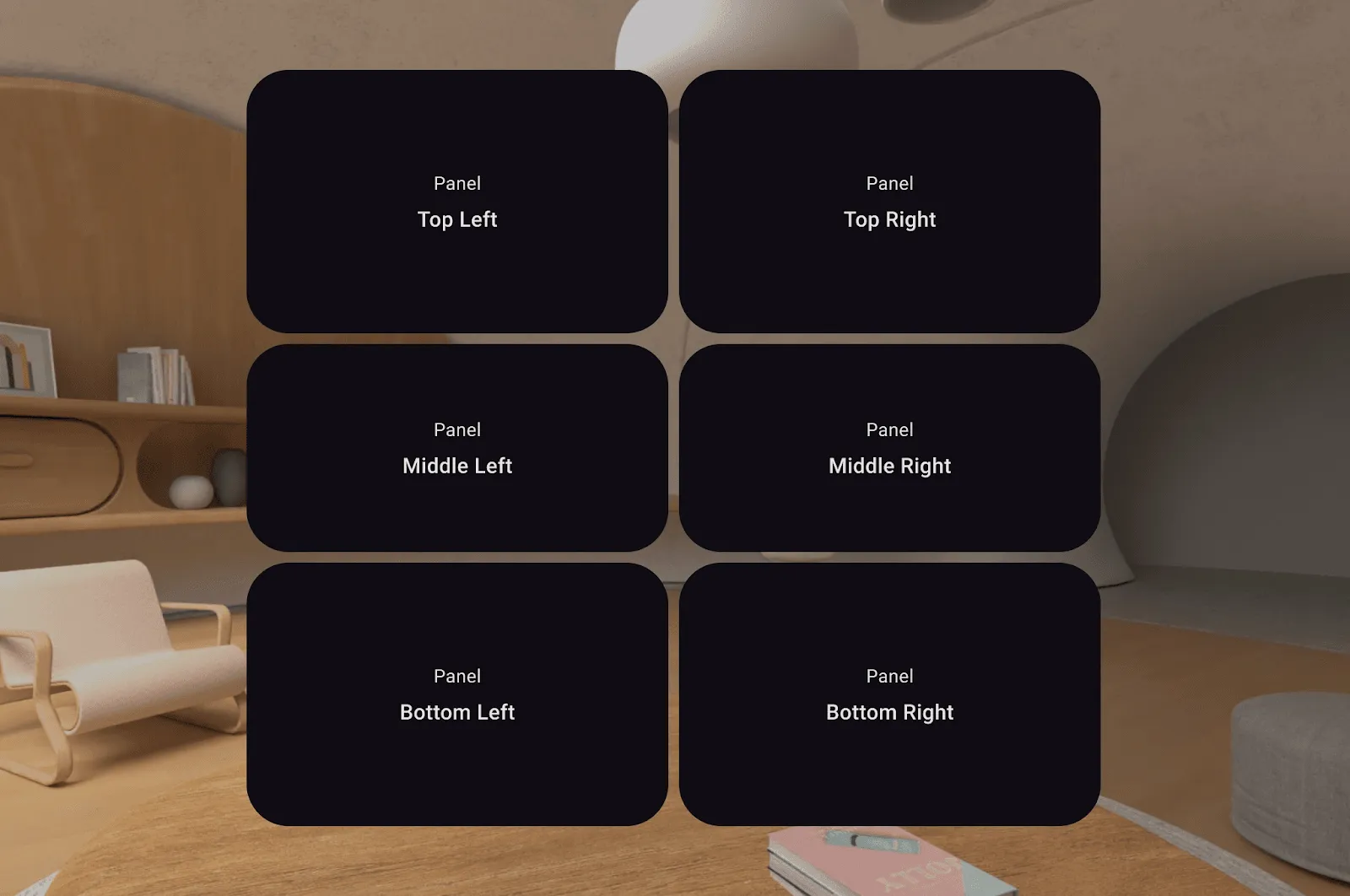
Questi elementi sono disposti in SpatialRows e SpatialColumns
Gli elementi spaziali mostrati qui sono composabili SpatialPanel, che ti consentono di visualizzare contenuti 2D come testo, pulsanti e video.
Subspace {
    SpatialPanel(
        SubspaceModifier
            .height(824.dp)
            .width(1400.dp)
    ) {
        Text("I'm a panel!")
    }
}
Un SpatialPanel è un composable di sottospazio. I componibili Subspace devono essere contenuti all'interno di un Subspace e vengono modificati dagli oggetti SubspaceModifier. I sottospazi possono essere posizionati in qualsiasi punto della gerarchia della UI dell'app e possono contenere solo elementi componibili di sottospazio. Anche gli oggetti SubspaceModifier sono molto simili agli oggetti Modifier: controllano parametri come il dimensionamento e il posizionamento.
Un Orbiter può essere allegato a un SpatialPanel e spostarsi insieme ai contenuti a cui è allegato. Spesso vengono utilizzate per fornire controlli contestuali sui contenuti a cui sono associate, dando ai contenuti l'attenzione principale. Possono essere posizionati su uno dei quattro lati dei contenuti, a una distanza configurabile.
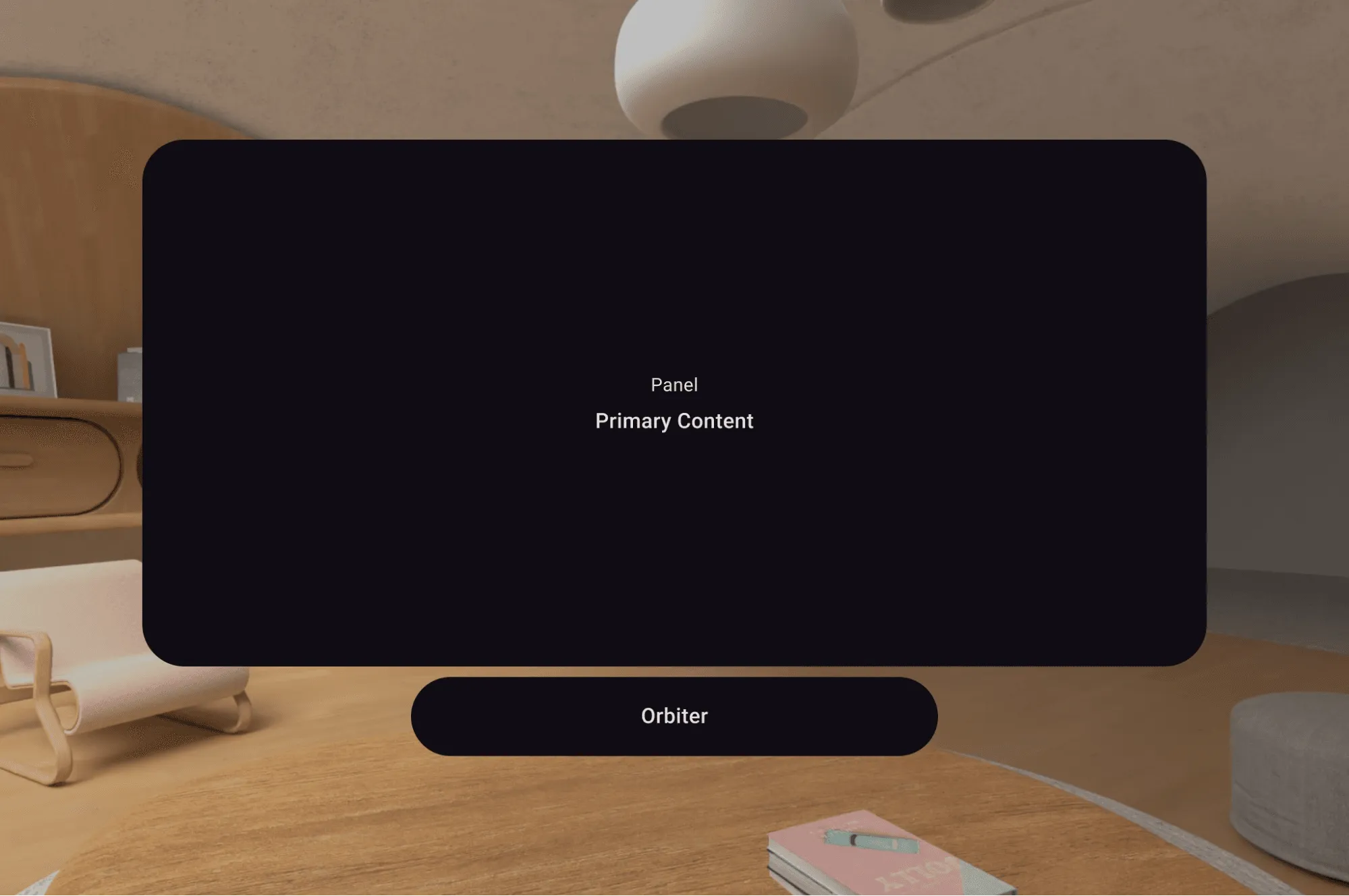
Esistono molti altri elementi UI spaziali, ma questi sono i principali che abbiamo utilizzato per creare layout spaziali per Androidify.
Inizia a sviluppare per XR
Iniziamo con la configurazione del progetto. Abbiamo aggiunto la dipendenza Jetpack XR Compose, che puoi trovare nella pagina delle dipendenze Jetpack XR.
Abbiamo aggiunto il codice per un pulsante che consente all'utente di passare allo spazio intero, iniziando con il rilevamento della funzionalità per farlo:
@Composable
fun couldRequestFullSpace(): Boolean =
   LocalSpatialConfiguration.current.hasXrSpatialFeature &&
   !LocalSpatialCapabilities.current.isSpatialUiEnabled
}
Poi, abbiamo creato un nuovo componente pulsante che utilizza l'icona Espandi contenuti nei nostri layout esistenti e gli abbiamo assegnato un comportamento onClick:
@Composable

fun RequestFullSpaceIconButton() {
   if (!couldRequestFullSpace()) return
   val session = LocalSession.current ?: return

   IconButton(
       onClick = {
           session.scene.requestFullSpaceMode()
       },
   ) {
       Icon(
           imageVector =
               vectorResource(R.drawable.expand_content_24px),
           contentDescription =
               stringResource("To Full Space"),
       )
   }
}
Ora, se fai clic su questo pulsante, viene visualizzato solo il layout Medium in spazio intero. Possiamo controllare le funzionalità spaziali e determinare se è possibile visualizzare la UI spaziale. In questo caso, mostreremo invece il nostro nuovo layout spaziale:
@Composable

fun HomeScreenContents(layoutType: HomeScreenLayoutType) {
   val layoutType = when {
      LocalSpatialCapabilities.current.isSpatialUiEnabled ->
          HomeScreenLayoutType.Spatial
      isAtLeastMedium() -> HomeScreenLayoutType.Medium
      else -> HomeScreenLayoutType.Compact
   }

   when (layoutType) {
      HomeScreenLayoutType.Compact ->
          HomeScreenCompactPager(...)

      HomeScreenLayoutType.Medium ->
          HomeScreenMediumContents(...)

      HomeScreenLayoutType.Spatial ->
          HomeScreenContentsSpatial(...)
   }
}
Implementazione del design per la schermata Home
Torniamo al design spaziale della schermata Home in Spazio intero per capire come è stato implementato.
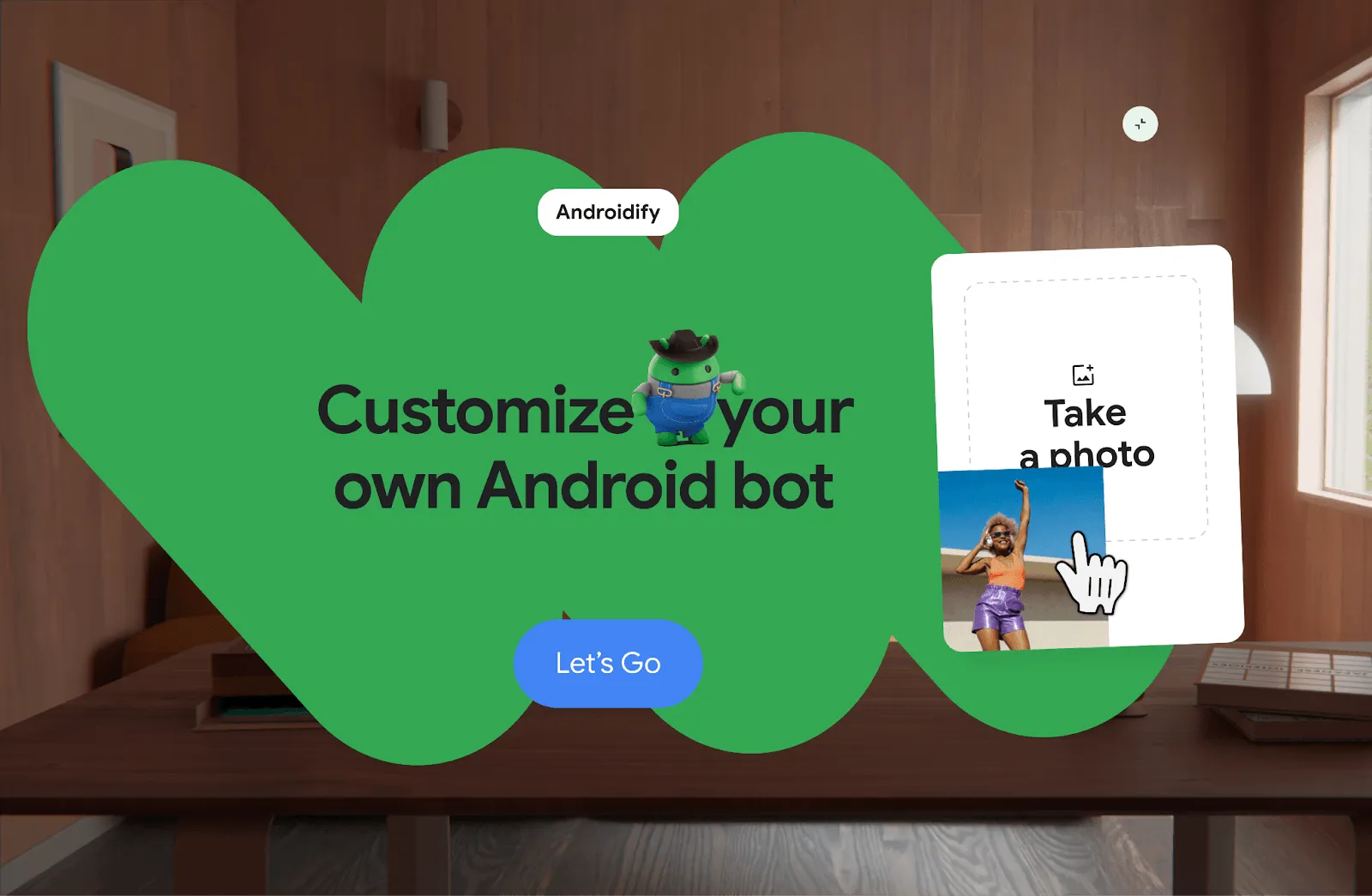
Qui abbiamo identificato due elementi SpatialPanel: un riquadro che contiene la scheda video a destra e un altro che contiene la UI principale. Infine, c'è un Orbiter collegato alla parte superiore. Iniziamo con il riquadro del video player:
@Composable
fun HomeScreenContentsSpatial(...) {
   Subspace {
      SpatialPanel(SubspaceModifier
                   .fillMaxWidth(0.2f)
                   .fillMaxHeight(0.8f)
                   .aspectRatio(0.77f)
                   .rotate(0f, 0f, 5f),
      ) {
          VideoPlayer(videoLink)
      }
   }
}
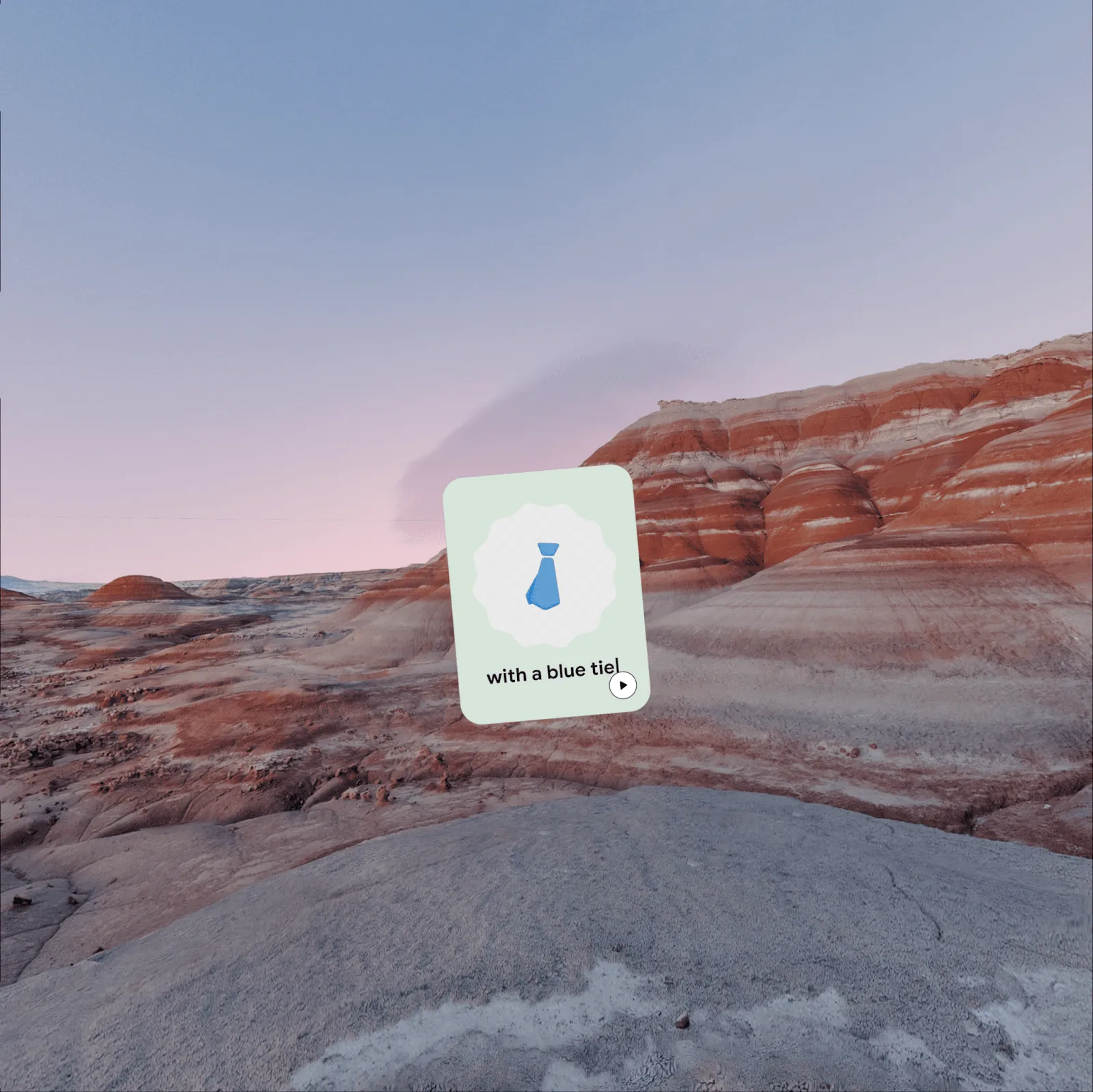
Abbiamo semplicemente riutilizzato il componente VideoPlayer 2D dei layout normali in un SpatialPanel senza ulteriori modifiche. Ecco come si presenta in modalità autonoma:
Il pannello dei contenuti principali ha seguito la stessa storia: abbiamo riutilizzato i contenuti del pannello medio in un SpatialPanel.
SpatialPanel(SubspaceModifier.fillMaxSize(),
             resizePolicy = ResizePolicy(
                 shouldMaintainAspectRatio = true
             ),
             dragPolicy = MovePolicy()
) {
    Box {
        FillBackground(R.drawable.squiggle_full)
        HomeScreenSpatialMainContent(...)
    }
}
Abbiamo assegnato a questo riquadro un ResizePolicy, che fornisce al riquadro alcuni punti di manipolazione vicino ai bordi che consentono all'utente di ridimensionarlo. Ha anche un MovePolicy, che consente all'utente di trascinarlo.
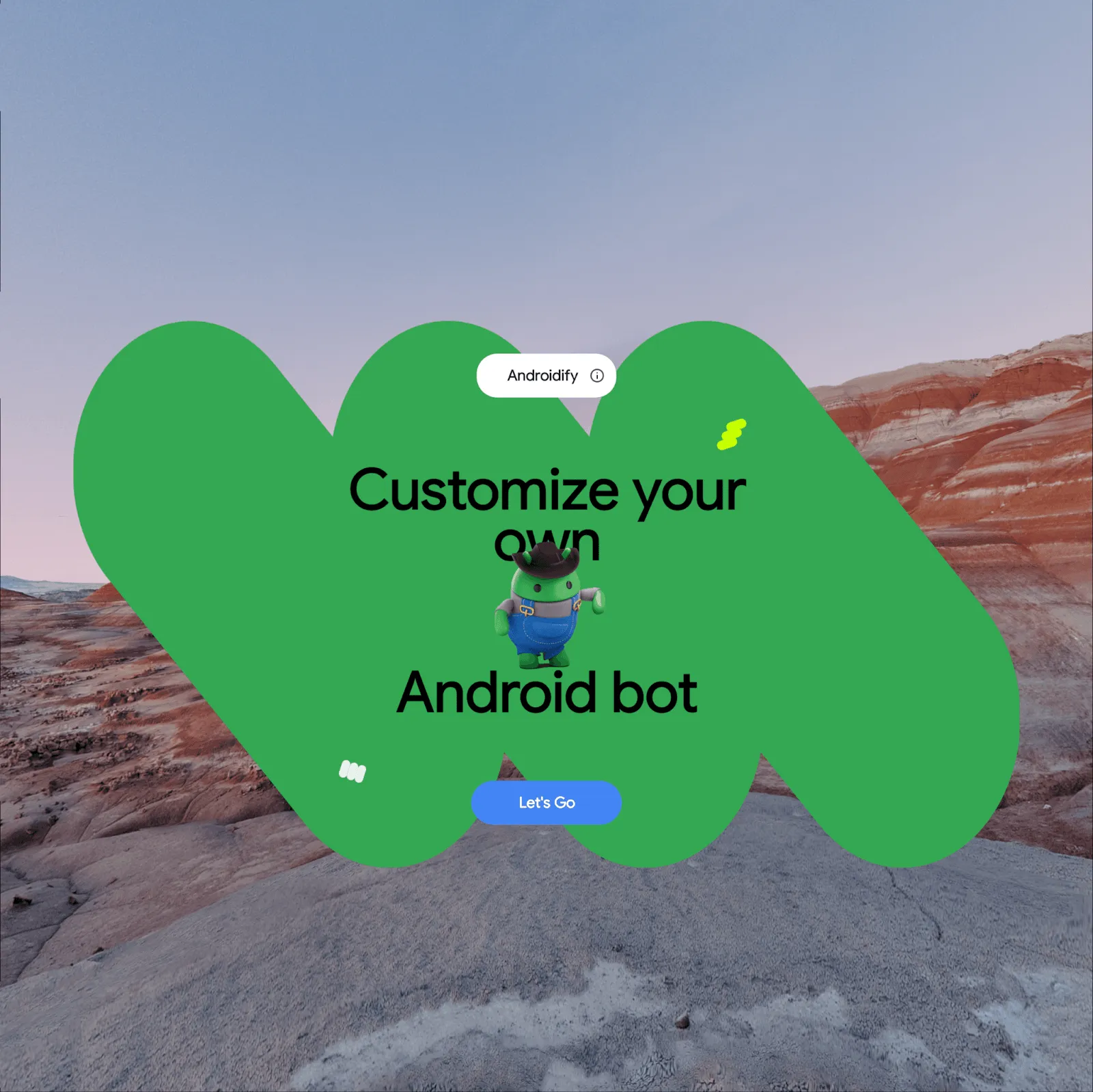
Posizionandoli nello stesso Subspace, li rendiamo indipendenti l'uno dall'altro, quindi abbiamo reso il riquadro VideoPlayer un elemento secondario del riquadro dei contenuti principali. In questo modo, il riquadro VideoPlayer si sposta quando il riquadro dei contenuti principali viene trascinato tramite una relazione padre-figlio.
@Composable
fun HomeScreenContentsSpatial(...) {
   Subspace {
       SpatialPanel(SubspaceModifier..., resizePolicy, dragPolicy) {
           Box {
               FillBackground(R.drawable.squiggle_full)
               HomeScreenSpatialMainContent(...)
           }
           Subspace {
              SpatialPanel(SubspaceModifier...) {
                  VideoPlayer(videoLink)
              }
           }
       }
   }
}
Ecco come abbiamo creato la prima schermata.
Passiamo alle altre schermate
Esaminerò brevemente anche alcune delle altre schermate, evidenziando le considerazioni specifiche fatte per ciascuna.
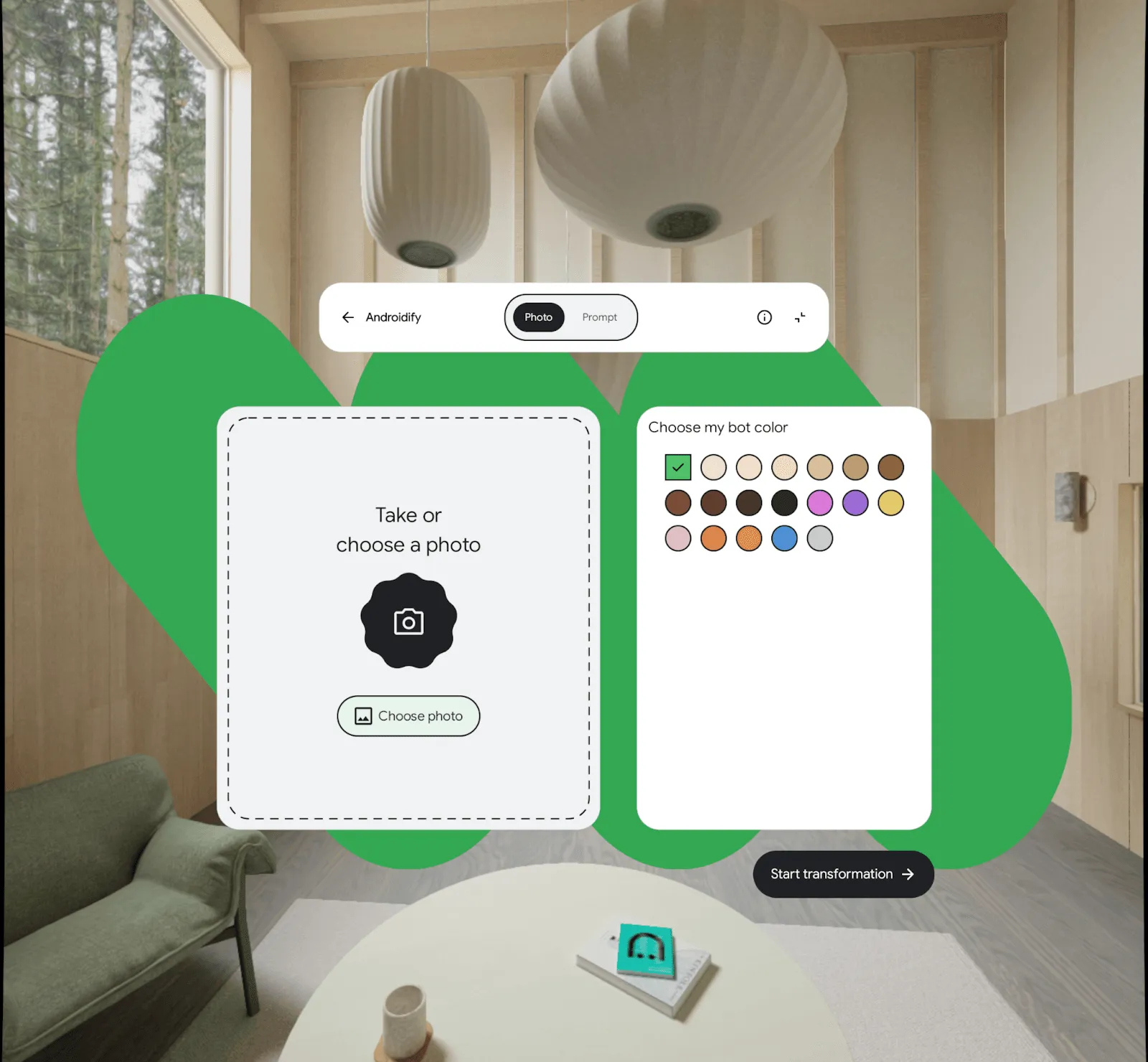
In questo caso, abbiamo utilizzato i composabili SpatialRow e SpatialColumn per creare un layout che si adatta allo spazio di visualizzazione consigliato, riutilizzando nuovamente i componenti del layout Medium.
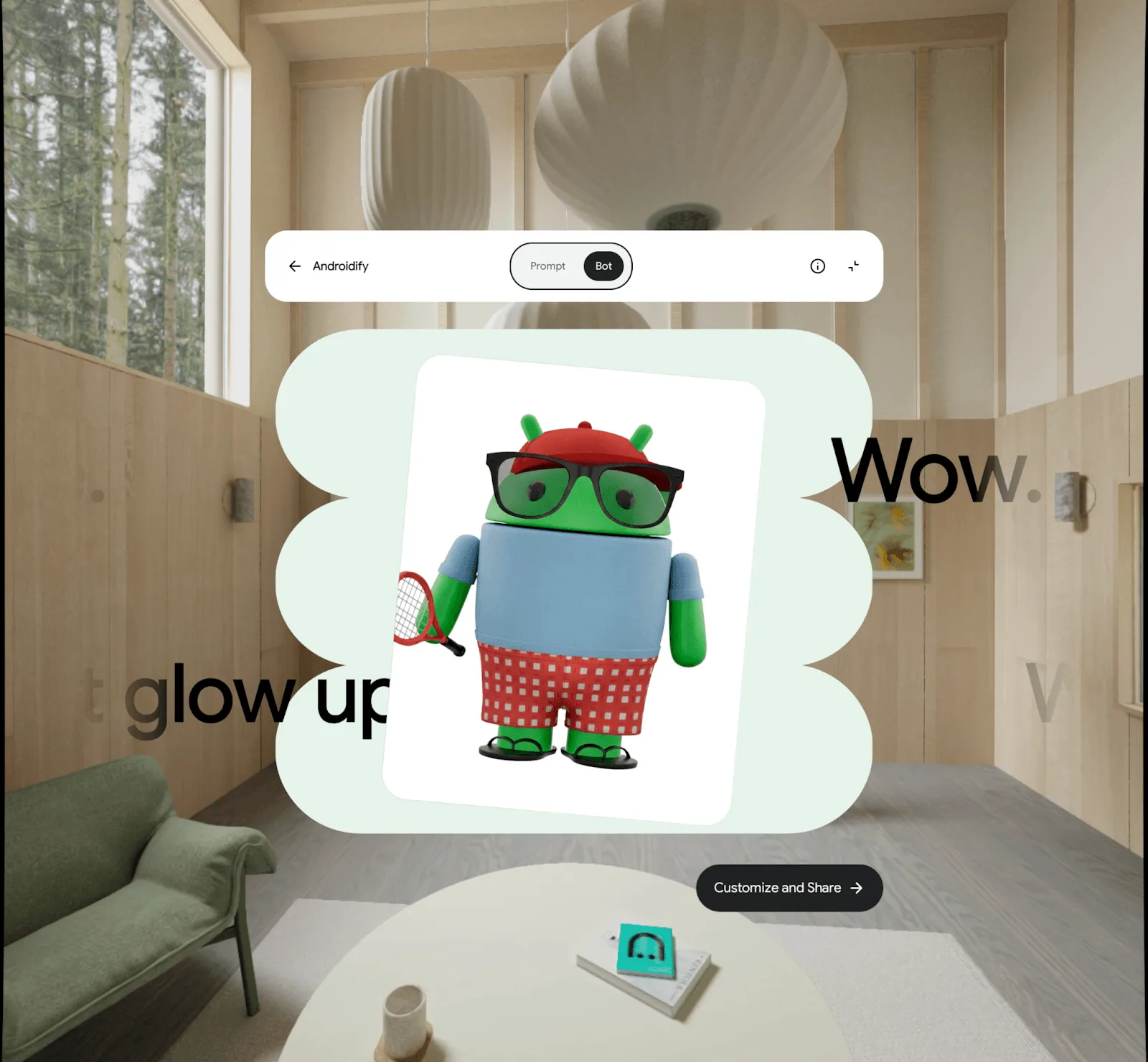
Schermata dei risultati nello spazio intero: un bot generato con un prompt: cappellino da baseball rosso, occhiali da sole da aviatore, una maglietta azzurra, pantaloncini a scacchi rossi e bianchi, infradito verdi e una racchetta da tennis in mano.
La schermata dei risultati mostra le citazioni complementari utilizzando un effetto di sfumatura, che consente di sfumarle vicino ai bordi dello schermo. Inoltre, utilizza una transizione 3D effettiva quando visualizza l'input utilizzato, capovolgendo l'immagine nello spazio.
Pubblicazione sul Google Play Store
Ora che l'app è pronta per l'XR con i layout spaziali, l'abbiamo rilasciata sul Play Store. C'è un'ultima importante modifica che abbiamo apportato al file AndroidManifest.xml dell'app:
<!-- Androidify can use XR features if they're available; they're not required. -->
<uses-feature android:name="android.software.xr.api.spatial"
              android:required="false" />
In questo modo, il Play Store sa che l'app ha funzionalità differenziate per XR e mostra un badge che consente agli utenti di sapere che l'app è stata creata tenendo conto di XR:
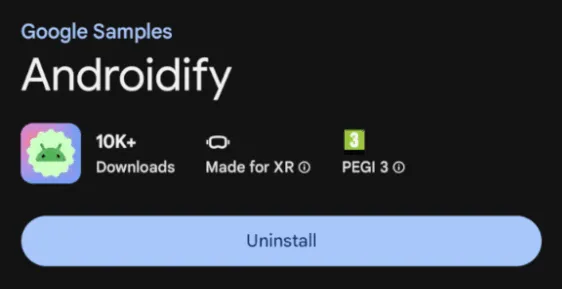
Quando carichi la release, non sono necessari passaggi speciali per il rilascio per XR: la stessa app viene distribuita normalmente agli utenti sul canale mobile e agli utenti su un dispositivo XR. Tuttavia, puoi scegliere di aggiungere screenshot specifici per XR della tua app o persino caricare un'anteprima immersiva della tua app utilizzando un asset video spaziale. Sui dispositivi Android XR, il Play Store mostra automaticamente questa anteprima come un'anteprima 3D immersiva, consentendo agli utenti di sperimentare la profondità e la scala dei tuoi contenuti prima di installare l'app.
Inizia oggi stesso a creare le tue esperienze
Androidify è un ottimo esempio di come spazializzare un'app Jetpack Compose 2D esistente. Oggi abbiamo mostrato l'intero processo di sviluppo di una UI spaziale per Androidify, dalla progettazione al codice fino alla pubblicazione. Abbiamo modificato i design esistenti per adattarli ai paradigmi spaziali, utilizzato i composabili SpatialPanel e Orbiter per creare layout spaziali che vengono visualizzati quando l'utente entra nello spazio intero e, infine, rilasciato la nuova versione dell'app sul Play Store.
Ci auguriamo che questo blog post ti abbia aiutato a capire come portare le tue app su Android XR. Ecco alcuni link aggiuntivi che possono aiutarti:
- Dai un'occhiata al codice sorgente di Androidify e crea il tuo bot utilizzando Androidify su Google Play.
- Inizia consultando la nostra documentazione per lo sviluppo e scopri di più su Jetpack Compose per XR.
- Scarica l'emulatore Android XR e prova la tua app.
-

 Istruzioni
In qualità di sviluppatori di app e librerie Android, tutti noi perseguiamo lo stesso obiettivo: app ad alte prestazioni che offrono un'esperienza utente fluida. Una parte importante di questo processo riguarda R8, l'ottimizzatore di app di Android. R8 migliora le prestazioni dell'app rimuovendo il codice inutilizzato e ottimizzando e offuscando il resto.
Breana Tate • Tempo di lettura: 6 min -

 Istruzioni
Ti diamo il bentornato alla serie di blog post "Crea app per Android intelligenti", in cui prendi un'app per Android di base e la trasformi in un'esperienza personalizzata, intelligente e agentica. Nel nostro post precedente hai imparato a connetterti al sistema di intelligence utilizzando AppFunctions.
Jolanda Verhoef • Tempo di lettura: 9 min -

 Istruzioni
Media3 1.11 è disponibile. Questa release, che supporta la stragrande maggioranza delle principali app multimediali per Android, introduce nuove funzionalità, correzioni di bug e miglioramenti ai componenti di riproduzione, modifica e UI.
Toni Heidenreich • Tempo di lettura: 3 min
Ricevi gli ultimi approfondimenti sullo sviluppo Android direttamente nella tua casella di posta ogni settimana.