
Le Samsung Galaxy XR est arrivé, avec la technologie Android XR ! Cet article de blog fait partie de notre semaine Spotlight sur Android XR, au cours de laquelle nous fournissons des ressources (articles de blog, vidéos, exemples de code, etc.) conçues pour vous aider à apprendre, à créer et à préparer vos applications pour Android XR.
Avec le lancement du Samsung Galaxy XR, le premier appareil équipé d'Android XR est officiellement disponible. Les utilisateurs peuvent désormais profiter de nombreuses applications du Play Store dans une toute nouvelle dimension : la troisième dimension !
La troisième dimension est spacieuse, avec beaucoup de place pour vos applications. Lancez-vous dès aujourd'hui en utilisant les outils adaptés à votre application. Par exemple, vous pouvez utiliser le SDK Jetpack XR pour créer des expériences XR immersives à l'aide d'outils de développement Android modernes tels que Kotlin et Compose.
Dans cet article de blog, nous allons vous raconter notre propre parcours pour adapter la fantaisie de notre application Androidify à la XR, et nous aborderons les bases de ce qu'il faut faire pour adapter vos applications à la XR.
Présentation d'Androidify
Androidify est une application Open Source qui vous permet de créer des robots Android à l'aide de certaines des dernières technologies, comme Gemini, CameraX, Navigation 3 et, bien sûr, Jetpack Compose. Androidify a été initialement conçu pour s'afficher correctement sur les téléphones, les pliables et les tablettes en créant des mises en page adaptatives.
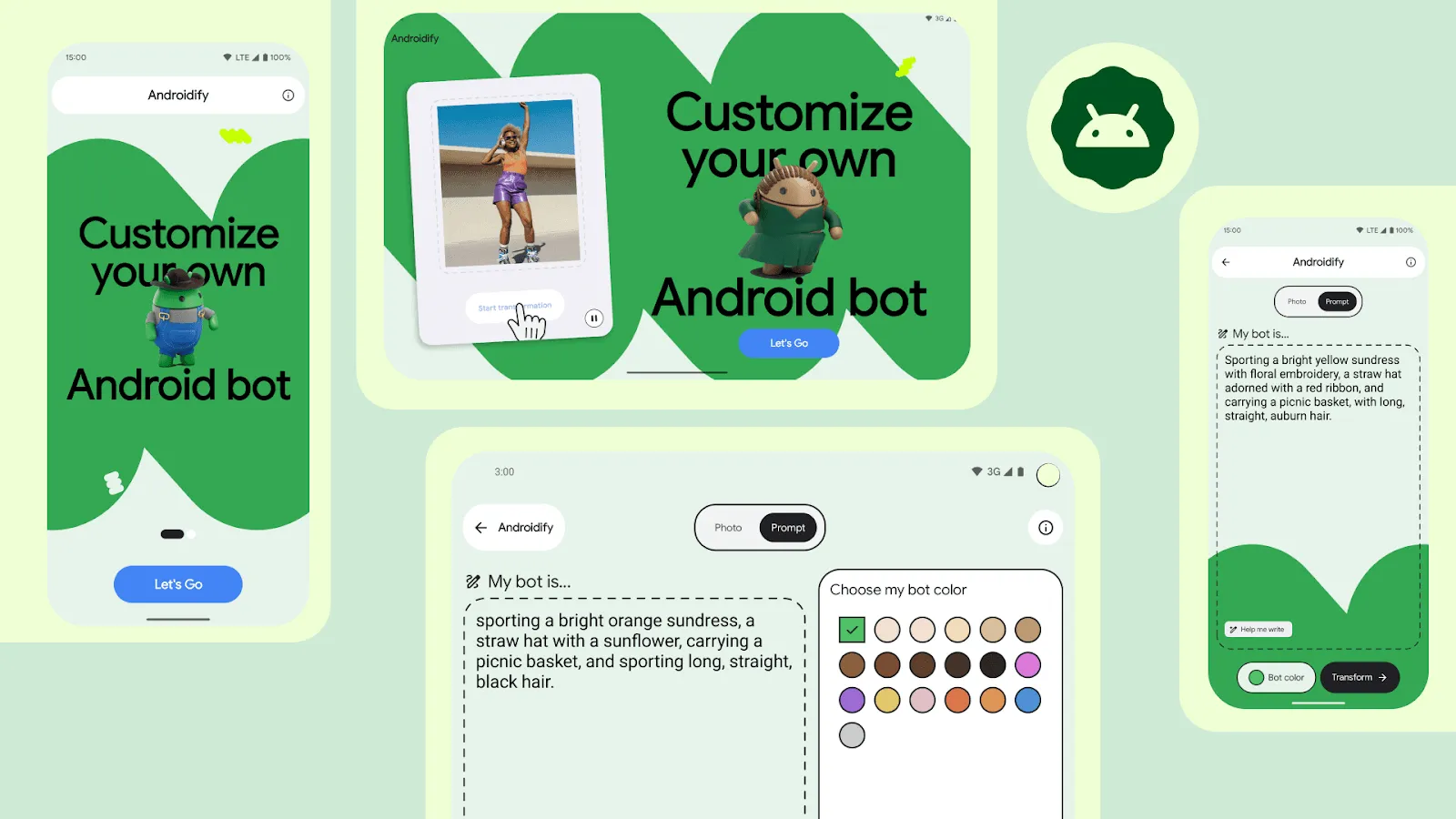
Androidify s'adapte à plusieurs facteurs de forme
Les composables réutilisables sont un pilier essentiel des mises en page adaptatives. Jetpack Compose vous aide à créer des composants d'interface utilisateur de petite taille qui peuvent être disposés de différentes manières pour créer des expériences utilisateur intuitives, quel que soit le type d'appareil utilisé. En fait, Androidify est compatible avec Android XR sans aucune modification de l'application.
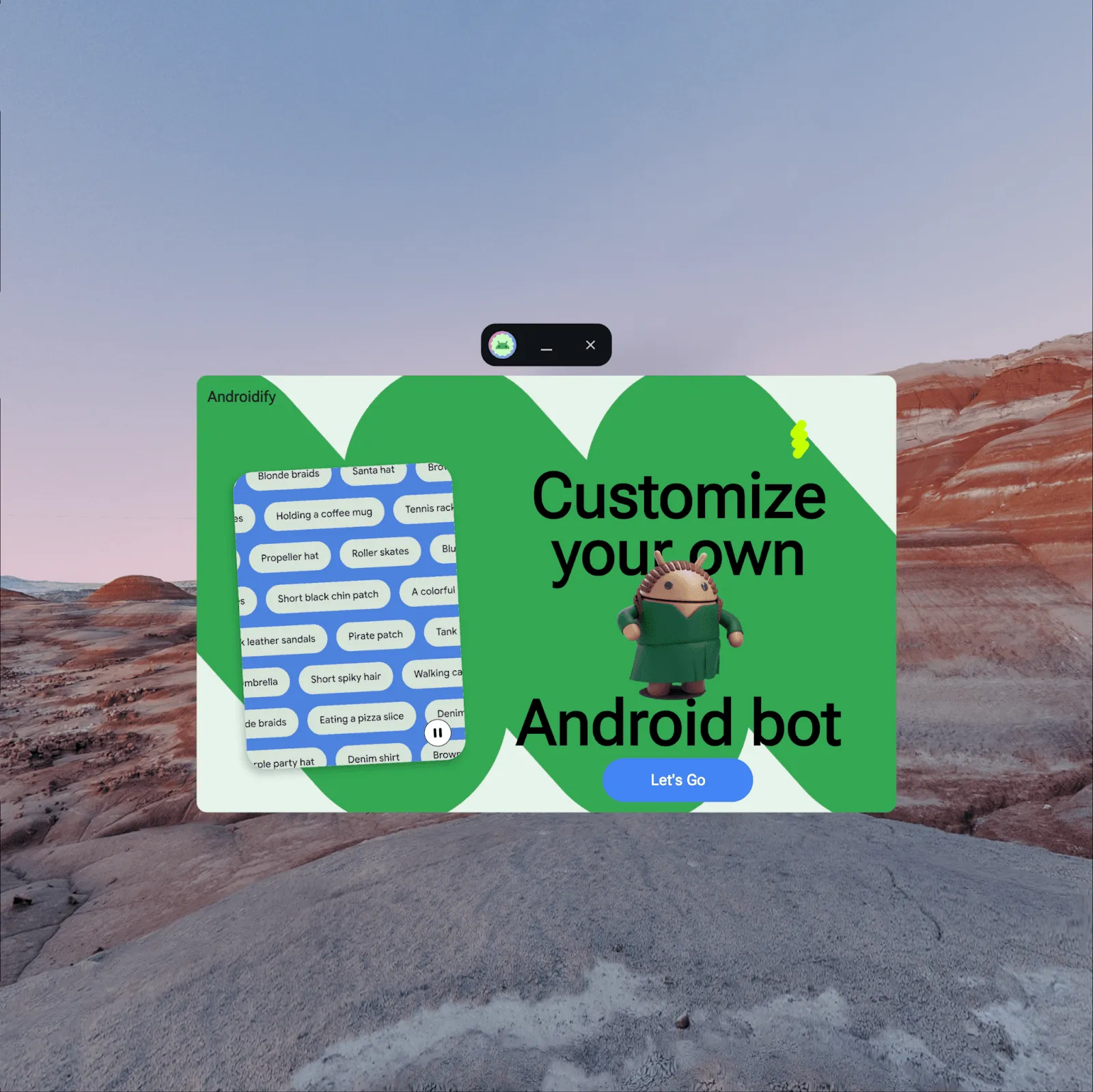
Androidify s'adapte à la XR grâce à sa mise en page responsive pour grands écrans, sans aucune modification du code
Les applications qui ne gèrent pas spécifiquement Android XR peuvent être utilisées en mode multitâche dans une fenêtre de taille appropriée et fonctionnent de la même manière que sur un grand écran. Par conséquent, Androidify est déjà entièrement fonctionnel sur Android XR, sans aucun travail supplémentaire. Mais nous ne voulions pas nous arrêter là. Nous avons donc décidé d'aller plus loin et de créer une application XR différenciée pour offrir une expérience agréable à nos utilisateurs XR.
S'orienter dans la XR
Passons en revue les concepts de base d'Android XR, en commençant par les deux modes dans lesquels les applications peuvent être exécutées : Home Space et Full Space.
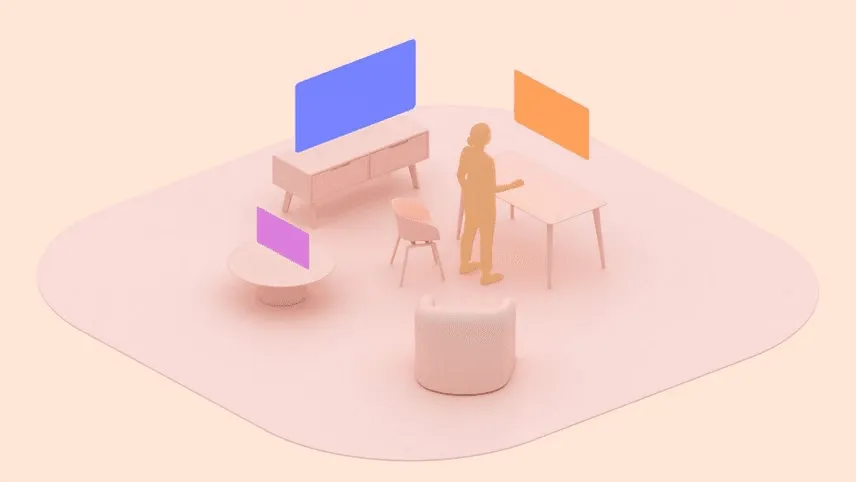
Dans l'espace Home Space, plusieurs applications peuvent s'exécuter côte à côte afin que les utilisateurs puissent effectuer plusieurs tâches à la fois dans différentes fenêtres. En ce sens, cela ressemble beaucoup au fenêtrage du bureau sur un appareil Android à grand écran, mais dans un espace virtuel.
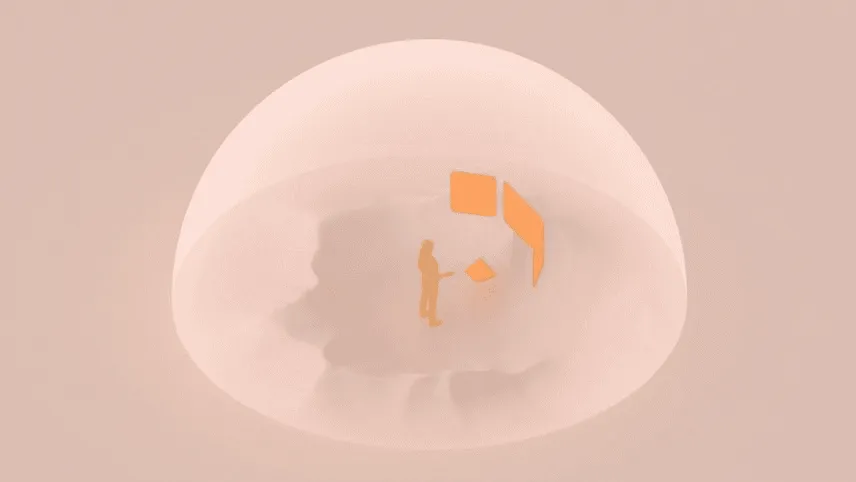
En mode Full Space, l'application n'a pas de limites spatiales et peut utiliser toutes les fonctionnalités spatiales d'Android XR, comme l'UI spatiale et le contrôle de l'environnement virtuel.
Même s'il peut être tentant de faire en sorte que votre application ne s'exécute que dans l'espace Full Space, vos utilisateurs peuvent vouloir effectuer plusieurs tâches à la fois avec votre application. Par conséquent, la prise en charge des deux espaces améliore l'expérience utilisateur.
Conception pour la nouvelle dimension d'Androidify
Une application agréable commence par un design de qualité. Ivy Knight, Senior Design Advocate chez Android DevRel, s'est chargée de reprendre les conceptions existantes d'Androidify et de créer une nouvelle conception pour la XR. À toi, Ivy !
La conception pour la XR nécessitait une approche unique, mais présentait en réalité de nombreux points communs avec la conception pour mobile. Nous avons commencé par réfléchir à la structuration : comment organiser et regrouper nos éléments d'interface utilisateur dans un sous-espace, soit en affichant clairement les limites, soit en les suggérant subtilement. Nous avons également appris à accepter toutes les différentes tailles d'éléments d'interface utilisateur spatiaux, qui sont censés s'ajuster et se déplacer en réponse à l'utilisateur. Comme nous l'avons fait avec Androidify, créez des mises en page adaptatives pour pouvoir les diviser en plusieurs parties pour votre UI spatiale.
Commencer la conception avec Home Space
Heureusement, Android XR vous permet de commencer avec votre application telle qu'elle est aujourd'hui pour Home Space. Nous avons donc pu passer aux conceptions XR étendues en ajoutant simplement une barre d'outils de fenêtre et un bouton de transition vers Full Space.
Nous avons également envisagé les fonctionnalités matérielles possibles et la manière dont l'utilisateur interagirait avec elles. Les mises en page mobiles d'Androidify s'adaptent à différentes postures, tailles de classe et au nombre d'appareils photo pour offrir plus d'options de prise de vue. En suivant ce modèle, nous avons également dû adapter la disposition de la caméra pour les casques. Nous avons également dû ajuster le texte pour tenir compte de la proximité de l'interface utilisateur avec l'utilisateur.
Concevoir pour la transition vers le mode Full Space
Le Full Space a été le changement le plus important, mais il nous a donné la plus grande marge de manœuvre créative pour adapter notre conception.
Androidify utilise la structuration visuelle, ou des volets, pour regrouper les fonctionnalités avec un arrière-plan et un contour, comme le volet "Prendre ou choisir une photo". Nous avons également utilisé des composants tels que la barre d'application supérieure pour créer un confinement naturel en encadrant les autres volets. Enfin, le confinement intrinsèque est suggéré par la proximité de certains éléments par rapport à d'autres, comme le bouton "Start transformation" (Démarrer la transformation) en bas, qui se trouve à proximité du volet "Choose my bot color" (Choisir la couleur de mon bot).
Panneaux spatiaux pour une séparation facile. Pour décider comment adapter vos conceptions mobiles aux panneaux spatiaux, essayez de supprimer les surfaces en commençant par celle qui se trouve le plus en arrière, puis en avançant. Découvrez combien d'arrière-plans vous pouvez supprimer et ce qu'il reste. Après avoir fait cet exercice pour Androidify, il ne restait plus que le grand gribouillage vert d'Android. La ligne ondulée a non seulement servi d'élément de branding et d'arrière-plan, mais aussi de point d'ancrage pour le contenu dans l'espace 3D.
En établissant cette ancre, il est devenu plus facile d'imaginer comment les éléments pouvaient se déplacer autour d'elle, et comment nous pouvions utiliser la proximité pour décomposer et traduire le reste de l'expérience utilisateur.
Autres conseils de conception pour vous aider à rendre votre application spatiale
- Laissez les éléments s'exprimer : séparez les composants et donnez-leur de l'espace. Il est temps de donner un peu d'espace à ces éléments d'interface utilisateur.
- Supprimer les surfaces : masquez l'arrière-plan pour voir l'effet sur vos conceptions.
- Motiver avec le mouvement : comment utilisez-vous les transitions dans votre application ? Utilisez ce personnage pour imaginer votre application en RV.
- Choisissez un ancrage : ne perdez pas vos utilisateurs dans l'espace. Disposer d'un élément qui aide à collecter ou à ancrer l'UI.
Pour en savoir plus sur les modèles de conception d'UI XR, consultez Concevoir pour Android XR sur Développeurs Android.
Principes de base de l'UI spatiale
Maintenant que nous avons vu comment Ivy a adapté son état d'esprit lors de la conception d'Androidify pour la XR, parlons du développement d'UI spatiales. Le développement d'une UI spatiale avec le SDK Jetpack XR devrait vous sembler familier si vous avez l'habitude d'utiliser des outils et des bibliothèques Android modernes. Vous retrouverez des concepts que vous connaissez déjà, comme la création de mises en page avec Compose. En fait, les mises en page spatiales sont très similaires aux mises en page 2D utilisant des lignes, des colonnes et des espaces :
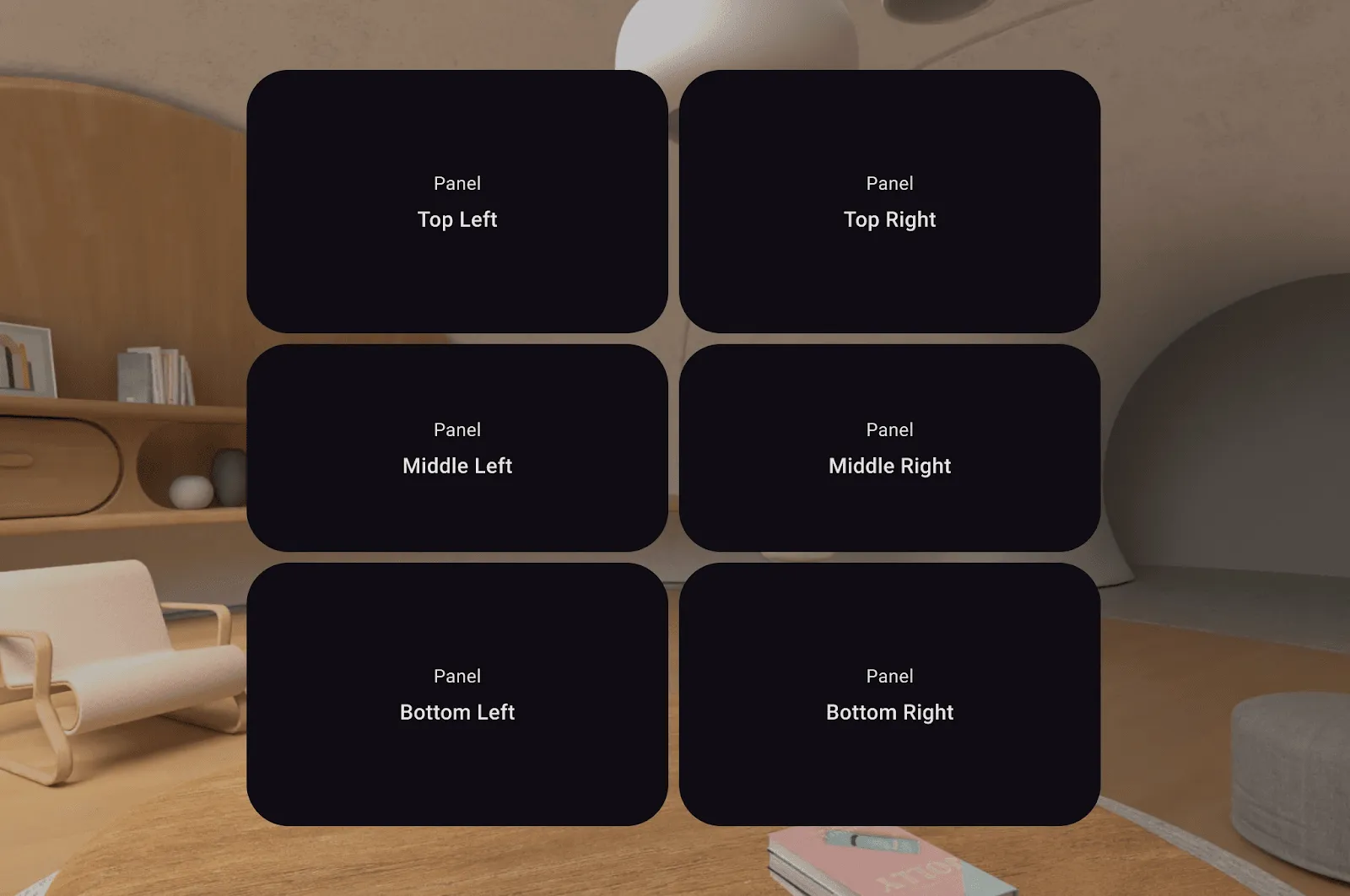
Ces éléments sont organisés en SpatialRows et SpatialColumns.
Les éléments spatiaux présentés ici sont des composables SpatialPanel, qui vous permettent d'afficher du contenu 2D, comme du texte, des boutons et des vidéos.
Subspace {
    SpatialPanel(
        SubspaceModifier
            .height(824.dp)
            .width(1400.dp)
    ) {
        Text("I'm a panel!")
    }
}
Un SpatialPanel est un composable de sous-espace. Les composables Subspace doivent être contenus dans un Subspace et sont modifiés par des objets SubspaceModifier. Les sous-espaces peuvent être placés n'importe où dans la hiérarchie de l'UI de votre application et ne peuvent contenir que des composables Subspace. Les objets SubspaceModifier sont également très semblables aux objets Modifier : ils contrôlent des paramètres tels que la taille et le positionnement.
Un Orbiter peut être associé à un SpatialPanel et se déplacer avec le contenu auquel il est associé. Elles sont souvent utilisées pour fournir des commandes contextuelles sur le contenu auquel elles sont associées, en mettant l'accent sur le contenu. Ils peuvent être placés sur l'un des quatre côtés du contenu, à une distance configurable.
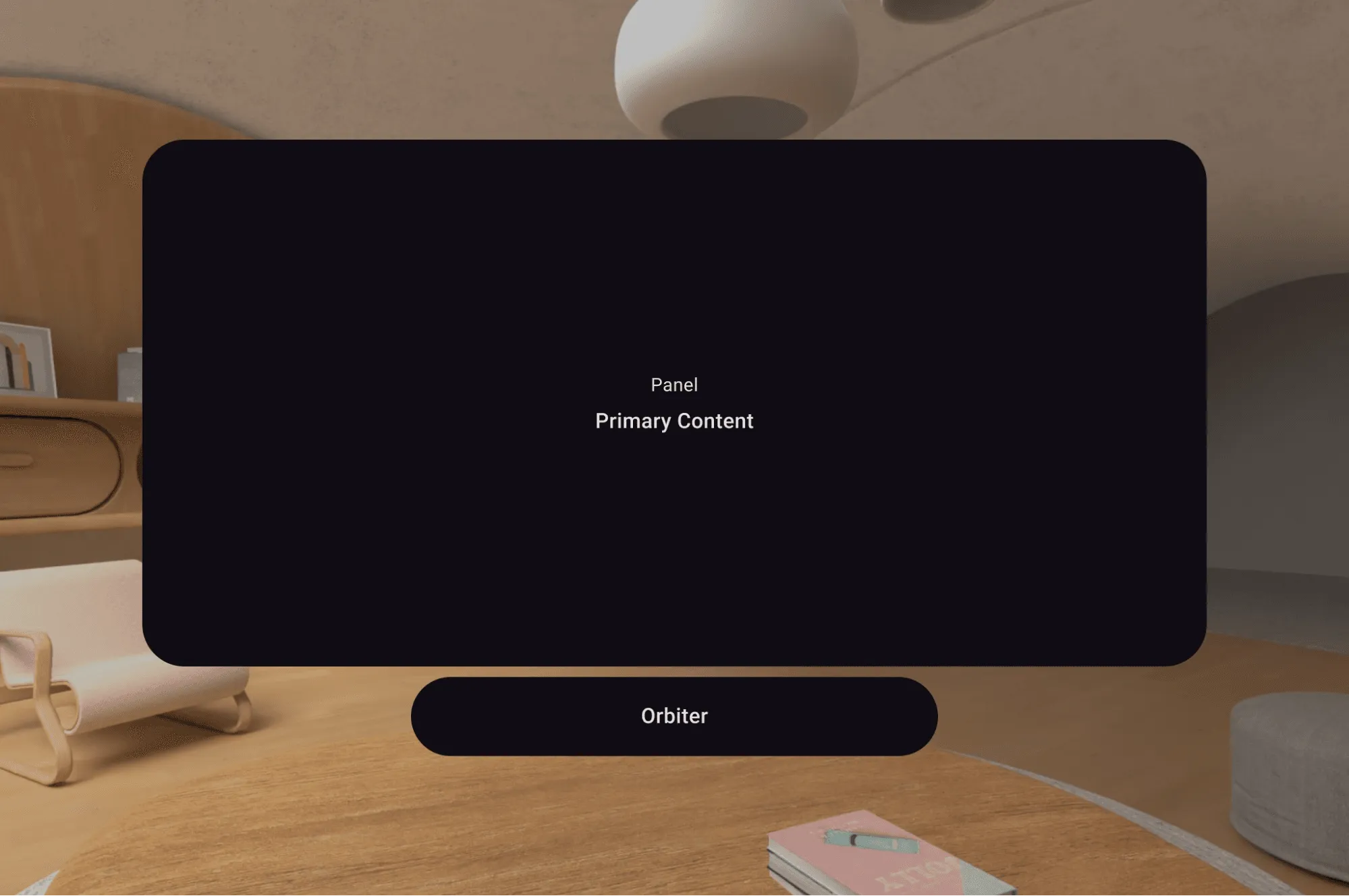
Il existe bien d'autres éléments d'UI spatiale, mais ce sont les principaux que nous avons utilisés pour créer des mises en page spatiales pour Androidify.
Premiers pas avec le développement XR
Commençons par la configuration du projet. Nous avons ajouté la dépendance Jetpack XR Compose, que vous trouverez sur la page Dépendances Jetpack XR.
Nous avons ajouté le code d'un bouton qui permet à l'utilisateur de passer à l'espace Full Space, en commençant par détecter la capacité à le faire :
@Composable
fun couldRequestFullSpace(): Boolean =
   LocalSpatialConfiguration.current.hasXrSpatialFeature &&
   !LocalSpatialCapabilities.current.isSpatialUiEnabled
}
Nous avons ensuite créé un composant de bouton qui utilise l'icône de développement du contenu dans nos mises en page existantes, et nous lui avons attribué un comportement onClick :
@Composable

fun RequestFullSpaceIconButton() {
   if (!couldRequestFullSpace()) return
   val session = LocalSession.current ?: return

   IconButton(
       onClick = {
           session.scene.requestFullSpaceMode()
       },
   ) {
       Icon(
           imageVector =
               vectorResource(R.drawable.expand_content_24px),
           contentDescription =
               stringResource("To Full Space"),
       )
   }
}
Désormais, cliquer sur ce bouton n'affiche que la mise en page Medium en mode Full Space. Nous pouvons vérifier les capacités spatiales et déterminer si l'UI spatiale peut être affichée. Dans ce cas, nous afficherons notre nouvelle mise en page spatiale :
@Composable

fun HomeScreenContents(layoutType: HomeScreenLayoutType) {
   val layoutType = when {
      LocalSpatialCapabilities.current.isSpatialUiEnabled ->
          HomeScreenLayoutType.Spatial
      isAtLeastMedium() -> HomeScreenLayoutType.Medium
      else -> HomeScreenLayoutType.Compact
   }

   when (layoutType) {
      HomeScreenLayoutType.Compact ->
          HomeScreenCompactPager(...)

      HomeScreenLayoutType.Medium ->
          HomeScreenMediumContents(...)

      HomeScreenLayoutType.Spatial ->
          HomeScreenContentsSpatial(...)
   }
}
Implémenter la conception de l'écran d'accueil
Revenons à la conception spatiale de l'écran d'accueil en mode Full Space pour comprendre comment elle a été implémentée.
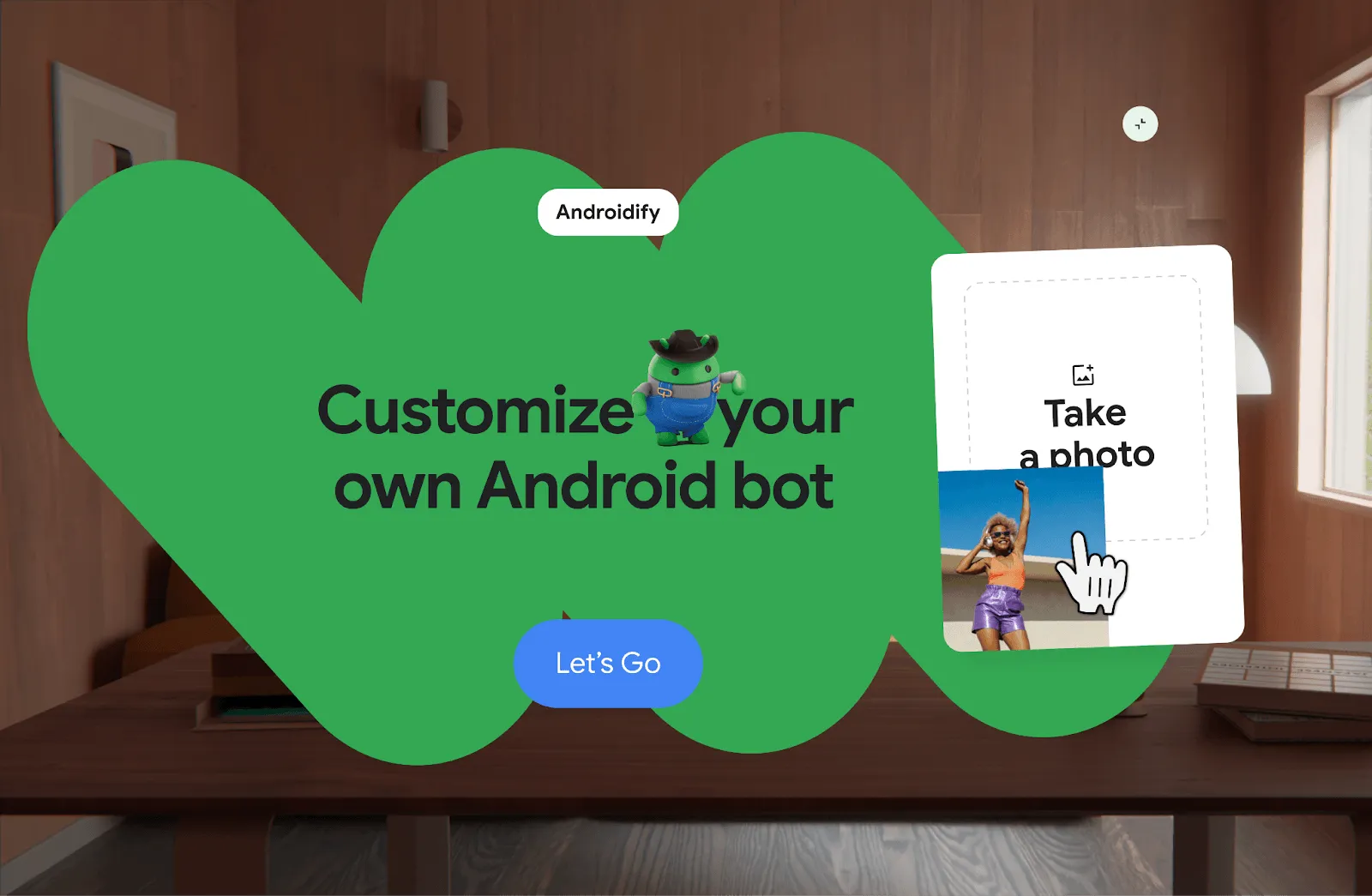
Nous avons identifié deux éléments SpatialPanel ici : un panneau contenant la fiche vidéo à droite et un autre contenant l'UI principale. Enfin, un orbiteur est fixé au sommet. Commençons par le panneau du lecteur vidéo :
@Composable
fun HomeScreenContentsSpatial(...) {
   Subspace {
      SpatialPanel(SubspaceModifier
                   .fillMaxWidth(0.2f)
                   .fillMaxHeight(0.8f)
                   .aspectRatio(0.77f)
                   .rotate(0f, 0f, 5f),
      ) {
          VideoPlayer(videoLink)
      }
   }
}
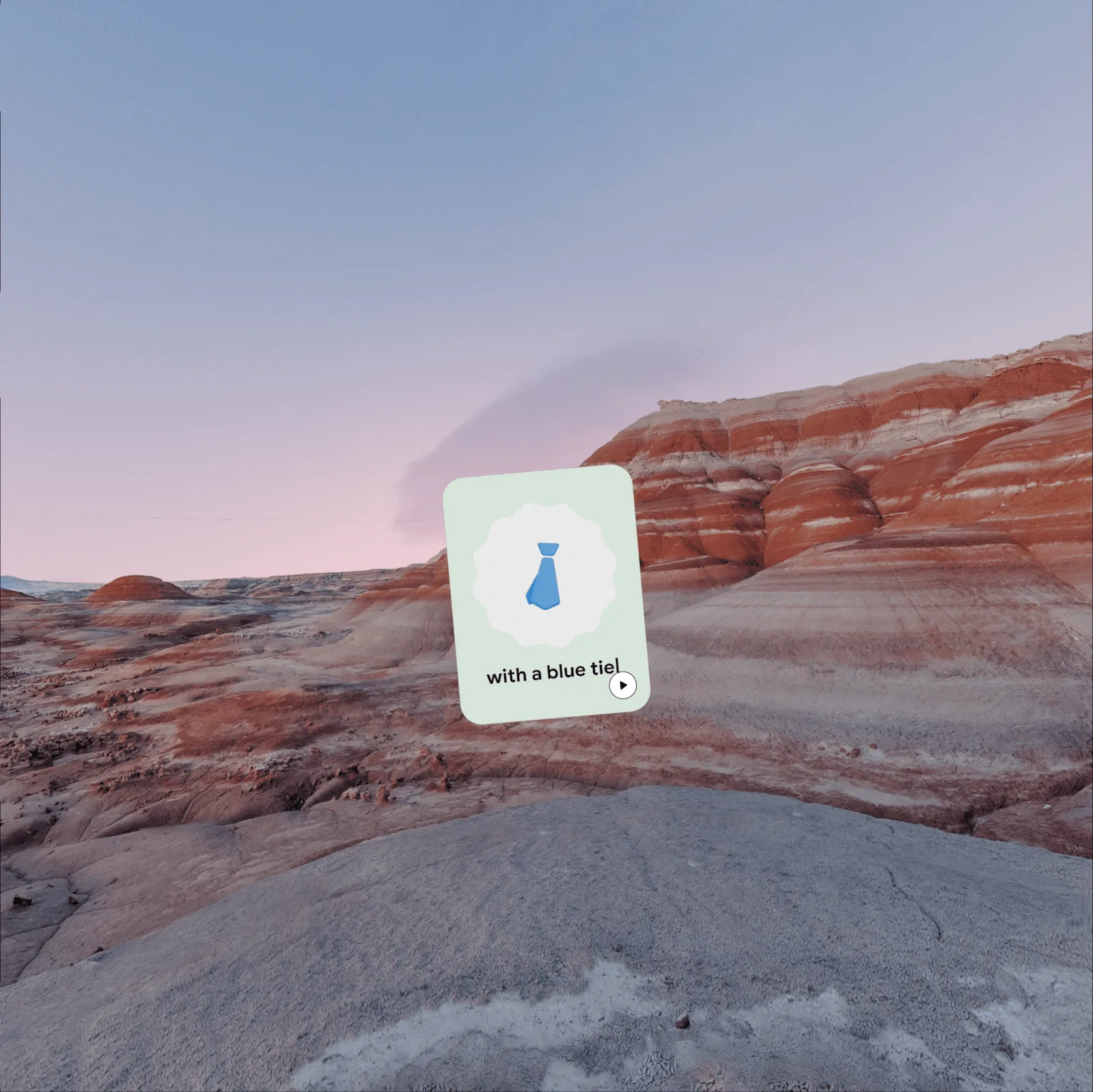
Nous avons simplement réutilisé le composant VideoPlayer 2D des mises en page standards dans un SpatialPanel, sans aucune modification supplémentaire. Voici à quoi il ressemble de manière autonome :
Le panneau de contenu principal a suivi la même logique : nous avons réutilisé le contenu du panneau moyen dans un SpatialPanel.
SpatialPanel(SubspaceModifier.fillMaxSize(),
             resizePolicy = ResizePolicy(
                 shouldMaintainAspectRatio = true
             ),
             dragPolicy = MovePolicy()
) {
    Box {
        FillBackground(R.drawable.squiggle_full)
        HomeScreenSpatialMainContent(...)
    }
}
Nous avons attribué à ce panneau une propriété ResizePolicy, qui lui donne des poignées près des bords pour permettre à l'utilisateur de le redimensionner. Il possède également une MovePolicy, qui permet à l'utilisateur de le faire glisser.
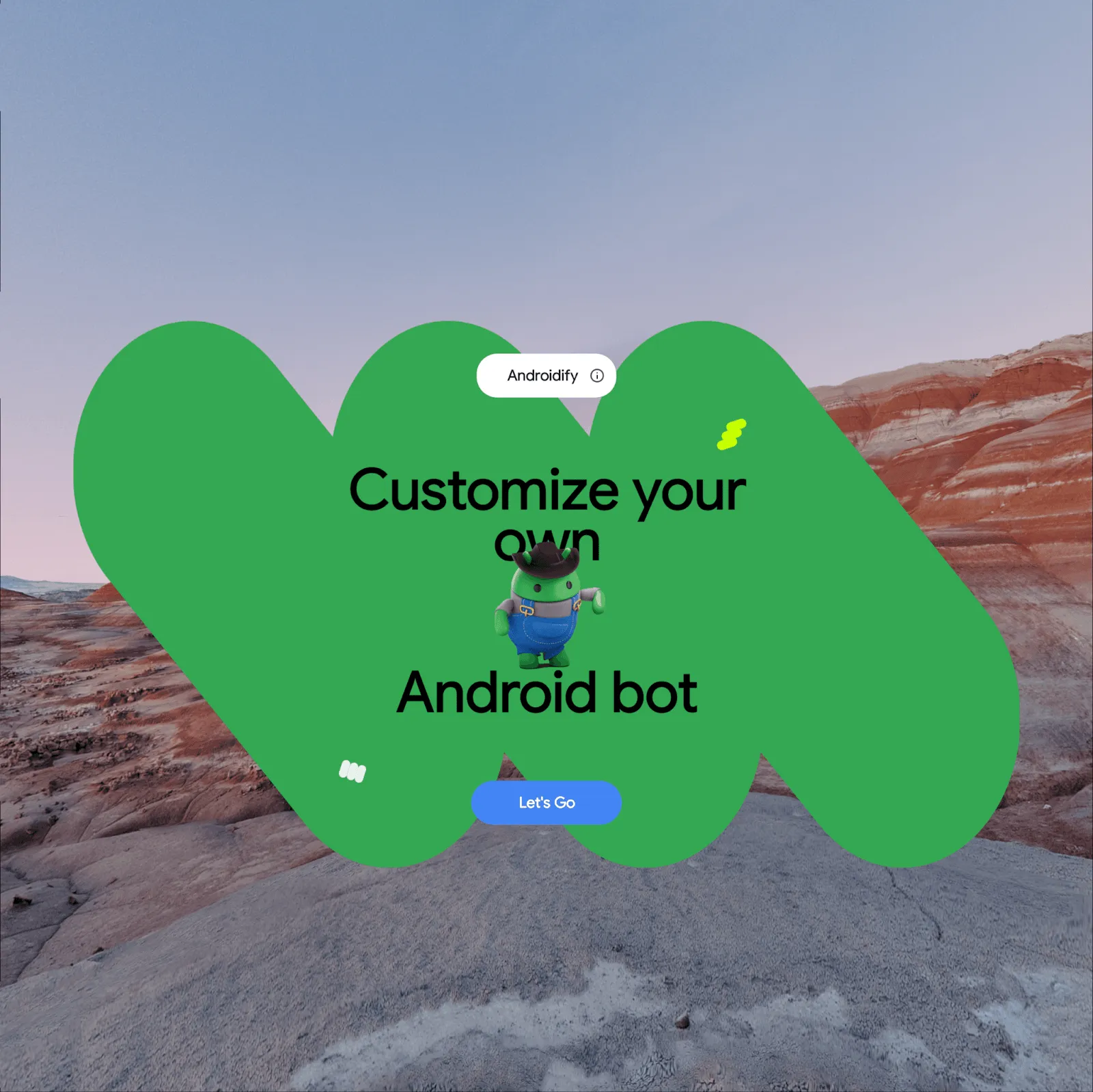
Si nous les placions dans le même Subspace, ils seraient indépendants l'un de l'autre. Nous avons donc fait du panneau VideoPlayer un enfant du panneau de contenu principal. Le panneau VideoPlayer se déplace ainsi lorsque le panneau de contenu principal est déplacé via une relation parent-enfant.
@Composable
fun HomeScreenContentsSpatial(...) {
   Subspace {
       SpatialPanel(SubspaceModifier..., resizePolicy, dragPolicy) {
           Box {
               FillBackground(R.drawable.squiggle_full)
               HomeScreenSpatialMainContent(...)
           }
           Subspace {
              SpatialPanel(SubspaceModifier...) {
                  VideoPlayer(videoLink)
              }
           }
       }
   }
}
C'est ainsi que nous avons créé le premier écran.
Passer aux autres écrans
Je vais également passer brièvement en revue certains des autres écrans, en soulignant les considérations spécifiques prises en compte pour chacun d'eux.
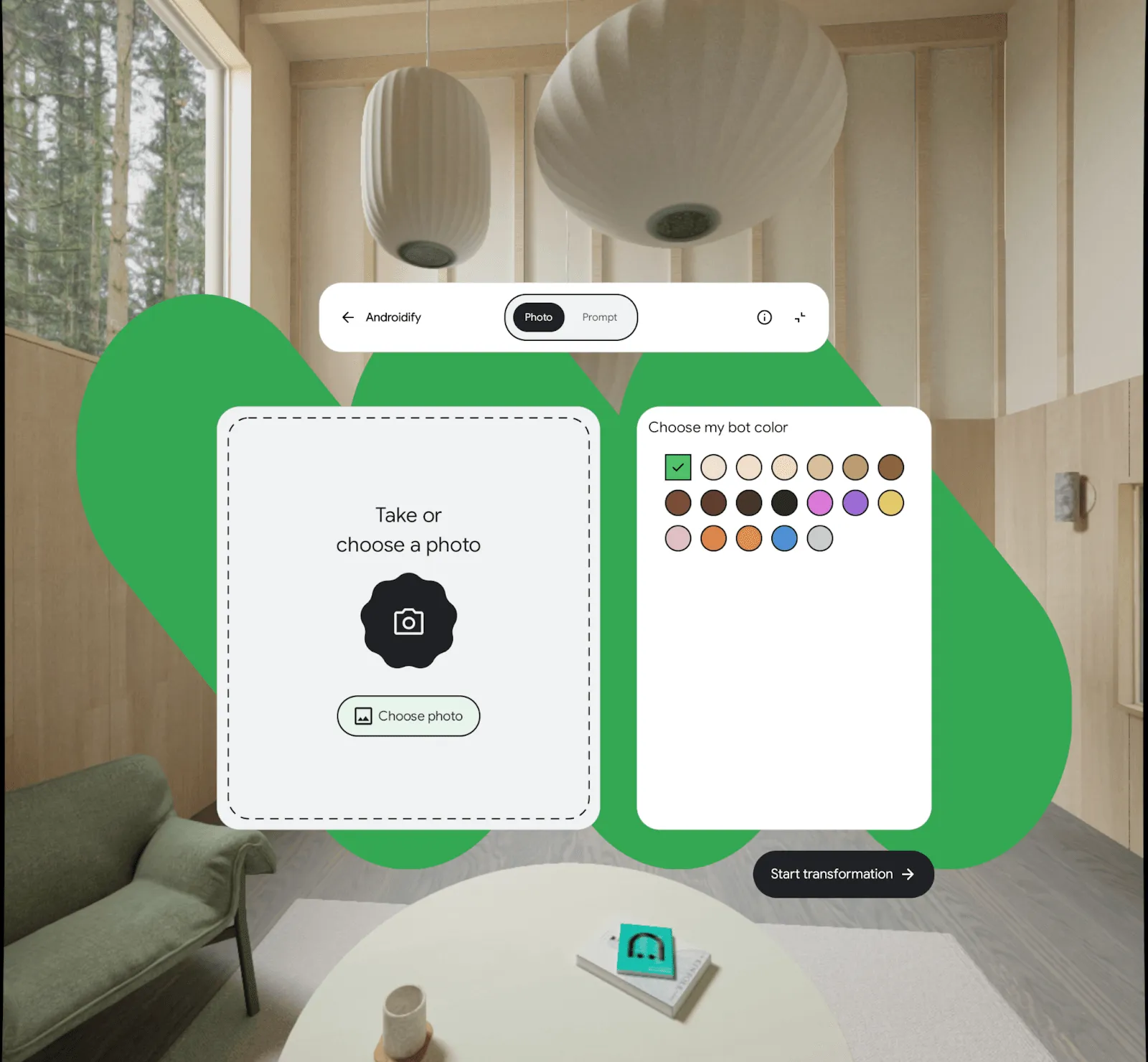
Ici, nous avons utilisé les composables SpatialRow et SpatialColumn pour créer une mise en page adaptée à l'espace de visionnage recommandé, en réutilisant à nouveau les composants de la mise en page Medium.
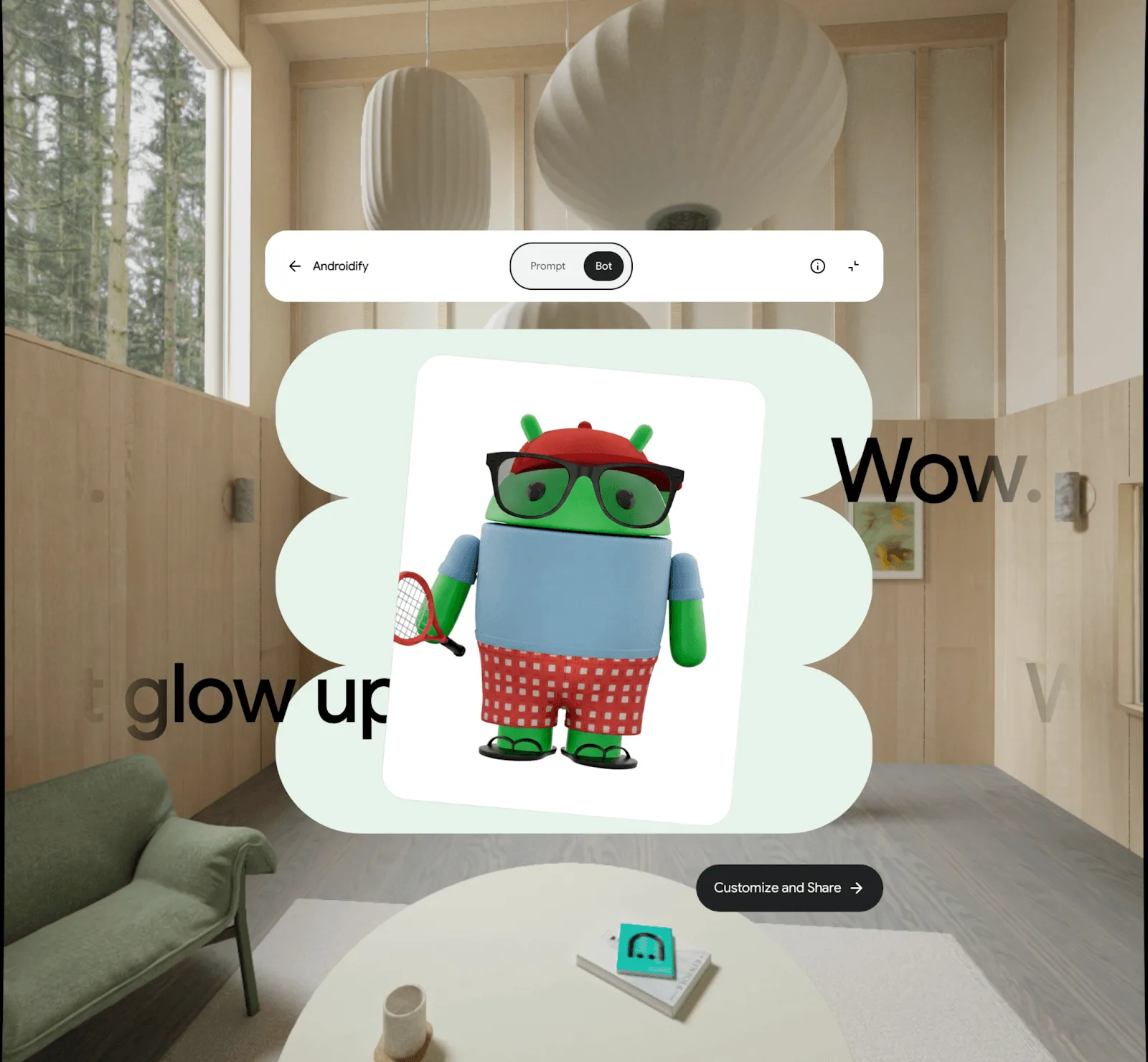
Écran des résultats dans Full Space : un bot généré avec un prompt : casquette de baseball rouge, lunettes de soleil aviateur, t-shirt bleu clair, short à carreaux rouge et blanc, tongs vertes, et tenant une raquette de tennis.
L'écran des résultats affiche les citations complémentaires avec un effet de fondu, ce qui leur permet de s'estomper près des bords de l'écran. Il utilise également une transition 3D réelle lors de l'affichage de l'entrée utilisée, en retournant l'image dans l'espace.
Publier sur le Google Play Store
Maintenant que l'application est prête pour la XR avec les mises en page spatiales, nous l'avons publiée sur le Play Store. Nous avons apporté une dernière modification importante au fichier AndroidManifest.xml de l'application :
<!-- Androidify can use XR features if they're available; they're not required. -->
<uses-feature android:name="android.software.xr.api.spatial"
              android:required="false" />
Le Play Store sait ainsi que cette application dispose de fonctionnalités différenciées pour la XR et affiche un badge qui indique aux utilisateurs que l'application a été conçue pour la XR :
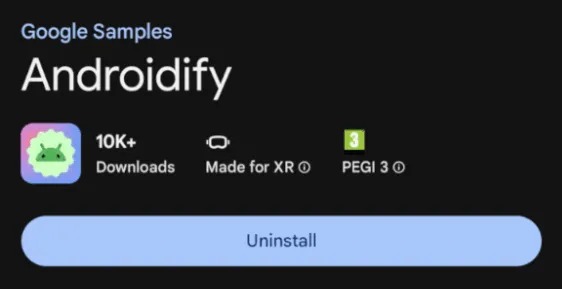
Lorsque vous importez la version, aucune étape spéciale n'est requise pour la publier pour XR : la même application est distribuée normalement aux utilisateurs sur le canal mobile et aux utilisateurs sur un appareil XR. Toutefois, vous pouvez choisir d'ajouter des captures d'écran spécifiques à la XR de votre application, ou même d'importer un aperçu immersif de votre application à l'aide d'un asset vidéo spatial. Sur les appareils Android XR, le Play Store affiche automatiquement cet élément sous la forme d'un aperçu 3D immersif, ce qui permet aux utilisateurs de découvrir la profondeur et l'échelle de votre contenu avant d'installer l'application.
Commencez à créer vos propres expériences dès aujourd'hui
Androidify est un excellent exemple de spatialisation d'une application 2D Jetpack Compose existante. Aujourd'hui, nous avons présenté l'ensemble du processus de développement d'une UI spatiale pour Androidify, de la conception au code, en passant par la publication. Nous avons modifié les conceptions existantes pour qu'elles fonctionnent avec les paradigmes spatiaux, utilisé les composables SpatialPanel et Orbiter pour créer des mises en page spatiales qui s'affichent lorsque l'utilisateur passe en mode Full Space, et enfin, publié la nouvelle version de l'application sur le Play Store.
Nous espérons que cet article de blog vous a aidé à comprendre comment porter vos propres applications sur Android XR. Voici quelques liens supplémentaires qui peuvent vous aider :
- Consultez le code source d'Androidify et créez votre propre robot à l'aide d'Androidify sur Google Play.
- Consultez notre documentation pour les développeurs et apprenez-en plus sur Jetpack Compose pour XR.
- Téléchargez l'émulateur Android XR et testez votre propre application.
-

 Tutoriels
En tant que développeurs d'applications et de bibliothèques Android, nous visons tous le même objectif : créer des applications performantes qui offrent une expérience utilisateur fluide. Une grande partie de ce travail implique R8, l'optimiseur d'applications d'Android. R8 améliore les performances de l'application en supprimant le code inutilisé, et en optimisant et en obscurcissant le reste.
Breana Tate • Temps de lecture : 6 min -

 Tutoriels
Bienvenue dans la série d'articles de blog "Créer des applications Android intelligentes", dans laquelle vous transformez une application Android de base en une expérience personnalisée, intelligente et agentive. Dans notre article précédent, vous avez appris à vous connecter au système d'intelligence à l'aide d'AppFunctions.
Jolanda Verhoef • Temps de lecture : 9 min -

 Tutoriels
Media3 1.11 est disponible. Cette version, qui équipe la grande majorité des meilleures applications multimédias Android, apporte de nouvelles fonctionnalités, des corrections de bugs et des améliorations au niveau de la lecture, du montage et des composants d'interface utilisateur.
Toni Heidenreich • Temps de lecture : 3 min
Recevez chaque semaine les dernières informations sur le développement Android dans votre boîte de réception.