
Samsung Galaxy XR ist da – mit Android XR! Dieser Blogpost ist Teil unserer Android XR Spotlight Week, in der wir Ressourcen wie Blogposts, Videos, Beispielcode und mehr bereitstellen, um Ihnen zu helfen, Ihre Apps für Android XR zu entwickeln und vorzubereiten.
Mit der Einführung des Samsung Galaxy XR ist das erste Gerät mit Android XR offiziell verfügbar. Nutzer können jetzt viele ihrer Lieblings-Apps aus dem Google Play Store in einer ganz neuen Dimension erleben: der dritten Dimension.
Die dritte Dimension ist geräumig und bietet auch Platz für deine Apps. Beginnen Sie noch heute mit der Entwicklung und verwenden Sie die Tools, die für Ihre App am besten geeignet sind. Mit dem Jetpack XR SDK können Sie beispielsweise immersive XR-Erlebnisse mit modernen Android-Entwicklungstools wie Kotlin und Compose erstellen.
In diesem Blogpost berichten wir von unseren eigenen Erfahrungen, als wir die beliebte Androidify App auf XR übertragen haben. Außerdem gehen wir auf die Grundlagen ein, die Sie benötigen, um Ihre Apps ebenfalls auf XR zu übertragen.
Androidify kennenlernen
Androidify ist eine Open-Source-App, mit der Sie Android-Bots erstellen können. Dabei kommen einige der neuesten Technologien wie Gemini, CameraX, Navigation 3 und natürlich Jetpack Compose zum Einsatz. Androidify wurde ursprünglich so konzipiert, dass es auf Smartphones, faltbaren Smartphones und Tablets gut aussieht. Dazu wurden adaptive Layouts erstellt.
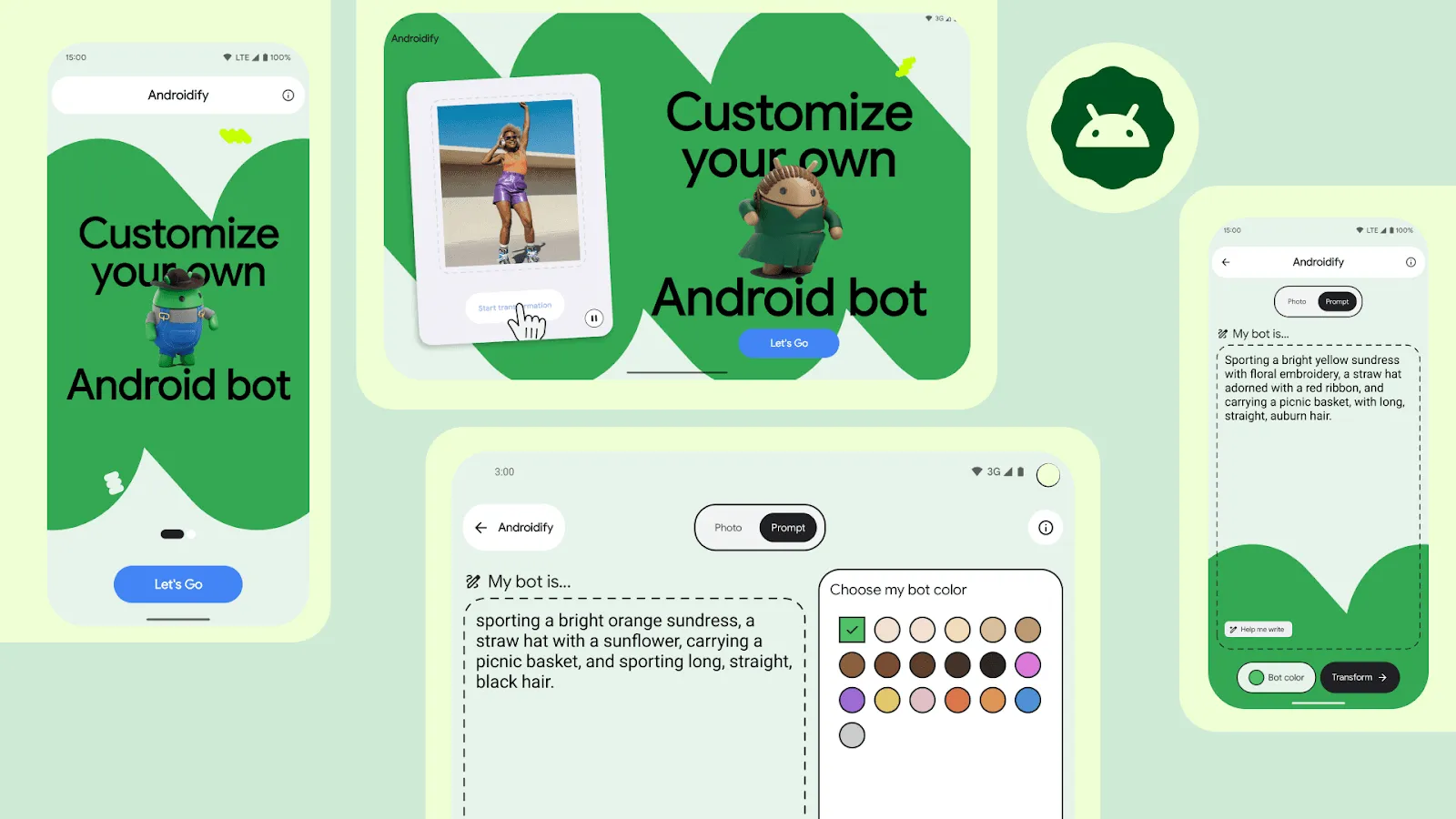
Androidify sieht auf verschiedenen Formfaktoren gut aus
Eine wichtige Säule adaptiver Layouts sind wiederverwendbare Composables. Mit Jetpack Compose können Sie kleine UI-Komponenten erstellen, die sich auf verschiedene Weise anordnen lassen, um intuitive Benutzeroberflächen zu schaffen – unabhängig vom Gerätetyp des Nutzers. Androidify ist sogar mit Android XR kompatibel, ohne dass Änderungen an der App vorgenommen werden müssen.
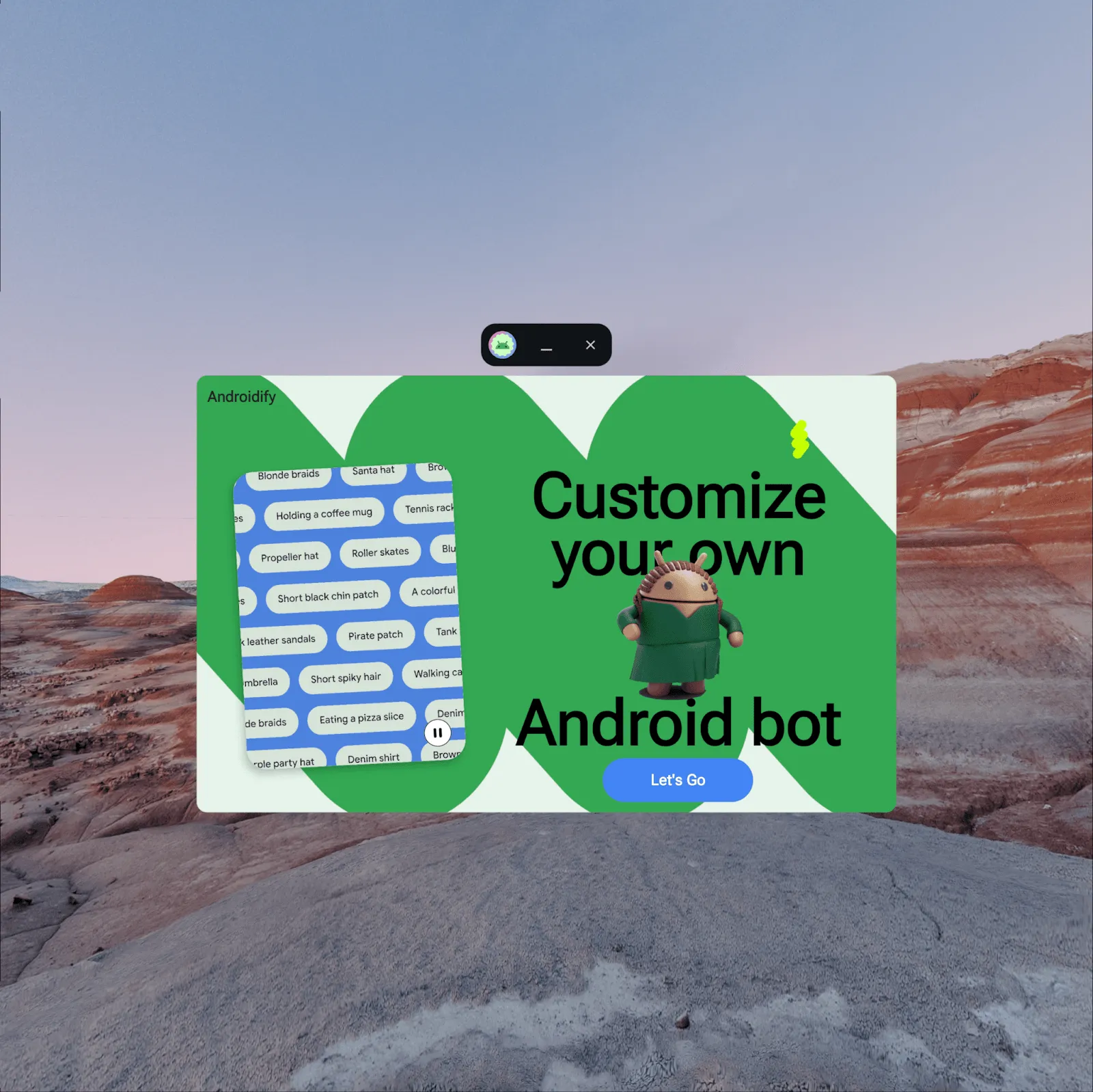
Androidify passt sich dank des responsiven Layouts für große Bildschirme ohne Codeänderungen an XR an
Apps, die nicht speziell für Android XR optimiert sind, können in einem Fenster mit entsprechender Größe im Multitasking-Modus verwendet werden und funktionieren ähnlich wie auf einem großen Bildschirm. Aus diesem Grund ist Androidify bereits vollständig auf Android XR verfügbar, ohne dass zusätzliche Arbeit erforderlich ist. Aber wir wollten noch einen Schritt weiter gehen und eine XR-spezifische App entwickeln, um unseren XR-Nutzern ein noch besseres Erlebnis zu bieten.
Orientierung in XR
Sehen wir uns die wichtigsten grundlegenden Konzepte für Android XR an, beginnend mit den beiden Modi, in denen Apps ausgeführt werden können: Home Space und Full Space.
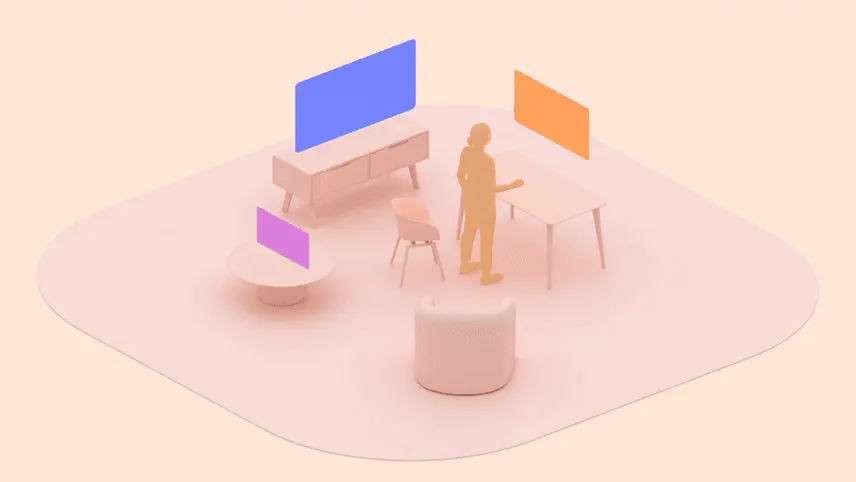
Im Home Space können mehrere Apps nebeneinander ausgeführt werden, sodass Nutzer in verschiedenen Fenstern Multitasking betreiben können. In dieser Hinsicht ähnelt es dem Desktop-Freiform-Fenster auf einem Android-Gerät mit großem Bildschirm, nur eben im virtuellen Raum.
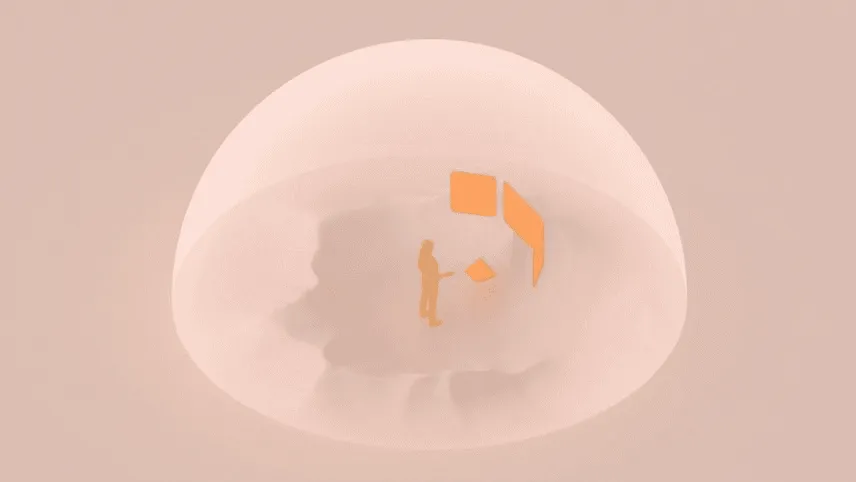
Im Full Space gibt es keine räumlichen Grenzen für die App und sie kann die gesamten räumlichen Funktionen von Android XR nutzen, z. B. die räumliche Benutzeroberfläche und die Steuerung der virtuellen Umgebung.
Es mag verlockend sein, Ihre App nur im Full Space auszuführen, aber Ihre Nutzer möchten Ihre App möglicherweise im Multitasking-Modus verwenden. Wenn Sie beide Modi unterstützen, wird die Nutzerfreundlichkeit verbessert.
Designing for Androidify’s new dimension
Eine gute App beginnt mit einem guten Design. Ivy Knight, Senior Design Advocate bei Android DevRel, hat die bestehenden Designs für Androidify übernommen und ein neues Design für XR entwickelt. Leg los, Ivy!
Das Design für XR erforderte einen einzigartigen Ansatz, hatte aber auch viele Gemeinsamkeiten mit dem Design für Mobilgeräte. Zuerst haben wir uns Gedanken über die Eingrenzung gemacht: Wie können wir unsere UI-Elemente im Subspace organisieren und gruppieren, entweder durch klare Grenzen oder durch subtile Andeutungen? Wir haben auch gelernt, alle verschiedenen Größen von räumlichen UI-Elementen zu berücksichtigen, die sich an die Nutzer anpassen und sich entsprechend bewegen sollen. Wie bei Androidify können Sie mit adaptiven Layouts arbeiten, um Ihre Layouts für die räumliche Benutzeroberfläche in Teile aufzuteilen.
Mit dem Design des Startbereichs beginnen
Glücklicherweise können Sie mit Android XR Ihre App so, wie sie heute ist, für den Home Space verwenden. Sie können also zu den erweiterten XR-Designs wechseln, indem Sie einfach eine Fenster-Symbolleiste und eine Schaltfläche für den Übergang zum Full Space hinzufügen.
Wir haben auch mögliche Hardwarefunktionen und die Interaktion der Nutzer damit berücksichtigt. Die mobilen Layouts für Androidify passen sich an verschiedene Positionen, Klassengrößen und die Anzahl der Kameras an, um mehr Fotooptionen zu bieten. Nach diesem Modell mussten wir auch das Kameralayout für Headset-Geräte anpassen. Außerdem mussten wir Anpassungen für Text vornehmen, um die Nähe der Benutzeroberfläche zum Nutzer zu berücksichtigen.
Design für den größeren Wechsel zum Full Space
Der Full Space war die größte Veränderung, bot uns aber auch den größten kreativen Spielraum, um unser Design anzupassen.
Androidify verwendet visuelle Begrenzungen oder Bereiche, um Funktionen mit einem Hintergrund und einer Umrandung zu gruppieren, z. B. den Bereich „Foto aufnehmen oder auswählen“. Wir haben auch Komponenten wie die obere App-Leiste verwendet, um eine natürliche Eingrenzung zu schaffen, indem wir die anderen Bereiche eingerahmt haben. Schließlich wird die intrinsische Eingrenzung durch die Nähe bestimmter Elemente zu anderen Elementen suggeriert, z. B. durch die Schaltfläche „Transformation starten“ unten, die sich in der Nähe des Bereichs „Bot-Farbe auswählen“ befindet.
Räumliche Bereiche für eine einfache Trennung. Wenn Sie entscheiden möchten, wie Sie Ihre mobilen Designs für räumliche Bereiche anpassen, entfernen Sie Oberflächen, beginnend mit der Oberfläche, die am weitesten hinten liegt, und arbeiten Sie sich dann nach vorne. Finde heraus, wie viele Hintergründe du entfernen kannst und was übrig bleibt. Nachdem wir diese Übung für Androidify durchgeführt hatten, blieb die große grüne Android-Welle übrig. Die Wellenlinie diente nicht nur als Branding-Element und Hintergrund, sondern auch als Anker für die Inhalte im 3D-Raum.
Durch diesen Anker war es einfacher, sich vorzustellen, wie sich Elemente um ihn herum bewegen könnten und wie wir die Nähe nutzen könnten, um den Rest der Nutzererfahrung aufzubrechen und zu übersetzen.
Weitere Designtipps für die Entwicklung von Spatial-Apps
- Inhalte nicht in Container packen: Brechen Sie Komponenten auf und geben Sie ihnen etwas (räumlichen) Platz. Es ist an der Zeit, den UI-Elementen etwas mehr Platz zu geben.
- Oberflächen entfernen: Blenden Sie den Hintergrund aus und sehen Sie sich an, wie sich das auf Ihre Designs auswirkt.
- Mit Bewegung motivieren: Wie verwenden Sie Übergänge in Ihrer App? Stellen Sie sich mit dieser Figur vor, wie Ihre App in die VR-Welt eintaucht.
- Anker auswählen: Sorgen Sie dafür, dass Nutzer sich im Raum nicht verirren. Verwenden Sie ein Element, das die Benutzeroberfläche zusammenhält oder ihr einen Rahmen gibt.
Weitere Informationen zu XR-UI-Designmustern finden Sie unter Design für Android XR auf Android-Entwickler.
Grundlagen der räumlichen Benutzeroberfläche
Nachdem wir uns angesehen haben, wie Ivy ihre Denkweise beim Designen von Androidify für XR angepasst hat, sprechen wir nun über die Entwicklung einer räumlichen Benutzeroberfläche. Wenn Sie bereits mit modernen Android-Tools und ‑Bibliotheken arbeiten, sollte Ihnen die Entwicklung einer räumlichen Benutzeroberfläche mit dem Jetpack XR SDK vertraut vorkommen. Sie werden Konzepte finden, mit denen Sie bereits vertraut sind, z. B. das Erstellen von Layouts mit Compose. Tatsächlich sind räumliche Layouts 2D-Layouts mit Zeilen, Spalten und Abstandshaltern sehr ähnlich:
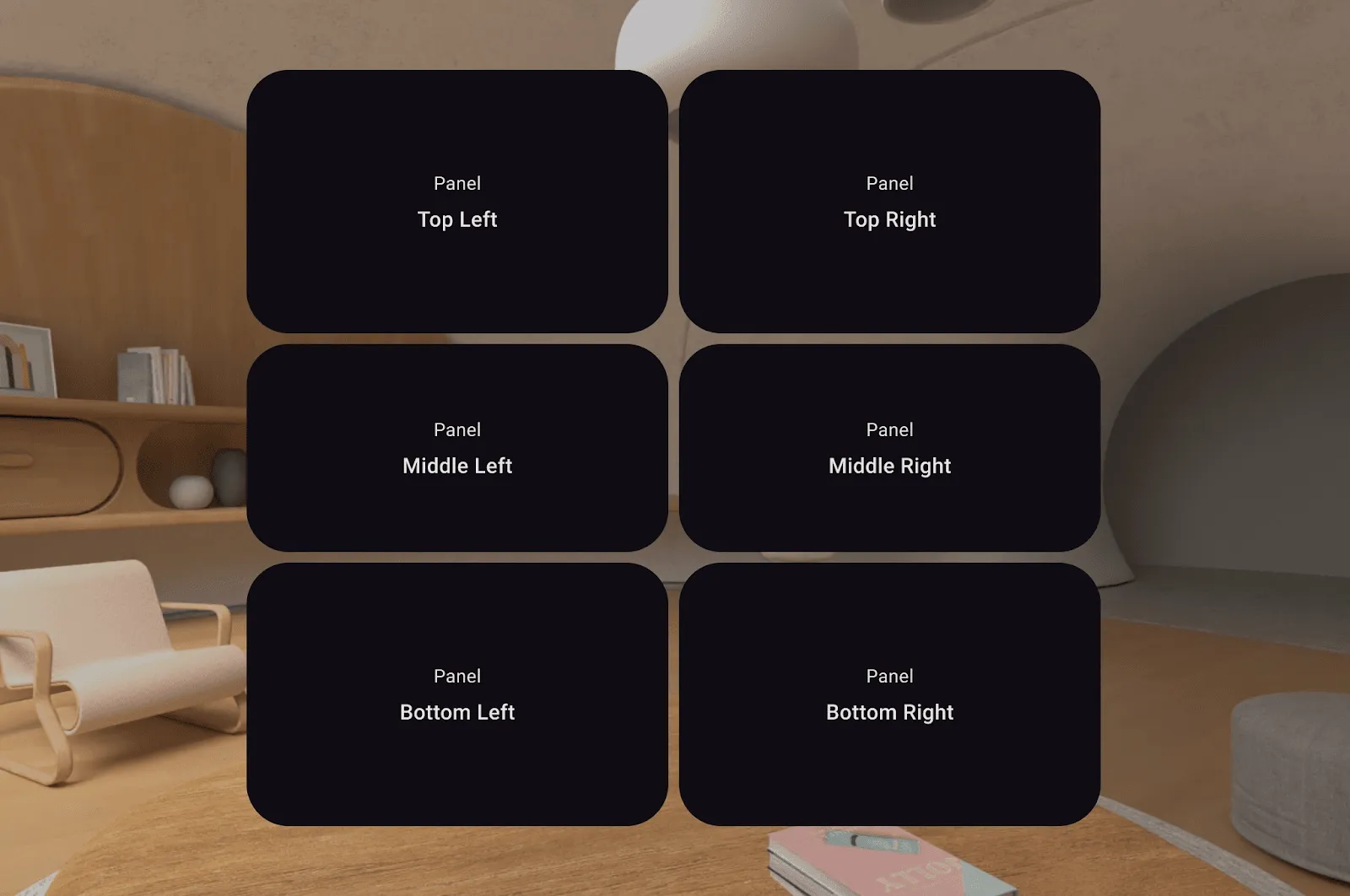
Diese Elemente sind in SpatialRows und SpatialColumns angeordnet.
Die hier gezeigten räumlichen Elemente sind SpatialPanel-Kompositionen, mit denen Sie 2D-Inhalte wie Text, Schaltflächen und Videos anzeigen können.
Subspace {
    SpatialPanel(
        SubspaceModifier
            .height(824.dp)
            .width(1400.dp)
    ) {
        Text("I'm a panel!")
    }
}
Ein SpatialPanel ist ein Subspace-Composable. Subspace-Kompositionen müssen in einem Subspace enthalten sein und werden durch SubspaceModifier-Objekte geändert. Subspaces können an einer beliebigen Stelle in der UI-Hierarchie Ihrer App platziert werden und nur Subspace-Kompositionen enthalten. SubspaceModifier-Objekte ähneln Modifier-Objekten sehr: Sie steuern Parameter wie Größe und Position.
Ein Orbiter kann an einen SpatialPanel angehängt werden und wird dann zusammen mit dem Inhalt verschoben, an den er angehängt ist. Sie werden häufig verwendet, um kontextbezogene Steuerelemente für die Inhalte bereitzustellen, an die sie angehängt sind, wobei der Inhalt im Vordergrund steht. Sie können an einer der vier Seiten des Inhalts in einem konfigurierbaren Abstand platziert werden.
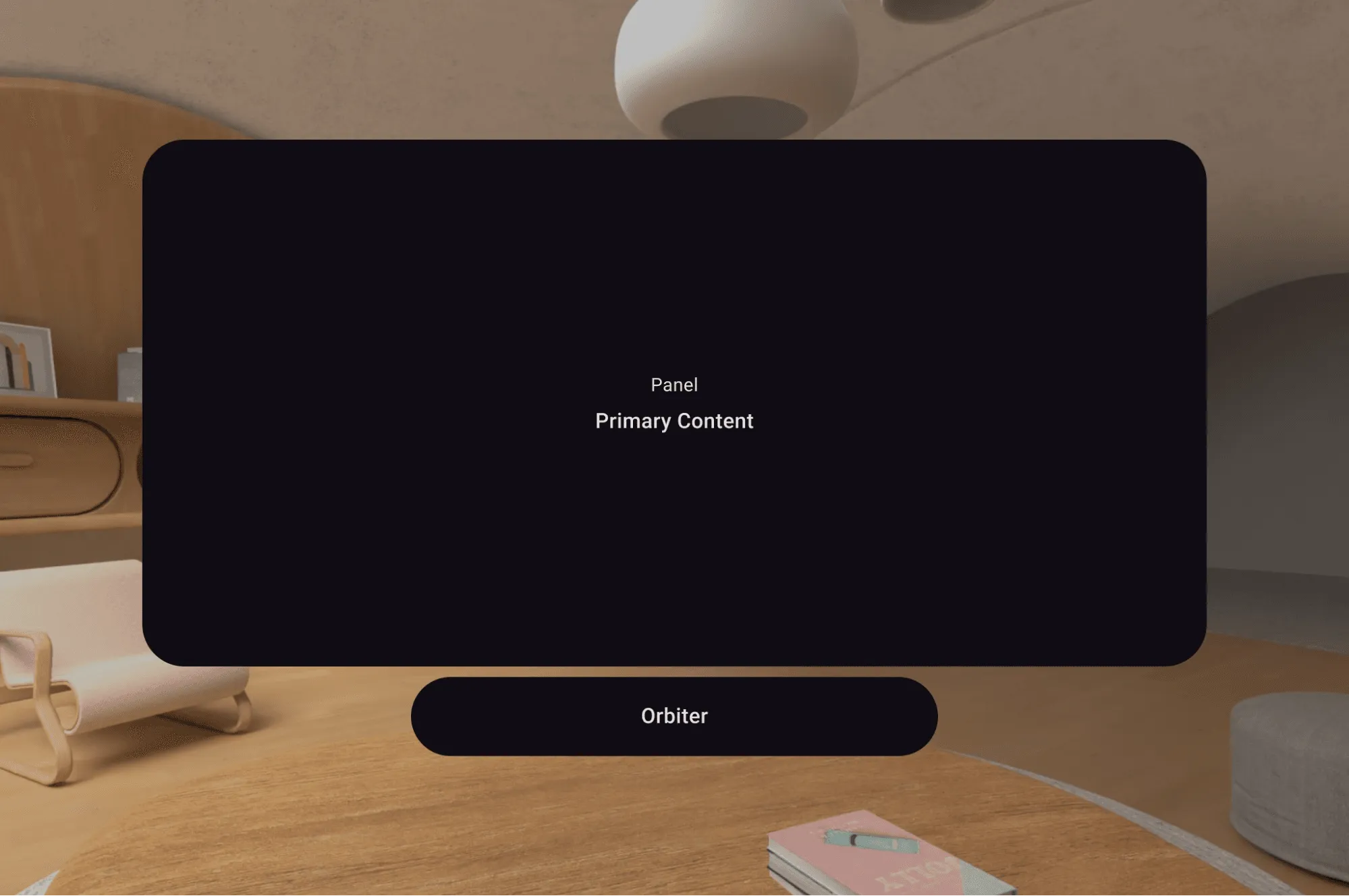
Es gibt viele weitere räumliche UI-Elemente, aber dies sind die wichtigsten, die wir zum Erstellen räumlicher Layouts für Androidify verwendet haben.
Erste Schritte mit der XR-Entwicklung
Beginnen wir mit der Projekteinrichtung. Wir haben die Jetpack XR Compose-Abhängigkeit hinzugefügt, die Sie auf der Seite Jetpack XR-Abhängigkeiten finden.
Wir haben Code für eine Schaltfläche hinzugefügt, mit der der Nutzer in den Full Space wechselt. Zuerst wird geprüft, ob die Funktion dafür vorhanden ist:
@Composable
fun couldRequestFullSpace(): Boolean =
   LocalSpatialConfiguration.current.hasXrSpatialFeature &&
   !LocalSpatialCapabilities.current.isSpatialUiEnabled
}
Anschließend haben wir eine neue Schaltflächenkomponente erstellt, die das Symbol zum Erweitern von Inhalten in unseren vorhandenen Layouts verwendet, und ihr ein onClick-Verhalten zugewiesen:
@Composable

fun RequestFullSpaceIconButton() {
   if (!couldRequestFullSpace()) return
   val session = LocalSession.current ?: return

   IconButton(
       onClick = {
           session.scene.requestFullSpaceMode()
       },
   ) {
       Icon(
           imageVector =
               vectorResource(R.drawable.expand_content_24px),
           contentDescription =
               stringResource("To Full Space"),
       )
   }
}
Wenn Sie jetzt auf diesen Button klicken, wird das mittlere Layout im Full Space angezeigt. Wir können die räumlichen Funktionen prüfen und feststellen, ob die räumliche Benutzeroberfläche angezeigt werden kann. In diesem Fall zeigen wir stattdessen unser neues räumliches Layout:
@Composable

fun HomeScreenContents(layoutType: HomeScreenLayoutType) {
   val layoutType = when {
      LocalSpatialCapabilities.current.isSpatialUiEnabled ->
          HomeScreenLayoutType.Spatial
      isAtLeastMedium() -> HomeScreenLayoutType.Medium
      else -> HomeScreenLayoutType.Compact
   }

   when (layoutType) {
      HomeScreenLayoutType.Compact ->
          HomeScreenCompactPager(...)

      HomeScreenLayoutType.Medium ->
          HomeScreenMediumContents(...)

      HomeScreenLayoutType.Spatial ->
          HomeScreenContentsSpatial(...)
   }
}
Design für den Startbildschirm implementieren
Sehen wir uns noch einmal das räumliche Design für den Startbildschirm im Full Space an, um zu verstehen, wie es implementiert wurde.
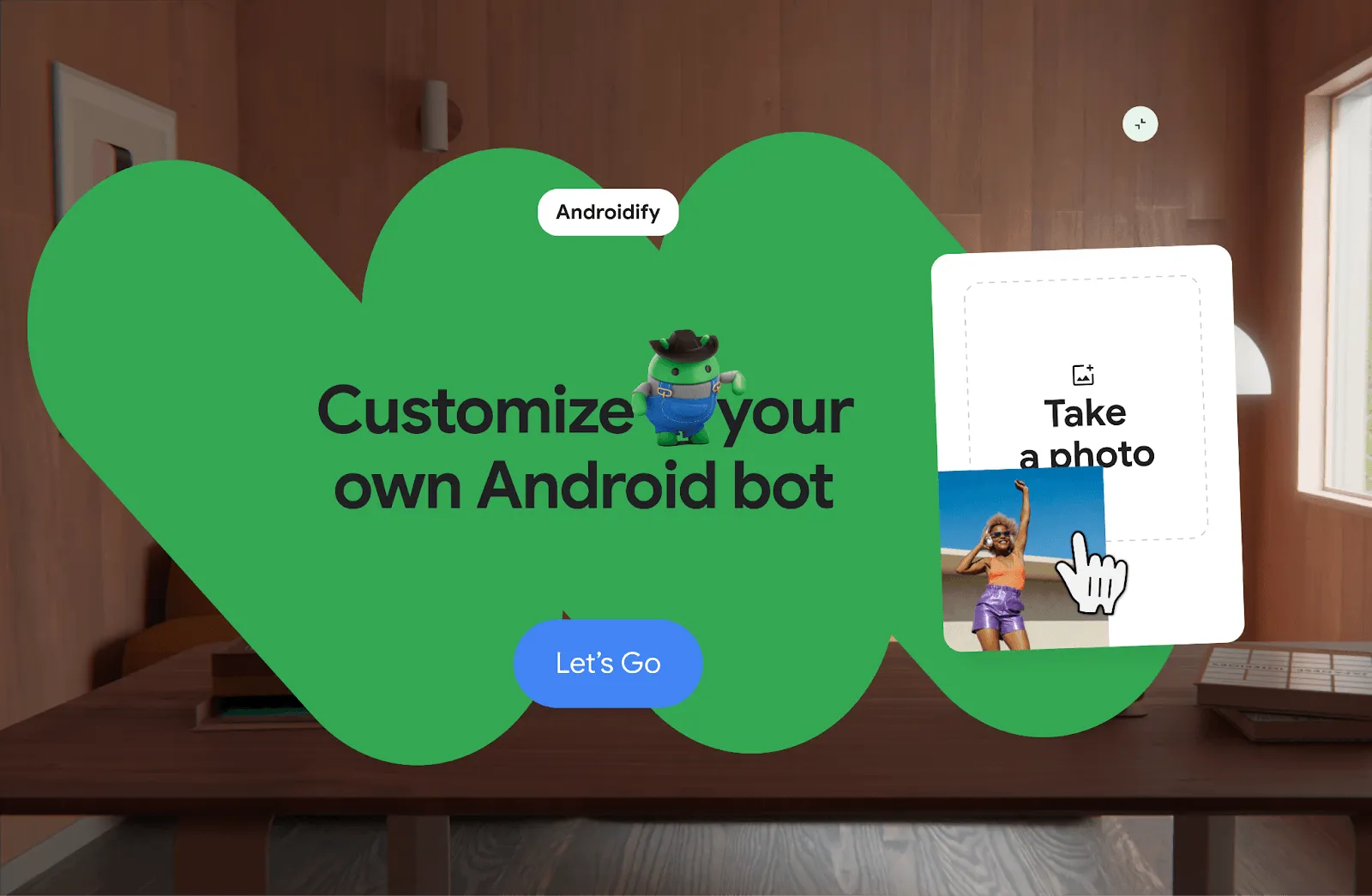
Wir haben hier zwei SpatialPanel-Elemente identifiziert: ein Panel, in dem sich die Grafikkarte rechts befindet, und ein Panel, das die Haupt-UI enthält. Oben ist ein Orbiter angebracht. Beginnen wir mit dem Videoplayer-Bereich:
@Composable
fun HomeScreenContentsSpatial(...) {
   Subspace {
      SpatialPanel(SubspaceModifier
                   .fillMaxWidth(0.2f)
                   .fillMaxHeight(0.8f)
                   .aspectRatio(0.77f)
                   .rotate(0f, 0f, 5f),
      ) {
          VideoPlayer(videoLink)
      }
   }
}
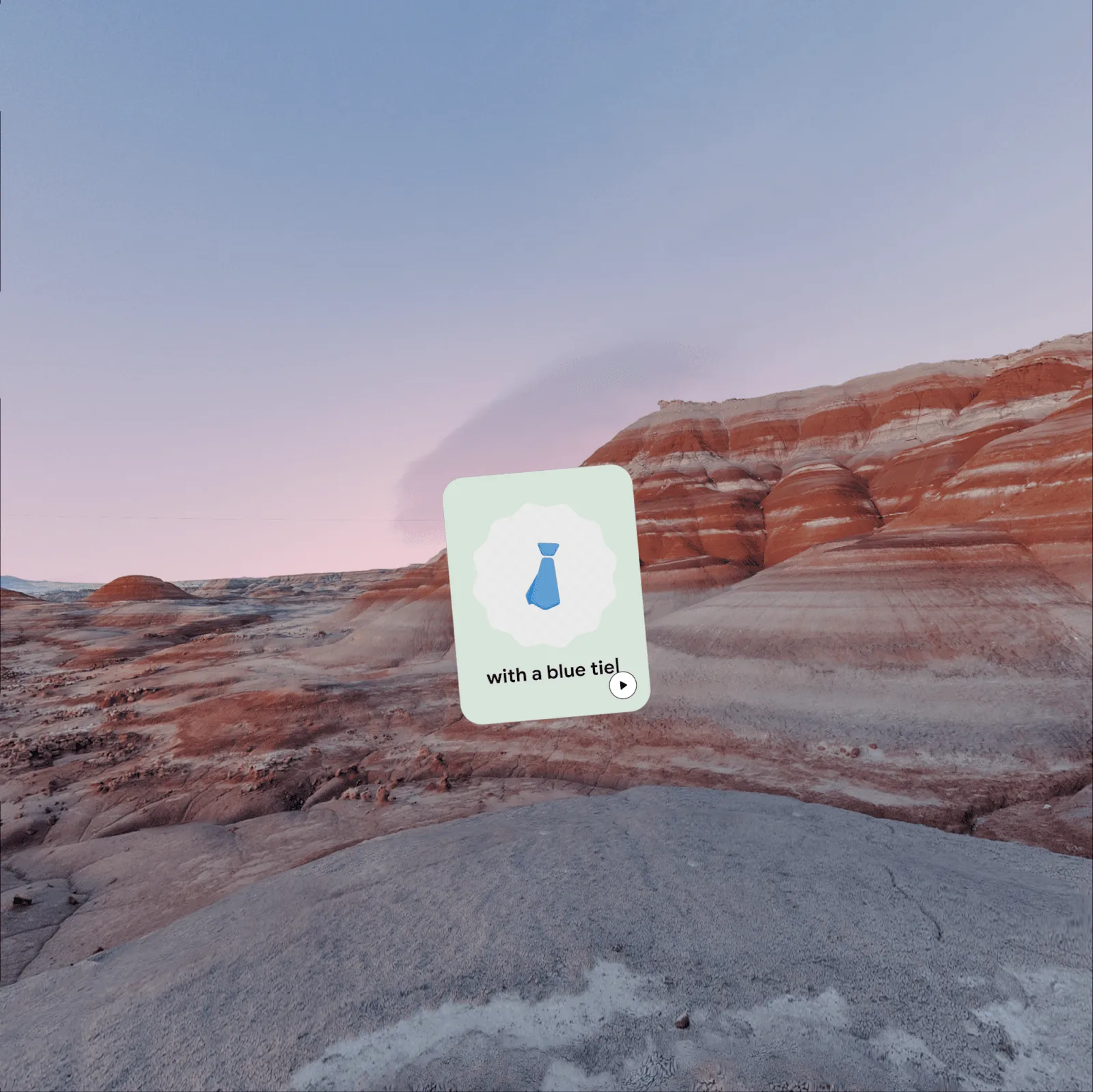
Wir haben einfach die 2D-VideoPlayer-Komponente aus den regulären Layouts in einem SpatialPanel wiederverwendet, ohne zusätzliche Änderungen vorzunehmen. So sieht es als eigenständiges Gerät aus:
Der Hauptbereich folgte demselben Muster: Wir haben Inhalte aus dem mittleren Bereich in einem SpatialPanel wiederverwendet.
SpatialPanel(SubspaceModifier.fillMaxSize(),
             resizePolicy = ResizePolicy(
                 shouldMaintainAspectRatio = true
             ),
             dragPolicy = MovePolicy()
) {
    Box {
        FillBackground(R.drawable.squiggle_full)
        HomeScreenSpatialMainContent(...)
    }
}
Wir haben diesem Bereich eine „ResizePolicy“ zugewiesen, die dem Bereich einige Ziehpunkte in der Nähe der Ränder gibt, mit denen der Nutzer die Größe des Bereichs anpassen kann. Außerdem hat es eine MovePolicy, mit der der Nutzer es verschieben kann.
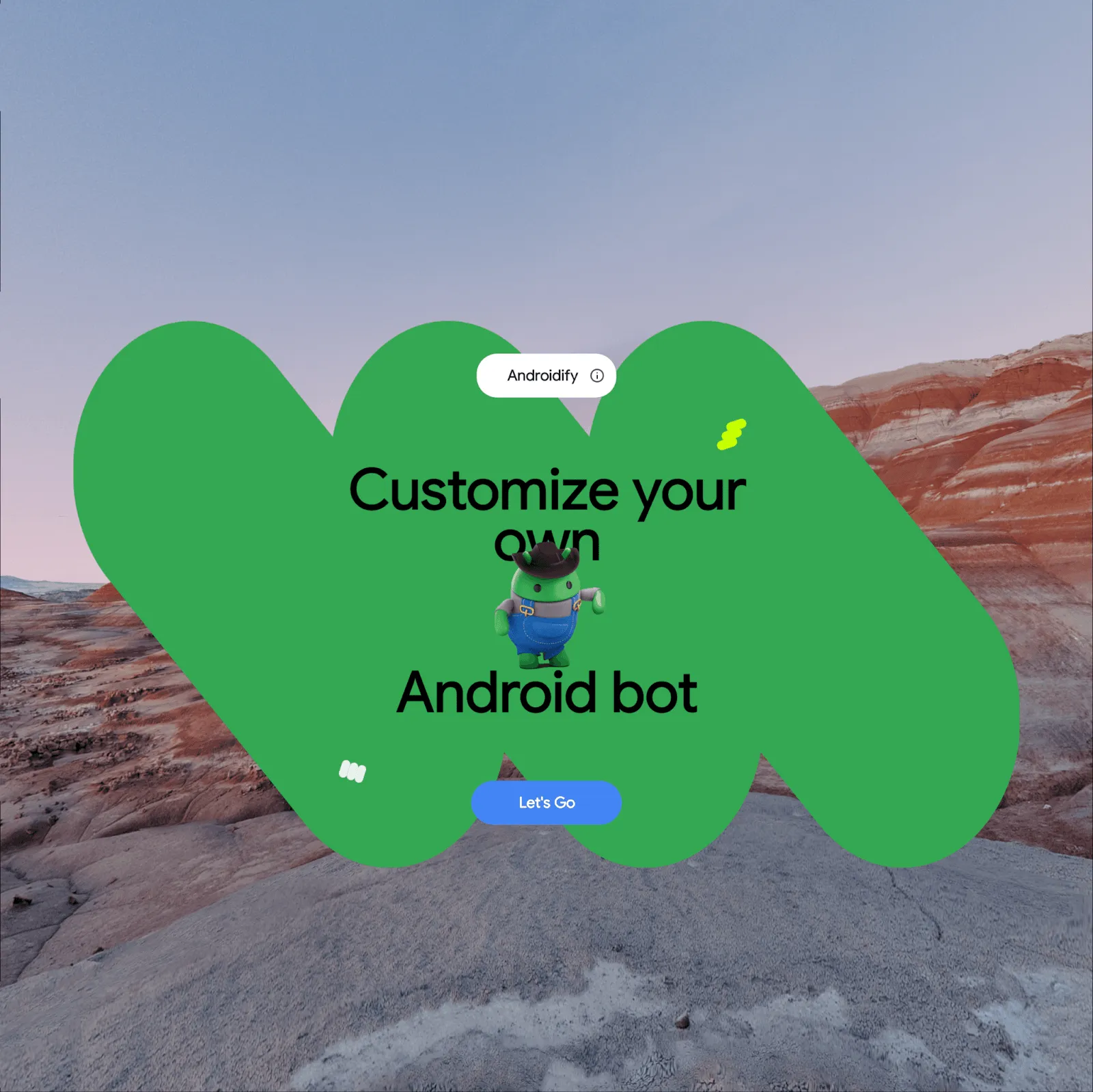
Wenn wir sie im selben Unterbereich platzieren, sind sie voneinander unabhängig. Deshalb haben wir das VideoPlayer-Steuerelement zu einem untergeordneten Element des Hauptinhaltsbereichs gemacht. Dadurch wird das VideoPlayer-Steuerelement verschoben, wenn das Hauptinhaltssteuerelement über eine übergeordnete/untergeordnete Beziehung gezogen wird.
@Composable
fun HomeScreenContentsSpatial(...) {
   Subspace {
       SpatialPanel(SubspaceModifier..., resizePolicy, dragPolicy) {
           Box {
               FillBackground(R.drawable.squiggle_full)
               HomeScreenSpatialMainContent(...)
           }
           Subspace {
              SpatialPanel(SubspaceModifier...) {
                  VideoPlayer(videoLink)
              }
           }
       }
   }
}
So haben wir den ersten Bildschirm erstellt.
Andere Displays
Ich gehe auch kurz auf einige der anderen Bildschirme ein und hebe die spezifischen Überlegungen für jeden einzelnen hervor.
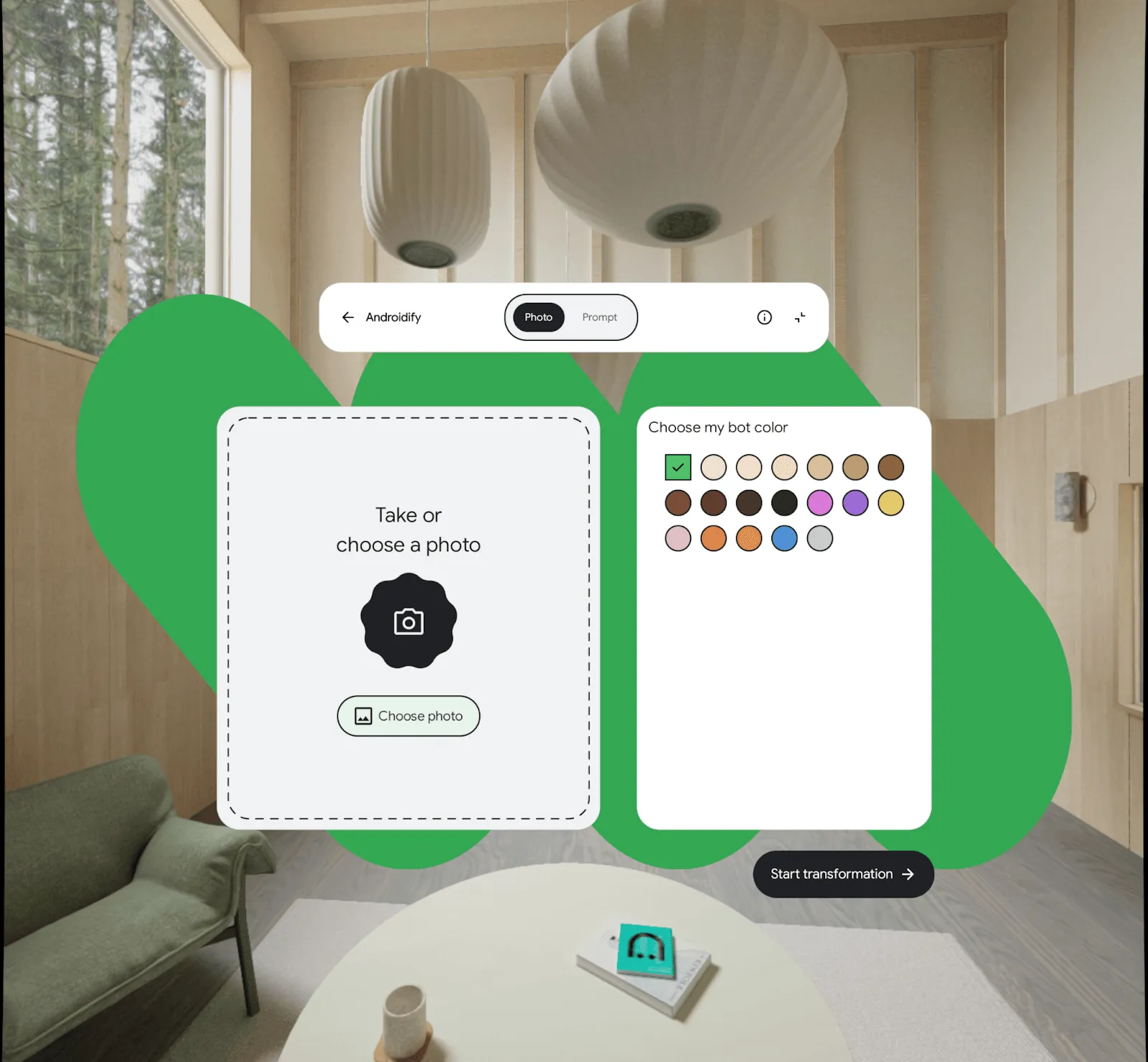
Hier haben wir die Composables „SpatialRow“ und „SpatialColumn“ verwendet, um ein Layout zu erstellen, das in den empfohlenen Sichtbereich passt. Dabei haben wir wieder Komponenten aus dem mittleren Layout wiederverwendet.
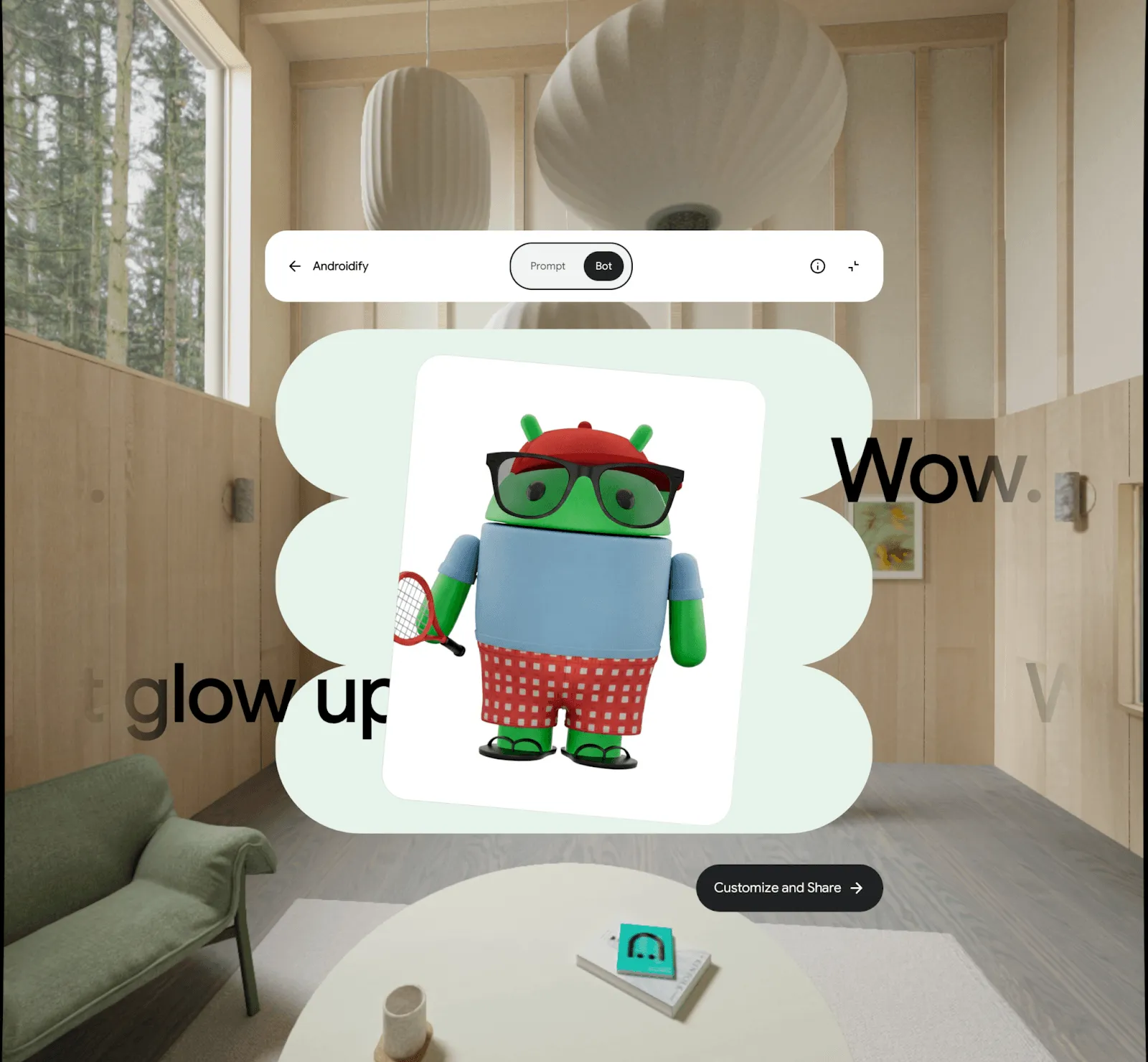
Ergebnisbildschirm im Full Space: Ein Bot, der mit einem Prompt generiert wurde: rote Baseballkappe, Pilotenbrille, hellblaues T‑Shirt, rot-weiß karierte Shorts, grüne Flip-Flops und ein Tennisschläger in der Hand.
Auf dem Ergebnisbildschirm werden die ergänzenden Zitate mit einem weichen Übergang angezeigt, sodass sie an den Rändern des Bildschirms ausgeblendet werden. Außerdem wird ein echter 3D-Übergang verwendet, wenn die verwendete Eingabe angezeigt wird, wobei das Bild im Raum umgedreht wird.
Im Google Play Store veröffentlichen
Nachdem die App mit den räumlichen Layouts für XR bereit war, haben wir sie im Google Play Store veröffentlicht. Wir haben eine letzte wichtige Änderung an der AndroidManifest.xml-Datei der App vorgenommen:
<!-- Androidify can use XR features if they're available; they're not required. -->
<uses-feature android:name="android.software.xr.api.spatial"
              android:required="false" />
So weiß der Play Store, dass diese App XR-spezifische Funktionen hat, und zeigt ein Logo an, das Nutzer darüber informiert, dass die App für XR entwickelt wurde:
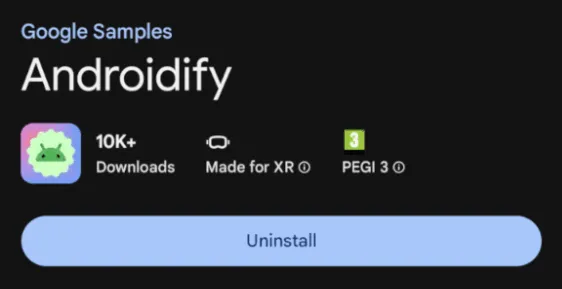
Beim Hochladen des Release sind keine besonderen Schritte für die Veröffentlichung für XR erforderlich: Dieselbe App wird wie gewohnt an Nutzer im mobilen Track und an Nutzer auf einem XR-Gerät verteilt. Sie können jedoch XR-spezifische Screenshots Ihrer App hinzufügen oder sogar eine immersive Vorschau Ihrer App mithilfe eines Spatial-Video-Assets hochladen. Auf Android XR-Geräten wird diese im Google Play Store automatisch als immersive 3D-Vorschau angezeigt, sodass Nutzer die Tiefe und Größe Ihrer Inhalte erleben können, bevor sie die App installieren.
Jetzt eigene Erlebnisse erstellen
Androidify ist ein gutes Beispiel dafür, wie eine vorhandene 2D-Jetpack Compose-App räumlich dargestellt werden kann. Heute haben wir den gesamten Prozess der Entwicklung einer räumlichen Benutzeroberfläche für Androidify gezeigt, vom Design über den Code bis hin zur Veröffentlichung. Wir haben die vorhandenen Designs so angepasst, dass sie mit räumlichen Paradigmen funktionieren, die Composables „SpatialPanel“ und „Orbiter“ verwendet, um räumliche Layouts zu erstellen, die angezeigt werden, wenn der Nutzer den Full Space betritt, und schließlich die neue Version der App im Google Play Store veröffentlicht.
Wir hoffen, dass dieser Blogpost Ihnen geholfen hat, zu verstehen, wie Sie Ihre eigenen Apps auf Android XR bringen können. Hier sind einige weitere Links, die Ihnen helfen können:
- Sieh dir den Quellcode für Androidify an und erstelle deinen eigenen Bot mit Androidify bei Google Play.
- Erste Schritte mit unserer Entwicklerdokumentation und weitere Informationen zu Jetpack Compose für XR
- Laden Sie den Android XR-Emulator herunter und probieren Sie Ihre eigene App aus.
-

 Anleitungen
Als Entwickler von Android-Apps und ‑Bibliotheken haben wir alle dasselbe Ziel: leistungsstarke Apps, die eine reibungslose Nutzung ermöglichen. Ein wichtiger Teil davon ist R8, der App-Optimierer von Android. R8 verbessert die App-Leistung, indem nicht verwendeter Code entfernt und der Rest optimiert und verschleiert wird.
Breana Tate • Lesezeit: 6 Minuten -

 Anleitungen
Willkommen zurück bei der Blogpost-Reihe „Intelligente Android-Apps entwickeln“. Hier erfahren Sie, wie Sie eine einfache Android-App in eine personalisierte, intelligente und agentische Anwendung verwandeln. In unserem vorherigen Beitrag haben Sie erfahren, wie Sie mithilfe von AppFunctions eine Verbindung zum KI-System herstellen.
Jolanda Verhoef • Lesezeit: 9 Minuten -

 Anleitungen
Media3 1.11 ist verfügbar. Diese Version, die die Grundlage für die meisten Top-Android-Medien-Apps bildet, bietet neue Funktionen, Fehlerkorrekturen und Verbesserungen bei Wiedergabe, Bearbeitung und UI-Komponenten.
Toni Heidenreich • Lesezeit: 3 Minuten
Lassen Sie sich Woche für Woche die neuesten Informationen zur Android-Entwicklung zusenden.