Urządzenia z Androidem płynnie rozszerzają się na podłączone wyświetlacze
Czas czytania: 7 min

Z przyjemnością ogłaszamy ważny krok w kierunku zbliżenia komputerów i urządzeń mobilnych na Androidzie: obsługa połączonych wyświetlaczy jest już ogólnie dostępna w wersji Android 16 QPR3.
Jak pokazaliśmy na Google I/O 2025, połączone wyświetlacze umożliwiają użytkownikom podłączanie urządzeń z Androidem do zewnętrznego monitora i natychmiastowy dostęp do środowiska okien na pulpicie. Aplikacji można używać w oknach o dowolnym rozmiarze lub zmaksymalizowanych, a użytkownicy mogą wykonywać wiele zadań jednocześnie, tak jak w systemie operacyjnym na komputerze.
Google i Samsung współpracują, aby zapewnić płynne i wydajne działanie trybu okien na pulpicie na urządzeniach z ekosystemu Androida z Androidem 16, gdy są podłączone do zewnętrznego wyświetlacza.
Ta funkcja jest teraz ogólnie dostępna na obsługiwanych urządzeniach* dla użytkowników, którzy mogą podłączyć obsługiwane telefony Pixel i Samsung do zewnętrznych monitorów. Dzięki temu można tworzyć bardziej angażujące i produktywne aplikacje, które dostosowują się do różnych formatów.
Jak to działa?
Gdy obsługiwany telefon z Androidem lub urządzenie składane jest podłączone do wyświetlacza zewnętrznego, na podłączonym wyświetlaczu rozpoczyna się nowa sesja pulpitu.
Interfejs na połączonym wyświetlaczu jest podobny do interfejsu na komputerze, w tym do paska zadań, który pokazuje aktywne aplikacje i umożliwia użytkownikom przypinanie aplikacji w celu szybkiego dostępu. Użytkownicy mogą uruchamiać wiele aplikacji obok siebie jednocześnie w oknach o dowolnie zmienianym rozmiarze na podłączonym wyświetlaczu.
Telefon podłączony do wyświetlacza zewnętrznego z sesją pulpitu na wyświetlaczu, podczas gdy telefon zachowuje swój stan.
Gdy urządzenie obsługujące tryb okien na pulpicie (np. tablet Samsung Galaxy Tab S11) jest podłączone do wyświetlacza zewnętrznego, sesja pulpitu jest rozszerzana na oba wyświetlacze, co zapewnia jeszcze większą przestrzeń roboczą. Oba wyświetlacze działają wtedy jako jeden ciągły system, co umożliwia swobodne przesuwanie okien aplikacji, treści i kursora między nimi.
Tablet podłączony do wyświetlacza zewnętrznego, rozszerzający sesję pulpitu na oba wyświetlacze.
Dlaczego jest tak ważny?
W wersji Android 16 QPR3 sfinalizowaliśmy zachowania okien, interakcje z paskiem aplikacji i zgodność z urządzeniami wejściowymi (myszą i klawiaturą), które definiują sposób korzystania z podłączonego wyświetlacza. Dodaliśmy też funkcje zgodności, które umożliwiają skalowanie okien i zapobiegają ponownemu uruchamianiu aplikacji podczas przełączania wyświetlaczy.
Jeśli aplikacja została utworzona zgodnie z zasadami projektowania adaptacyjnego, będzie automatycznie wyglądać i działać jak aplikacja na komputer, a użytkownicy będą czuć się jak u siebie. Jeśli aplikacja jest zablokowana w trybie pionowym lub zakłada, że interfejs jest obsługiwany tylko dotykowo, nadszedł czas na jej unowocześnienie.
Zwróć szczególną uwagę na te sprawdzone metody, które pomogą Ci zapewnić optymalne wrażenia użytkownikom aplikacji na połączonych wyświetlaczach:
- Nie zakładaj, że obiekt
Displayjest stały: obiektDisplaypowiązany z kontekstem aplikacji może się zmienić, gdy okno aplikacji zostanie przeniesione na wyświetlacz zewnętrzny lub gdy zmieni się konfiguracja wyświetlacza. Aplikacja powinna prawidłowo obsługiwać zdarzenia zmiany konfiguracji i dynamicznie wysyłać zapytania o dane wyświetlania, zamiast je buforować. - Uwzględniaj zmiany konfiguracji gęstości: gęstość pikseli na wyświetlaczach zewnętrznych może się znacznie różnić od gęstości pikseli na ekranie urządzenia głównego. Aby zachować przejrzystość i użyteczność interfejsu, upewnij się, że układy i zasoby są prawidłowo dostosowane do tych zmian. Używaj pikseli niezależnych od gęstości (dp) w układach, udostępniaj zasoby dostosowane do gęstości i upewnij się, że interfejs odpowiednio się skaluje.
- Prawidłowo obsługuj urządzenia peryferyjne: gdy użytkownicy podłączają zewnętrzny monitor, często tworzą środowisko bardziej przypominające komputer. Często wiąże się to z używaniem zewnętrznych klawiatur, myszy, trackpadów, kamer internetowych, mikrofonów i głośników. Ulepsz obsługę interakcji za pomocą klawiatury i myszy.
Tworzenie przyszłości komputerów za pomocą nowoczesnych narzędzi
Udostępniamy kilka narzędzi, które pomogą Ci stworzyć wersję na komputery. Podsumujmy najnowsze aktualizacje naszych podstawowych bibliotek adaptacyjnych.
Nowe klasy rozmiaru okna: duży i bardzo duży
Największą aktualizacją w Jetpack WindowManager 1.5.0 jest dodanie 2 nowych klas rozmiarów okien: dużej i bardzo dużej.
Klasy rozmiarów okien to nasz oficjalny, sprawdzony zestaw punktów przerwania widocznego obszaru, który pomaga projektować i tworzyć układy adaptacyjne. W wersji 1.5.0 rozszerzamy te wskazówki na ekrany, które są większe niż typowe tablety.
Oto nowe punkty przerwania szerokości:
- Duży: szerokość od 1200 dp do 1600 dp.
- Bardzo duży: szerokość ≥ 1600 dp
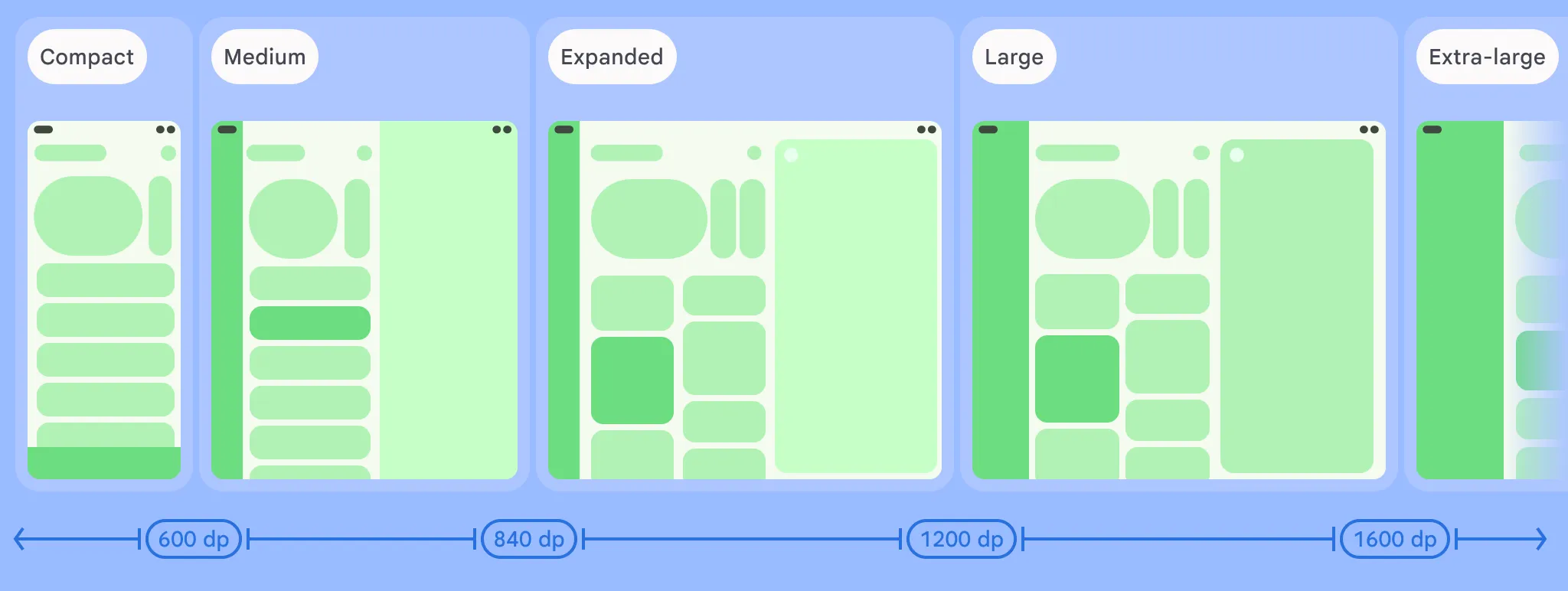
Różne klasy rozmiaru okna na podstawie szerokości wyświetlacza.
Na bardzo dużych powierzchniach zwykłe powiększenie rozwiniętego układu tabletu nie zawsze zapewnia użytkownikom najlepsze wrażenia. Na przykład klient poczty e-mail może wygodnie wyświetlać 2 panele (skrzynkę pocztową i wiadomość) w klasie rozmiaru okna Rozwinięte. Jednak na bardzo dużym monitorze komputera klient poczty e-mail może wyświetlać 3 lub nawet 4 panele, np. skrzynkę pocztową, listę wiadomości, pełną treść wiadomości i panel kalendarza/zadań.
Aby uwzględnić w projekcie nowe klasy rozmiarów okien, wystarczy wywołać funkcję ze zbioru WindowSizeClass.BREAKPOINTS_V2 zamiast WindowSizeClass.BREAKPOINTS_V1:
val currentWindowMetrics =
    WindowMetricsCalculator.getOrCreate()
    .computeCurrentWindowMetrics(LocalContext.current)

val sizeClass = WindowSizeClass.BREAKPOINTS_V2
    .computeWindowSizeClass(currentWindowMetrics)
Następnie zastosuj odpowiedni układ, gdy masz pewność, że aplikacja ma co najmniej tyle miejsca:
if(sizeClass.isWidthAtLeastBreakpoint(
    WindowSizeClass.WIDTH_DP_LARGE_LOWER_BOUND)){
    ...
	// Window is at least 1200 dp wide.
}
Tworzenie układów adaptacyjnych za pomocą Jetpack Navigation 3
Navigation 3 to najnowszy dodatek do kolekcji Jetpack. Nawigacja 3, która właśnie doczekała się pierwszej stabilnej wersji, to zaawansowana biblioteka nawigacyjna zaprojektowana do współpracy z Compose.
Nawigacja 3 to też świetne narzędzie do tworzenia układów adaptacyjnych, ponieważ umożliwia wyświetlanie wielu miejsc docelowych jednocześnie i płynne przełączanie się między tymi układami.
Ten system zarządzania przepływem interfejsu aplikacji jest oparty na scenach. Scena to układ, który wyświetla co najmniej 1 miejsce docelowe jednocześnie. SceneStrategy określa, czy może utworzyć scenę. Łączenie instancji SceneStrategy umożliwia tworzenie i wyświetlanie różnych scen dla różnych rozmiarów ekranu i konfiguracji urządzeń.
W przypadku gotowych układów kanonicznych, takich jak szczegółowa lista i panel pomocniczy, możesz użyć scen z biblioteki Compose Material 3 Adaptive (dostępnej w wersji 1.3 i nowszych).
Możesz też łatwo tworzyć własne sceny, modyfikując przepisy na sceny lub zaczynając od zera. Rozważmy na przykład scenę, która wyświetla 3 panele obok siebie:
class ThreePaneScene<T : Any>(
    override val key: Any,
    override val previousEntries: List<NavEntry<T>>,
    val firstEntry: NavEntry<T>,
    val secondEntry: NavEntry<T>,
    val thirdEntry: NavEntry<T>
) : Scene<T> {
    override val entries: List<NavEntry<T>> = listOf(firstEntry, secondEntry, thirdEntry)
    override val content: @Composable (() -> Unit) = {
        Row(modifier = Modifier.fillMaxSize()) {
            Column(modifier = Modifier.weight(1f)) {
                firstEntry.Content()
            }
            Column(modifier = Modifier.weight(1f)) {
                secondEntry.Content()
            }
            Column(modifier = Modifier.weight(1f)) {
                thirdEntry.Content()
            }
        }
    }
W tym scenariuszu możesz zdefiniować SceneStrategy, aby wyświetlać 3 panele, jeśli szerokość okna jest wystarczająca, a wpisy ze stosu wstecznego deklarują, że obsługują wyświetlanie w scenie z 3 panelami.
class ThreePaneSceneStrategy<T : Any>(val windowSizeClass: WindowSizeClass) : SceneStrategy<T> {
    override fun SceneStrategyScope<T>.calculateScene(entries: List<NavEntry<T>>): Scene<T>? {
        if (windowSizeClass.isWidthAtLeastBreakpoint(WIDTH_DP_LARGE_LOWER_BOUND)) {
            val lastThree = entries.takeLast(3)
            if (lastThree.size == 3 && lastThree.all { it.metadata.containsKey(MULTI_PANE_KEY) }) {
                val firstEntry = lastThree[0]
                val secondEntry = lastThree[1]
                val thirdEntry = lastThree[2]


                return ThreePaneScene(
                    key = Triple(firstEntry.contentKey, secondEntry.contentKey, thirdEntry.contentKey),
                    previousEntries = entries.dropLast(3),
                    firstEntry = firstEntry,
                    secondEntry = secondEntry,
                    thirdEntry = thirdEntry
                )
            }
        }
        return null
    }
}
Podczas tworzenia NavDisplay możesz używać strategii ThreePaneSceneStrategy z innymi strategiami. Możemy na przykład dodać strategię TwoPaneStrategy, aby wyświetlać 2 panele obok siebie, gdy nie ma wystarczająco dużo miejsca na 3.
val strategy = ThreePaneSceneStrategy() then TwoPaneSceneStrategy()

NavDisplay(...,
  sceneStrategy = strategy,
  entryProvider = entryProvider {
    entry<MyScreen>(metadata = mapOf(MULTI_PANE_KEY to true))) { ... }
    ... other entries...
  }
)
Jeśli nie ma wystarczająco dużo miejsca, aby wyświetlić 3 lub 2 panele, obie nasze strategie niestandardowych scen zwracają wartość null. W takim przypadku NavDisplay wyświetla ostatni wpis na stosie wstecznym w pojedynczym panelu za pomocą SinglePaneScene.
Dzięki scenom i strategiom możesz dodać do aplikacji układy z 1, 2 lub 3 panelami.
Aplikacja adaptacyjna z 3-panelową nawigacją na szerokich ekranach.
Więcej informacji o tworzeniu niestandardowych układów za pomocą scen w Nawigacji 3 znajdziesz w dokumentacji.
Samodzielne układy adaptacyjne
Jeśli potrzebujesz samodzielnego układu, biblioteka Compose Material 3 Adaptive pomoże Ci utworzyć adaptacyjne interfejsy, takie jak układy szczegółowej listy i panelu pomocniczego, które automatycznie dostosowują się do konfiguracji okna na podstawie klas rozmiaru okna lub pozycji urządzenia.
Dobra wiadomość jest taka, że biblioteka jest już aktualna i zawiera nowe punkty przerwania. Od wersji 1.2 domyślne funkcje dyrektywy szkieletu panelu obsługują klasy rozmiarów okien o dużej i bardzo dużej szerokości.
Wystarczy, że w pliku kompilacji Gradle zadeklarujesz, że chcesz używać nowych punktów przerwania:
currentWindowAdaptiveInfo(supportLargeAndXLargeWidth = true)
Pierwsze kroki
Poznaj funkcję podłączonego wyświetlacza w najnowszej wersji Androida. Zainstaluj Androida 16 QPR3 na obsługiwanym urządzeniu, a następnie podłącz je do zewnętrznego monitora, aby już dziś zacząć testować aplikację.
Zapoznaj się ze zaktualizowaną dokumentacją dotyczącą obsługi wielu wyświetlaczy i zarządzania oknami, aby dowiedzieć się więcej o wdrażaniu tych sprawdzonych metod.
Prześlij opinię
Twoja opinia jest dla nas bardzo ważna, ponieważ stale ulepszamy funkcje połączonego wyświetlacza na komputerze. Podziel się wrażeniami i zgłoś wszelkie problemy za pomocą naszych oficjalnych kanałów do przesyłania opinii.
Staramy się, aby Android był wszechstronną platformą, która dostosowuje się do wielu sposobów, w jakie użytkownicy chcą wchodzić w interakcje z aplikacjami i urządzeniami. Ulepszenia obsługi połączonych wyświetlaczy to kolejny krok w tym kierunku. Jesteśmy przekonani, że użytkownicy będą zachwyceni środowiskiem pulpitu, które stworzysz.
*Uwaga: w momencie pisania tego artykułu podłączone wyświetlacze są obsługiwane na Pixelach z serii 8, 9 i 10 oraz na wielu urządzeniach Samsung, w tym S26, Fold7, Flip7 i Tab S11.
-
 Wiadomości o usłudze
Z przyjemnością informujemy, że Jetpack WindowManager 1.5.0 jest już stabilny. Ta kompilacja do publikacji opiera się na solidnych podstawach adaptacyjności w WindowManager, dzięki czemu tworzenie dopracowanych, adaptacyjnych interfejsów UI, które wyglądają świetnie na ekranach o różnych rozmiarach, jest jeszcze łatwiejsze.
Francesco Romano • Czas czytania: 2 min -

 Wiadomości o usłudze
Po ponad roku wspólnych przygotowań z liderami branży, partnerami regionalnymi, dystrybutorami aplikacji i społecznościami Androida 30 września wprowadziliśmy zabezpieczenia dla użytkowników w uczestniczących sklepach w Brazylii, Indonezji, Singapurze i Tajlandii.
Matthew Forsythe • Czas czytania: 2 min -

 Wiadomości o usłudze
Aby zapewnić użytkownikom najwyższą jakość, jakiej oczekują, i zadbać o to, aby aplikacje działały bez zarzutu na każdym rozmiarze ekranu, Google Play wprowadza nowe wymagania dotyczące jakości aplikacji adaptacyjnych, które wejdą w życie w kwietniu 2027 r.
Mekka Okereke • Czas czytania: 4 min
Otrzymuj co tydzień najnowsze informacje o tworzeniu aplikacji na Androida na swoją skrzynkę odbiorczą.