

Android 8.0 (nivel de API 26) presenta una variedad de funciones y capacidades nuevas para usuarios y desarrolladores. En este documento, se destacan las novedades para desarrolladores.
Asegúrate de consultar también los cambios de comportamiento de Android 8.0 para conocer las áreas en las que los cambios de la plataforma podrían afectar tus apps.
Experiencia del usuario
Modo de pantalla en pantalla
Pantalla en pantalla en Android 8.0.
Android 8.0 (nivel de API 26) permite que las actividades se inicien en el modo de pantalla en pantalla (PIP). PIP es un tipo especial de modo multiventana que se usa principalmente para la reproducción de videos. Originalmente, el modo PIP solo estaba disponible para Android TV, pero Android 8.0 lo habilita en otros dispositivos Android.
Cuando una actividad está en modo PIP, se encuentra en estado pausado, pero debe seguir mostrando contenido. Por este motivo, debes asegurarte de que tu app no pause la reproducción en su controlador onPause(). En su lugar, debes pausar el video en onStop() y reanudar la reproducción en onStart(). Para obtener más información, consulta Ciclo de vida de la multiventana.
Para especificar que tu actividad puede usar el modo de PIP, establece android:supportsPictureInPicture como verdadero en el manifiesto.
(A partir de Android 8.0, PIP no requiere el atributo de manifiesto android:resizeableActivity.
Sin embargo, debes establecer android:resizeableActivity en "true" si tu actividad admite otros modos multiventana).
En Android 8.0 (nivel de API 26), se presenta un objeto nuevo, PictureInPictureParams, que pasas a los métodos de PIP para especificar cómo debe comportarse una actividad cuando está en modo PIP. Este objeto especifica propiedades, como la relación de aspecto preferida de la actividad.
Los métodos de PIP existentes que se describen en Cómo agregar la función de pantalla en pantalla ahora se pueden usar en todos los dispositivos Android, no solo en Android TV. Además, Android 8.0 proporciona los siguientes métodos para admitir el modo PIP:
Activity.enterPictureInPictureMode(PictureInPictureParams args): Coloca la actividad en el modo de pantalla en pantalla. La relación de aspecto de la actividad y otros parámetros de configuración se especifican con args. Si algún campo de args está vacío, el sistema usará los valores establecidos la última vez que llamaste aActivity.setPictureInPictureParams().La actividad especificada se coloca en una esquina de la pantalla, y el resto de la pantalla se completa con la actividad anterior que estaba en pantalla. La actividad que ingresa al modo PIP pasa al estado de pausa, pero permanece iniciada. Si el usuario presiona la actividad de PIP, el sistema muestra un menú con el que el usuario puede interactuar. No se envían eventos táctiles a la actividad mientras se encuentra en el estado de PIP.
-
Activity.setPictureInPictureParams(): Actualiza los parámetros de configuración de PIP de una actividad. Si la actividad se encuentra actualmente en el modo de PIP, se actualiza la configuración, lo que resulta útil si cambia la relación de aspecto de la actividad. Si la actividad no está en modo de PIP, se usarán estos parámetros de configuración, independientemente del métodoenterPictureInPictureMode()al que llames.
Notificaciones
En Android 8.0 (nivel de API 26), rediseñamos las notificaciones para proporcionar una forma más sencilla y coherente de administrar el comportamiento y la configuración de las notificaciones. Entre los cambios necesarios para tal fin se incluyen los siguientes:
- Canales de notificaciones: Android 8.0 presenta canales de notificaciones que te permiten crear un canal personalizable por el usuario para cada tipo de notificación que quieras mostrar. La interfaz de usuario hace referencia a los canales de notificaciones como categorías de notificaciones. Para obtener información sobre cómo implementar canales de notificaciones, consulta Administra canales de notificaciones.
- Puntos de notificación: Android 8.0 incluye compatibilidad para mostrar puntos o insignias en los íconos del selector de aplicaciones. Los puntos de notificación reflejan la presencia de notificaciones que el usuario aún no descartó ni sobre las que no realizó ninguna acción. Para aprender a trabajar con los puntos de notificación, consulta Insignias de notificación.
- Posponer: Los usuarios pueden posponer las notificaciones, lo que hace que desaparezcan durante un período antes de volver a aparecer. Las notificaciones vuelven a aparecer con el mismo nivel de importancia que tenían cuando aparecieron por primera vez. Las apps pueden quitar o actualizar una notificación pospuesta, pero actualizarla no hace que vuelva a aparecer.
- Tiempos de espera de las notificaciones: Puedes establecer un tiempo de espera cuando crees una notificación con
setTimeoutAfter(). Puedes usar este método para especificar una duración después de la cual se debe cancelar una notificación. Si es necesario, puedes cancelar una notificación antes de que transcurra el tiempo de espera especificado. - Configuración de notificaciones: Puedes llamar a
setSettingsText()para establecer el texto que aparece cuando creas un vínculo a la configuración de notificaciones de tu app desde una notificación con el intentNotification.INTENT_CATEGORY_NOTIFICATION_PREFERENCES. El sistema puede proporcionar los siguientes extras con el intent para filtrar la configuración que tu app debe mostrar a los usuarios:EXTRA_CHANNEL_ID,NOTIFICATION_TAGyNOTIFICATION_ID. - Descarte de notificaciones: Los usuarios pueden descartar las notificaciones por su cuenta, y las apps pueden quitarlas de forma programática. Puedes determinar cuándo se descarta una notificación y por qué se descarta implementando el método
onNotificationRemoved()de la claseNotificationListenerService. - Colores de fondo: Puedes establecer y habilitar un color de fondo para una notificación. Solo debes usar esta función en las notificaciones de tareas en curso que son fundamentales para que el usuario las vea de un vistazo. Por ejemplo, puedes establecer un color de fondo para las notificaciones relacionadas con la ruta en auto o una llamada telefónica en curso. También puedes establecer el color de fondo que desees con
setColor(). De esta manera, podrás usarsetColorized()para habilitar el uso de un color de fondo en una notificación. - Estilo de mensajería: En Android 8.0, las notificaciones que usan la clase
MessagingStylemuestran más contenido en su forma contraída. Debes usar la claseMessagingStylepara las notificaciones relacionadas con la mensajería. También puedes usar el métodoaddHistoricMessage()para proporcionar contexto a una conversación agregando mensajes históricos a las notificaciones relacionadas con la mensajería.
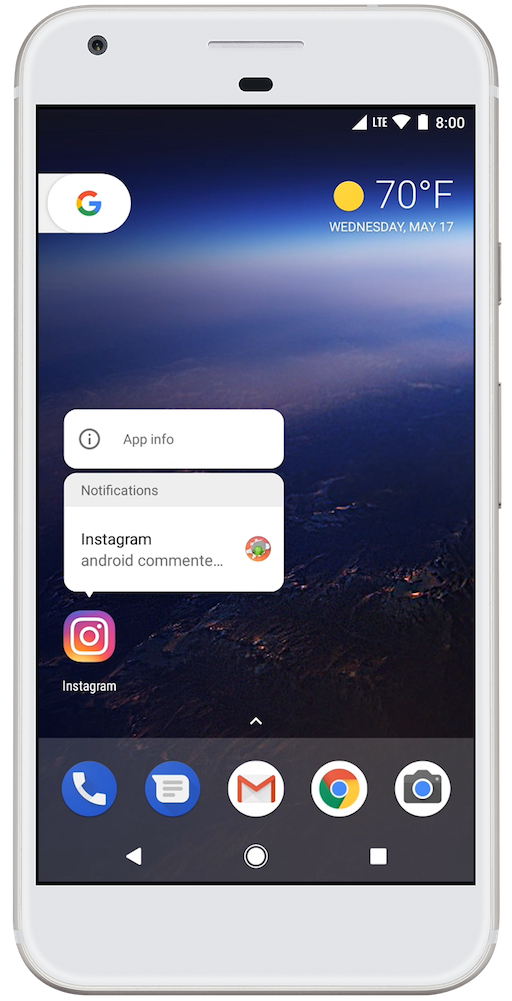
Los usuarios pueden mantener presionados los íconos de selector de aplicaciones para ver las notificaciones en Android 8.0.
Autofill Framework
La creación de cuentas, el acceso y las transacciones con tarjetas de crédito llevan tiempo y son propensos a errores. Los usuarios pueden frustrarse fácilmente con las apps que requieren este tipo de tareas repetitivas.
Android 8.0 (nivel de API 26) facilita el proceso de completar formularios, como los de acceso y de tarjetas de crédito, con la introducción de Autofill Framework. Las apps existentes y nuevas funcionan con Autofill Framework después de que el usuario habilita el autocompletado.
Puedes seguir algunos pasos para optimizar el funcionamiento de tu app con el framework. Para obtener más información, consulta Descripción general del framework de autocompletado.
Fuentes descargables
Android 8.0 (nivel de API 26) y la biblioteca de compatibilidad de Android 26 te permiten solicitar fuentes de una aplicación de proveedor en lugar de agruparlas en el APK o permitir que este las descargue. Esta función reduce el tamaño del APK, aumenta la tasa de éxito de la instalación de la app y permite que varias apps compartan la misma fuente.
Para obtener más información sobre la descarga de fuentes, consulta Fuentes descargables.
Fuentes en XML
Android 8.0 (nivel de API 26) presenta una nueva función, Fuentes en XML, que te permite usar fuentes como recursos. Esto significa que no es necesario empaquetar fuentes como recursos. Las fuentes se compilan en un archivo R y están disponibles automáticamente en el sistema como recurso. Luego, puedes acceder a ellas con la ayuda de un nuevo tipo de recurso, font.
La biblioteca de compatibilidad 26 brinda compatibilidad total con esta función en dispositivos que ejecutan versiones de la API 14 y posteriores.
Para obtener más información sobre el uso de fuentes como recursos y la recuperación de fuentes del sistema, consulta Fuentes en XML.
Ajuste automático de tamaño de TextView
Android 8.0 (nivel de API 26) te permite configurar el tamaño del texto para que se expanda o se contraiga automáticamente según el tamaño de TextView. Esto significa que es mucho más fácil optimizar el tamaño del texto en diferentes pantallas o con contenido dinámico. Para obtener más información sobre el ajuste de tamaño automático de TextView en Android 8.0, consulta Ajuste de tamaño automático de TextView.
Íconos adaptables
En Android 8.0 (nivel de API 26), se presentan los íconos de selector adaptables. Los íconos adaptables admiten efectos visuales y pueden mostrar una variedad de formas en diferentes modelos de dispositivos. Para aprender a crear íconos adaptables, consulta la guía Íconos adaptables.
Administración de color
Los desarrolladores de Android de apps de imágenes ahora pueden aprovechar los dispositivos nuevos que tienen una pantalla con amplia gama de colores. Para mostrar imágenes de amplia gama, las apps deberán habilitar una marca en su manifiesto (por actividad) y cargar mapas de bits con un perfil de color amplio incorporado (AdobeRGB, Pro Photo RGB, DCI-P3, etc.).
APIs de WebView
Android 8.0 proporciona varias APIs para ayudarte a administrar los objetos WebView que muestran contenido web en tu app. Estas APIs, que mejoran la estabilidad y la seguridad de tu app, incluyen lo siguiente:
- API de versión
- API de Google SafeBrowsing
- API de Termination Handle
- API de Renderer Importance
Para obtener más información sobre cómo usar estas APIs, consulta Administra WebViews.
La clase WebView ahora incluye una API de Navegación segura para mejorar la seguridad de la navegación web. Para obtener más información, consulta la
API de Google Safe Browsing.
Cómo fijar accesos directos y widgets
Android 8.0 (nivel de API 26) presenta la fijación de accesos directos y widgets en la app. En tu app, puedes crear widgets y accesos directos fijados para los selectores compatibles, sujetos al permiso del usuario.
Para obtener más información, consulta la guía de funciones de Fijación de accesos directos y widgets.
Relación de aspecto máxima de la pantalla
Android 8.0 (nivel de API 26) incluye cambios en la forma de configurar la relación de aspecto máxima de una app.
En primer lugar, Android 8.0 presenta el atributo maxAspectRatio, que puedes usar para establecer la relación de aspecto máxima de tu app. Además, en Android 8.0 y versiones posteriores, la relación de aspecto máxima predeterminada de una app es la relación de aspecto nativa del dispositivo en el que se ejecuta la app.
Para obtener más información sobre cómo declarar la relación de aspecto máxima, consulta Compatibilidad con varias pantallas.
Compatibilidad con pantallas múltiples
A partir de Android 8.0 (nivel de API 26), la plataforma ofrece compatibilidad mejorada para varias pantallas. Si una actividad admite el modo multiventana y se ejecuta en un dispositivo con varias pantallas, los usuarios pueden mover la actividad de una pantalla a otra. Cuando una app inicia una actividad, puede especificar en qué pantalla debe ejecutarse.
Nota: Si una actividad admite el modo multiventana, Android 8.0 habilita automáticamente la compatibilidad con varias pantallas para esa actividad. Debes probar tu app para asegurarte de que funcione de forma adecuada en un entorno de varias pantallas.
Solo una actividad a la vez puede estar en el estado reanudado, incluso si la app tiene varias pantallas. La actividad enfocada se encuentra en el estado reanudado, mientras que todas las demás actividades visibles están pausadas, pero no detenidas. Para obtener más información sobre el ciclo de vida de la actividad cuando hay varias actividades visibles, consulta Ciclo de vida de multiventana.
Cuando un usuario mueve una actividad de una pantalla a otra, el sistema cambia el tamaño de la actividad y emite cambios de tiempo de ejecución según sea necesario. Tu actividad puede controlar el cambio de configuración por sí misma o permitir que el sistema destruya el proceso que contiene tu actividad y lo vuelva a crear con las nuevas dimensiones. Para obtener más información, consulta Cómo administrar los cambios de configuración.
ActivityOptions proporciona dos métodos nuevos para admitir varias pantallas:
setLaunchDisplayId()- Especifica en qué pantalla se debe mostrar la actividad cuando se inicia.
getLaunchDisplayId()- Devuelve la pantalla de inicio actual de la actividad.
La shell de adb se extiende para admitir varias pantallas.
Ahora, se puede usar el comando shell start para iniciar una actividad
y especificar la pantalla de destino de la actividad:
adb shell start <activity_name> --display <display_id>
Márgenes y padding de diseño unificados
Android 8.0 (nivel de API 26) facilita la especificación de situaciones en las que los lados opuestos de un elemento View usan el mismo margen o padding.
Específicamente, ahora puedes usar los siguientes atributos en tus archivos en formato XML de diseño:
-
layout_marginVertical, que definelayout_marginTopylayout_marginBottomal mismo tiempo. -
layout_marginHorizontal, que definelayout_marginLeftylayout_marginRightal mismo tiempo. -
paddingVertical, que definepaddingTopypaddingBottomal mismo tiempo. -
paddingHorizontal, que definepaddingLeftypaddingRightal mismo tiempo.
Nota: Si personalizas la lógica de tu app para admitir diferentes idiomas y culturas, incluida la dirección del texto, ten en cuenta que estos atributos no afectan los valores de layout_marginStart, layout_marginEnd, paddingStart ni paddingEnd. Puedes establecer estos valores por tu cuenta, además de los nuevos atributos de diseño vertical y horizontal, para crear un comportamiento de diseño que dependa de la dirección del texto.
Captura del puntero
Algunas apps, como los juegos, el escritorio remoto y los clientes de virtualización, se benefician enormemente de obtener el control del puntero del mouse. La captura de puntero es una función nueva de Android 8.0 (nivel de API 26) que proporciona ese control, ya que entrega todos los eventos del mouse a una vista enfocada en tu app.
A partir de Android 8.0, un elemento View de tu app puede solicitar la captura del puntero y definir un objeto de escucha para procesar los eventos de puntero capturados. El puntero del mouse se oculta en este modo. La vista puede liberar la captura del puntero cuando ya no necesite la información del mouse. El sistema también puede liberar la captura del puntero cuando la vista pierde el enfoque, por ejemplo, cuando el usuario abre otra app.
Para obtener información sobre cómo usar esta función en tu app, consulta Captura de puntero.
Categorías de apps
Android 8.0 (nivel de API 26) permite que cada app declare una categoría en la que se encuadre, cuando corresponda. Estas categorías se usan para agrupar apps con un propósito o una función similares cuando se presentan a los usuarios, como en Uso de datos, Uso de batería o Uso del almacenamiento. Puedes definir una categoría para tu app configurando el atributo android:appCategory en la etiqueta de manifiesto <application>.
Selector de Android TV
Android 8.0 (nivel de API 26) incluye una nueva experiencia de pantalla principal de Android TV centrada en el contenido, que está disponible con el emulador de Android TV y la imagen del dispositivo Nexus Player para Android 8.0. La nueva pantalla principal organiza el contenido de video en filas que corresponden a canales, cada uno de los cuales se completa con programas de una app del sistema. Las apps pueden publicar varios canales, y los usuarios pueden configurar cuáles quieren ver en la pantalla principal. La pantalla principal de Android TV también incluye una fila Mirar a continuación, que se completa con programas de apps, según los hábitos de visualización del usuario. Las apps también pueden proporcionar vistas previas de videos, que se reproducen automáticamente cuando un usuario se enfoca en un programa. Las APIs para propagar canales y programas forman parte de las APIs de TvProvider, que se distribuyen como un módulo de la biblioteca de compatibilidad de Android con Android 8.0.
AnimatorSet
A partir de Android 8.0 (nivel de API 26), la API de AnimatorSet ahora admite la búsqueda y la reproducción en reversa. La búsqueda te permite establecer la posición del conjunto de animaciones en un momento específico. La reproducción en reversa es útil si tu app incluye animaciones para acciones que se pueden deshacer. En lugar de definir dos conjuntos de animaciones
separados, puedes reproducir el mismo en reversa.
Entrada y navegación
Clústeres de navegación con el teclado
Si una actividad de tu app usa una jerarquía de vistas compleja, como la de la figura 2, considera organizar grupos de elementos de la IU en clústeres para facilitar la navegación con el teclado entre ellos. Los usuarios pueden presionar Meta + Tab o Buscar + Tab en dispositivos Chromebook para navegar de un clúster a otro. Entre los buenos ejemplos de clústeres, se incluyen los paneles laterales, las barras de navegación, las áreas de contenido principal y los elementos que podrían contener muchos elementos secundarios.
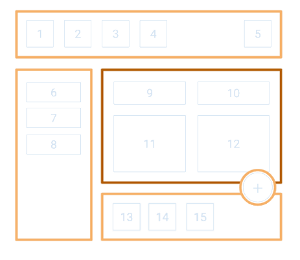
Para convertir un elemento View o ViewGroup en un clúster, establece el atributo android:keyboardNavigationCluster en true en el archivo en formato XML de diseño del elemento o pasa true a setKeyboardNavigationCluster() en la lógica de la IU de tu app.
Nota: Los clústeres no se pueden anidar, aunque los clústeres no anidados pueden aparecer en diferentes niveles de la jerarquía. Si intentas anidar clústeres, el framework trata solo el elemento ViewGroup superior como un clúster.
En los dispositivos que tienen pantallas táctiles, puedes establecer el elemento android:touchscreenBlocksFocus de un objeto ViewGroup designado por el clúster en true para permitir la navegación solo por el clúster dentro y fuera de ese clúster. Si aplicas esta configuración a un clúster, los usuarios no podrán usar la tecla Tab ni las teclas de flecha para navegar dentro o fuera del clúster. En su lugar, deberán presionar la combinación de teclas de navegación del clúster.
Ver enfoque predeterminado
En Android 8.0 (nivel de API 26), puedes asignar el View que debería recibir el foco después de que se reanude una actividad (re)creada y el usuario presione una tecla de navegación del teclado, como la tecla Tab. Para aplicar este parámetro de configuración de "enfocado de forma predeterminada", establece el atributo android:focusedByDefault de un elemento View en true en el archivo de diseño XML que contiene el elemento de la IU o pasa true a setFocusedByDefault() en la lógica de la IU de tu app.
Salida de voz
Las actividades y los servicios pueden usar instancias de TextToSpeech para dictar y pronunciar contenido. A partir de Android 8.0 (nivel de API 26), tu app puede obtener información de tiempo más precisa sobre cuándo un motor de texto a voz comienza a pronunciar palabras sintetizadas individuales, siempre que el motor proporcione esta información. Puedes usar esta funcionalidad
para llamar la atención sobre palabras específicas a medida que el motor de texto a voz
las pronuncia.
Para usar estas mejoras del motor de texto a voz en tu app, registra una instancia de UtteranceProgressListener. Como parte del proceso de registro, incluye un controlador para el método onRangeStart().
El motor de texto a voz llama a rangeStart() para registrar el momento en el que espera que comience la reproducción de audio de un rango específico de texto. Cuando se inicia la reproducción del audio de ese rango de texto, se ejecuta el método onRangeStart() de tu app. Luego, tu app puede responder a esta devolución de llamada, por ejemplo, destacando el rango de texto asociado con la expresión.
Para obtener más información sobre cómo hacer un seguimiento del progreso de la reproducción de un motor de texto a voz, consulta la referencia de la clase UtteranceProgressListener.
Sistema
Nuevos detectores de StrictMode
Android 8.0 (nivel de API 26) agrega tres nuevos detectores de StrictMode para ayudar a identificar posibles errores en tu app:
detectUnbufferedIo()detectará cuando tu app lea o escriba datos sin almacenamiento en búfer, lo que puede afectar drásticamente el rendimiento.detectContentUriWithoutPermission()detectará cuando tu app olvide accidentalmente otorgar permisos a otra app cuando inicie una actividad fuera de tu app.detectUntaggedSockets()detectará cuando tu app realice tráfico de red sin usarsetThreadStatsTag(int)para etiquetar tu tráfico con fines de depuración.
Datos almacenados en caché
Android 8.0 (nivel de API 26) ofrece mejores instrucciones y comportamientos en relación con los datos almacenados en caché. Ahora, cada app recibe una cuota de espacio en el disco para los datos almacenados en caché, como lo muestra getCacheQuotaBytes(UUID).
Cuando el sistema necesite liberar espacio en el disco, comenzará por borrar los archivos almacenados en caché de las apps que más superen la cuota asignada. Por lo tanto, si mantienes los datos almacenados en caché por debajo de la cuota de asignación, los archivos almacenados en caché serán de los últimos que se borrarán del sistema cuando sea necesario. Cuando el sistema decida qué archivos almacenados en caché borrar dentro de tu app, considerará primero los archivos más antiguos (según la hora de modificación).
También hay dos comportamientos nuevos que puedes habilitar por directorio para controlar cómo el sistema libera tus datos almacenados en caché:
StorageManager.setCacheBehaviorAtomic()se puede usar para indicar que un directorio y todo su contenido se deben borrar como una sola unidad atómica.- Se puede usar
setCacheBehaviorTombstone(File, boolean)para indicar que, en lugar de borrar los archivos dentro de un directorio, se deben truncar para que tengan una longitud de 0 bytes, lo que deja intacto el archivo vacío.
Por último, cuando necesites asignar espacio en el disco para archivos grandes, considera usar la nueva API de allocateBytes(FileDescriptor, long), que borrará automáticamente los archivos almacenados en caché que pertenezcan a otras apps (según sea necesario) para cumplir con tu solicitud. Cuando decidas si el dispositivo tiene suficiente espacio en el disco para almacenar tus datos nuevos, llama a getAllocatableBytes(UUID) en lugar de usar getUsableSpace(), ya que el primero considerará los datos almacenados en caché que el sistema esté dispuesto a borrar en tu nombre.
Paginación del proveedor de contenido
Actualizamos los proveedores de contenido para que admitan la carga de un conjunto de datos grande de a una página por vez. Por ejemplo, una app de fotos con miles de imágenes puede consultar un subconjunto de los datos para presentarlos en una página. Cada página de resultados que devuelve un proveedor de contenido se representa con un solo objeto Cursor. Tanto un cliente como un proveedor deben implementar la paginación para usar esta función.
Para obtener información detallada sobre los cambios en los proveedores de contenido, consulta ContentProvider y ContentProviderClient.
Solicitudes de actualización de contenido
Las clases ContentProvider y ContentResolver ahora incluyen un método refresh(), lo que facilita que los clientes sepan si la información que solicitan está actualizada.
Puedes agregar una lógica personalizada de actualización de contenido extendiendo ContentProvider. Asegúrate de anular el método refresh() para que devuelva true, lo que indica a los clientes de tu proveedor que intentaste actualizar los datos por tu cuenta.
Tu app cliente puede solicitar de forma explícita contenido actualizado llamando a un método diferente, también llamado refresh(). Cuando llames a este método, pasa el URI de los datos que se actualizarán.
Nota: Debido a que es posible que solicites datos a través de una red, debes invocar refresh() desde el lado del cliente solo cuando haya un indicio claro de que el contenido está inactivo.
El motivo más común para realizar este tipo de actualización de contenido es en respuesta a un gesto de deslizar para actualizar, que solicita de forma explícita que la IU actual muestre contenido actualizado.
Mejoras en JobScheduler
Android 8.0 (nivel de API 26) presenta una serie de mejoras en JobScheduler. Estas mejoras facilitan que tu app cumpla con los nuevos límites de ejecución en segundo plano, ya que, por lo general, puedes usar trabajos programados para reemplazar los servicios en segundo plano o los receptores de transmisiones implícitas que ahora están restringidos.
Las actualizaciones de JobScheduler incluyen lo siguiente:
-
Ahora puedes asociar una cola de trabajo con un trabajo programado. Para agregar un elemento de trabajo a
la cola de un trabajo, llama a
JobScheduler.enqueue(). Cuando el trabajo se está ejecutando, puede quitar el trabajo pendiente de la cola y procesarlo. Esta funcionalidad controla muchos de los casos de uso que, antes, habrían requerido iniciar un servicio en segundo plano, en especial los servicios que implementanIntentService. -
La biblioteca de compatibilidad de Android 26.0.0 presenta una nueva clase
JobIntentService, que proporciona la misma funcionalidad queIntentService, pero usa trabajos en lugar de servicios cuando se ejecuta en Android 8.0 (nivel de API 26) o versiones posteriores. -
Ahora puedes llamar a
JobInfo.Builder.setClipData()para asociar unClipDatacon un trabajo. Esta opción te permite asociar los otorgamientos de permisos de URI con un trabajo, de manera similar a cómo se pueden propagar estos permisos aContext.startService(). También puedes usar otorgamientos de permisos de URI con intents en las colas de trabajo. -
Los trabajos programados ahora admiten varias restricciones nuevas:
JobInfo.isRequireStorageNotLow()- El trabajo no se ejecuta si el almacenamiento disponible del dispositivo es bajo.
JobInfo.isRequireBatteryNotLow()- El trabajo no se ejecuta si el nivel de batería es igual o inferior al umbral crítico, que es el nivel en el que el dispositivo muestra el diálogo del sistema Advertencia de batería baja.
NETWORK_TYPE_METERED- El trabajo requiere una conexión de red de uso medido, como la mayoría de los planes de datos móviles.
Almacén de datos personalizado
Android 8.0 (nivel de API 26) te permite proporcionar un almacén de datos personalizado para tus preferencias, lo que puede ser útil si tu app almacena las preferencias en una base de datos local o en la nube, o si las preferencias son específicas del dispositivo. Para obtener más información sobre cómo implementar el almacén de datos, consulta Almacén de datos personalizado.
Mejoras de contenido multimedia
VolumeShaper
Hay una nueva clase VolumeShaper. Úsala para realizar transiciones de volumen automatizadas breves, como fundidos de entrada, fundidos de salida y fundidos cruzados.
Consulta Cómo controlar la amplitud con VolumeShaper para obtener más información.
Mejoras en el foco de audio
Las apps de audio comparten la salida de audio en un dispositivo solicitando y abandonando el foco de audio.
Una app controla los cambios en el foco iniciando o deteniendo la reproducción, o bien bajando el volumen.
Hay una nueva clase AudioFocusRequest. Si se usa esta clase como parámetro de requestAudioFocus(), las apps tienen nuevas capacidades para controlar los cambios en el foco de audio: atenuación automática y ganancia de foco retrasada.
Métricas de medios
Un nuevo método getMetrics() devuelve un objeto PersistableBundle que contiene información de configuración y rendimiento, expresada como un mapa de atributos y valores.
El método getMetrics() se define para estas clases de contenido multimedia:
MediaPlayer.getMetrics()MediaRecorder.getMetrics()MediaCodec.getMetrics()MediaExtractor.getMetrics()
Las métricas se recopilan por separado para cada instancia y persisten durante la vida útil de la instancia. Si no hay métricas disponibles, el método devuelve un valor nulo. Las métricas reales que se muestran dependen de la clase.
MediaPlayer
A partir de Android 8.0 (nivel de API 26), MediaPlayer puede reproducir material protegido por DRM y contenido multimedia encriptado a nivel de muestra de HLS.
Android 8.0 presenta un nuevo comando seekTo() sobrecargado que proporciona un control detallado cuando se busca un fotograma. Incluye un segundo parámetro que especifica un modo de búsqueda:
SEEK_PREVIOUS_SYNCmueve la posición del contenido multimedia a un fotograma de sincronización (o clave) asociado con una fuente de datos que se encuentra justo antes o en el momento determinado.SEEK_NEXT_SYNCmueve la posición del contenido multimedia a un fotograma de sincronización (o clave) asociado con una fuente de datos que se encuentra justo después o en el momento determinado.SEEK_CLOSEST_SYNCmueve la posición del contenido multimedia a un fotograma de sincronización (o clave) asociado con una fuente de datos que se encuentra más cerca de la hora determinada o en ella.SEEK_CLOSESTmueve la posición del contenido multimedia a un fotograma (no necesariamente un fotograma clave o de sincronización) asociado con una fuente de datos que se encuentra más cerca de la hora determinada o en ella.
Cuando se busca de forma continua, las apps deben usar cualquiera de los modos SEEK_ en lugar de SEEK_CLOSEST, que se ejecuta de forma relativamente más lenta, pero puede ser más preciso.
MediaRecorder
- MediaRecorder ahora admite el formato MPEG2_TS, que es útil para la transmisión:
Kotlin
mediaRecorder.setOutputFormat(MediaRecorder.OutputFormat.MPEG_2_TS)
Java
mediaRecorder.setOutputFormat(MediaRecorder.OutputFormat.MPEG_2_TS);
consulta
MediaRecorder.OutputFormat - Ahora,
MediaMuxerpuede controlar cualquier cantidad de transmisiones de audio y video. Ya no estás limitado a una pista de audio o de video. UsaaddTrack()para mezclar todas las pistas que quieras. - El
MediaMuxertambién puede agregar una o más pistas de metadatos que contengan información por fotograma definida por el usuario. La aplicación define el formato de los metadatos. La pista de metadatos solo es compatible con contenedores MP4.
Los metadatos pueden ser útiles para el procesamiento sin conexión. Por ejemplo, los indicadores de giroscopio del sensor se podrían usar para realizar la estabilización de video.
Cuando agregas una pista de metadatos, el formato MIME de la pista debe comenzar con el prefijo "application/". La escritura de metadatos es igual que la escritura de datos de video o audio, excepto que los datos no provienen de un MediaCodec. En cambio, la app pasa un objeto ByteBuffer con una marca de tiempo asociada al método writeSampleData().
La marca de tiempo tiene que estar en la misma base de tiempo que las pistas de video y audio.
El archivo MP4 generado usa el TextMetaDataSampleEntry definido en la sección 12.3.3.2 del ISOBMFF para indicar el formato MIME de los metadatos. Cuando uses MediaExtractor para extraer el archivo con la pista de metadatos, el formato MIME de los metadatos se extraerá en MediaFormat.
Mejoras en el acceso a los archivos multimedia
El framework de acceso al almacenamiento (SAF) permite que las apps expongan un DocumentsProvider personalizado, que puede proporcionar acceso a archivos de una fuente de datos a otras apps. De hecho, un proveedor de documentos puede incluso proporcionar acceso a archivos que residen en el almacenamiento de red o que usan un protocolo como el Protocolo de transferencia de medios (MTP).
Sin embargo, acceder a archivos multimedia grandes desde una fuente de datos remota presenta algunos desafíos:
- Los reproductores multimedia requieren acceso con capacidad de búsqueda a un archivo de un proveedor de documentos. En los casos en que un archivo multimedia grande reside en una fuente de datos remota, el proveedor de documentos debe recuperar todos los datos con anticipación y crear un descriptor de archivo de instantánea. El reproductor multimedia no puede reproducir el archivo sin el descriptor de archivo, por lo que la reproducción no puede comenzar hasta que el proveedor de documentos termine de descargar el archivo.
- Los administradores de colecciones de contenido multimedia, como las apps de fotos, deben recorrer una serie de URI de acceso para llegar al contenido multimedia que se almacena en una tarjeta SD externa a través de carpetas con alcance. Este patrón de acceso hace que las operaciones masivas en medios, como mover, copiar y borrar, sean bastante lentas.
- Los administradores de colecciones de contenido multimedia no pueden determinar la ubicación de un documento según su URI. Esto dificulta que estos tipos de apps permitan a los usuarios elegir dónde guardar un archivo multimedia.
Android 8.0 aborda cada uno de estos desafíos mejorando el Storage Access Framework.
Proveedores de documentos personalizados
A partir de Android 8.0, el framework de acceso de almacenamiento permite que los proveedores de documentos personalizados creen descriptores de archivos que admitan búsquedas para los archivos que residen en una fuente de datos remota. El SAF puede abrir un archivo para obtener un descriptor de archivo nativo que se pueda buscar. Luego, el SAF entrega solicitudes de bytes discretos al proveedor de documentos. Esta función permite que un proveedor de documentos devuelva el rango exacto de bytes que solicitó una app de reproductor multimedia en lugar de almacenar en caché todo el archivo por adelantado.
Para usar esta función, debes llamar al nuevo método StorageManager.openProxyFileDescriptor(). El método openProxyFileDescriptor() acepta un objeto ProxyFileDescriptorCallback como devolución de llamada. El SAF invoca la devolución de llamada cada vez que una aplicación cliente realiza operaciones de archivo en el descriptor de archivo que devuelve el proveedor de documentos.
Acceso directo a documentos
A partir de Android 8.0 (nivel de API 26), puedes usar el método getDocumentUri() para obtener un URI que haga referencia al mismo documento que el mediaUri determinado.
Sin embargo, debido a que el URI que se muestra está respaldado por un DocumentsProvider, los administradores de colecciones de contenido multimedia pueden acceder al documento directamente, sin tener que recorrer árboles de directorios con alcance.
Como resultado, los administradores de medios pueden realizar operaciones de archivo en el documento
con mucha más rapidez.
Precaución: El método getDocumentUri() solo ubica archivos multimedia, pero no otorga permiso a las apps para acceder a esos archivos. Para obtener más información sobre cómo obtener permiso de acceso a los archivos multimedia, consulta la documentación de referencia.
Rutas de acceso a los documentos
Cuando usas el framework de acceso de almacenamiento en Android 8.0 (nivel de API 26), puedes usar el método findDocumentPath(), disponible en las clases DocumentsContract y DocumentsProvider, para determinar la ruta de acceso desde la raíz de un sistema de archivos según el ID de un documento. El método devuelve esta ruta de acceso en un objeto DocumentsContract.Path. En los casos en que un sistema de archivos tiene varias rutas de acceso definidas al mismo documento, el método devuelve la ruta de acceso que se usa con más frecuencia para llegar al documento con el ID determinado.
Esta funcionalidad es especialmente útil en las siguientes situaciones:
- Tu app usa un diálogo "guardar como" que muestra la ubicación de un documento en particular.
- Tu app muestra carpetas en una vista de resultados de la búsqueda y debe cargar los documentos secundarios que se encuentran dentro de una carpeta en particular si el usuario la selecciona.
Nota: Si tu app tiene permiso para acceder solo a algunos de los documentos de la ruta de acceso, el valor que se muestra de findDocumentPath() incluye solo las carpetas y los documentos a los que puede acceder tu app.
Cómo supervisar la reproducción de audio
El servicio del sistema AudioManager mantiene una lista de objetos AudioPlaybackConfiguration activos, cada uno de los cuales contiene información sobre una sesión de reproducción de audio en particular. Tu app puede
recuperar el conjunto de configuraciones activas en ese momento llamando a
getActivePlaybackConfigurations().
A partir de Android 8.0 (nivel de API 26), puedes registrar una devolución de llamada que notifique a tu app cuando cambien uno o más objetos AudioPlaybackConfiguration. Para ello,
llama a registerAudioPlaybackCallback() y pasa una instancia de
AudioManager.AudioPlaybackCallback. La clase AudioManager.AudioPlaybackCallback contiene el método onPlaybackConfigChanged(), al que el sistema llama cuando cambia la configuración de reproducción de audio.
Conectividad
Reconocimiento de Wi-Fi
Android 8.0 (nivel de API 26) agrega compatibilidad con Wi-Fi Aware, que se basa en la especificación de Neighbor Awareness Networking (NAN). En los dispositivos con el hardware de Wi-Fi Aware adecuado, las apps y los dispositivos cercanos pueden descubrirse y comunicarse a través de Wi-Fi sin un punto de acceso a Internet. Estamos trabajando con nuestros socios de hardware para llevar la tecnología Wi-Fi Aware a los dispositivos lo antes posible. Para obtener información sobre cómo integrar Wi-Fi Aware en tu app, consulta Wi-Fi Aware.
Bluetooth
Android 8.0 (nivel de API 26) enriquece la compatibilidad de la plataforma con Bluetooth agregando las siguientes funciones:
- Compatibilidad con el estándar AVRCP 1.4, que permite explorar la biblioteca de canciones
- Compatibilidad con el estándar Bluetooth de bajo consumo (BLE) 5.0
- Integración del códec LDAC de Sony en la pila de Bluetooth
Sincronización de dispositivos complementarios
Android 8.0 (nivel de API 26) proporciona APIs que te permiten personalizar el diálogo de solicitud de vinculación cuando intentas vincularte con dispositivos complementarios a través de Bluetooth, BLE y Wi-Fi. Para obtener más información, consulta Vinculación de dispositivos complementarios.
Para obtener más información sobre el uso de Bluetooth en Android, consulta la guía de Bluetooth. Para conocer los cambios en Bluetooth específicos de Android 8.0 (nivel de API 26), consulta la sección Bluetooth de la página Cambios en el comportamiento de Android 8.0.
Uso compartido
Uso compartido inteligente
Android 8.0 (nivel de API 26) aprende sobre las preferencias de uso compartido personalizadas de los usuarios y comprende mejor, para cada tipo de contenido, cuáles son las apps adecuadas con las que se puede compartir. Por ejemplo, si un usuario toma una foto de un recibo, Android 8.0 puede sugerir una app de seguimiento de gastos; si el usuario se toma una selfie, una app de redes sociales puede manejar mejor la imagen. Android 8.0 aprende automáticamente todos estos patrones según las preferencias personalizadas de los usuarios.
El uso compartido inteligente funciona para tipos de contenido que no sean image, como audio, video, text, URL, etcétera.
Para habilitar el uso compartido inteligente, agrega un ArrayList de hasta tres anotaciones de cadena al intent que comparte el contenido. Las anotaciones deben
describir los componentes o temas principales del contenido. En el siguiente ejemplo de código, se muestra cómo agregar anotaciones al intent:
Kotlin
val annotations: ArrayList<String> = arrayListOf(
        "topic1",
        "topic2",
        "topic3"
)

intent.putStringArrayListExtra(
        Intent.EXTRA_CONTENT_ANNOTATIONS,
        annotations
)
Java
ArrayList<String> annotations = new ArrayList<>();

annotations.add("topic1");
annotations.add("topic2");
annotations.add("topic3");

intent.putStringArrayListExtra(
    Intent.EXTRA_CONTENT_ANNOTATIONS,
    annotations
);
Para obtener información detallada sobre las anotaciones de uso compartido inteligente, consulta EXTRA_CONTENT_ANNOTATIONS.
Clasificador de texto
En los dispositivos compatibles, las apps pueden usar un nuevo clasificador de texto para verificar si una cadena coincide con un tipo de entidad de clasificador conocido y obtener alternativas de selección sugeridas. Las entidades que reconoce el sistema incluyen direcciones, URLs,
números de teléfono y direcciones de correo electrónico. Para obtener más información, consulta
TextClassifier.
Accesibilidad
Android 8.0 (nivel de API 26) admite varias funciones de accesibilidad nuevas para los desarrolladores que crean sus propios servicios de accesibilidad:
- Una nueva categoría de volumen para ajustar el volumen de accesibilidad
- Gestos de huellas dactilares como mecanismo de entrada
- Funciones de texto a voz multilingüe
- Un atajo de accesibilidad basado en hardware para acceder rápidamente a un servicio de accesibilidad preferido
- Compatibilidad con gestos continuos o secuencias programáticas de trazos
- Un botón de accesibilidad para invocar una de varias funciones de accesibilidad habilitadas (disponible solo en dispositivos que usan un área de navegación renderizada por software)
- Valores de rango unilaterales estandarizados.
- Varias funciones para procesar texto con mayor facilidad, como el texto de sugerencia y las ubicaciones de los caracteres de texto en pantalla
Seguridad y privacidad
Permisos
Android 8.0 (nivel de API 26) presenta varios permisos nuevos relacionados con la telefonía:
- El permiso
ANSWER_PHONE_CALLSpermite que tu app responda llamadas telefónicas entrantes de manera programática. Para controlar una llamada telefónica entrante en tu app, puedes usar el métodoacceptRingingCall(). - El permiso
READ_PHONE_NUMBERSotorga a tu app acceso de lectura a los números de teléfono almacenados en un dispositivo.
Ambos permisos se clasifican como peligrosos y forman parte del grupo de permisos PHONE.
Nuevas APIs de acceso y descubrimiento de cuentas
Android 8.0 (nivel de API 26) presenta varias mejoras en la forma en que las apps obtienen acceso a las cuentas de usuario. En el caso de las cuentas que administran, los autenticadores pueden usar su propia política para decidir si ocultar o mostrar cuentas a una app. El sistema Android hace un seguimiento de las aplicaciones que pueden acceder a una cuenta en particular.
En las versiones anteriores de Android, las apps que querían hacer un seguimiento de la lista de cuentas de usuario debían obtener actualizaciones sobre todas las cuentas, incluidas las que tenían tipos no relacionados. Android 8.0 agrega el método addOnAccountsUpdatedListener(android.accounts.OnAccountsUpdateListener, android.os.Handler, boolean, java.lang.String[]), que permite que las apps especifiquen una lista de tipos de cuentas para los que se deben recibir cambios de cuenta.
Cambios en la API
AccountManager proporciona seis métodos nuevos para ayudar a los autenticadores a administrar qué apps pueden ver una cuenta:
setAccountVisibility(android.accounts.Account, java.lang.String, int): Establece el nivel de visibilidad para una combinación específica de cuenta de usuario y paquete.-
getAccountVisibility(android.accounts.Account, java.lang.String): Obtiene el nivel de visibilidad de una combinación específica de cuenta de usuario y paquete. -
getAccountsAndVisibilityForPackage(java.lang.String, java.lang.String): Permite que los autenticadores obtengan las cuentas y los niveles de visibilidad de un paquete determinado. -
getPackagesAndVisibilityForAccount(android.accounts.Account): Permite que los autenticadores obtengan valores de visibilidad almacenados para una cuenta determinada. -
addAccountExplicitly(android.accounts.Account, java.lang.String, android.os.Bundle, java.util.Map<java.lang.String, java.lang.Integer>): Permite que los autenticadores inicialicen los valores de visibilidad de una cuenta. -
addOnAccountsUpdatedListener(android.accounts.OnAccountsUpdateListener, android.os.Handler, boolean, java.lang.String[]): Agrega un objeto de escuchaOnAccountsUpdateListeneral objetoAccountManager. El sistema llama a este objeto de escucha cada vez que cambia la lista de cuentas del dispositivo.
Android 8.0 (nivel de API 26) presenta dos valores especiales de nombre de paquete para especificar los niveles de visibilidad de las aplicaciones que no se configuraron con el método setAccountVisibility(android.accounts.Account, java.lang.String, int). El valor de visibilidad PACKAGE_NAME_KEY_LEGACY_VISIBLE se aplica a las apps que tienen el permiso GET_ACCOUNTS y se orientan a versiones de Android anteriores a Android 8.0, o cuyas firmas coinciden con el autenticador que se orienta a cualquier versión de Android.
PACKAGE_NAME_KEY_LEGACY_NOT_VISIBLE
proporciona un valor de visibilidad predeterminado para
las apps que no se configuraron antes y para las que
PACKAGE_NAME_KEY_LEGACY_VISIBLE no es
aplicable.
Para obtener más información sobre las nuevas APIs de acceso y descubrimiento de cuentas, consulta la referencia de AccountManager y OnAccountsUpdateListener.
Pruebas
Pruebas de instrumentación
Android 8.0 (nivel de API 26) proporciona las siguientes funciones de compatibilidad adicionales para las pruebas de instrumentación de tu app.
Ejecuta la prueba en procesos de la app que no sean los predeterminados
Ahora puedes especificar que una prueba de instrumentación en particular se ejecute en un proceso fuera del proceso predeterminado de tu app. Esta configuración es útil si tu app contiene varias actividades que se ejecutan en diferentes procesos.
Para definir la instrumentación de procesos no predeterminada, navega al archivo de manifiesto y, luego, al elemento <instrumentation> que desees. Agrega el atributo android:targetProcess y establece su valor en uno de los siguientes:
- Es el nombre de un proceso en particular.
- Es una lista de nombres de procesos separados por comas.
- Un comodín (
"*"), que permite que la instrumentación se ejecute en cualquier proceso iniciado que ejecute código en el paquete especificado en el atributoandroid:targetPackage
Mientras se ejecuta la prueba de instrumentación, puedes llamar a getProcessName() para verificar qué proceso se está probando.
Informa los resultados durante una prueba
Ahora puedes informar los resultados mientras se ejecuta la prueba de instrumentación,
en lugar de hacerlo después, llamando a addResults().
Simula intents para pruebas
Para facilitar la creación de pruebas de IU aisladas e independientes para las actividades de tu app, Android 8.0 (nivel de API 26) presenta el método onStartActivity(). Anula este método en una subclase personalizada de la clase Instrumentation.ActivityMonitor para controlar un intent específico que invoque tu clase de prueba.
Cuando tu clase de prueba invoca el intent, el método devuelve un objeto Instrumentation.ActivityResult de stub en lugar de ejecutar el intent en sí. Si usas esta lógica de intent simulado en tus pruebas, puedes enfocarte en cómo tu actividad prepara y controla el intent que pasas a una actividad diferente o a una app completamente distinta.
Entorno de ejecución y herramientas
Optimizaciones de la plataforma
Android 8.0 (nivel de API 26) incorpora optimizaciones de tiempo de ejecución y de otro tipo a la plataforma, lo que genera una serie de mejoras de rendimiento. Estas optimizaciones incluyen la recolección de elementos no utilizados de compactación simultánea, un uso más eficiente de la memoria y la localidad del código.
Estas optimizaciones dan como resultado tiempos de inicio más rápidos, así como un mejor rendimiento tanto en el SO como en las apps.
Se actualizó la compatibilidad con el lenguaje Java
Android 8.0 (nivel de API 26) agrega compatibilidad con varias APIs de Java de OpenJDK adicionales:
java.timede OpenJDK 8.java.nio.fileyjava.lang.invokede OpenJDK 7
Para obtener más información sobre las clases y los métodos de estos paquetes nuevos, consulta la documentación de referencia de la API.
Si quieres usar las funciones del lenguaje Java 8 en Android Studio, debes descargar la versión preliminar más reciente.
APIs actualizadas del framework de ICU4J para Android
Android 8.0 (nivel de API 26) extiende las APIs del framework de Android de ICU4J, que es un subconjunto de las APIs de ICU4J, para que los desarrolladores de apps las usen en el paquete android.icu. Estas APIs usan datos de localización presentes en el dispositivo, por lo que puedes reducir el tamaño del APK si no compilas las bibliotecas ICU4J en él.
Tabla 1: Versiones de ICU, CLDR y Unicode que se usan en Android
| Nivel de API de Android | Versión de ICU | Versión de CLDR | Versión de Unicode |
|---|---|---|---|
| Android 7.0 (nivel de API 24) y Android 7.1 (nivel de API 25) | 56 | 28 | 8.0 |
| Android 8.0 (nivel de API 26) | 58.2 | 30.0.3 | 9.0 |
Para obtener más información sobre la internacionalización en Android, incluida la compatibilidad con ICU4J, consulta Internacionalización en Android.
Android Enterprise
Se introdujeron nuevas funciones y APIs empresariales para dispositivos que ejecutan Android 8.0 (nivel de API 26). Entre los aspectos destacados, se incluyen los siguientes:
- Los perfiles de trabajo en dispositivos completamente administrados permiten que las empresas separen los datos laborales de los personales y, al mismo tiempo, administren ambos.
- La delegación de APIs permite que los propietarios de dispositivos y perfiles asignen la administración de apps a otras aplicaciones.
- Las mejoras en la experiencia del usuario en el flujo de aprovisionamiento (incluidas las nuevas opciones de personalización) reducen el tiempo de configuración.
- Los nuevos controles de Bluetooth, Wi-Fi, copia de seguridad y seguridad permiten que las empresas administren más aspectos del dispositivo. El registro de la actividad de red ayuda a las empresas a detectar problemas.
Para obtener más información sobre estas y otras APIs y funciones nuevas de Android Enterprise, consulta Android en la empresa.