


12L هو إصدار خاص من Android 12 يقدّم ميزات جديدة تجعل Android 12 أفضل على الشاشات الكبيرة. لقد حسّنّا واجهة مستخدم النظام وصقلناها لتناسب الشاشات الكبيرة، وجعلنا ميزة "تعدُّد المهام" أكثر فعالية وسهولة في الاستخدام، وحسّنّا دعم التوافق للتطبيقات لتبدو أفضل تلقائيًا. أضفنا أيضًا مجموعة من واجهات برمجة التطبيقات للمطوّرين.
يمكنك البدء من خلال تنزيل محاكي 12L أو من خلال الحصول على 12L على جهاز شريك.
إليك نظرة على الميزات الجديدة.
نظام تشغيل محسَّن للشاشات الكبيرة
يعمل الإصدار 12L على تحسين واجهة مستخدم النظام لجعلها أكثر جمالاً وأسهل في الاستخدام على الشاشات الكبيرة، وذلك في الإشعارات والإعدادات السريعة وشاشة القفل ونظرة عامة والشاشة الرئيسية والمزيد.
على الشاشات الكبيرة، يستفيد مركز الإشعارات من المساحة من خلال عرض "الإعدادات السريعة" والإشعارات في تنسيق جديد مكوّن من عمودَين. تستخدم شاشة القفل أيضًا تنسيقًا أكبر من عمودين لإبراز الإشعارات والساعة، كما تم تحسين تطبيقات النظام مثل "الإعدادات".
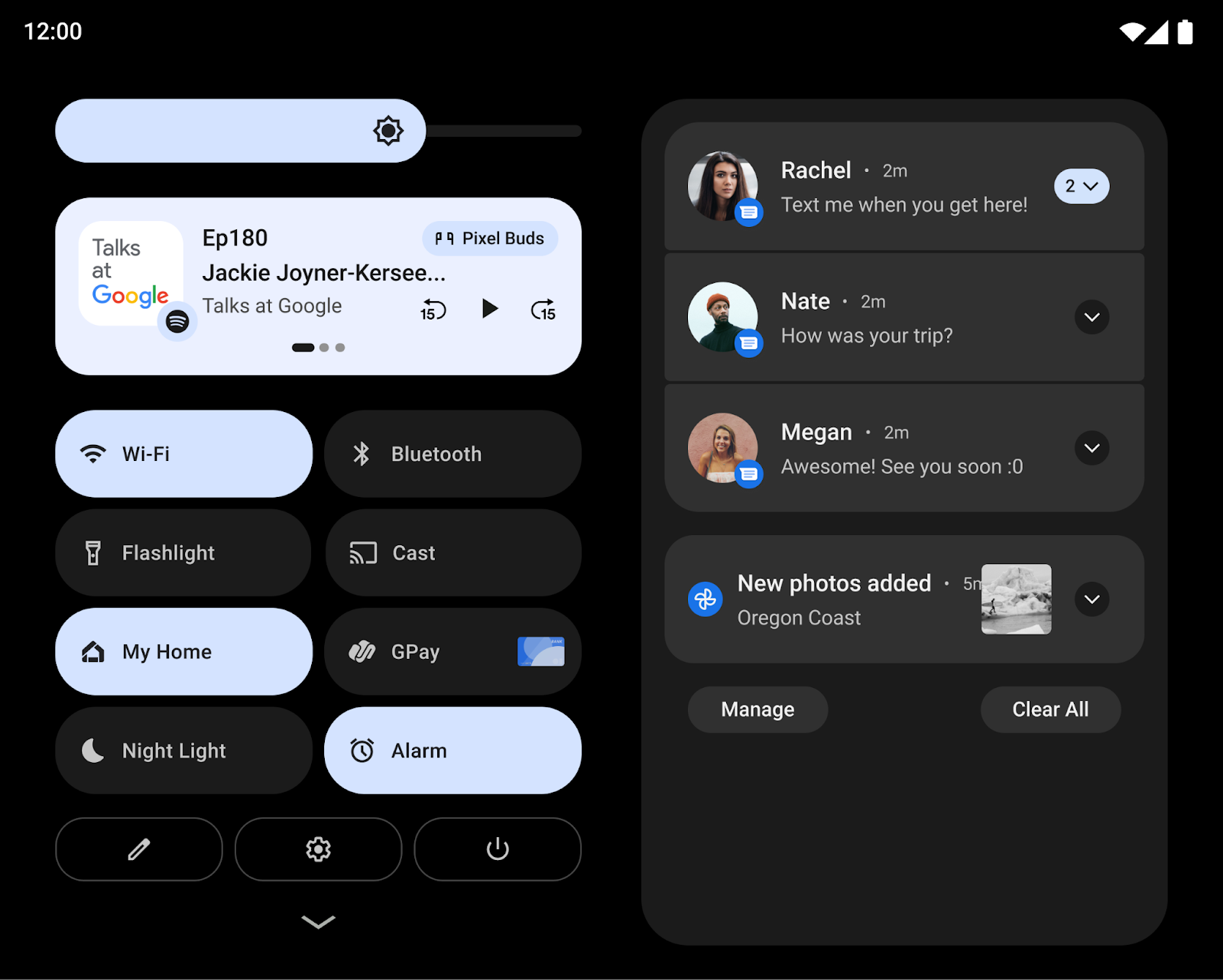
ركّزنا أيضًا على تسهيل التفاعلات الرئيسية على الشاشات الأكبر حجمًا. على سبيل المثال، يتم الآن عرض عناصر التحكّم في رقم التعريف الشخصي ونمط شاشة القفل على الأجهزة اللوحية على جانب الشاشة لتسهيل الوصول إليها، ويمكن للمستخدمين ببساطة النقر على الجانب الآخر من الشاشة لنقل عناصر التحكّم في رقم التعريف الشخصي/النمط إلى ذلك الجانب.
بالنسبة إلى الأجهزة القابلة للطي، حسّنّا شبكة الشاشة الرئيسية وصقلنا تأثيرات الانتقال بين وضعَي الطي والفتح، لكي يتمكّن المستخدمون من الانتقال بسلاسة من شاشة خارجية واحدة إلى الشاشة الأكبر حجمًا عند فتح الجهاز، ما يعزّز الاستمرارية مع الحفاظ على خياراتهم.
للمطوّرين: تغيير في ميزة "عرض الوسائط"
بدءًا من الإصدار 12L، عند عرض الشاشة الافتراضية على السطح، يتم تغيير حجم الشاشة الافتراضية لتناسب السطح باستخدام عملية مشابهة لخيار centerInside في ImageView.
يعمل أسلوب تغيير الحجم الجديد على تحسين بث الشاشة على أجهزة التلفزيون والشاشات الكبيرة الأخرى من خلال زيادة حجم صورة السطح إلى أقصى حد مع ضمان نسبة العرض إلى الارتفاع المناسبة.
لمزيد من التفاصيل، يُرجى الاطّلاع على عرض الوسائط على الشاشات الكبيرة.
إمكانات فعّالة وسهلة الاستخدام لأداء المهام المتعدّدة
غالبًا ما ينفّذ المستخدمون مهام متعددة عند استخدام الشاشات الأكبر حجمًا في الأجهزة اللوحية وأجهزة Chromebook والأجهزة القابلة للطي. في الإصدار 12L، تتيح ميزات الإنتاجية الجديدة إمكانية تنفيذ المهام المتعددة بشكل أكثر فعالية وسهولة.
يضيف الإصدار 12L شريط تطبيقات جديدًا يسهّل تشغيل التطبيقات والتبديل بينها بسرعة. تسهّل الإيماءات استخدام شريط التطبيقات، إذ يمكنك السحب والإفلات للدخول إلى وضع تقسيم الشاشة، والتمرير سريعًا للأعلى للانتقال إلى الشاشة الرئيسية. في التنقّل بالإيماءات، تتيح إيماءة التبديل السريع للمستخدمين تصفّح التطبيقات المستخدَمة مؤخرًا. يمكن للمستخدمين إظهار شريط المهام أو إخفاؤه في أي وقت بالضغط مع الاستمرار.

يُعدّ تشغيل التطبيقات في وضع تقسيم الشاشة طريقة شائعة لتنفيذ مهام متعددة، وفي الإصدار 12L جعلنا وضع تقسيم الشاشة أسهل من أي وقت مضى في الاكتشاف والاستخدام. يمكن للمستخدمين الآن سحب تطبيقاتهم المفضّلة وإفلاتها في وضع تقسيم الشاشة مباشرةً من شريط التطبيقات، أو يمكنهم أيضًا استخدام إجراء "تقسيم" الجديد في النظرة العامة لبدء وضع تقسيم الشاشة بنقرة واحدة.
لجعل تجربة تقسيم الشاشة أكثر اتساقًا للمستخدمين، يتيح نظام التشغيل Android 12 والإصدارات الأحدث لجميع التطبيقات الدخول في وضع النوافذ المتعددة، بغض النظر عما إذا كان يمكن تغيير حجمها.
للمطوّرين: اختبار تطبيقاتك في وضع تقسيم الشاشة
مع زيادة سهولة الوصول إلى وضع تقسيم الشاشة، ومع التغيير في Android 12 الذي يتيح للمستخدمين تشغيل جميع التطبيقات في وضع تقسيم الشاشة، ننصحك بشدة باختبار تطبيقاتك في وضع تقسيم الشاشة.
للمطوّرين: كيفية التعامل مع التغييرات الديناميكية في أحجام الأجزاء المضمّنة
يتم إبلاغ التطبيقات بشريط التطبيقات الجديد على أنّه "مجموعة"، على الرغم من أنّ الإصدار 12L لا يقدّم واجهة برمجة تطبيقات جديدة للمجموعات.
عند استخدام "شريط التطبيقات" مع ميزة "التنقّل بالإيماءات"، يمكن إخفاؤه وإظهاره
بشكل ديناميكي. إذا كان تطبيقك يستخدم معلومات الإطار الداخلي لرسم واجهة المستخدم،
عليه أن يأخذ في الاعتبار احتمال تغيُّر حجم الإطار الداخلي
أثناء استئناف التطبيق. في هذه الحالات، يحتاج تطبيقك إلى استدعاء setOnApplyWindowInsetsListener والتعامل مع التغييرات في أبعاد المساحة المتروكة كما هو موضّح في المساحات المتروكة لأشرطة النظام.
تجربة محسّنة للتوافق
تم تحسين العديد من التطبيقات لتناسب الأجهزة ذات الشاشات الكبيرة وتقدّم تجارب رائعة من خلال التنسيقات المتجاوبة مع مختلف الأجهزة، وإتاحة وضع النوافذ المتعددة، والاستمرارية في العمل على الرغم من تغيُّر حجم الشاشة ووضعية الجهاز، وغير ذلك.
بالنسبة إلى التطبيقات التي لم يتم تحسينها بعد، أجرينا تحسينات مرئية وتحسينات على مستوى الثبات في وضع التوافق لتوفير تجربة أفضل للمستخدمين وجعل هذه التطبيقات تبدو أفضل تلقائيًا.

لقد حسّنا واجهة المستخدم الخاصة بوضع "صندوق الرسائل" من خلال إتاحة عدد من الخيارات القابلة للتخصيص من قِبل الشركات المصنّعة للأجهزة من خلال إعدادات التراكب. على سبيل المثال، يمكن للشركات المصنّعة للأجهزة الآن ضبط نسبة العرض إلى الارتفاع للتطبيق، وتطبيق الزوايا المستديرة على نافذة التطبيق، وضبط شفافية شريط الحالة.
للمطوّرين: التحقّق من تطبيقاتك في وضع التوافق
إذا لم يتم تحسين تطبيقك بعد ليتوافق مع التغييرات في حجم الشاشة ووضع الجهاز، قد يتم تشغيل تطبيقك في وضع التوافق. ننصحك باختبار تطبيقك باستخدام أوضاع التوافق مع Android 12L للتأكّد من أنّ تطبيقك يظهر ويعمل بشكل صحيح.
لمزيد من التفاصيل، يُرجى الاطّلاع على وضع توافق الجهاز.
المزيد من التحديثات والمراجع للشاشات الكبيرة
التغييرات في Google Play على الشاشات الكبيرة
لتسهيل عثور المستخدمين على أفضل تجارب التطبيقات على أجهزتهم اللوحية والقابلة للطي وأجهزة ChromeOS، يتضمّن Google Play تغييرات لإبراز التطبيقات المحسّنة لتلائم أجهزتهم.
تمت إضافة عمليات تحقّق جديدة لتقييم جودة كل تطبيق وفقًا لإرشادات جودة التطبيقات على الشاشات الكبيرة لضمان عرض أفضل التطبيقات الممكنة على هذه الأجهزة. عندما لا يكون التطبيق محسّنًا للشاشات الكبيرة، يظهر الآن لمستخدمي الشاشات الكبيرة إشعار على صفحة بطاقة بيانات المتجر الخاصة بالتطبيق في "متجر Google Play" لمساعدتهم في العثور على التطبيقات التي تعمل بشكل أفضل على أجهزتهم.
سيقدّم Google Play أيضًا تقييمات للتطبيقات على الشاشات الكبيرة، كما أعلنّا في أغسطس 2021، ليتمكّن المستخدمون من تقييم أداء تطبيقك على أجهزتهم ذات الشاشات الكبيرة.
تضمين الأنشطة باستخدام Jetpack WindowManager
تتيح لك ميزة "تضمين النشاط" الاستفادة من مساحة العرض الإضافية للشاشات الكبيرة من خلال عرض أنشطة متعددة في آنٍ واحد، مثل عرض على شكل قائمة مع تفاصيل، ولا تتطلّب هذه الميزة إعادة هيكلة تطبيقك أو تتطلّب إعادة هيكلته بشكل بسيط. يمكنك تحديد كيفية عرض تطبيقك لأنشطته، سواء جنبًا إلى جنب أو بشكل مجمّع، من خلال إنشاء ملف إعداد تنسيق XML أو إجراء طلبات بيانات من واجهة برمجة التطبيقات Jetpack WindowManager. يتولى النظام الباقي، ويحدد العرض بناءً على التكوين الذي قمت بإنشائه. إذا كان تطبيقك يستخدم أنشطة متعددة، ننصحك بتجربة تضمين الأنشطة. لمزيد من المعلومات، يُرجى الاطّلاع على تضمين الأنشطة.
طلب اتجاه الجهاز
على عكس الهواتف العادية، يتم استخدام الأجهزة القابلة للطي والأجهزة اللوحية بشكل متكرر في كلا الاتجاهين الأفقي والعمودي. غالبًا ما يتم تثبيت الأجهزة اللوحية في الوضع الأفقي، بينما يمكن توجيه الأجهزة القابلة للطي بناءً على طيّها.
تطلب بعض التطبيقات اتجاهًا ثابتًا في الوضع العمودي أو الأفقي وتتوقع أن تظل في الاتجاه المفضّل بغض النظر عن اتجاه الجهاز (راجِع سمة البيان screenOrientation). مع أنّ هذه الميزة لا تزال متاحة في الإصدار 12L، يمكن للشركات المصنّعة للأجهزة إلغاء طلب التطبيق لاتجاه مفضّل.
في نظام التشغيل Android 12 (المستوى 31 لواجهة برمجة التطبيقات) والإصدارات الأحدث، يمكن للشركات المصنّعة للأجهزة ضبط شاشات الأجهزة الفردية (مثل شاشة الجهاز القابل للطي بحجم الجهاز اللوحي) لتجاهل مواصفات الاتجاه وفرض عرض التطبيق في الوضع العمودي بشكل مستقيم ولكن مع إضافة شريطين أسودين على شاشات العرض الأفقية. من خلال تجاهل المواصفات، يمكن لنظام Android أن يخدم بشكل أفضل نية المطور في تقديم التطبيق دائمًا بنسبة عرض إلى ارتفاع ثابتة مع الحفاظ على توجيه التطبيق لتحقيق أفضل قابلية للاستخدام.
ومع ذلك، للحصول على أفضل تجربة للمستخدم، صمِّم تطبيقاتك بتنسيقات متجاوبة تستفيد بشكل كامل من مساحة الشاشة المتاحة في كل من الاتجاهين العمودي والأفقي على الشاشات الأكبر من 600 وحدة بكسل مستقلة الكثافة.
تجهيز تطبيقاتك
مع توفّر تحديثات الميزات في Android 12L على المزيد من الأجهزة ذات الشاشات الكبيرة، حان الوقت الآن لاختبار تطبيقاتك وتحسينها لتلائم الشاشات الكبيرة.
يمكنك البدء من خلال إعداد محاكي 12L أو من خلال الحصول على 12L على جهاز شريك. ستتمكّن من الاطّلاع على أحدث التغييرات في واجهة مستخدم النظام للشاشات الكبيرة، وتجربة تطبيقاتك باستخدام شريط المهام ووضع تقسيم الشاشة، واختبار تطبيقك في وضع التوافق، وحتى تجربة تضمين الأنشطة باستخدام واجهات برمجة تطبيقات Jetpack WindowManager.

إذا كنت في بداية رحلتك في تطوير التطبيقات للشاشات الكبيرة، يمكنك الاطّلاع على أدلة الشاشات الكبيرة والأجهزة القابلة للطي لقراءة أحدث الإرشادات والأساليب لإنشاء تجارب رائعة على هذه الأجهزة.
ما يجب اختباره
بعد إنشاء أجهزة افتراضية لنظام التشغيل 12L، عليك اختبار تطبيقك في بعض حالات الاستخدام الشائعة على الشاشات الكبيرة للتأكّد من أنّ تطبيقك يستجيب على النحو المطلوب. في ما يلي بعض المجالات المقترَحة، مع روابط لمزيد من التفاصيل حول المراجع ذات الصلة التي يمكن أن تساعدك في تحسين تطبيقك ليناسب الشاشات الكبيرة:
| ما يجب اختباره | الموارد |
|---|---|
|
أحجام الشاشات ووضع الجهاز وتدويره تحقَّق من كيفية استجابة تطبيقك عند تغيُّر حجم الشاشة بسبب تغيُّر وضعية الجهاز (مثل فتح جهاز قابل للطي أو وضع جهاز قابل للطي في وضع "التثبيت على سطح مستوٍ"). جرِّب أيضًا تدوير الجهاز في كل حالة من هذه الحالات للتأكّد من استجابة تطبيقك على النحو الأمثل. |
المستندات عيّنات الدروس التطبيقية حول الترميز جلسات حوارية فنية |
|
التفاعل مع "شريط التطبيقات" و"وضع تقسيم الشاشة" تحقَّق من كيفية استجابة تطبيقك عند عرضه مع شريط التطبيقات على الشاشات الكبيرة. تأكَّد من أنّ واجهة مستخدم تطبيقك لا يتم اقتطاعها أو حظرها من خلال شريط المهام، وحاوِل الدخول إلى وضعَي تقسيم الشاشة ووضع النوافذ المتعددة والخروج منهما باستخدام شريط المهام، واختبِر التبديل السريع بين تطبيقك والتطبيقات الأخرى باستخدام شريط المهام. إذا كان تطبيقك يتضمّن اتجاهًا ثابتًا ولا يمكن تغيير حجمه، تحقَّق من كيفية استجابة تطبيقك لتعديلات وضع التوافق، مثل إضافة أشرطة سوداء. |
المستندات عيّنات جلسات حوارية فنية |
|
وضع النوافذ المتعددة
تحقَّق من استجابة تطبيقك عند تشغيله في وضع النوافذ المتعددة على الشاشات الكبيرة (sw >= 600dp)، خاصةً إذا كان تطبيقك يضبط
إذا كان تطبيقك يضبط السمة
إذا كان تطبيقك يستخدم واجهات برمجة تطبيقات Display، مثل
|
المستندات عيّنات جلسات حوارية فنية |
|
بث محتوى الشاشة إذا كان تطبيقك يستخدم ميزة "عرض الشاشة"، تحقَّق من كيفية استجابة تطبيقك أثناء تشغيل الوسائط أو بثها على الأجهزة ذات الشاشات الكبيرة. يُرجى التأكّد من مراعاة التغييرات في وضعية الأجهزة القابلة للطي أيضًا. |
المستندات عيّنات جلسات حوارية فنية |
|
معاينة الكاميرا بالنسبة إلى تطبيقات الكاميرا، تحقَّق من كيفية استجابة واجهة مستخدم معاينة الكاميرا على الشاشات الكبيرة عندما يكون تطبيقك مقيّدًا بجزء من الشاشة في وضع النوافذ المتعددة أو وضع تقسيم الشاشة. تحقَّق أيضًا من كيفية استجابة تطبيقك عند تغيير وضعية الجهاز القابل للطي. |
المستندات |