

12L 是特別的功能推送,可讓 Android 12 在大螢幕上更順暢地運作。我們針對大螢幕最佳化並調整系統 UI,讓多工處理功能更強大、更直覺,並改善應用程式的相容性支援,讓應用程式預設看起來更美觀。我們也新增了一些開發人員 API。
您可以先下載 12L 模擬器,或在合作夥伴裝置上取得 12L。
以下是新功能介紹。
專為大螢幕最佳化的 OS
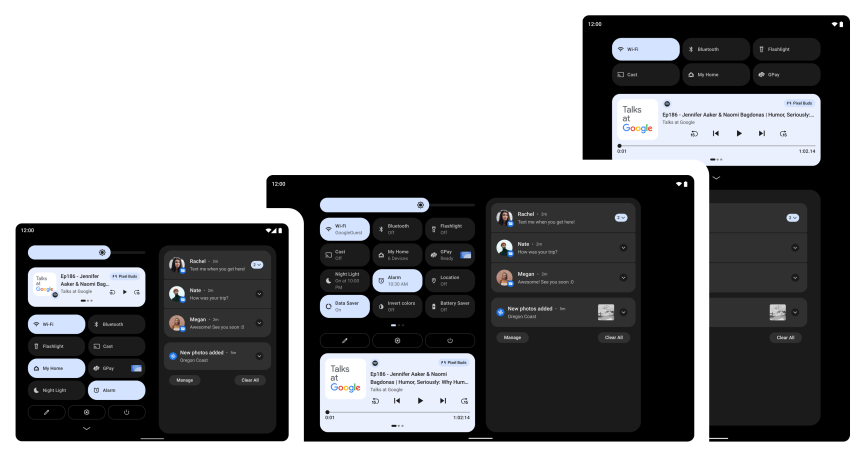
12L 改善了系統 UI,讓大螢幕上的通知、快速設定、螢幕鎖定畫面、總覽、主畫面等內容更美觀、更易於使用。
在大螢幕上,通知欄會充分利用空間,以全新的雙欄版面配置顯示「快速設定」和通知。螢幕鎖定畫面也採用較大的雙欄版面配置,醒目顯示通知和時鐘,並最佳化「設定」等系統應用程式。
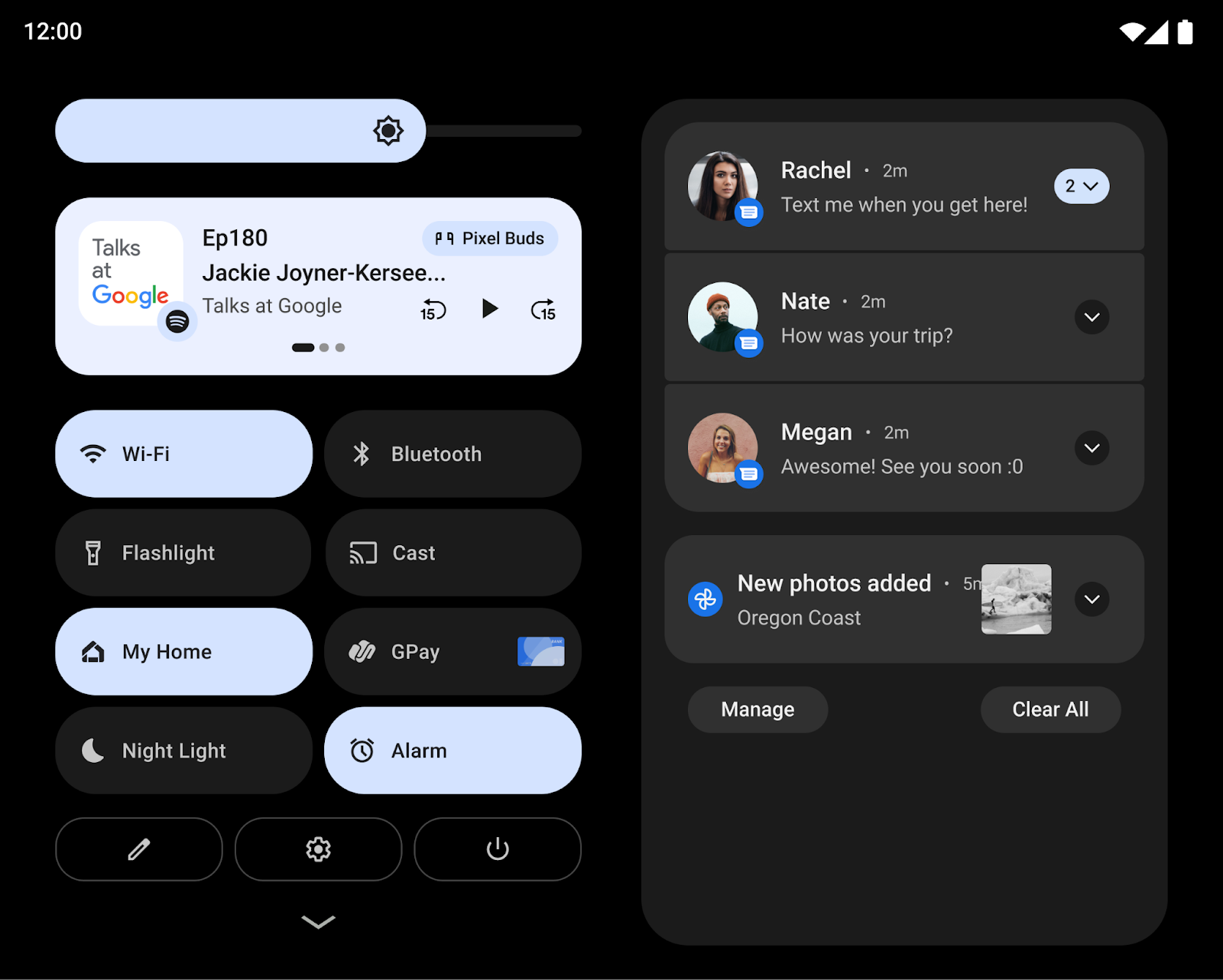
我們也致力於讓使用者在較大螢幕上更輕鬆地進行重要互動。舉例來說,平板電腦上的螢幕鎖定圖案和 PIN 碼控制項現在會顯示在螢幕側邊,方便使用者操作,使用者只要輕觸螢幕另一側,即可將 PIN 碼/圖案控制項移至該側。
針對摺疊式裝置,我們最佳化主畫面格線,並改善摺疊/展開轉換效果,讓使用者能順暢地從單一外部螢幕切換至較大的展開螢幕,在保留選擇的同時強化連續性。
開發人員:媒體投影功能異動
自 12L 起,當虛擬螢幕在途徑上呈現時,會使用類似於 ImageView 中 centerInside 選項的流程來縮放虛擬螢幕,使其適合途徑尺寸。
新的縮放方法能夠透過盡量放大途徑影像大小,同時確保適當的顯示比例,來改善電視和其他大螢幕的畫面投放功能。
詳情請參閱「大型螢幕的媒體投影功能」。
強大且直覺的多工處理
使用者在平板電腦、Chromebook 和折疊式裝置的大螢幕上,經常會執行多項工作。在 12L 中,新的工作效率功能可讓多工處理更強大、更直覺。
12L 新增了工作列,可讓您更輕鬆地快速啟動及切換應用程式。手勢操作可讓您更快速地使用工作列,例如拖放即可進入分割畫面模式,向上滑動則可返回主畫面。在手勢操作模式中,使用者可以透過快速切換手勢瀏覽最近使用的應用程式。使用者隨時可以長按顯示或隱藏工作列。
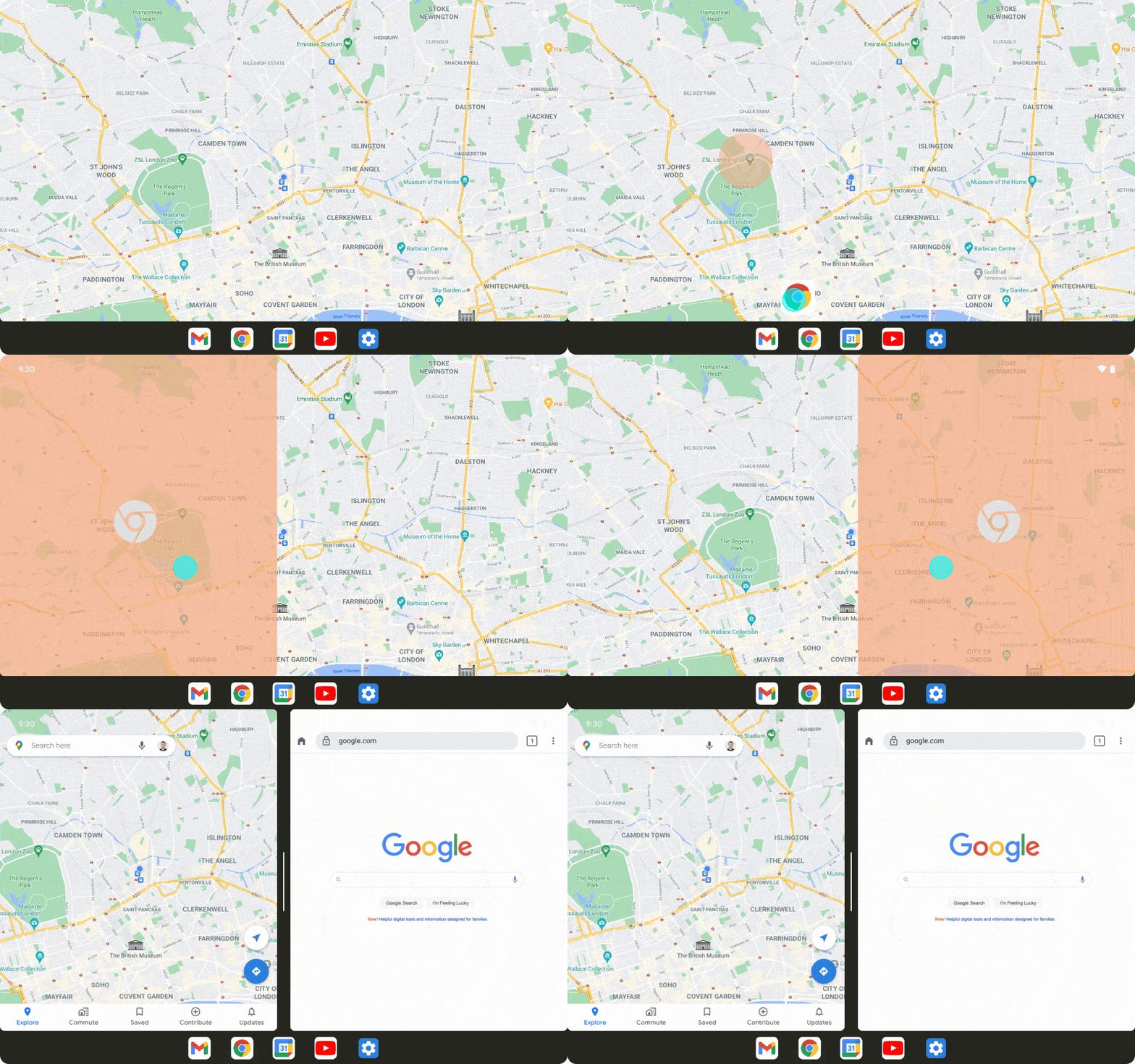
在分割畫面模式中執行應用程式是多工處理的常見方式,在 12L 中,我們讓分割畫面比以往更容易探索和使用。使用者現在可以直接從工作列將喜愛的應用程式拖放至分割畫面,也可以在總覽中使用新的「分割」動作,輕觸一下即可啟動分割畫面模式。
為讓使用者享有更一致的分割畫面體驗,Android 12 以上版本允許所有應用程式進入多視窗模式,無論是否可調整大小。
開發人員:在分割畫面模式下測試應用程式
隨著分割畫面模式變得更容易存取,以及 Android 12 的變更讓使用者能以分割畫面啟動所有應用程式,我們強烈建議您在分割畫面模式下測試應用程式。
開發人員:處理插邊大小的動態變化
即使 12L 未推出新的插邊 API,新的工作列仍會以插邊的形式回報給應用程式。
與手勢操作搭配使用時,系統可以動態隱藏及顯示工作列。如果應用程式已使用插邊資訊繪製 UI,則必須考量到應用程式處於繼續狀態時,插邊大小可能會變更。在這種情況下,應用程式需要呼叫 setOnApplyWindowInsetsListener,並按照「系統資訊列插邊」一節所述,處理插邊尺寸的變更。
改善相容性體驗
許多應用程式已針對大螢幕裝置進行最佳化,並透過回應式版面配置、支援多視窗模式、在螢幕大小和裝置狀態變更時保持連續性等,提供絕佳體驗。
對於尚未最佳化的應用程式,我們已改善相容模式的視覺效果和穩定性,為使用者提供更優質的體驗,並讓這些應用程式在預設情況下看起來更美觀。
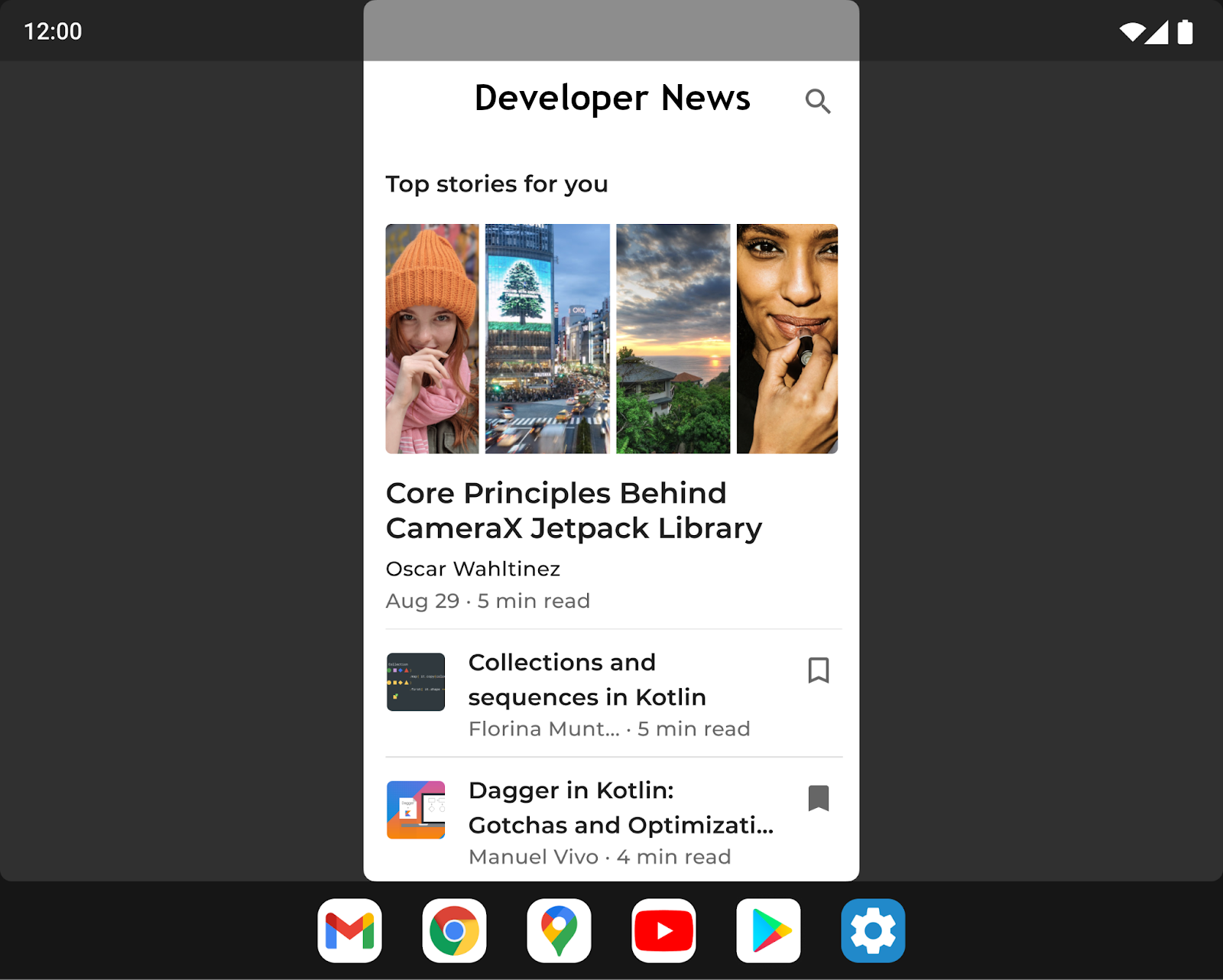
我們改善了上下黑邊的使用者介面,讓裝置製造商可以透過疊加層設定自訂多個選項。舉例來說,裝置製造商現在可以設定應用程式顯示比例、為應用程式視窗套用圓角,以及設定狀態列透明度。
開發人員:在相容模式下檢查應用程式
如果應用程式尚未經過最佳化,無法配合螢幕大小和裝置狀態變化調整,可能會以相容模式啟動。建議您使用 12L 相容模式測試應用程式,確保應用程式的外觀和功能正常。
詳情請參閱「裝置相容模式」。
更多大螢幕相關更新和資源
Google Play 大螢幕版異動
為方便使用者在平板電腦、摺疊式裝置和 ChromeOS 裝置上找到最佳應用程式體驗,Google Play 做出一些調整,凸顯針對裝置最佳化的應用程式。
我們新增了檢查項目,根據大螢幕應用程式品質指南評估各個應用程式的品質,確保在這些裝置上顯示最優質的應用程式。如果應用程式未針對大螢幕進行最佳化,大螢幕使用者現在會在應用程式的 Play 商店資訊頁面上看到通知,協助他們找到最適合在裝置上運作的應用程式。
Play 也將推出大螢幕專用的應用程式評分,如 2021 年 8 月公告所述,使用者將可針對應用程式在大螢幕裝置上的運作情形進行評分。
使用 Jetpack WindowManager 嵌入活動
活動嵌入功能可讓您同時顯示多個 Activity (例如清單/詳細資料模式),充分利用大螢幕多餘的顯示區域,而且幾乎不需要重構應用程式。您可以建立 XML 設定檔或執行 Jetpack WindowManager API 呼叫,決定應用程式要如何並排顯示或堆疊。系統會處理其餘部分,並根據您建立的設定決定呈現方式。如果應用程式使用多個活動,建議您嘗試嵌入活動。詳情請參閱「活動嵌入」。
裝置螢幕方向要求
與標準手機不同,折疊式裝置和平板電腦經常在橫向和直向模式下使用。平板電腦通常會以橫向模式固定,而折疊式裝置則可根據折疊方式調整方向。
部分應用程式會要求採用固定的直向或橫向螢幕方向,並預期無論裝置螢幕方向為何,都保持偏好的螢幕方向 (請參閱 screenOrientation 資訊清單屬性)。雖然 12L 仍支援這項功能,但裝置製造商可以選擇覆寫應用程式對偏好方向的要求。
在 Android 12 (API 級別 31) 以上版本中,裝置製造商可以設定個別裝置螢幕 (例如平板電腦大小的折疊式裝置螢幕),忽略所指定的螢幕方向,並強制直向模式的應用程式以直向顯示,但在橫向螢幕上會出現上下黑邊。忽略規格後,Android 就能更妥善地滿足開發人員的需求,一律以固定顯示比例呈現應用程式,同時保持應用程式的方向,提供最佳可用性。
不過,為了提供最佳使用者體驗,請設計採用回應式版面配置的應用程式,在螢幕大於 600dp 的裝置上,充分利用直向和橫向螢幕方向的可用螢幕空間。
開發應用程式
隨著 12L 功能推送至越來越多的大螢幕裝置,現在正是測試應用程式並針對大螢幕進行最佳化的時機。
您可以設定 12L 模擬器,或在合作夥伴裝置上取得 12L,開始進行測試。您可以查看大螢幕的最新系統 UI 變更、透過工作列和分割畫面模式試用應用程式、在相容模式下測試應用程式,甚至可以透過 Jetpack WindowManager API 嘗試活動嵌入功能。
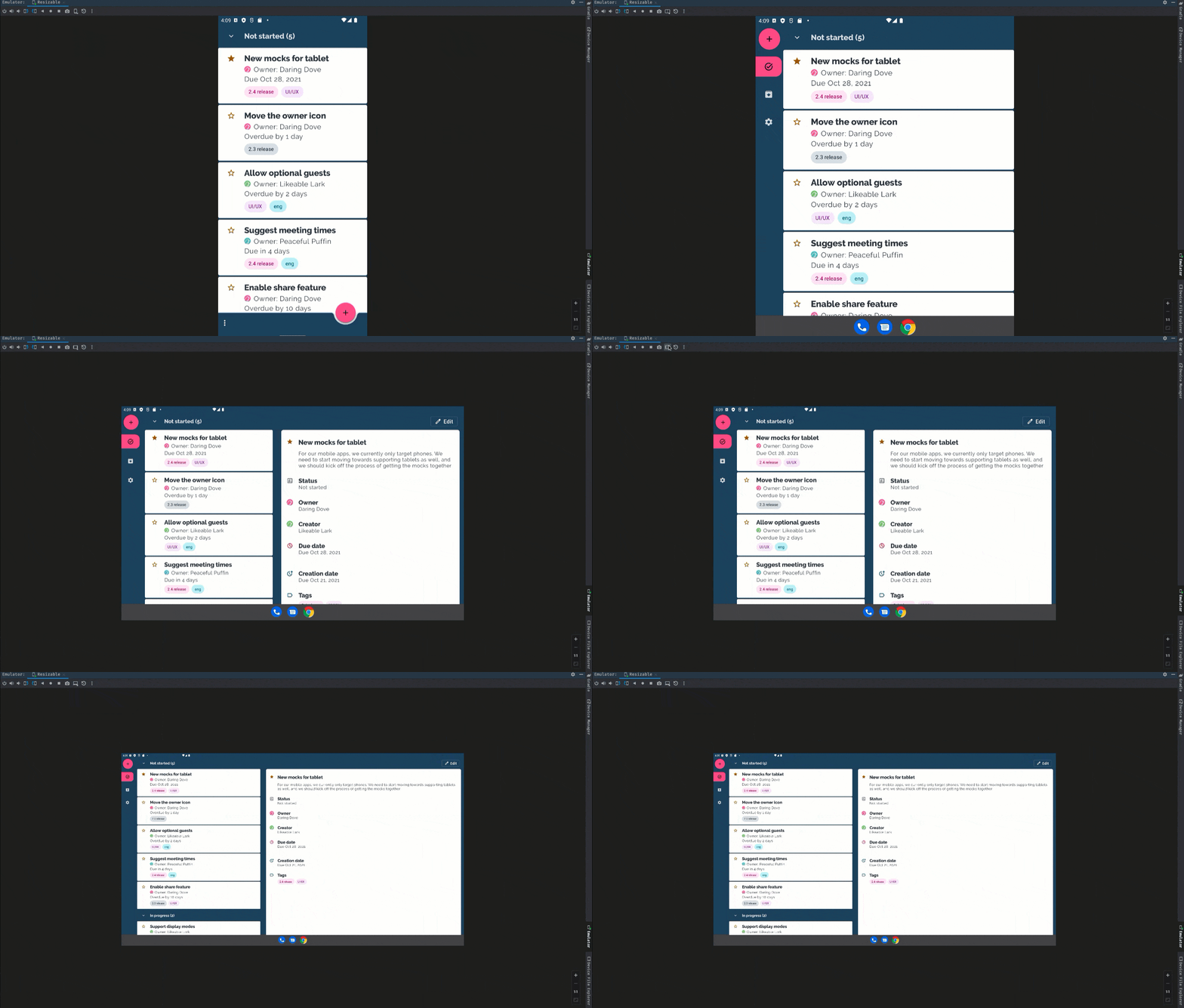
如果您剛開始開發大螢幕應用程式,請參閱大螢幕和折疊式裝置指南,瞭解在這些裝置上打造優質體驗的最新指南和技術。
要測試哪些項目?
為 12L 建立虛擬裝置後,您需要使用一些常見的大螢幕用途測試應用程式,確保應用程式能按照您的需求回應。以下提供幾項建議,並附上相關資源的連結,協助您針對大螢幕最佳化應用程式:
| 要測試哪些項目? | 資源 |
|---|---|
|
螢幕大小、裝置狀態和旋轉 檢查應用程式在裝置狀態變更 (例如展開摺疊式裝置或將摺疊式裝置設為免手持模式) 導致螢幕大小變更時的回應方式。此外,請嘗試在上述各種狀態下旋轉裝置,確保應用程式能以最佳方式回應。 |
說明文件 發現 程式碼實驗室 技術講座 |
|
工作列互動和分割畫面模式 檢查應用程式在大螢幕上與工作列一起顯示時的回應方式。確認應用程式 UI 未遭到工作列截斷或阻擋,嘗試使用工作列進入及退出分割畫面和多視窗模式,並測試使用工作列在應用程式和其他應用程式之間快速切換。 如果應用程式的方向固定且無法調整大小,請檢查應用程式對相容模式調整 (例如上下黑邊) 的回應。 |
說明文件 發現 技術講座 |
|
多視窗模式
檢查應用程式在大螢幕 (sw >= 600dp) 上以多視窗模式執行時的回應方式,特別是應用程式設定
如果應用程式設定
如果應用程式使用 |
說明文件 發現 技術講座 |
|
媒體投影 如果應用程式使用媒體投影功能,請檢查應用程式在大螢幕裝置上播放、串流或投放媒體時的回應方式。請務必考量折疊式裝置的裝置狀態變化。 |
說明文件 發現 技術講座 |
|
相機預覽 如果是相機應用程式,請在多視窗模式或分割畫面模式下,將應用程式限制在螢幕的一部分,檢查相機預覽 UI 在大螢幕上的回應方式。此外,請檢查應用程式在折疊式裝置的折疊狀態變更時如何回應。 |
說明文件 |