

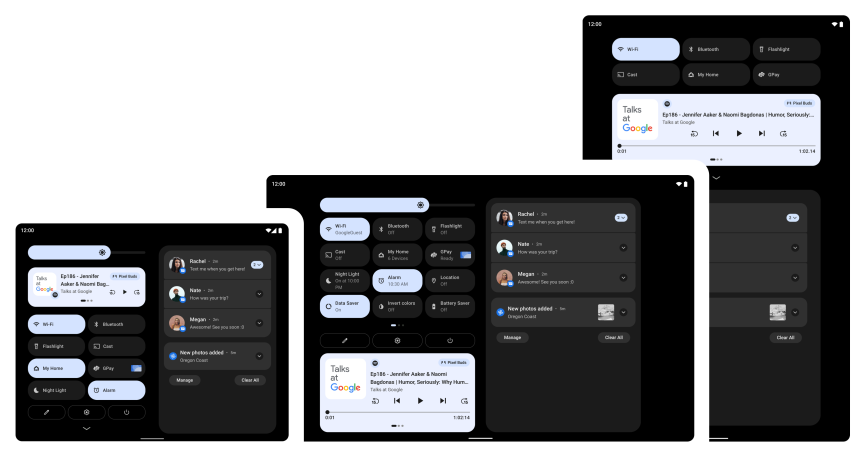
12L to specjalny pakiet funkcji, który sprawia, że Android 12 działa jeszcze lepiej na dużych ekranach. Zoptymalizowaliśmy i ulepszyliśmy interfejs systemu pod kątem dużych ekranów, zwiększyliśmy możliwości i intuicyjność wielozadaniowości oraz poprawiliśmy zgodność aplikacji, dzięki czemu domyślnie wyglądają lepiej. Dodaliśmy też kilka interfejsów API dla deweloperów.
Aby rozpocząć, pobierz emulator 12L lub zainstaluj 12L na urządzeniu partnera.
Oto nowe możliwości.
System operacyjny zoptymalizowany pod kątem dużych ekranów
W systemie 12L ulepszyliśmy interfejs, aby był bardziej atrakcyjny i łatwiejszy w użyciu na dużych ekranach – dotyczy to powiadomień, szybkich ustawień, ekranu blokady, ekranu głównego, przeglądu i innych elementów.
Na dużych ekranach obszar powiadomień wykorzystuje przestrzeń, wyświetlając Szybkie ustawienia i powiadomienia w nowym układzie dwukolumnowym. Ekran blokady również wykorzystuje większy, dwukolumnowy układ, aby wyróżnić powiadomienia i zegar. Zoptymalizowane są też aplikacje systemowe, takie jak Ustawienia.
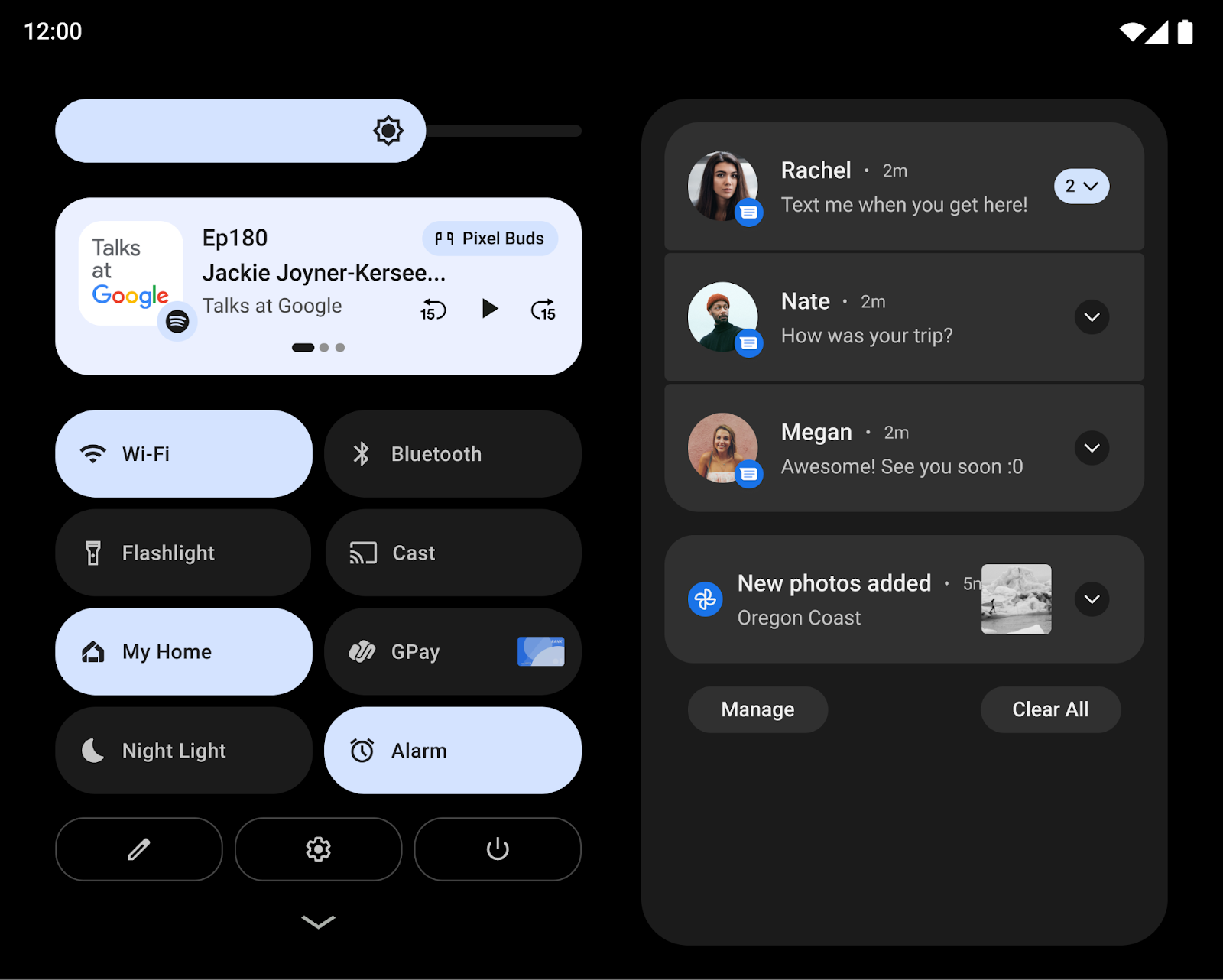
Skupiliśmy się też na ułatwieniu kluczowych interakcji na większych ekranach. Na przykład wzór ekranu blokady i elementy sterujące kodem PIN na tabletach są teraz wyświetlane z boku ekranu, aby ułatwić dostęp. Użytkownicy mogą po prostu kliknąć drugą stronę ekranu, aby przenieść tam elementy sterujące kodem PIN lub wzorem.
W przypadku urządzeń składanych zoptymalizowaliśmy siatkę ekranu głównego i ulepszyliśmy przejście między złożeniem a rozłożeniem, dzięki czemu użytkownicy mogą płynnie przechodzić z jednego ekranu zewnętrznego na większy rozłożony ekran, co zapewnia ciągłość i pozwala zachować ich wybory.
Dla deweloperów: zmiana w projekcji multimediów
Począwszy od wersji 12L, gdy wyświetlacz wirtualny jest renderowany na powierzchni, jest on skalowany tak, aby pasował do powierzchni, przy użyciu procesu podobnego do opcji centerInside w ImageView.
Nowe podejście do skalowania ulepsza przesyłanie ekranu na telewizory i inne duże wyświetlacze, maksymalizując rozmiar obrazu na powierzchni przy zachowaniu odpowiedniego formatu obrazu.
Więcej informacji znajdziesz w artykule Projekcja multimediów na dużych ekranach.
Zaawansowana i intuicyjna wielozadaniowość
Użytkownicy często wykonują wiele zadań jednocześnie, korzystając z większych ekranów tabletów, Chromebooków i urządzeń składanych. W systemie 12L nowe funkcje zwiększające produktywność sprawiają, że wielozadaniowość jest jeszcze bardziej wydajna i intuicyjna.
W 12L dodaliśmy nowy pasek aplikacji, który ułatwia uruchamianie i przełączanie aplikacji. Gesty przyspieszają korzystanie z paska aplikacji – możesz przeciągać i upuszczać elementy, aby przejść do trybu podzielonego ekranu, lub przesunąć palcem w górę, aby wrócić do ekranu głównego. W nawigacji przy użyciu gestów gest szybkiego przełączania pozwala użytkownikom przeglądać ostatnio używane aplikacje. Użytkownicy mogą w dowolnym momencie wyświetlić lub ukryć pasek aplikacji, przytrzymując go.
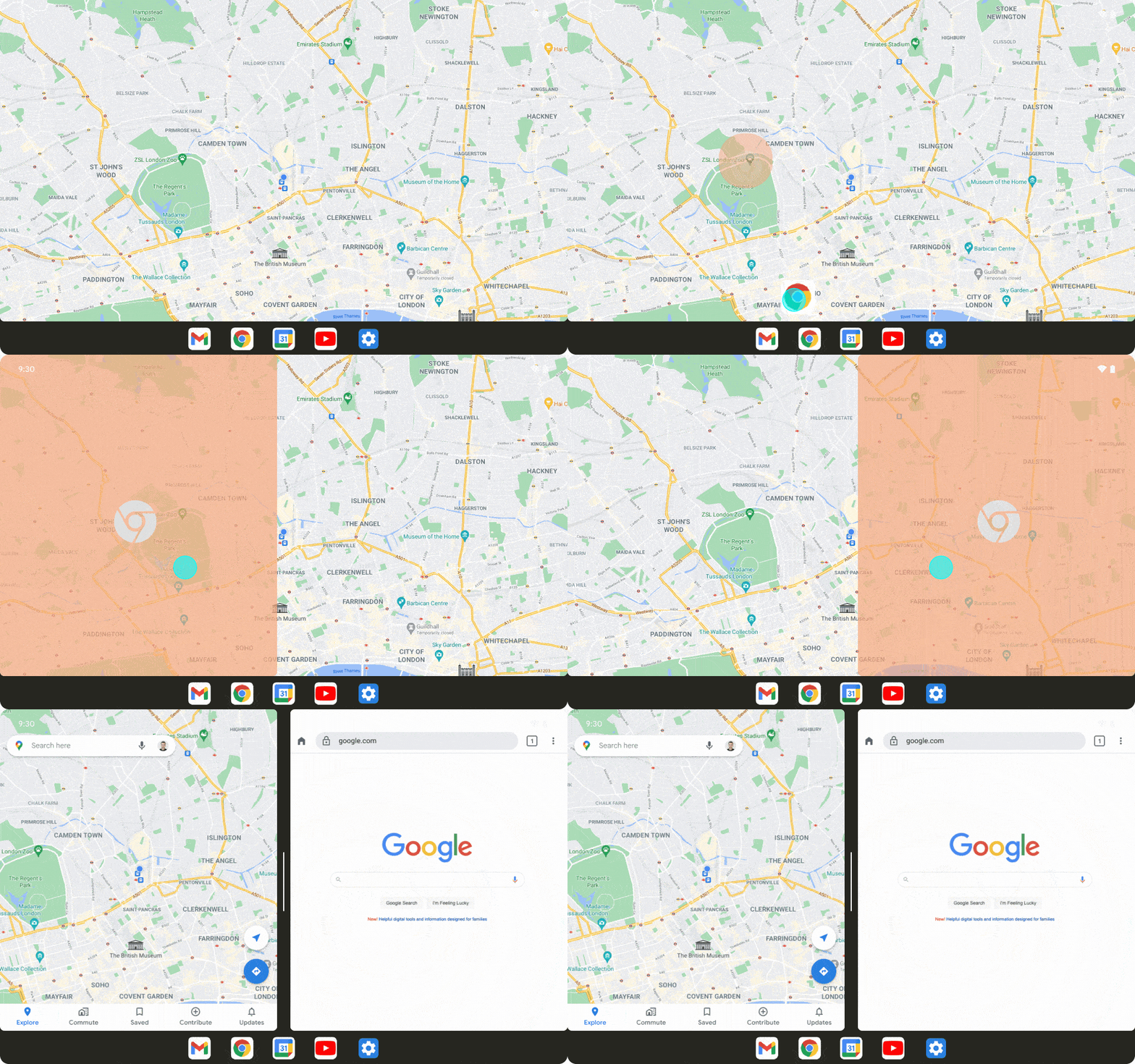
Uruchamianie aplikacji w trybie podzielonego ekranu to popularny sposób na wielozadaniowość. W systemie 12L ułatwiliśmy odkrywanie i używanie tej funkcji. Użytkownicy mogą teraz przeciągać i upuszczać ulubione aplikacje na podzielony ekran bezpośrednio z paska zadań. Mogą też użyć nowego działania „Podziel” w przeglądzie, aby jednym kliknięciem uruchomić tryb podzielonego ekranu.
Aby zapewnić użytkownikom bardziej spójne działanie podzielonego ekranu, Android 12 i nowsze wersje umożliwiają wszystkim aplikacjom korzystanie z trybu wielu okien, niezależnie od tego, czy można zmieniać ich rozmiar.
Dla deweloperów: testowanie aplikacji w trybie podzielonego ekranu
Tryb podzielonego ekranu staje się coraz bardziej dostępny, a zmiana w Androidzie 12 umożliwia użytkownikom uruchamianie wszystkich aplikacji w tym trybie. Dlatego zdecydowanie zalecamy przetestowanie aplikacji w trybie podzielonego ekranu.
Dla deweloperów: obsługa dynamicznych zmian rozmiarów wstawek
Nowy pasek aplikacji jest zgłaszany aplikacjom jako wstawka, mimo że Android 12L nie wprowadza nowego interfejsu API wstawek.
W przypadku nawigacji przy użyciu gestów pasek aplikacji można dynamicznie ukrywać i wyświetlać. Jeśli aplikacja używa już informacji o wcięciu do rysowania interfejsu, musi uwzględniać możliwość zmiany rozmiaru wcięcia, gdy aplikacja jest w stanie wznowienia. W takich przypadkach aplikacja musi wywołać metodę setOnApplyWindowInsetsListener i obsługiwać zmiany wymiarów wstawki zgodnie z opisem w sekcji Wstawki pasków systemowych.
Ulepszona zgodność
Wiele aplikacji jest już zoptymalizowanych pod kątem urządzeń z dużym ekranem i zapewnia doskonałe wrażenia dzięki elastycznym układom, obsłudze trybu wielu okien, ciągłości działania przy zmianie rozmiaru ekranu i pozycji urządzenia oraz innym funkcjom.
W przypadku aplikacji, które nie zostały jeszcze zoptymalizowane, wprowadziliśmy ulepszenia wizualne i poprawiliśmy stabilność trybu zgodności, aby zapewnić użytkownikom lepsze wrażenia i poprawić domyślny wygląd tych aplikacji.
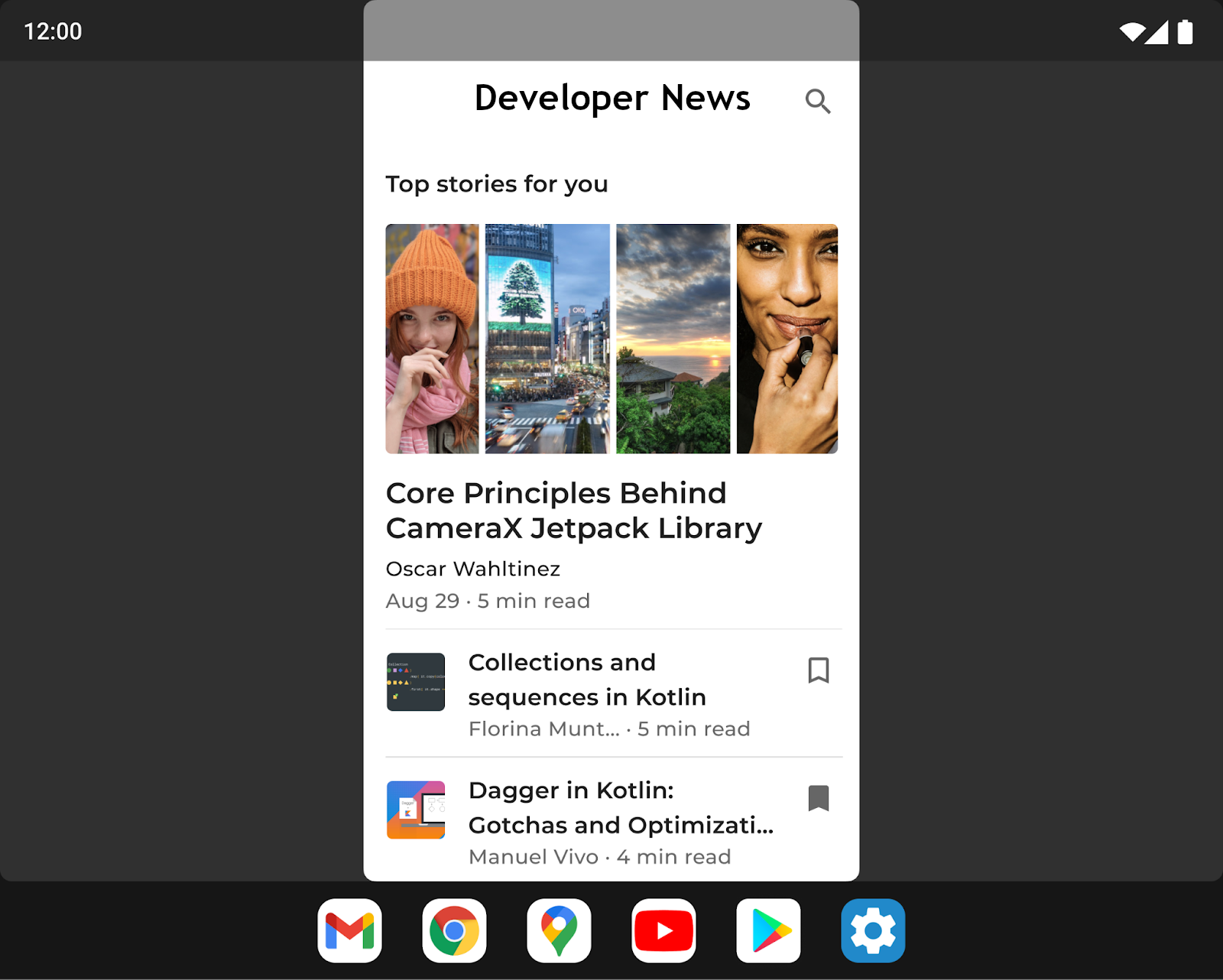
Ulepszyliśmy interfejs letterboxingu, umożliwiając producentom urządzeń dostosowywanie wielu opcji za pomocą konfiguracji nakładek. Na przykład producenci urządzeń mogą teraz konfigurować format obrazu aplikacji, stosować zaokrąglone rogi w oknie aplikacji i ustawiać przezroczystość paska stanu.
Dla deweloperów: sprawdzanie aplikacji w trybie zgodności
Jeśli aplikacja nie jest jeszcze zoptymalizowana pod kątem dostosowywania się do zmian rozmiaru ekranu i orientacji urządzenia, może zostać uruchomiona w trybie zgodności. Zalecamy przetestowanie aplikacji w trybach zgodności z 12L, aby upewnić się, że wygląda i działa prawidłowo.
Więcej informacji znajdziesz w artykule Tryb zgodności urządzeń.
Więcej aktualizacji i zasobów dotyczących dużych ekranów
Zmiany w Google Play na dużych ekranach
Aby ułatwić użytkownikom znajdowanie najlepszych aplikacji na tablety, urządzenia składane i urządzenia z ChromeOS, wprowadziliśmy w Google Play zmiany, które wyróżniają aplikacje zoptymalizowane pod kątem tych urządzeń.
Dodaliśmy nowe testy, które pozwalają ocenić jakość każdej aplikacji pod kątem naszych wskazówek dotyczących jakości aplikacji na duże ekrany. Dzięki temu możemy wyświetlać na tych urządzeniach najlepsze aplikacje. Jeśli aplikacja nie jest zoptymalizowana pod kątem dużych ekranów, użytkownicy takich urządzeń zobaczą teraz powiadomienie na stronie z listą aplikacji w Sklepie Play, które pomoże im znaleźć aplikacje, które będą działać najlepiej na ich urządzeniu.
Wprowadzamy też oceny aplikacji na urządzenia z dużym ekranem, o czym informowaliśmy w sierpniu 2021 roku. Dzięki temu użytkownicy będą mogli oceniać, jak Twoja aplikacja działa na takich urządzeniach.
Osadzanie aktywności za pomocą Jetpack WindowManager
Osadzanie aktywności pozwala wykorzystać dodatkowy obszar wyświetlania na dużych ekranach, pokazując wiele aktywności jednocześnie, np. w przypadku wzorca lista-szczegóły. Wymaga to niewielkiej refaktoryzacji aplikacji lub nie wymaga jej wcale. Możesz określić, jak aplikacja ma wyświetlać aktywności – obok siebie czy jedna na drugiej – tworząc plik konfiguracji XML lub wywołując interfejs API Jetpack WindowManager. System zajmie się resztą, określając prezentację na podstawie utworzonej przez Ciebie konfiguracji. Jeśli Twoja aplikacja korzysta z wielu aktywności, zalecamy wypróbowanie osadzania aktywności. Więcej informacji znajdziesz w artykule o osadzaniu aktywności.
Prośba o orientację urządzenia
W przeciwieństwie do standardowych telefonów urządzenia składane i tablety są często używane zarówno w orientacji poziomej, jak i pionowej. Tablety są często dokowane w pozycji poziomej, a urządzenia składane można ustawiać w zależności od sposobu składania.
Niektóre aplikacje wymagają stałej orientacji pionowej lub poziomej i oczekują, że pozostaną w preferowanej orientacji niezależnie od orientacji urządzenia (patrz atrybut manifestu screenOrientation). Chociaż jest to nadal obsługiwane w systemie 12L, producenci urządzeń mogą zastąpić żądanie aplikacji dotyczące preferowanej orientacji.
W Androidzie 12 (poziom interfejsu API 31) i nowszych producenci urządzeń mogą skonfigurować poszczególne ekrany urządzeń (np. ekran urządzenia składanego o rozmiarze tabletu) tak, aby ignorowały specyfikację orientacji i wymuszały wyświetlanie aplikacji w trybie portretowym, ale w formacie letterbox na wyświetlaczach poziomych. Ignorując specyfikację, Android może lepiej realizować intencje dewelopera, który chce zawsze prezentować aplikację w stałym formacie obrazu, zachowując jednocześnie orientację aplikacji zapewniającą optymalną użyteczność.
Aby jednak zapewnić użytkownikom jak najlepsze wrażenia, projektuj aplikacje z elastycznymi układami, które w pełni wykorzystują dostępną przestrzeń ekranu zarówno w orientacji pionowej, jak i poziomej na ekranach o rozmiarze powyżej 600 dp.
Przygotowywanie aplikacji
W miarę jak aktualizacja funkcji 12L trafia na coraz więcej urządzeń z dużym ekranem, nadszedł czas, aby przetestować aplikacje i zoptymalizować je pod kątem dużych ekranów.
Aby rozpocząć, skonfiguruj emulator 12L lub pobierz 12L na urządzenie partnera. Będziesz mieć możliwość zobaczenia najnowszych zmian w interfejsie systemu na dużych ekranach, wypróbowania aplikacji z paskiem zadań i trybem podzielonego ekranu, przetestowania aplikacji w trybie zgodności, a nawet wypróbowania osadzania aktywności za pomocą interfejsów API Jetpack WindowManager.
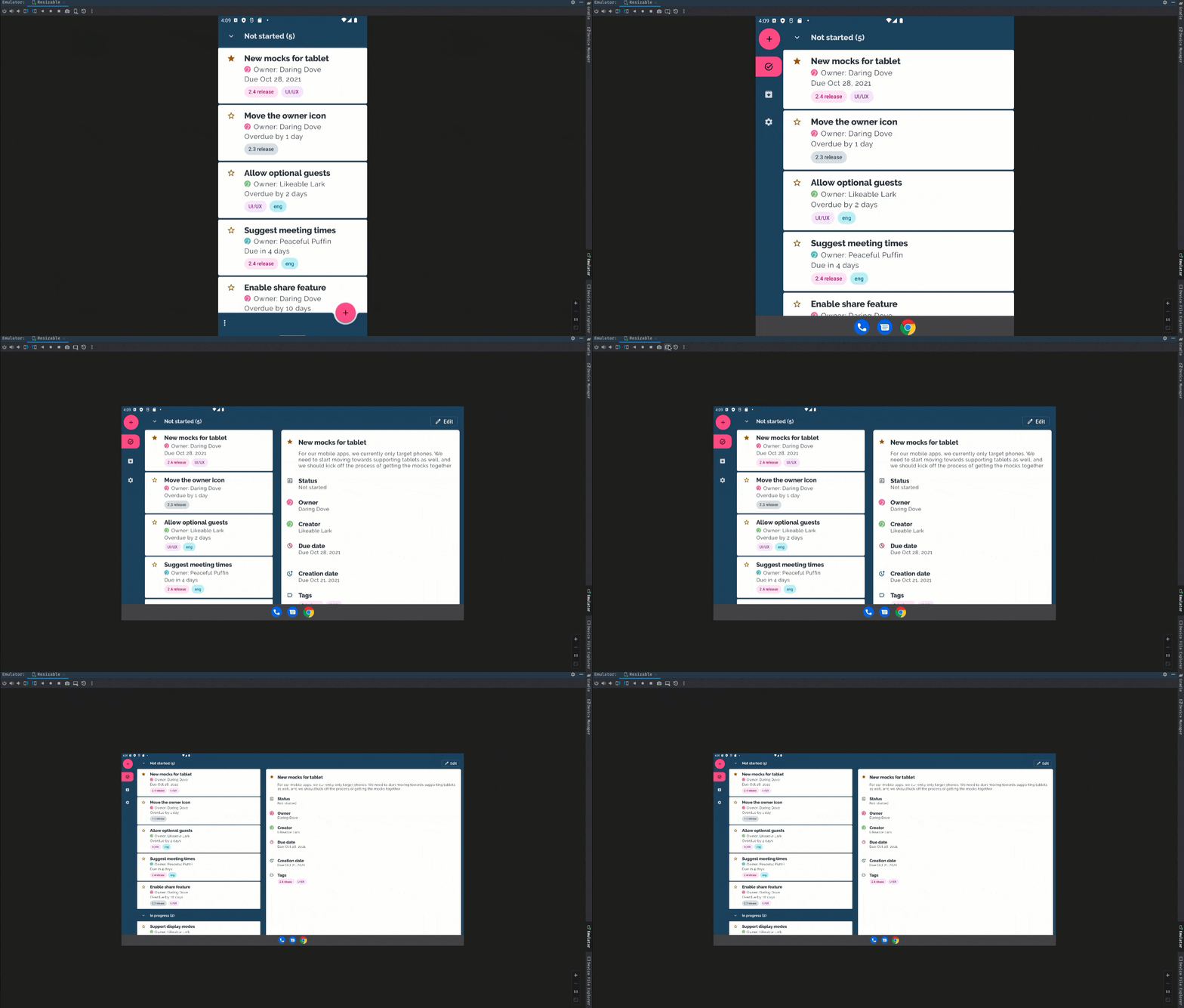
Jeśli dopiero zaczynasz tworzyć aplikacje na duże ekrany, zapoznaj się z przewodnikami Duże ekrany i urządzenia składane, aby poznać najnowsze wskazówki i techniki tworzenia świetnych aplikacji na te urządzenia.
Co testować
Po utworzeniu urządzeń wirtualnych na potrzeby Androida 12L przetestuj aplikację w typowych przypadkach użycia na dużym ekranie, aby upewnić się, że działa zgodnie z oczekiwaniami. Oto kilka zalecanych obszarów z linkami do dodatkowych informacji o przydatnych materiałach, które mogą pomóc Ci zoptymalizować aplikację pod kątem dużych ekranów:
| Co testować | Zasoby |
|---|---|
|
Rozmiary ekranu, orientacja urządzenia i obrót Sprawdź, jak aplikacja reaguje na zmianę rozmiaru ekranu spowodowaną zmianą pozycji urządzenia (np. rozłożeniem urządzenia składanego lub ustawieniem go w trybie stołu). Spróbuj też obrócić urządzenie w każdym z tych stanów, aby upewnić się, że aplikacja reaguje optymalnie. |
Dokumentacja Sample Codelabs Prelekcje techniczne |
|
Interakcja z paskiem aplikacji i tryb podzielonego ekranu Sprawdź, jak aplikacja reaguje, gdy jest wyświetlana z paskiem aplikacji na dużych ekranach. Sprawdź, czy interfejs aplikacji nie jest odcięty lub zablokowany przez pasek aplikacji. Spróbuj wejść w tryb podzielonego ekranu i tryb wielu okien oraz wyjść z niego za pomocą paska aplikacji. Przetestuj też szybkie przełączanie się między aplikacją a innymi aplikacjami za pomocą paska aplikacji. Jeśli aplikacja ma stałą orientację i nie można zmienić jej rozmiaru, sprawdź, jak reaguje na dostosowania trybu zgodności, takie jak letterboxing. |
Dokumentacja Sample Prelekcje techniczne |
|
Tryb wielu okien
Sprawdź, jak aplikacja reaguje, gdy działa w trybie wielu okien na dużych ekranach (sw >= 600 dp), zwłaszcza jeśli aplikacja ustawia
Jeśli aplikacja ustawia
Jeśli Twoja aplikacja używa interfejsów Display API, takich jak |
Dokumentacja Sample Prelekcje techniczne |
|
Projekcja multimediów Jeśli Twoja aplikacja korzysta z projekcji multimediów, sprawdź, jak reaguje podczas odtwarzania, strumieniowania lub przesyłania multimediów na urządzeniach z dużym ekranem. Pamiętaj, aby uwzględnić też zmiany pozycji urządzenia w przypadku urządzeń składanych. |
Dokumentacja Sample Prelekcje techniczne |
|
Podgląd z aparatu W przypadku aplikacji aparatu sprawdź, jak interfejs podglądu z aparatu reaguje na dużych ekranach, gdy aplikacja jest ograniczona do części ekranu w trybie wielu okien lub trybie podzielonego ekranu. Sprawdź też, jak aplikacja reaguje na zmianę pozycji urządzenia składanego. |
Dokumentacja |