

Halaman ini menjelaskan cara menyiapkan emulator resmi untuk pengujian, dan cara mengupgrade aplikasi Anda agar menargetkan Wear OS 7.
Menyiapkan emulator
Gunakan emulator Wear OS 7 untuk menguji perubahan perilaku, menjelajahi fitur baru, dan menguji aplikasi Anda pada berbagai ukuran layar dan profil hardware smartwatch.
Download dan instal emulator
Untuk menyiapkan perangkat virtual guna menjalankan Wear OS 7, ikuti langkah-langkah berikut:
- Download rilis terbaru Android Studio.
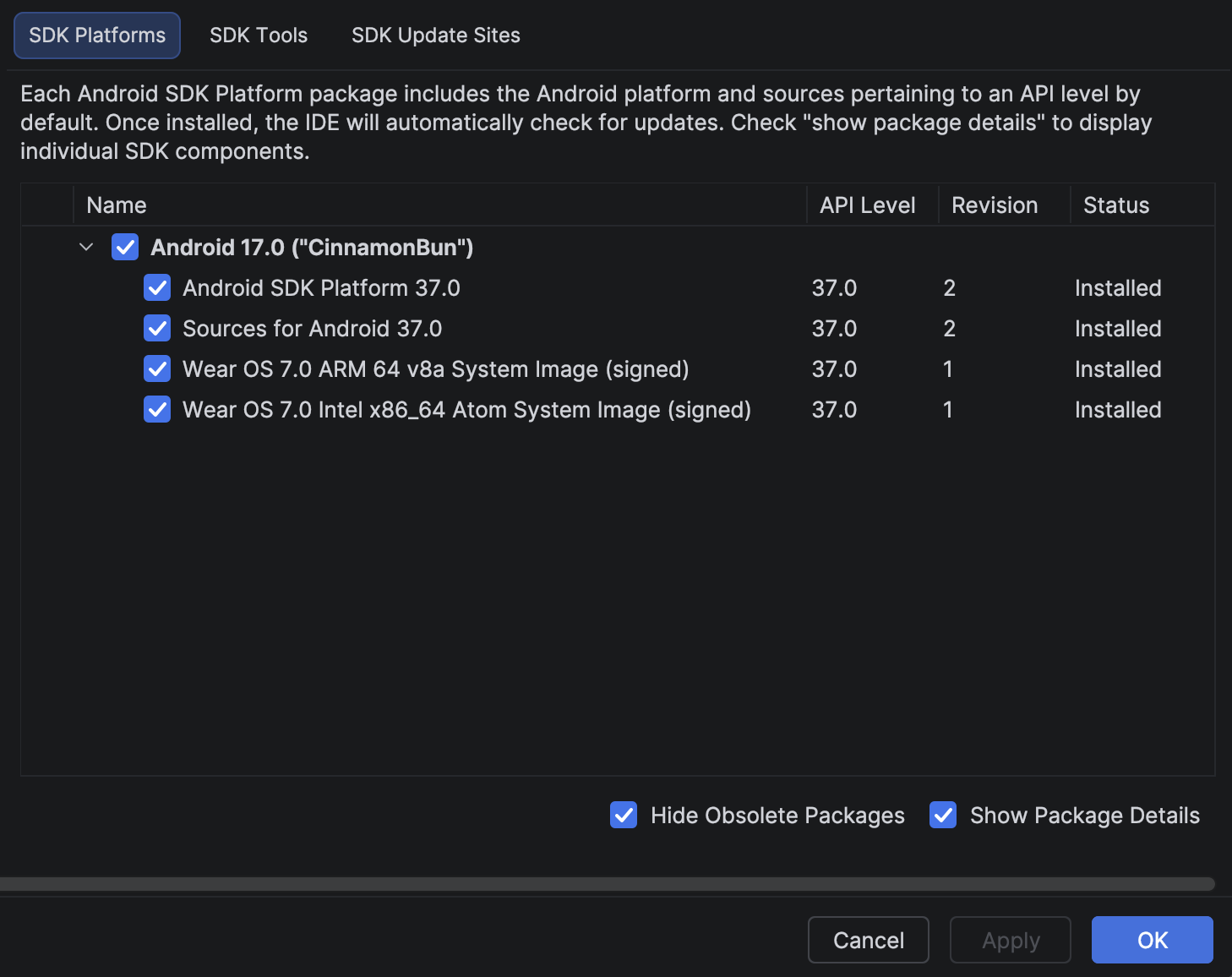
- Di Android Studio, klik Tools > SDK Manager.
- Di tab SDK Tools, pilih versi terbaru Android Emulator lalu klik OK untuk menginstal versi terbaru jika belum diinstal.
- Di Android Studio, buka Pengelola Perangkat dengan memilih Tools > Device Manager. Klik Buat perangkat.
- Di panel Category, pilih Wear OS.
- Pilih profil hardware (misalnya, Wear OS Large Round atau Wear OS Small Round), lalu klik Next.
- Pilih image sistem Wear OS 7 yang akan didownload:
- Di tab SDK Platforms (atau tab yang direkomendasikan), pilih image sistem untuk Wear OS 7.0 (API Level 37).
- Pastikan untuk menentukan arsitektur (misalnya,
ARM 64 v8aatauIntel x86_64, bergantung pada mesin host developer). - Jika tidak terinstal, klik Download di samping nama rilis.
- Setelah didownload, pilih gambar, klik Berikutnya, lalu Selesai.
Pengalaman yang telah terpasang sebelumnya
Emulator Wear OS 7 menyertakan berbagai aplikasi bawaan, tampilan jam, dan widget untuk membantu Anda menguji integrasi aplikasi dengan sistem.
Aplikasi
- Kontak
- Hub Pencari
- Temukan ponsel saya
- Senter
- Kontrol Media
- Pesan
- Telepon
- Play Store
- Setelan
Tampilan jam
- Offhand
- Minimalis
- Superficial
Widget
- Favorit
- Kontak
Mengupdate aplikasi untuk menargetkan Wear OS 7
Setelah mengupdate aplikasi guna mempersiapkannya untuk Wear OS 7, Anda dapat makin meningkatkan kompatibilitas aplikasi dengan menargetkan Wear OS 7 (level API 37), yang didasarkan pada Android 17, atau yang lebih tinggi.
Jika Anda mengupdate versi SDK target, tangani perubahan perilaku sistem yang berlaku untuk aplikasi yang menargetkan Android 17 atau yang lebih tinggi.
Mengupdate file build Anda
Untuk mengupdate versi SDK target, buka file build.gradle atau
build.gradle.kts tingkat modul, lalu perbarui dengan nilai berikut untuk Wear OS 7
(Android 17):
Groovy
android {
    compileSdk 37
    ...
    defaultConfig {
        targetSdk 37
    }
}
Kotlin
android {
    compileSdk = 37
    ...
    defaultConfig {
        targetSdk = 37
    }
}