

Android Studio में मौजूद New Project Wizard में Migration Assistant शामिल है. यह iOS, Flutter, और React Native के मौजूदा प्रोजेक्ट को Kotlin और Jetpack Compose में ट्रांसलेट कर सकता है. इस गाइड में, Migration Assistant की मदद से एजेंटिक ऐप्लिकेशन माइग्रेशन को सेट अप करने, शुरू करने, और मॉनिटर करने का तरीका बताया गया है.
Studio को इंस्टॉल और सेट अप करना
Migration Assistant को इस्तेमाल करने के लिए तैयार करने के लिए, यह तरीका अपनाएं:
- Android Studio के नए वर्शन की झलक वाले पेज से, Android Studio का नया वर्शन डाउनलोड करें और उसे इंस्टॉल करें. Android Studio के प्रीव्यू वर्शन, मौजूदा स्टेबल वर्शन के इंस्टॉलेशन में कोई रुकावट नहीं डालते.
- Android Studio लॉन्च करें. इसके बाद, Android Studio में Gemini का इस्तेमाल शुरू करना में दिए गए निर्देशों का पालन करें. इससे यह पक्का किया जा सकेगा कि आपने साइन इन किया हो और Android Studio में Gemini की सुविधा चालू हो.
New Project Wizard की मदद से, कोडबेस माइग्रेट करना
Migration Assistant, मौजूदा iOS, Flutter, और React Native प्रोजेक्ट को इंटरैक्टिव और कई चरणों वाले एजेंट वर्कफ़्लो के ज़रिए, Kotlin और Jetpack Compose में बदलता है. विज़र्ड को अपनी मौजूदा सोर्स रिपॉज़िटरी पर ले जाने के लिए, यह तरीका अपनाएं:
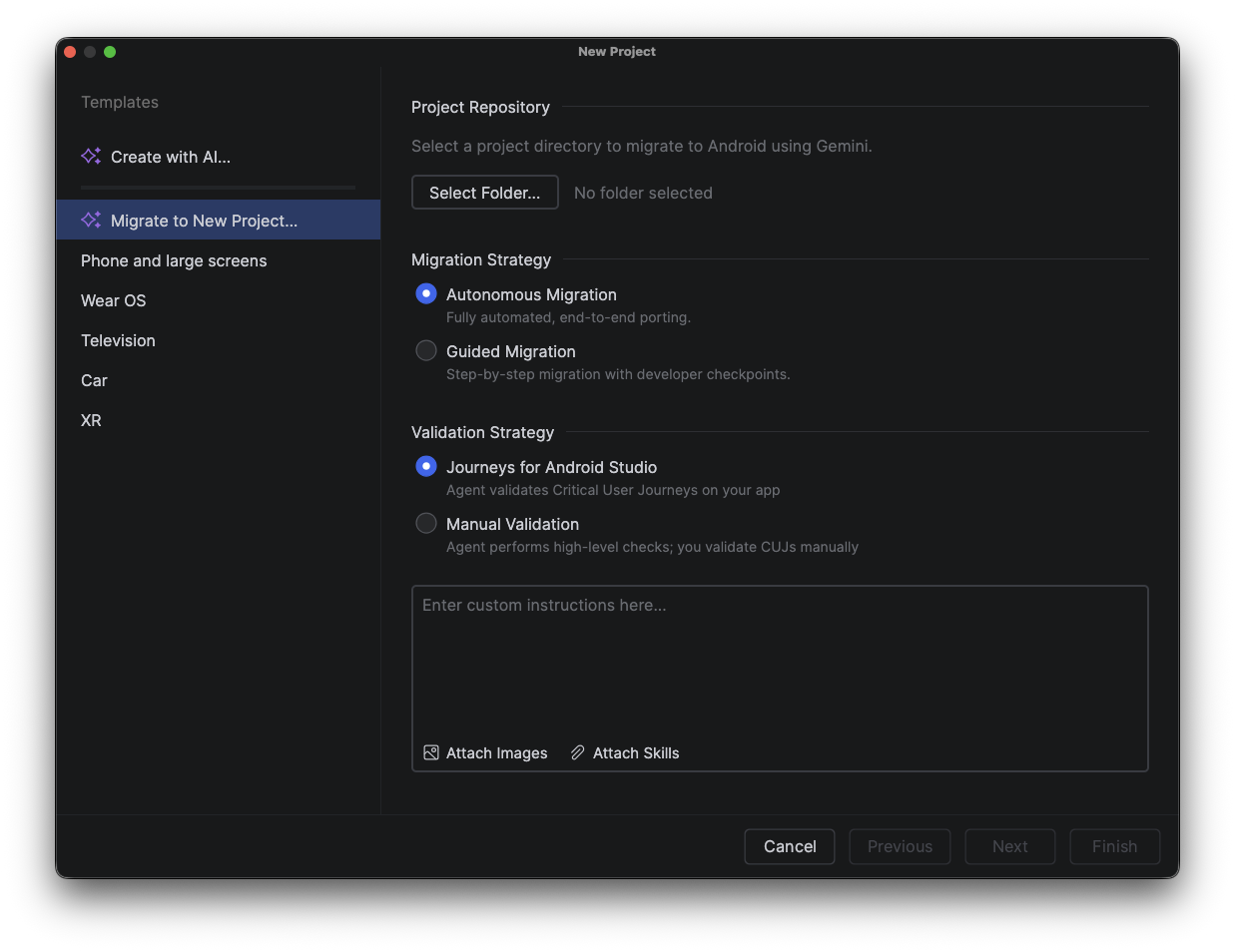
- Android Studio की वेलकम स्क्रीन पर नया प्रोजेक्ट को चुनकर या मेन्यू बार में जाकर फ़ाइल > नया > नया प्रोजेक्ट पर जाकर, नया प्रोजेक्ट विंडो खोलें.
- नया प्रोजेक्ट विंडो में, बाईं ओर मौजूद टेंप्लेट पैनल में जाकर नए प्रोजेक्ट पर माइग्रेट करें को चुनें.
- फ़ोल्डर चुनें पर क्लिक करें और मौजूदा iOS, React Native या Flutter कोड बेस की जगह पर जाएं जिसे Kotlin और Jetpack Compose पर माइग्रेट करना है.
- माइग्रेशन की रणनीति में जाकर, इनमें से कोई एक विकल्प चुनें:
- ऑटोनॉमस माइग्रेशन. माइग्रेशन की एक ऑटोमेटेड प्रोसेस, जिसे बिना किसी मानवीय दखल के शुरू से आखिर तक चलाने के लिए डिज़ाइन किया गया है.
- निर्देशों के साथ माइग्रेशन. माइग्रेशन की ऐसी प्रोसेस जिसमें हर चरण के बाद, डेवलपर से पूछा जाता है कि आगे कैसे बढ़ना है.
- पुष्टि करने की रणनीति में जाकर, इनमें से कोई एक विकल्प चुनें:
- Android Studio के लिए जर्नी. एजेंट, माइग्रेशन की प्रोसेस के दौरान, उपयोगकर्ता की ज़रूरी गतिविधियों को टेस्ट करने के लिए, Android Studio के लिए Journeys सुविधा का इस्तेमाल करता है.
- मैन्युअल तरीके से पुष्टि करना. एजेंट सिर्फ़ उन जांचों को पूरा करता है जो बिल्ड की स्थिरता की पुष्टि करने के लिए ज़रूरी होती हैं. साथ ही, डेवलपर को यह तय करने का विकल्प देता है कि वह उपयोगकर्ता के अहम सफ़र को मैन्युअल तरीके से तय करे और उनकी समीक्षा करे.
- ज़्यादा जानकारी देने के लिए, विंडो में सबसे नीचे मौजूद टेक्स्ट फ़ील्ड का इस्तेमाल करें. जैसे, खास निर्देश, सोर्स ऐप्लिकेशन के बारे में जानकारी या आउटपुट से जुड़ी ज़रूरी शर्तें. इमेज अटैच करें और स्किल अटैच करें बटन का इस्तेमाल करके, इमेज या स्किल उपलब्ध कराएं. इससे एजेंट को माइग्रेशन करने में मदद मिलेगी.
- विंडो के सबसे नीचे दाएं कोने में, मॉडल की उस सूची में से वह मॉडल चुनें जिसका इस्तेमाल एजेंट को माइग्रेशन के लिए करना है. यह सूची, सेटिंग > टूल > एआई > मॉडल उपलब्ध कराने वाली कंपनियां में जाकर, चालू किए गए मॉडल की सूची होती है.
- नए प्रोजेक्ट के बारे में स्टैंडर्ड जानकारी डालने के लिए, अगला पर क्लिक करें. जैसे, पैकेज का नाम और एसडीके का कम से कम टारगेट.
- माइग्रेशन शुरू करने के लिए, पूरा करें पर क्लिक करें.
कोडबेस के माइग्रेशन को मॉनिटर करना
एजेंट विंडो में जाकर, एजेंट की प्रोग्रेस देखी जा सकती है. इस विंडो में, आपको एजेंट के साथ बातचीत करनी होगी. इससे एजेंट को माइग्रेशन की प्रोसेस के दौरान सवालों के जवाब देने में मदद मिलेगी. साथ ही, माइग्रेशन को प्लान और लागू करने में भी मदद मिलेगी.
माइग्रेशन की पूरी प्रोसेस के दौरान, एजेंट आपके ऐप्लिकेशन को बनाता है और उसकी जांच करता है. माइग्रेशन पूरा होने के बाद, आपको अपने ऐप्लिकेशन में उपयोगकर्ता के अहम अनुभवों की मैन्युअल तरीके से समीक्षा करनी चाहिए. ऐप्लिकेशन की जटिलता के आधार पर, आपको ऐप्लिकेशन को बेहतर बनाने के लिए काम करना पड़ सकता है, ताकि आपको मनमुताबिक नतीजे मिल सकें.