

אשף הפרויקט החדש ב-Android Studio כולל את כלי העזרה להעברה, שיכול לתרגם פרויקטים קיימים של iOS, Flutter ו-React Native ל-Kotlin ול-Jetpack Compose. במדריך הזה מוסבר איך להגדיר העברות של אפליקציות מבוססות-סוכנים, להתחיל אותן ולעקוב אחריהן באמצעות כלי העברת הנתונים.
התקנה והגדרה של Studio
כדי להכין את כלי העברת הנתונים לשימוש:
- מורידים את הגרסה האיטרטיבית לקהל מצומצם (canary release) העדכנית ביותר של Android Studio מדף Android Studio Preview ומתקינים אותה. גרסאות טרום-השקה של Android Studio לא משפיעות על התקנות קיימות של גרסאות יציבות.
- מפעילים את Android Studio ופועלים לפי ההוראות במאמר תחילת השימוש ב-Gemini ב-Android Studio כדי לוודא שנכנסתם לחשבון ושהפעלתם את Gemini ב-Android Studio.
התחלת העברה של בסיס קוד באמצעות אשף הפרויקטים החדש
הכלי Migration Assistant הופך פרויקטים קיימים ב-iOS, ב-Flutter וב-React Native ל-Kotlin ול-Jetpack Compose אידיומטיים באמצעות תהליך עבודה אינטראקטיבי של סוכן עם כמה שלבים. כדי להפנות את האשף למאגר המקור הקיים:
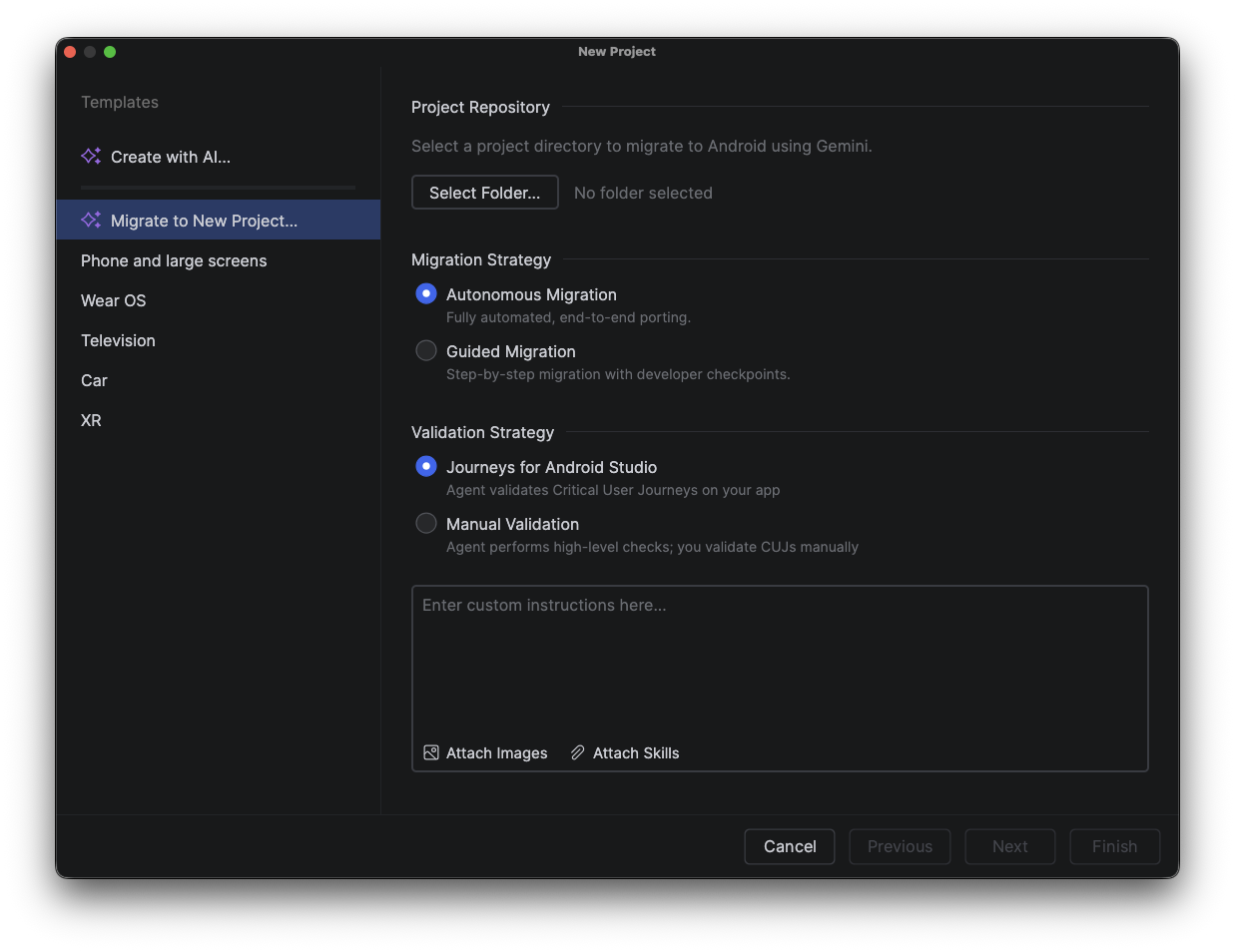
- פותחים את החלון New Project (פרויקט חדש) על ידי בחירה באפשרות New Project (פרויקט חדש) במסך הפתיחה של Android Studio או על ידי מעבר אל File > New > New Project (קובץ > חדש > פרויקט חדש) בסרגל התפריטים.
- בחלון פרויקט חדש, בחלונית התבניות שמימין, בוחרים באפשרות העברה לפרויקט חדש.
- לוחצים על בחירת תיקייה ועוברים למיקום של בסיס הקוד הקיים של iOS, React Native או Flutter שרוצים להעביר אל Kotlin ו-Jetpack Compose.
- בקטע Migration Strategy (אסטרטגיית ההעברה), בוחרים באחת מהאפשרויות הבאות:
- העברה אוטונומית. תהליך העברה אוטומטי שנועד לפעול מקצה לקצה ללא התערבות אנושית.
- העברה מודרכת תהליך העברה מודרך שעוצר אחרי כל שלב כדי לבקש מהמפתח להזין נתונים שיעזרו להמשיך.
- בוחרים אחת מהאפשרויות הבאות בקטע Validation Strategy (אסטרטגיית אימות):
- תכונה חדשה ב-Android Studio: Journeys הסוכן משתמש בתכונה תהליכים מרכזיים ב-Android Studio כדי לבדוק תהליכים מרכזיים של משתמשים במהלך תהליך ההעברה.
- אימות ידני. הסוכן מריץ רק את הבדיקות שנדרשות כדי לאמת את יציבות הגרסה, והמפתח צריך להגדיר ולבדוק באופן ידני תהליכי שימוש קריטיים.
- אפשר להשתמש בשדה הטקסט שבתחתית החלון כדי לספק הקשר נוסף, כמו הוראות מיוחדות, מידע על אפליקציית המקור או דרישות לגבי הפלט. משתמשים בלחצנים צירוף תמונות וצירוף מיומנויות כדי לספק תמונות או מיומנויות שיעזרו לסוכן להפעיל את ההעברה.
- בפינה השמאלית התחתונה של החלון, בוחרים את המודל שבו רוצים שהסוכן ישתמש להעברה מתוך רשימת המודלים שהפעלתם בהגדרות > כלים > AI > ספקי מודלים.
- לוחצים על הבא כדי להזין מידע סטנדרטי על הפרויקט החדש, כמו שם החבילה ויעד ה-SDK המינימלי.
- כדי להתחיל את ההעברה, לוחצים על סיום.
מעקב אחרי העברה של בסיס קוד
אפשר לעקוב אחרי ההתקדמות של הסוכן בחלון Agent. בחלון הזה מתקשרים עם הסוכן במהלך העברה מודרכת כדי לענות על שאלות בזמן שהוא מתכנן ומבצע את ההעברה.
הסוכן יוצר ובודק את האפליקציה לאורך תהליך ההעברה. כשההעברה תסתיים, מומלץ לבצע בדיקה ידנית של התהליכים הקריטיים שהמשתמשים עוברים באפליקציה. בהתאם למורכבות של האפליקציה, יכול להיות שתצטרכו להמשיך לשפר את האפליקציה שנוצרה כדי להשיג את התוצאות הרצויות.