

בדף הזה מפורטות התכונות החדשות שהושקו בגרסאות טרום-השקה של Android Studio. גרסאות טרום-ההשקה מאפשרות גישה מוקדמת לתכונות ולשיפורים האחרונים ב-Android Studio. אפשר להוריד את גרסאות התצוגה המקדימה האלה. אם נתקלתם בבעיות בשימוש בגרסת טרום-השקה של Android Studio, אפשר ליידע אותנו. הדיווחים שלכם על באגים עוזרים לנו לשפר את Android Studio.
גרסאות Canary מכילות תכונות חדשניות שנמצאות בפיתוח פעיל ועברו בדיקה ראשונית. אפשר להשתמש בגרסאות Canary לפיתוח, אבל חשוב לזכור שאולי יתווספו תכונות או יבוצעו שינויים. גרסאות מועמדות (RC) הן הגרסה הבאה של Android Studio, והן כמעט מוכנות לפרסום כגרסה יציבה. התכונות בגרסה הבאה עברו ייצוב. כדי להבין את שמות הגרסאות של Android Studio, אפשר לעיין במאמר בנושא שמות הגרסאות של Android Studio.
כדי לקרוא את החדשות האחרונות על גרסאות טרום-השקה של Android Studio, כולל רשימה של תיקונים חשובים בכל גרסת טרום-השקה, אפשר לעיין בעדכוני הגרסה בבלוג של Android Studio.
גרסאות נוכחיות של Android Studio
בטבלה הבאה מפורטות הגרסאות הנוכחיות של Android Studio והערוצים המתאימים להן.
| גרסה | ערוץ |
|---|---|
| Android Studio Quail 4 | יציב |
| פלאגין של Android Gradle 9.4.0 | יציב |
| Android Studio Rabbit 1 | אדום |
| Android Studio Rabbit 2 | Canary |
תאימות לגרסאות טרום-הפצה של פלאגין של Android Gradle
כל גרסת טרום-השקה (Preview) של Android Studio מתפרסמת לצד גרסה תואמת של פלאגין של Android Gradle (AGP). גרסאות טרום-השקה של Studio אמורות לפעול עם כל גרסה יציבה תואמת של AGP. עם זאת, אם אתם משתמשים בגרסת טרום-השקה של AGP, אתם חייבים להשתמש בגרסת הטרום-השקה התואמת של Studio (לדוגמה, Android Studio Chipmunk Canary 7 עם AGP 7.2.0-alpha07). ניסיונות להשתמש בגרסאות שונות (לדוגמה, Android Studio Chipmunk Beta 1 עם AGP 7.2.0-alpha07) יגרמו לכשל בסנכרון, וכתוצאה מכך תוצג בקשה לעדכון לגרסה התואמת של AGP.
לעיון ביומן מפורט של הוצאות משימוש והסרות של ממשקי API של פלאגין של Android Gradle, אפשר לעיין בעדכונים של ממשקי API של פלאגין של Android Gradle.
Studio Labs
ב-Studio Labs אפשר לנסות את התכונות הניסיוניות החדשות ביותר של AI בגרסה יציבה של Android Studio, וכך לשלב מהר יותר את כלי העזרה מבוססי-AI בתהליך הפיתוח. מידע נוסף זמין במאמר בנושא Studio Labs.
התכונות מופעלות כברירת מחדל.אלה התכונות שזמינות כרגע ב-Studio Labs.
| תכונה | תיאור | Docs |
|---|---|---|
| Journeys for Android Studio | שימוש בשפה טבעית כדי לתאר שלבים וטענות לבדיקות מקצה לקצה. | תכונת Journeys ב-Android Studio |
Android Studio Rabbit 1
אלה תכונות חדשות ב-Android Studio Rabbit 1.
כדי לראות מה תוקן בגרסה הזו של Android Studio, אפשר לעיין בבעיות שנסגרו.
פרסום ב-Google Play לצורך בדיקה
מעכשיו אפשר להעלות גרסאות חדשות של האפליקציה ישירות למסלולי הבדיקה ב-Google Play Console דרך Android Studio. כדי לעשות את זה, בוחרים באפשרות חדשה להמשך התהליך 'פרסום לבדיקה' בסוף התהליך 'יצירת קובץ חתום של Android App Bundle'. השילוב הזה תומך בהעלאה של גרסה ראשונית של אפליקציה חדשה לגמרי למסלול לבדיקה פנימית ב-Play Console. אפשר גם להשתמש בתכונה הזו כדי להעלות גרסאות של אפליקציות קיימות למסלולי בדיקה מסוגים אחרים. כדי להשתמש בפונקציונליות הזו, צריך להירשם ל-Google Play Console.
Android Studio הוא חלק מחבילת Gemini Enterprise
Android Studio כלול עכשיו בחבילת המינוי Gemini Enterprise, שמאפשרת לצוותי פיתוח בארגונים לפרוס את Android Studio באמצעות מודלים שמארחים ישירות בתשתית הענן של Google Cloud של הארגון. כל סשן פועל במסגרת אמצעי האבטחה הארגוניים של Google Cloud, ההתחייבויות למיקום הנתונים ותנאי השירות של Google Cloud. Android Studio מגיע עם תוכניות המינוי Gemini Enterprise Standard או Gemini Enterprise Plus.
כשמקשרים את Android Studio לפרויקט Google Cloud, הארגון נהנה מהיתרונות הבאים:
- ניהול ברמת הארגון: אתם פועלים בהתאם לתנאים ולהגבלות הקיימים של Google Cloud בפרויקט שלכם, עם אמצעי בקרה ניהוליים מרכזיים.
- מיקום אחסון הנתונים ואבטחה: שמירה על קוד ונתונים בתוך הרשת המאובטחת שלכם. ההנחיות, התשובות מ-AI, הקוד והטלמטריה שלכם נשארים ברשת הפרטית (באמצעות VPC Service Controls) ובאזור הגיאוגרפי שבחרתם לאחסון הנתונים.
- חיוב מאוחד: תשלום לפי שימוש ישירות באמצעות החשבון הקיים לחיוב ב-Google Cloud עם חשבונית מאוחדת.
פרטים נוספים על התמיכה של Google Enterprise בכלים למפתחי AI זמינים במאמר סקירה כללית של כלים למפתחי AI במאמרי העזרה של Google Cloud.
כניסה ל-Android Studio עם מינוי ל-Gemini Enterprise
כדי להיכנס ל-Android Studio עם מינוי ל-Gemini Enterprise, פועלים לפי השלבים הבאים:
- מפעילים את Android Studio.
- כדי לפתוח את חלון הכלי של הסוכן, לוחצים על סוכן
 או על תצוגה > חלונות כלים > סוכן.
 - לוחצים על כניסה ל-Google כדי להיכנס באמצעות הדפדפן.
- לוחצים על חשבון עסקי.
- לוחצים על המשך עם Google Cloud כדי להיכנס באמצעות הדפדפן.
- אם נמצא רישיון (סוג מינוי), הוא יוצג ב-Android Studio. בוחרים את הרישיון שמתאים לפרויקט שרוצים לפתוח.
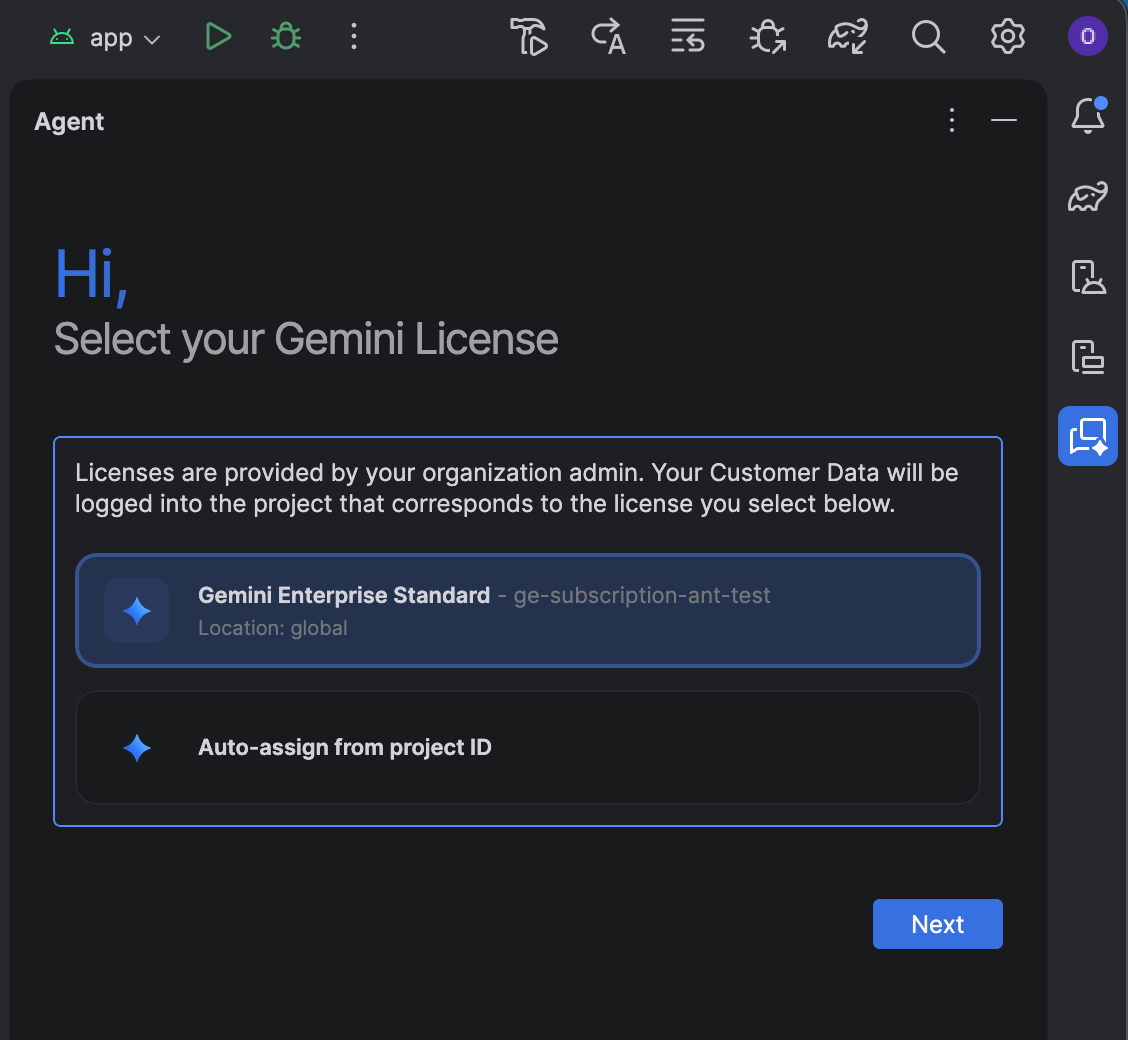
במקום לבחור אחד מהרישיונות שמופיעים ברשימה, אתם יכולים להקצות לעצמכם רישיון:
- לוחצים על הקצאה אוטומטית ממזהה הפרויקט.
- לוחצים על הבא.
- מזינים את מזהה הפרויקט.
- מזינים את המיקום: גלובלי, אירופה (האיחוד האירופי) או ארצות הברית.
- מאשרים את הרישיון כדי לשמור את הבחירה.
אם תצטרכו לשנות את בחירת הרישיון או לעדכן את מזהה הפרויקט בהמשך, תוכלו לעשות זאת דרך File (קובץ ב-Android Studio ב-macOS) > Settings > AI > Model Providers (הגדרות > AI > ספקי מודלים) ולשנות את הבחירה בקטע Change License (שינוי הרישיון).
פתרון בעיות
אם נתקלתם בבעיות בשימוש ב-Android Studio עם מינוי ל-Gemini Enterprise, קודם כל ודאו שאתם משתמשים ב-Android Studio Quail 4 Canary 4 או בגרסה מתקדמת יותר. אם הבעיה נמשכת, צריך לפנות לאדמין כדי לבצע שינויים בהגדרות:
- אם לא מופיעים רישיונות במהלך ההגדרה, צריך לפנות לאדמין כדי לבקש גישה. מומלץ להגדיר הקצאה אוטומטית של רישיונות.
- אם אתם לא מצליחים לגשת למודלים הכי עדכניים של Gemini ב-Android Studio, פנו לאדמין כדי להפעיל מודלים בגרסת טרום-השקה.
Android Studio Rabbit 2
אלה התכונות החדשות ב-Android Studio Rabbit 2.
כדי לראות מה תוקן בגרסה הזו של Android Studio, אפשר לעיין בבעיות שנסגרו.
כלי לבדיקת צילומי מסך של יצירת תצוגה מקדימה
כדי לבדוק את ממשקי המשתמש שלכם ב-Compose ולמנוע רגרסיות, אתם יכולים להשתמש בכלי לבדיקת צילומי מסך של תצוגה מקדימה ב-Compose. הכלי החדש עוזר לכם ליצור דוחות HTML שמאפשרים לכם לזהות באופן חזותי שינויים בממשק המשתמש של האפליקציה. מידע נוסף על בדיקת צילומי מסך של תצוגה מקדימה של יצירת פוסטים
הקצאת מודל
התכונה 'הקצאת מודלים' מאפשרת לבחור מודלים שונים של AI לסוגים שונים של משימות ב-Android Studio. לדוגמה, אתם יכולים להקצות מודל גדול ברמת Pro למשימות מורכבות של חשיבה רציונלית במצב Agent, ומודל קל ומהיר יותר למשימות פשוטות שרגישות לזמן האחזור, כמו יצירת הודעות על ביצוע שינויים או חיזוי של העריכה הבאה. כך תוכלו לאזן בין איכות, מהירות וניצול המכסה בתכונות השונות.
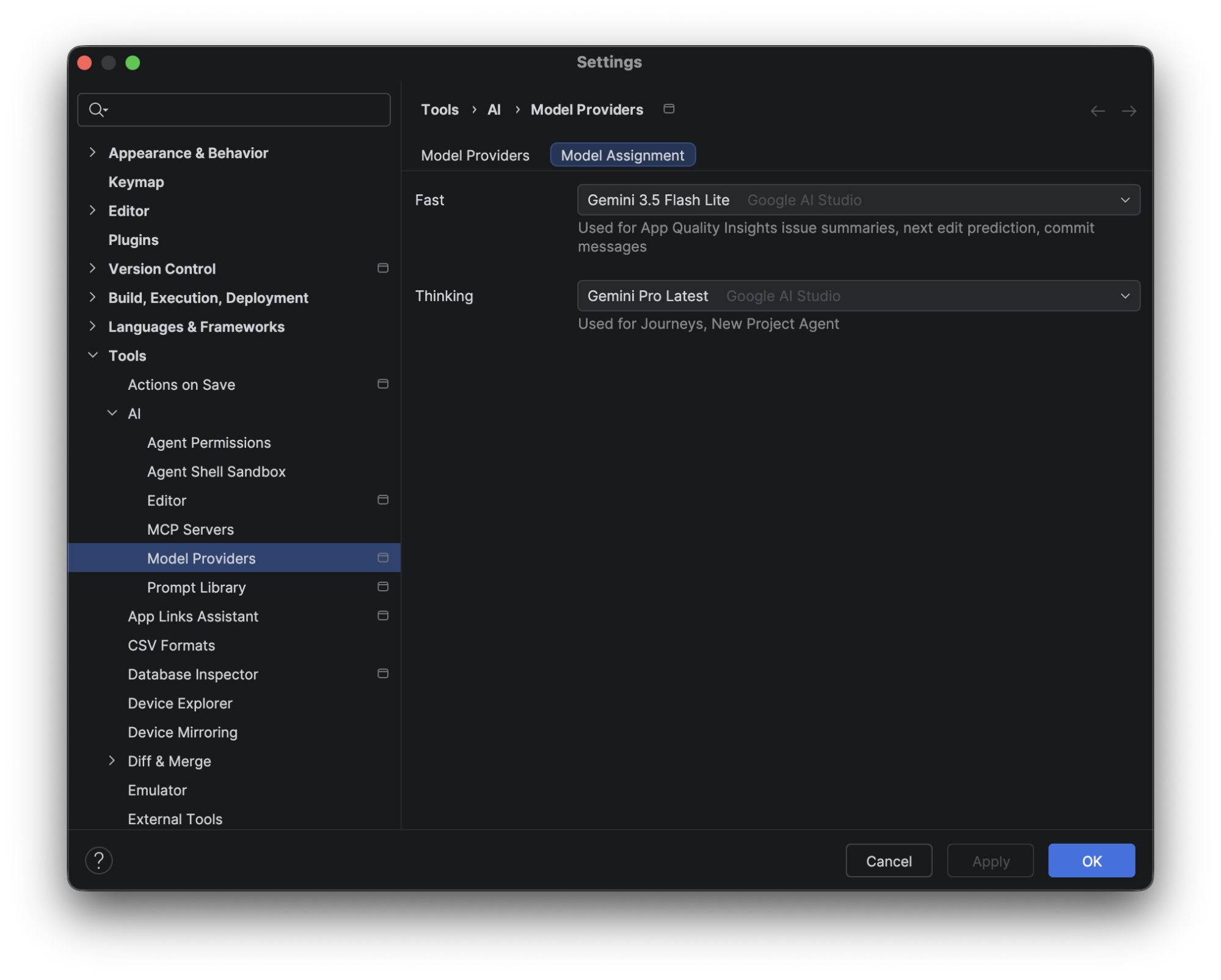
כדי להגדיר את זה, עוברים אל File (קובץ) (Android Studio ב-macOS) > Settings > Tools > AI > Model Providers (הגדרות > כלים > AI > ספקי מודלים), בוחרים בכרטיסייה Model Assignment (הקצאת מודל) ומשתמשים בתפריטים הנפתחים כדי להקצות מודל לכל קטגוריית תכונות. אפשר גם לשנות את המודל ישירות מהתפריט הנפתח של בחירת המודל בחלונית 'מצב סוכן'. הגדרות הקצאת המודל לתכונות של חשיבה יתעדכנו אוטומטית בהתאם לבחירה שלכם.
שיפורים בביצוע סנכרון מקביל
החל מ-Android Studio Rabbit 1 Canary 4, ביצענו שיפורים נוספים בסנכרון מקביל.
ב-Android Studio Quail 1 | 2026.1.2 Patch 1, השבתנו כברירת מחדל את אחזור המודלים המקבילי של IDEA כשמוסיפים את org.gradle.tooling.parallel=true לקובץ gradle.properties.
החל מהגרסה הזו, אחזור מקביל של מודלים ב-IDEA מופעל כברירת מחדל כשמשתמשים בגרסה 9.4 של Gradle ואילך, בתנאי שהערך של org.gradle.tooling.parallel הוא true.
העברת אפליקציות ל-iOS, ל-Flutter ול-React Native אל Android
עכשיו אפשר להעביר פרויקטים קיימים של iOS, Flutter ו-React Native ל-Android מקורי באמצעות כלי העברה אוטומטיים ב-Android Studio. באשף ליצירת פרויקט חדש, אפשר להפעיל את העוזר כדי להמיר את הפרויקט שנבחר לאפליקציית Android שמבוססת על Kotlin ו-Jetpack Compose. ממשק המשתמש המשולב של ההתקדמות מספק שקיפות מקצה לקצה בתכנון המשימה, בהמרת הקוד ובבדיקות הקומפילציה, ומפיק פרויקט פונקציונלי שמוכן לבדיקה ולאימות.