این صفحه فهرستی از ویژگیهای جدید معرفیشده در نسخههای پیشنمایش اندروید استودیو را ارائه میدهد. نسخههای پیشنمایش، دسترسی زودهنگام به جدیدترین ویژگیها و بهبودها در اندروید استودیو را فراهم میکنند. میتوانید این نسخههای پیشنمایش را دانلود کنید . اگر در استفاده از نسخه پیشنمایش اندروید استودیو با مشکلی مواجه شدید، به ما اطلاع دهید . گزارشهای اشکال شما به بهبود اندروید استودیو کمک میکند.
نسخههای Canary شامل ویژگیهای پیشرو در حال توسعه فعال هستند و به طور جزئی آزمایش شدهاند. در حالی که میتوانید از نسخههای Canary برای توسعه استفاده کنید، توجه داشته باشید که ممکن است ویژگیهایی اضافه یا تغییر کنند. نسخههای کاندید انتشار (RC) نسخه بعدی اندروید استودیو هستند و تقریباً برای انتشار پایدار آمادهاند. مجموعه ویژگیهای نسخه بعدی تثبیت شده است. برای درک نامگذاری نسخههای اندروید استودیو، به نامهای نسخههای اندروید استودیو مراجعه کنید.
برای آخرین اخبار در مورد نسخههای پیشنمایش اندروید استودیو، از جمله فهرستی از اصلاحات قابل توجه در هر نسخه پیشنمایش، به بهروزرسانیهای انتشار در وبلاگ اندروید استودیو مراجعه کنید.
نسخههای فعلی اندروید استودیو
جدول زیر نسخههای فعلی اندروید استودیو و کانالهای مربوط به آنها را فهرست میکند.
| نسخه | کانال |
|---|---|
| اندروید استودیو پاندا ۴ | پایدار |
| افزونه اندروید گریدل ۹.۲.۰ | پایدار |
| اندروید استودیو Quail 1 | آر سی |
| اندروید استودیو Quail 2 | قناری |
سازگاری با پیشنمایشهای افزونهی اندروید Gradle
هر نسخه پیشنمایش اندروید استودیو در کنار نسخه متناظر افزونه اندروید گریدل (AGP) منتشر میشود. نسخههای پیشنمایش استودیو باید با هر نسخه پایدار سازگار AGP کار کنند. با این حال، اگر از نسخه پیشنمایش AGP استفاده میکنید، باید از نسخه پیشنمایش مربوطه استودیو استفاده کنید (به عنوان مثال، اندروید استودیو چیپمنک کنری ۷ با AGP 7.2.0-alpha07). تلاش برای استفاده از نسخههای متفاوت (به عنوان مثال، اندروید استودیو چیپمنک بتا ۱ با AGP 7.2.0-alpha07) باعث خرابی همگامسازی میشود که منجر به درخواست بهروزرسانی به نسخه مربوطه AGP میشود.
برای مشاهدهی گزارش دقیقی از منسوخ شدنها و حذف شدنهای API افزونهی اندروید Gradle، به بهروزرسانیهای API افزونهی اندروید Gradle مراجعه کنید.
آزمایشگاههای استودیو
Studio Labs به شما امکان میدهد جدیدترین ویژگیهای آزمایشی هوش مصنوعی را در یک نسخه پایدار از اندروید استودیو امتحان کنید، بنابراین میتوانید سریعتر پیشنهادات کمکی هوش مصنوعی ما را در گردش کار توسعه خود ادغام کنید. برای اطلاعات بیشتر، به Studio Labs مراجعه کنید.
موارد زیر ویژگیهایی هستند که در حال حاضر در Studio Labs موجود هستند.
| ویژگی | توضیحات | اسناد |
|---|---|---|
| سفرها برای اندروید استودیو | از زبان طبیعی برای توصیف مراحل و اظهارات مربوط به تستهای سرتاسری استفاده کنید. | سفرها برای اندروید استودیو |
اندروید استودیو Quail 1
ویژگیهای جدید اندروید استودیو Quail 1 به شرح زیر است.
برای مشاهدهی مشکلات رفع شده در این نسخه از اندروید استودیو، به بخش « مسائل بسته شده» مراجعه کنید.
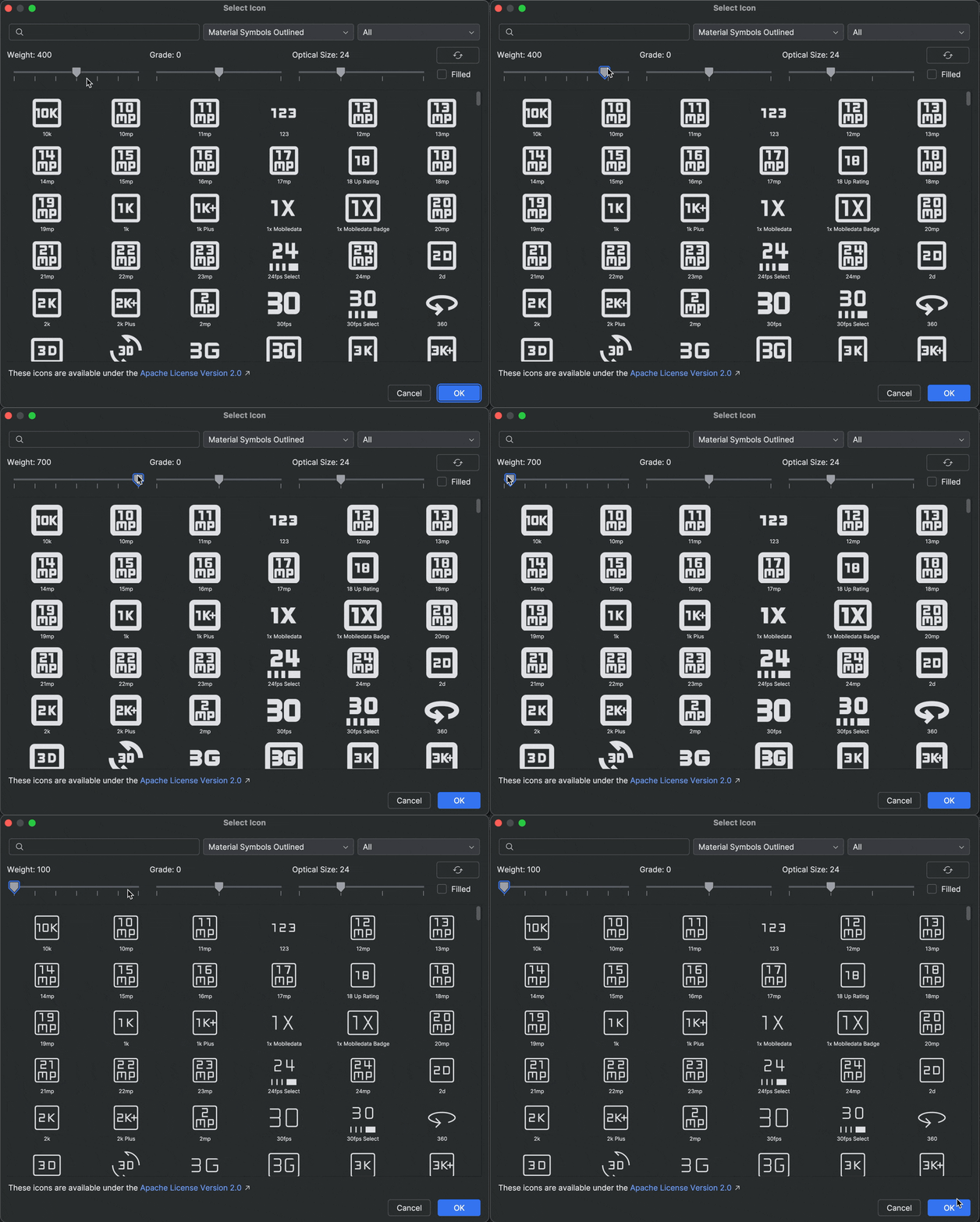
پشتیبانی از نمادهای متریال در اندروید استودیو
با استفاده از Android Studio Otter 2 Feature Drop، جدیدترین نمادهای متریال را در برنامه خود اضافه و سفارشی کنید. Vector Asset Studio اکنون کاملاً با کتابخانه نمادهای متریال از Google Fonts یکپارچه شده است و به شما امکان دسترسی به کاتالوگ کامل را درست در داخل IDE میدهد.
اکنون میتوانید ویژگیهای آیکون مانند وزن، درجه و اندازه نوری را مستقیماً در استودیو سفارشی کنید تا کاملاً با طرح شما مطابقت داشته باشد. آن را در آخرین نسخه Canary امتحان کنید!
وضعیت ترکیب مجدد در Layout Inspector خوانده میشود
ما با اضافه کردن خواندنهای وضعیت Recomposition به Layout Inspector ، تشخیص تعداد بالای recomposition را آسانتر کردهایم. این ویژگی که در Panda 3 canary موجود است، با ارائه لیست دقیقی از خواندنهای وضعیت انجام شده در طول آن چرخه، به شما کمک میکند متغیرهای وضعیتی را که باعث ایجاد recomposition شدهاند، شناسایی کنید. برای استفاده از این ویژگی، از compose.ui:ui:1.10.0 (BOM 2025.12.01) یا بالاتر استفاده کنید.
قابلیتهای کلیدی
از قابلیتهای کلیدی این قابلیت میتوان به موارد زیر اشاره کرد:
- ردیابی عدم اعتبار وضعیت : وقتی یک گره دوباره ترکیب میشود، روی پیوند شمارش ترکیب مجدد در درخت اجزا کلیک کنید تا پنل بازرسی وضعیت باز شود.
- ردیابی دقیق پشته : متغیرهای حالت خاص خوانده شده، از جمله تعداد، لیست یا مقادیر ارتفاع را شناسایی کنید. بررسی کنید که کدام یک از آنها برای شروع بهروزرسانی
invalidated(تغییر یافته) شدهاند. - پیمایش تاریخچهی ترکیببندی مجدد : از فلشهای پیمایش در سربرگ پنل برای پیمایش دادههای وضعیت ترکیببندیهای قبلی برای یک گره خاص استفاده کنید.
- توضیحات مبتنی بر هوش مصنوعی : برای نمایش تجزیه و تحلیل وضعیت خوانده شده و دلیل ایجاد تغییر ترکیب به زبان طبیعی، روی گزینه «توضیح با هوش مصنوعی» در پنل بازرسی ایالتی کلیک کنید.
شروع کنید
برای امتحان کردن این ویژگیها، این مراحل را دنبال کنید.
- بازرس طرحبندی (Layout Inspector) را باز کنید.
روی ستون recomposition کلیک راست کنید و یکی از موارد زیر را انجام دهید:
- برای همه گرهها، Observe Recomposition > Observe All را انتخاب کنید.
- برای یادداشتهای خاص، Recomposition > Observe Node را انتخاب کنید.

فعال کردن خواندنهای حالت ترکیب مجدد در Layout Inspector با برنامه خود تعامل داشته باشید. وقتی ترکیبهای مجدد رخ میدهد، برای بررسی وضعیت، روی لینکهای شمارش آبی در درخت اجزا کلیک کنید.

نمونه نتیجهی خوانش وضعیت ترکیب مجدد در Layout Inspector برای دریافت تجزیه و تحلیل تفصیلی از دلیل وقوع بازترکیب، روی «توضیح با هوش مصنوعی» کلیک کنید.

نمونه نتیجه «توضیح با هوش مصنوعی» برای خواندن وضعیت در Layout Inspector
اندروید استودیو Quail 2
ویژگیهای جدید اندروید استودیو Quail 2 به شرح زیر است.
برای مشاهدهی مشکلات رفع شده در این نسخه از اندروید استودیو، به بخش « مسائل بسته شده» مراجعه کنید.
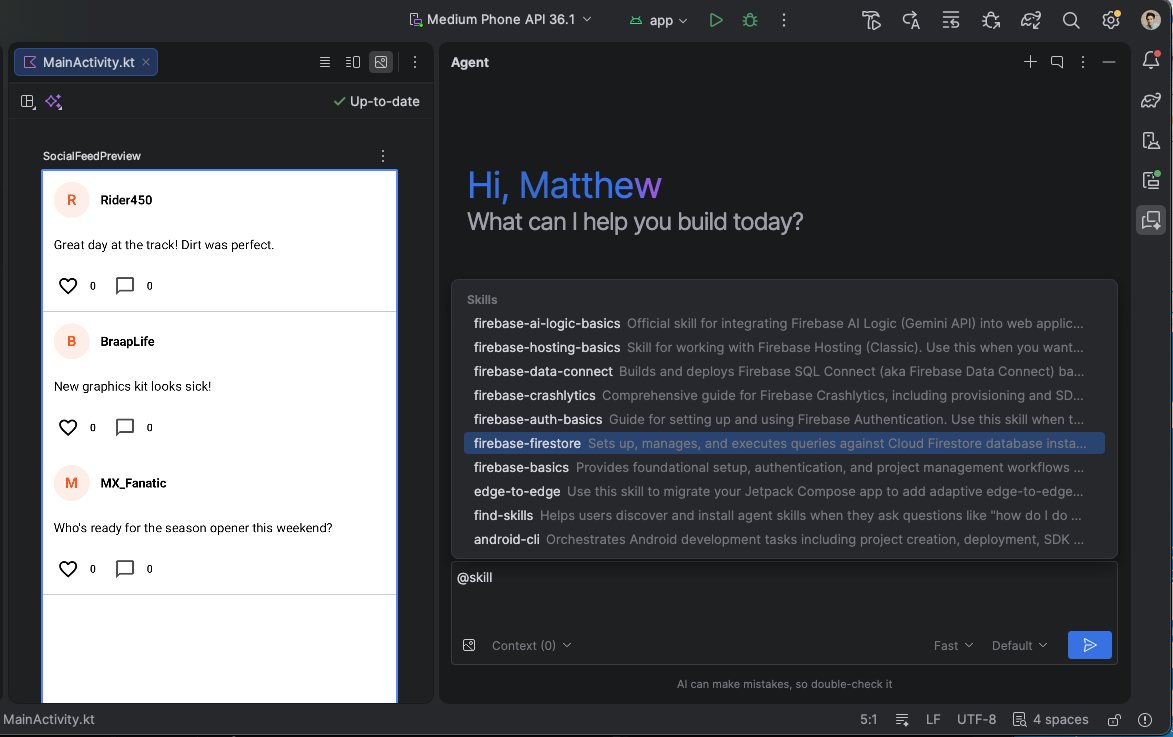
مهارتهای بیشتر برای عاملها
اندروید استودیو از مهارتهای عامل پشتیبانی میکند، که مجموعهای از دستورالعملهای ماژولار هستند که عامل را در گردشهای کاری تخصصی و دانش خاص دامنه قرار میدهند. با افزودن مهارتها به پروژه خود، میتوانید به عامل آموزش دهید که از بهترین شیوهها، الگوهای معماری و گردشهای کاری خاص پیروی کند. این امر امکان تولید کد دقیقتر و آگاه از متن و فعالسازی خودکار مهارت را هنگام انجام یک کار مرتبط فراهم میکند.
شما میتوانید مهارتهای سفارشی خودتان را ایجاد کنید یا از رابط خط فرمان اندروید (Android CLI) برای نصب مهارتهای رسمی اندروید ما استفاده کنید. مهارتهای اندروید، گردشهای کاری رایج مانند مهاجرت XML به Compose، پشتیبانی از لبه به لبه، ناوبری ۳ و موارد دیگر را پوشش میدهند.
ساخت برنامههای فولاستک با Firebase در حالت Agent
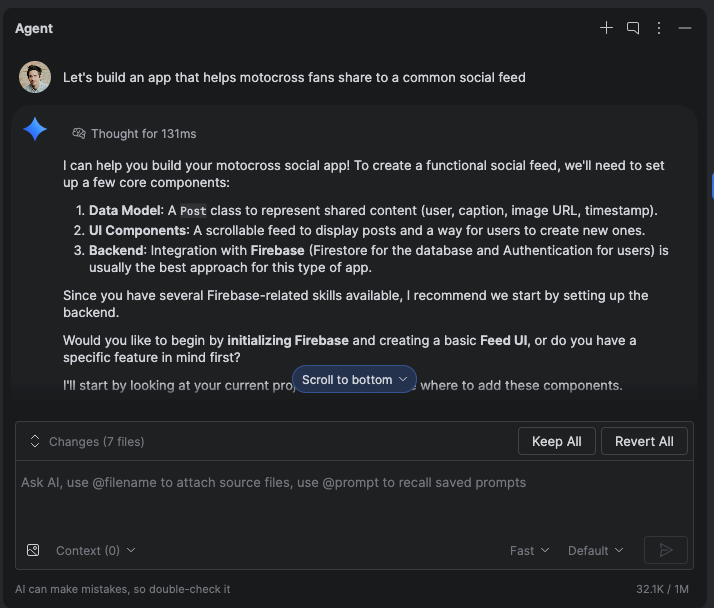
سرویسهای Firebase مانند پایگاههای داده Authentication و Cloud Firestore را میتوان مستقیماً در حالت Agent در اندروید استودیو با استفاده از مهارتهای Agent فایربیس فعال و پیکربندی کرد. Agent میتواند به شما در تکمیل ادغام Firebase و پیکربندی سرویسهای backend کمک کند. این ادغام به شما امکان میدهد بدون ترک IDE خود، برنامههای اندروید قوی و کاملی بسازید.
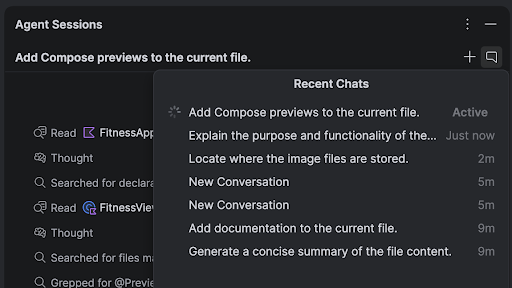
مکالمات موازی
شما میتوانید چندین مکالمه را در حالت عامل (Agent Mode) به صورت موازی اجرا کنید و این به شما امکان میدهد تا چندوظیفگی را در داخل IDE به طور مؤثرتری انجام دهید. به عنوان مثال، میتوانید یک کار طولانی مدت مانند تولید تستها را در یک مکالمه شروع کنید، از مکالمه دوم برای برنامهریزی یک ویژگی جدید استفاده کنید و از مکالمه سوم برای تهیه پیشنویس مستندات استفاده کنید - همه این کارها را به طور همزمان انجام دهید.
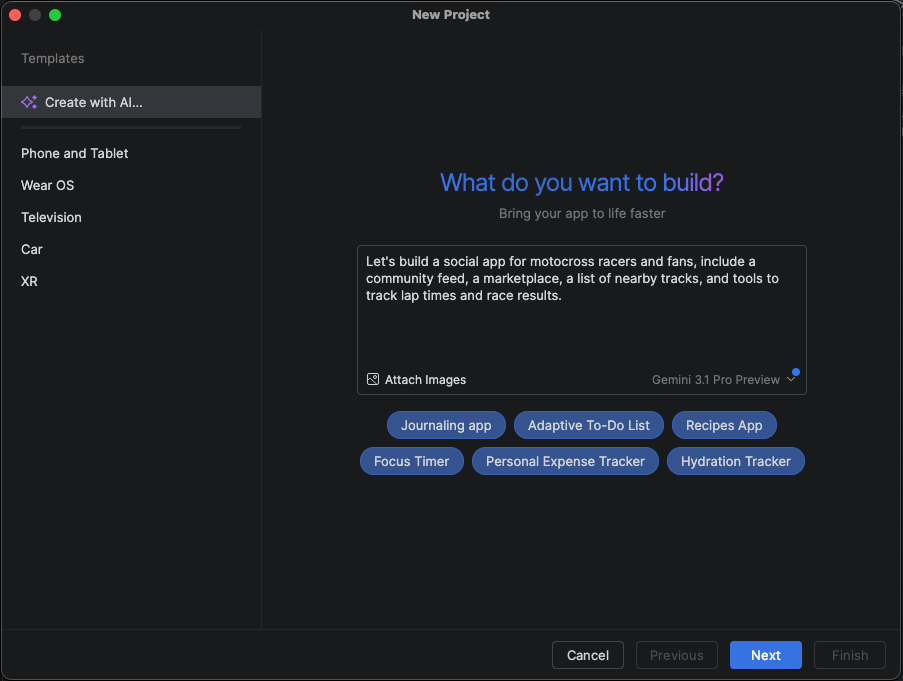
قابلیتهای بیشتر هنگام ایجاد یک پروژه جدید با هوش مصنوعی
توانایی ایجاد پروژههای جدید با هوش مصنوعی به یک ابزار توسعه فولاستک تبدیل شده است: این ابزار از یک طرح اجرایی چند مرحلهای و یک «حلقه تولید» مستقل استفاده میکند که میتواند به طور خودکار وابستگیها را در چندین فایل پیکربندی کند و خطاهای ساخت را در طول راهاندازی پروژه به صورت خودکار اصلاح کند.
این قابلیت با ادغام آن با مهارتهای عامل Firebase، که به شما امکان میدهد برنامههای کامل و فولاستک را از یک اعلان واحد بسازید، اشکالزدایی کنید و مستقر کنید، بیشتر بهبود یافته است.
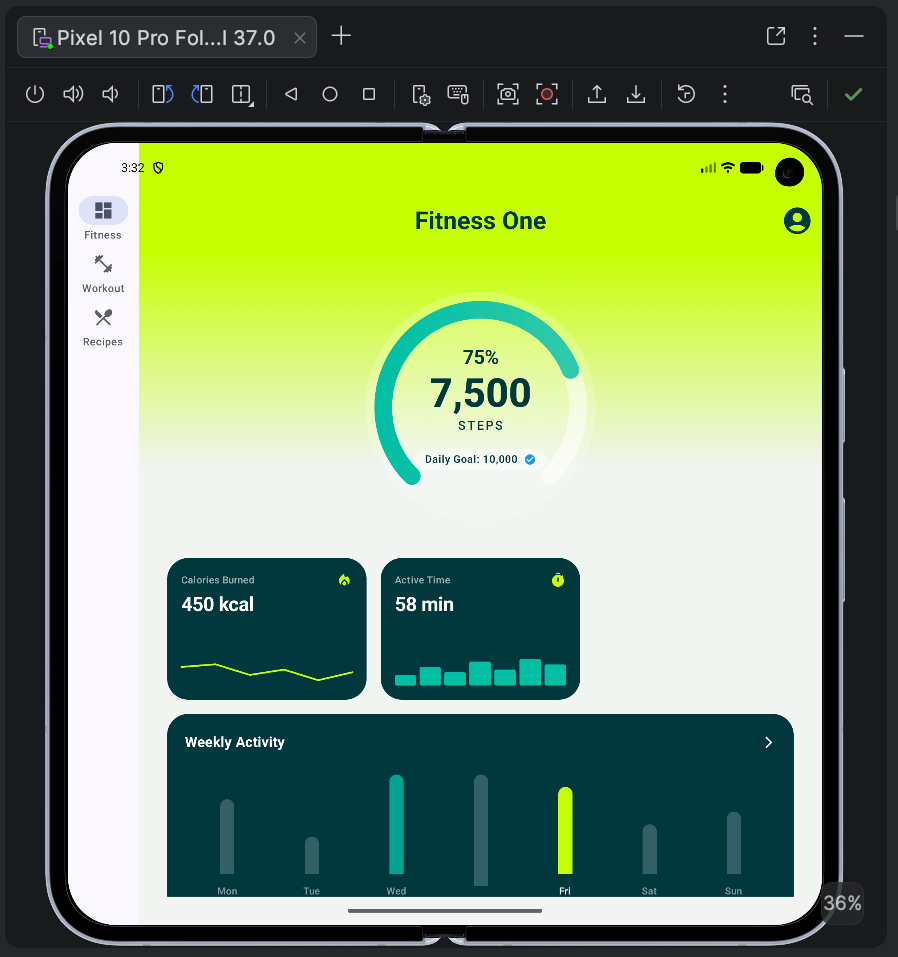
علاوه بر این، گردش کار جدید ایجاد پروژه با کمک هوش مصنوعی از بهینهسازی صفحه نمایش بزرگ پشتیبانی میکند. میتوانید مشخص کنید که میخواهید پروژه شما با طرحبندیها، ناوبری و اجزای بهینهسازی شده برای تبلتها، دستگاههای تاشو و دستگاههای صفحه نمایش بزرگ، چارچوببندی شود. عامل در اندروید استودیو همچنین میتواند شبیهسازهای صفحه نمایش بزرگ را پیکربندی و راهاندازی کند تا طرح جدید شما را فوراً آزمایش کند.
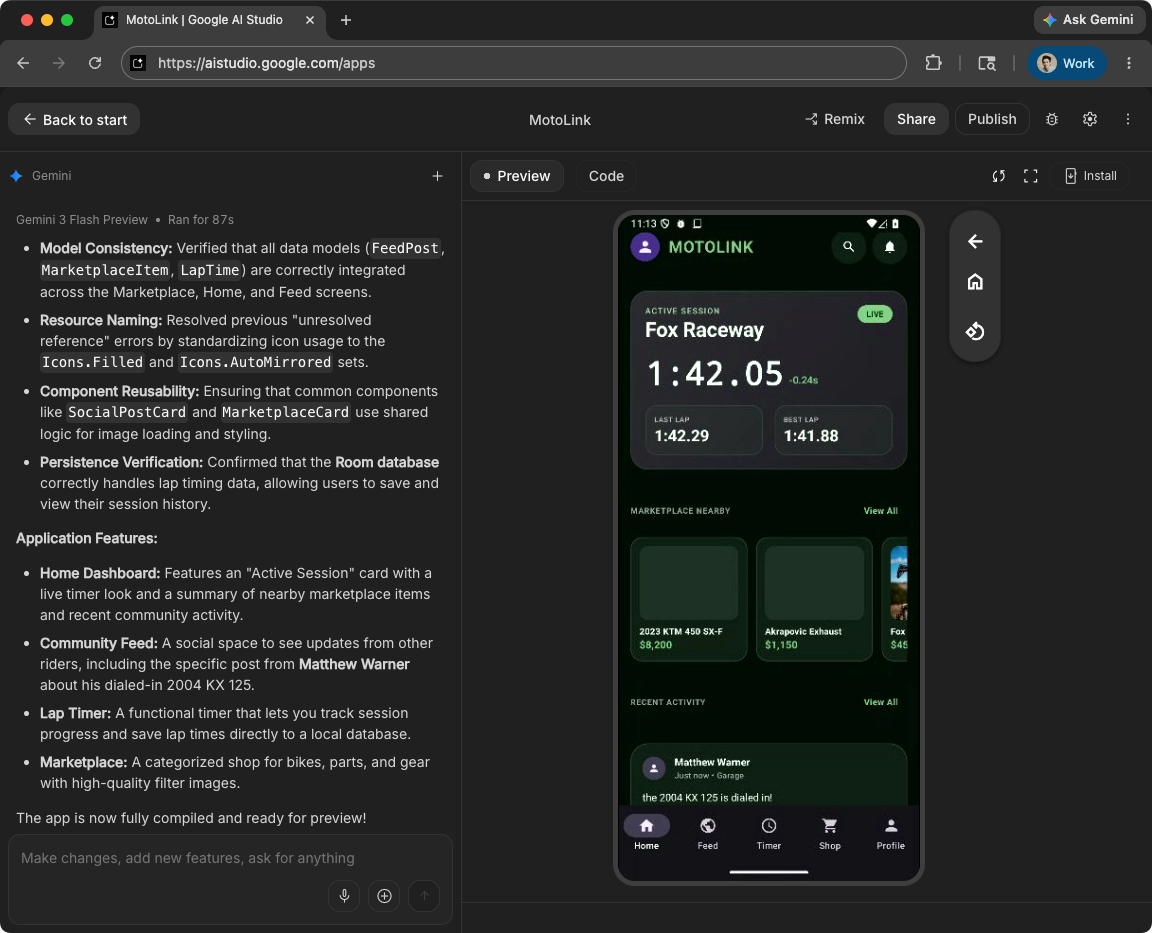
ساخت اپلیکیشن اندروید در گوگل هوش مصنوعی استودیو
گوگل هوش مصنوعی استودیو از قابلیتهای کامل توسعه اپلیکیشن اندروید پشتیبانی میکند. شما میتوانید اپلیکیشنهای جدید اندروید را از طریق زبان طبیعی تولید کنید، آنها را فوراً با استفاده از یک شبیهساز اندروید تعبیهشده پیشنمایش کنید و آنها را مستقیماً از طریق USB با استفاده از ADB روی دستگاههای فیزیکی خود مستقر کنید.
وقتی آماده آزمایش با کاربران شدید، Google AI Studio میتواند مستقیماً در کنسول Google Play منتشر کند. این ابزار به طور خودکار ایجاد رکورد برنامه را مدیریت میکند، بسته را بستهبندی میکند و آن را در یک مسیر آزمایش داخلی بارگذاری میکند.
برای ویرایش پیشرفته و آمادگی برای تولید، میتوانید پروژه Google AI Studio خود را به صورت یک فایل ZIP خروجی بگیرید و آن را به راحتی در اندروید استودیو باز کنید.
رابط خط فرمان اندروید
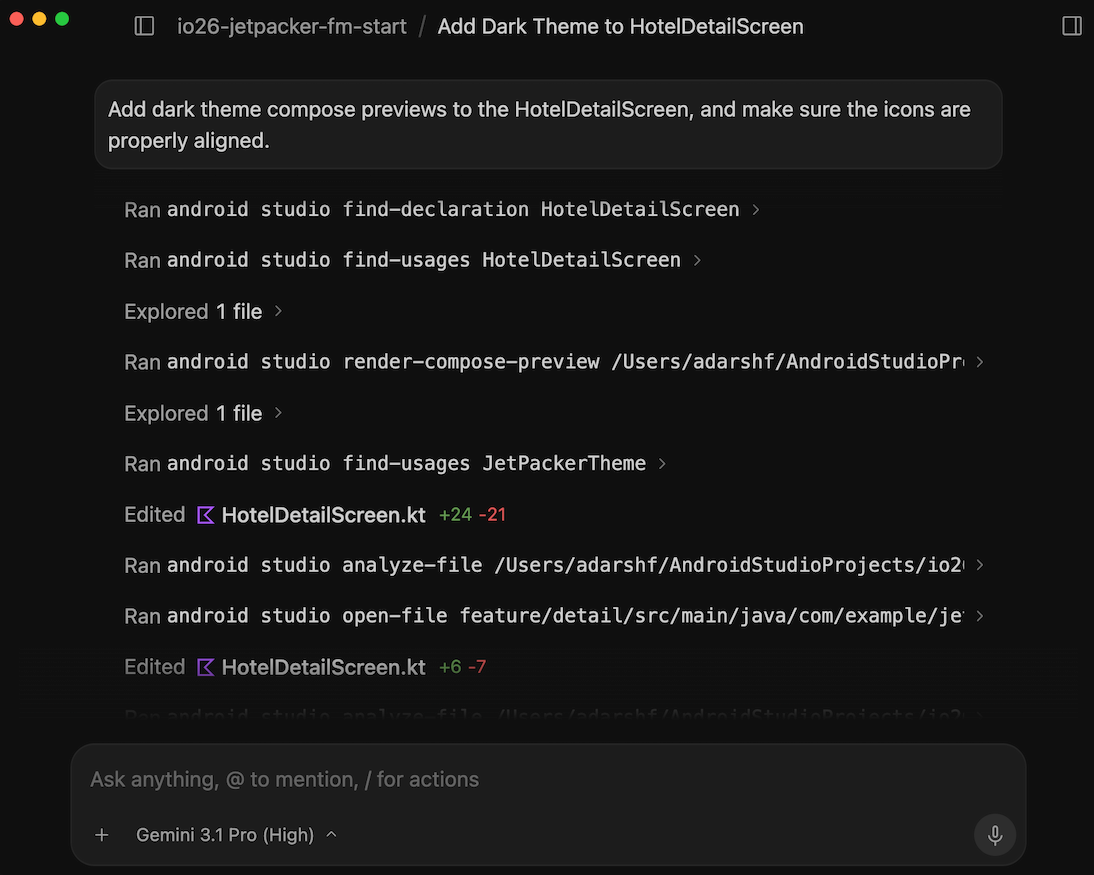
رابط خط فرمان اندروید (Android CLI) شما را قادر میسازد تا با استفاده از هر عامل هوش مصنوعی، LLM یا محیط توسعه دلخواه خود، برنامهها را بسازید. این رابط به گونهای طراحی شده است که به عاملهای هوش مصنوعی کمک کند تا سریعتر بسازند و در مقایسه با ابزارهای LLM عمومی، از توکنهای کمتری استفاده کنند.
شما میتوانید عامل خود را با پایگاه دانش اندروید و مهارتهای اندروید آشنا کنید تا مطمئن شوید که از بهترین شیوههای توصیهشده پیروی میکند. علاوه بر این، رابط خط فرمان اندروید (CLI) به عامل شما این امکان را میدهد که برای انجام کارهای پیشرفته مانند یافتن اعلانهای نماد و تجزیه و تحلیل فایلها برای یافتن مشکلات، IDE را فراخوانی کند.
علاوه بر این، رابط خط فرمان اندروید (Android CLI) با Google Antigravity 2.0 یکپارچه شده است.
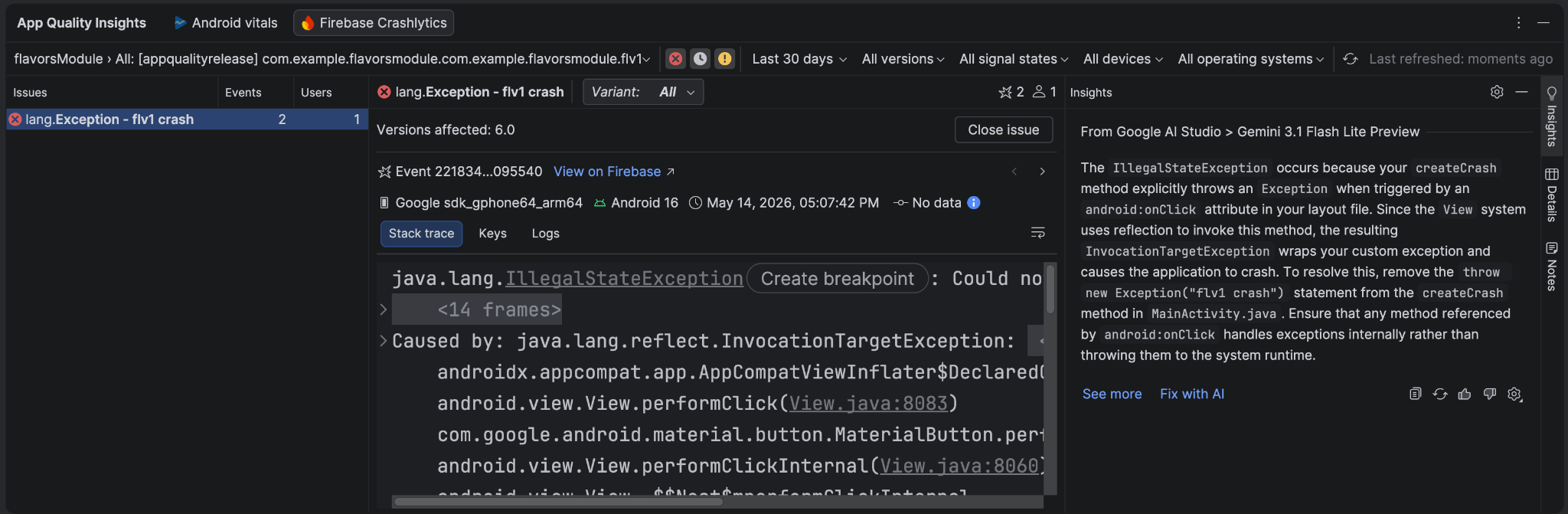
اصلاحات پیشنهادی برای رفع مشکلات ناشی از ادغام Agent در AQI
پنجره ابزار App Quality Insights اکنون با عامل هوش مصنوعی یکپارچه شده است تا دادههای خرابی را به همراه کد منبع شما تجزیه و تحلیل کند تا توضیحات مفصلی ارائه دهد و اصلاحات احتمالی را پیشنهاد دهد. پس از انتخاب یک خرابی در پنجره ابزار App Quality Insights، به برگه Insights بروید و برای مشاهده توضیح مفصلی از خرابی، روی See more کلیک کنید. برای اینکه عامل تغییرات کد را که میتوانید بررسی و بپذیرید، پیشنهاد دهد، روی Fix with AI کلیک کنید.
ابزار تست پیشنمایش تصویر صفحه (Pasershot)
از ابزار Compose Preview Screenshot Testing برای آزمایش رابطهای کاربری Compose و جلوگیری از پسرفت استفاده کنید. این ابزار جدید به شما کمک میکند گزارشهای HTML ایجاد کنید که به شما امکان میدهد هرگونه تغییر در رابط کاربری برنامه خود را به صورت بصری تشخیص دهید. برای اطلاعات بیشتر به Compose Preview Screenshot Testing مراجعه کنید.
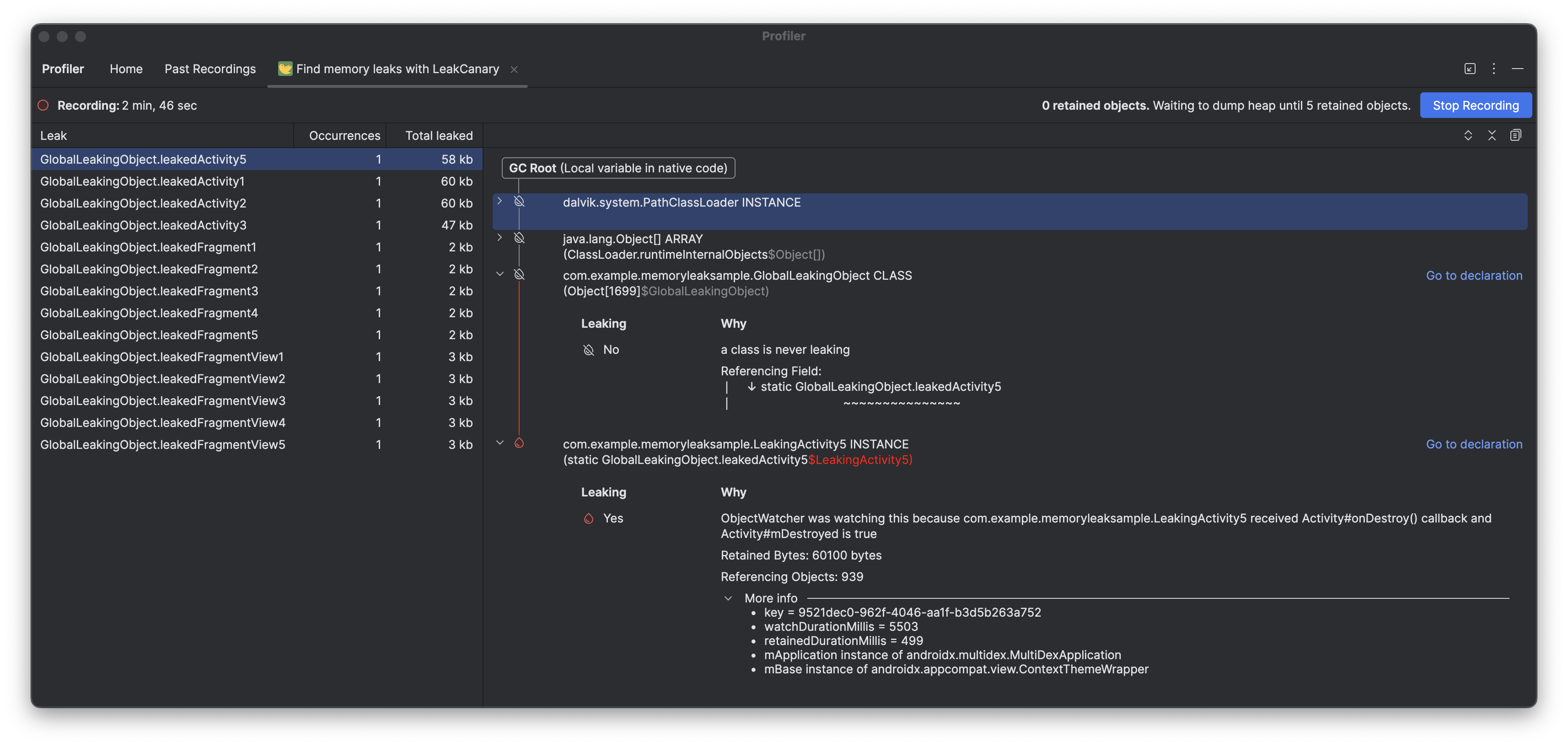
LeakCanary در پروفایلر اندروید استودیو
اندروید استودیو پاندا شامل یکپارچهسازی LeakCanary مستقیماً در Android Studio Profiler به عنوان یک وظیفه اختصاصی است.
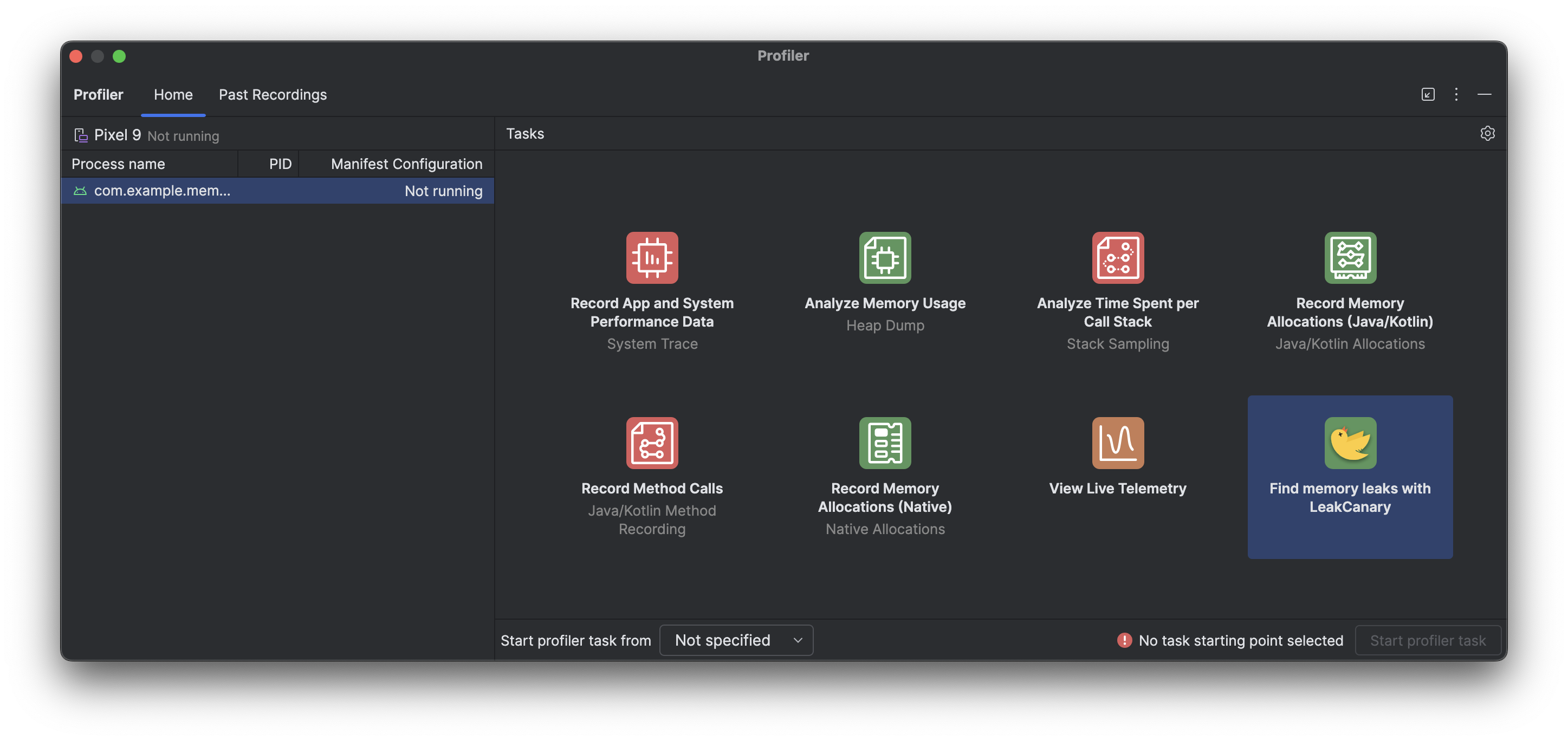
وظیفهی پروفایلر LeakCanary در اندروید استودیو، تحلیل نشت حافظه را به طور فعال از دستگاه شما به دستگاه توسعهدهنده منتقل میکند و در مقایسه با تحلیل نشت روی دستگاه، منجر به افزایش قابل توجه عملکرد در طول مرحلهی تحلیل نشت میشود.
علاوه بر این، تجزیه و تحلیل نشت اکنون در IDE زمینهسازی شده و کاملاً با کد منبع شما یکپارچه شده است و ویژگیهایی مانند پرش به منبع و سایر اتصالات مفید کد را ارائه میدهد که به طور چشمگیری اصطکاک و زمان مورد نیاز برای بررسی و رفع نشت حافظه را کاهش میدهد. همچنین میتوانید کل تجزیه و تحلیل نشت را برای پردازش بیشتر با Gemini کپی کنید. این میتواند به طور چشمگیری بهرهوری شما را افزایش داده و گردش کار شما را در طول مرحله توسعه بهبود بخشد.