
Na tej stronie znajdziesz listę nowych funkcji wprowadzonych w wersjach podglądowych Androida Studio. Wersje przedpremierowe zapewniają wcześniejszy dostęp do najnowszych funkcji i ulepszeń w Android Studio. Możesz pobrać te wersje. Jeśli podczas korzystania z wersji podglądowej Androida Studio napotkasz problemy, daj nam znać. Twoje raporty o błędach pomagają nam ulepszać Android Studio.
Wersje do wczesnych testów zawierają najnowsze funkcje, które są w trakcie aktywnego rozwijania i są testowane w niewielkim stopniu. Wersje Canary możesz wykorzystywać do programowania, ale pamiętaj, że funkcje mogą być dodawane lub zmieniane. Wersje kandydujące do publikacji (RC) to kolejne wersje Android Studio, które są prawie gotowe do stabilnego wydania. Zestaw funkcji w następnej wersji został ustabilizowany. Aby dowiedzieć się więcej o nazwach wersji Android Studio, zapoznaj się z artykułem Nazwy wersji Android Studio.
Najnowsze informacje o wersjach podglądowych Androida Studio, w tym listę ważnych poprawek w każdej z nich, znajdziesz w aktualnościach na blogu Androida Studio.
Obecne wersje Android Studio
W tabeli poniżej znajdziesz aktualne wersje Androida Studio i odpowiadające im kanały.
| Wersja | Kanał |
|---|---|
| Android Studio Panda 1 | Stabilnie |
| Wtyczka Androida do obsługi Gradle w wersji 9.0.0 | Stabilnie |
| Android Studio Panda 2 | RC |
| Android Studio Panda 3 | Canary |
Zgodność z wersjami podglądowymi wtyczki Androida do obsługi Gradle
Każda wersja podglądowa Androida Studio jest publikowana wraz z odpowiednią wersją wtyczki Androida do obsługi Gradle (AGP). Wersje podglądowe Studio powinny działać z każdą zgodną stabilną wersją wtyczki Androida do obsługi Gradle. Jeśli jednak używasz wersji podglądowej wtyczki Androida do obsługi Gradle, musisz używać odpowiedniej wersji podglądowej Studio (np. Android Studio Chipmunk Canary 7 z wtyczką Androida do obsługi Gradle w wersji 7.2.0-alpha07). Próby użycia różnych wersji (np. Android Studio Chipmunk Beta 1 z wtyczką Androida do obsługi Gradle 7.2.0-alpha07) spowodują błąd synchronizacji, co spowoduje wyświetlenie prośby o zaktualizowanie wtyczki Androida do obsługi Gradle do odpowiedniej wersji.
Szczegółowy dziennik wycofań i usunięć interfejsów API wtyczki Androida do obsługi Gradle znajdziesz w aktualizacjach interfejsu API wtyczki Androida do obsługi Gradle.
Studio Labs
Studio Labs umożliwia wypróbowanie najnowszych eksperymentalnych funkcji AI w stabilnej wersji Android Studio, dzięki czemu możesz szybciej zintegrować nasze narzędzia oparte na AI z procesem tworzenia aplikacji. Więcej informacji znajdziesz w artykule Studio Labs.
Poniżej znajdziesz funkcje, które są obecnie dostępne w Laboratorium Studio.
| Funkcja | Opis | Dokumenty |
|---|---|---|
| Generowanie podglądu w widoku tworzenia | Gemini może automatycznie generować podglądy funkcji do tworzenia interfejsu, w tym dane testowe dla parametrów podglądu, dla konkretnej funkcji lub wszystkich funkcji w pliku. | Generowanie podglądów Compose |
| Interfejs przekształcania | Używaj języka naturalnego, aby aktualizować interfejs aplikacji bezpośrednio w panelu podglądu Compose. | Interfejs przekształcania |
| Ścieżki w Android Studio | Używaj języka naturalnego do opisywania kroków i asercji w testach kompleksowych. | Journeys w Android Studio |
Android Studio Panda 2
Oto nowe funkcje w Android Studio Panda 2.
Aby dowiedzieć się, co zostało naprawione w tej wersji Androida Studio, zapoznaj się z zamkniętymi problemami.
Wycofanie podglądu widoku niestandardowego
W najbliższych wersjach wycofamy funkcję podglądu widoku niestandardowego.
W miarę jak ekosystem Androida przechodzi na Jetpack Compose, tworzenie niestandardowych komponentów interfejsu staje się znacznie wydajniejsze i bardziej intuicyjne. Compose zawiera zaawansowany, wbudowany system @Preview, który zapewnia lepszy proces tworzenia niestandardowych elementów interfejsu w porównaniu z starszym podejściem opartym na XML.
Wycofując podgląd widoku niestandardowego, możemy skupić nasze zasoby na ulepszaniu podglądu w ekosystemie Compose, zapewniając jednocześnie bardziej wydajne środowisko IDE.
Tworzenie nowego projektu za pomocą AI
Wykorzystaj możliwości generatywnej AI, aby przyspieszyć proces tworzenia aplikacji na Androida. Od wersji Android Studio Otter 1 Canary 5 agent AI umożliwia przejście od pomysłu do prototypu aplikacji w kilka minut.
Agent może generować różne aplikacje na wiele ekranów:
- Aplikacje z jednym ekranem: twórz podstawowe aplikacje ze statycznymi układami interfejsu.
- Aplikacje wielostronicowe: twórz aplikacje z podstawową nawigacją między ekranami.
- Aplikacje ulepszone przez AI: zintegruj interfejsy API Gemini, aby dodać funkcje generatywnej AI.
- Aplikacje z integracją publicznego interfejsu API: twórz aplikacje, które wyświetlają dane z publicznych interfejsów API.
Aby użyć agenta konfiguracji projektu:
- Uruchom Android Studio.
Na ekranie Witamy w Android Studio wybierz Nowy projekt (lub w projekcie kliknij Plik > Nowy > Nowy projekt).
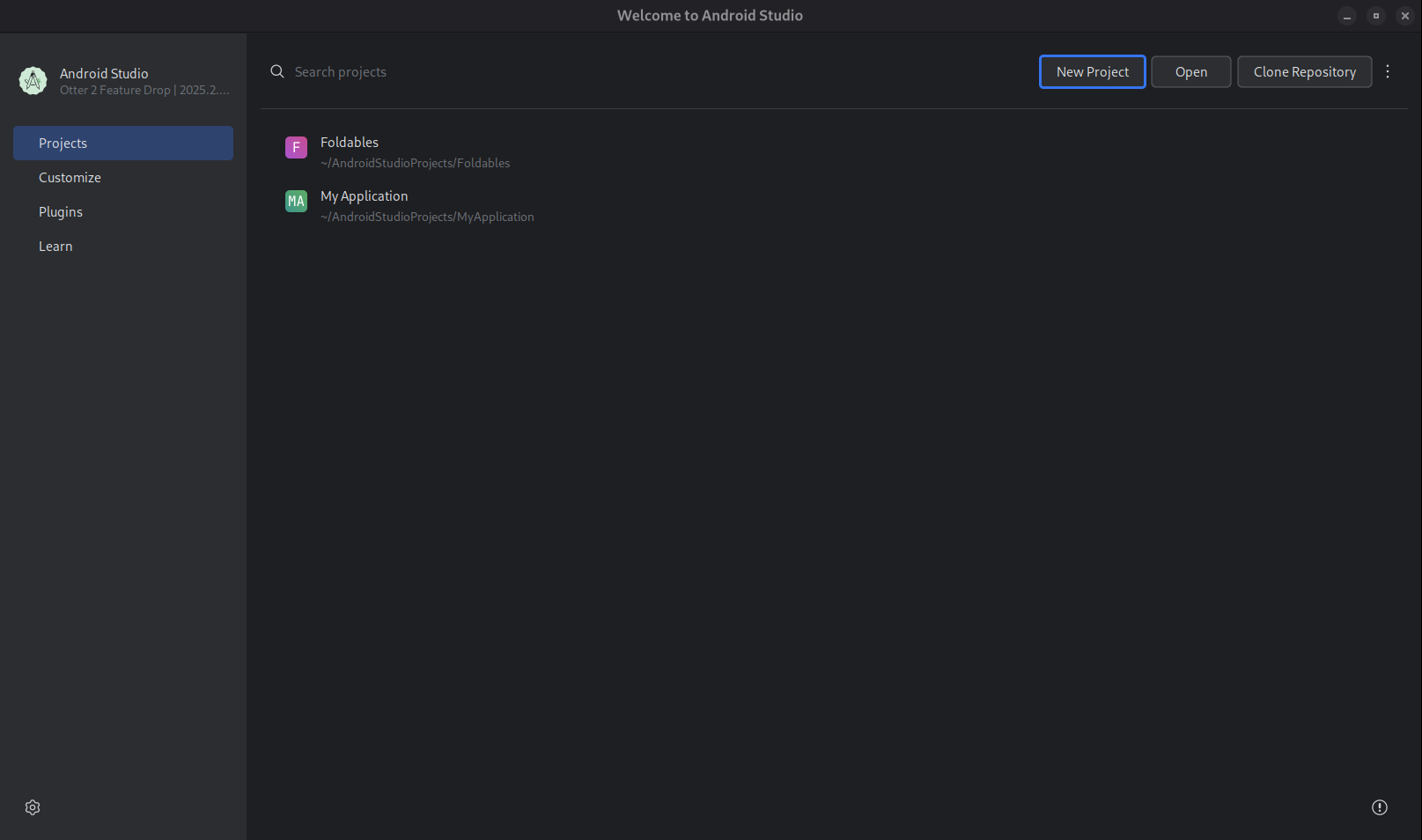
Rozpocznij nowy projekt. Kliknij Utwórz przy pomocy AI.
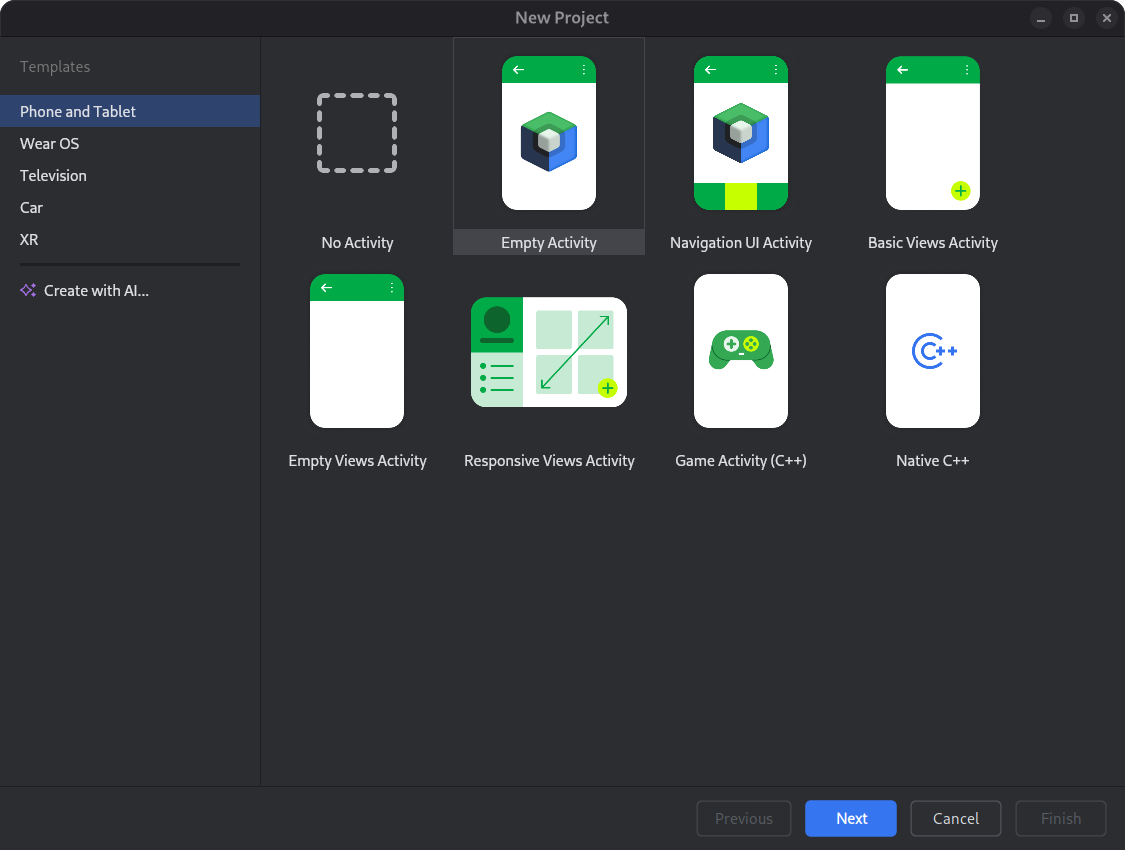
Wybierz szablon projektu lub utwórz aplikację za pomocą Gemini. Wpisz prompt w polu tekstowym i kliknij Dalej.
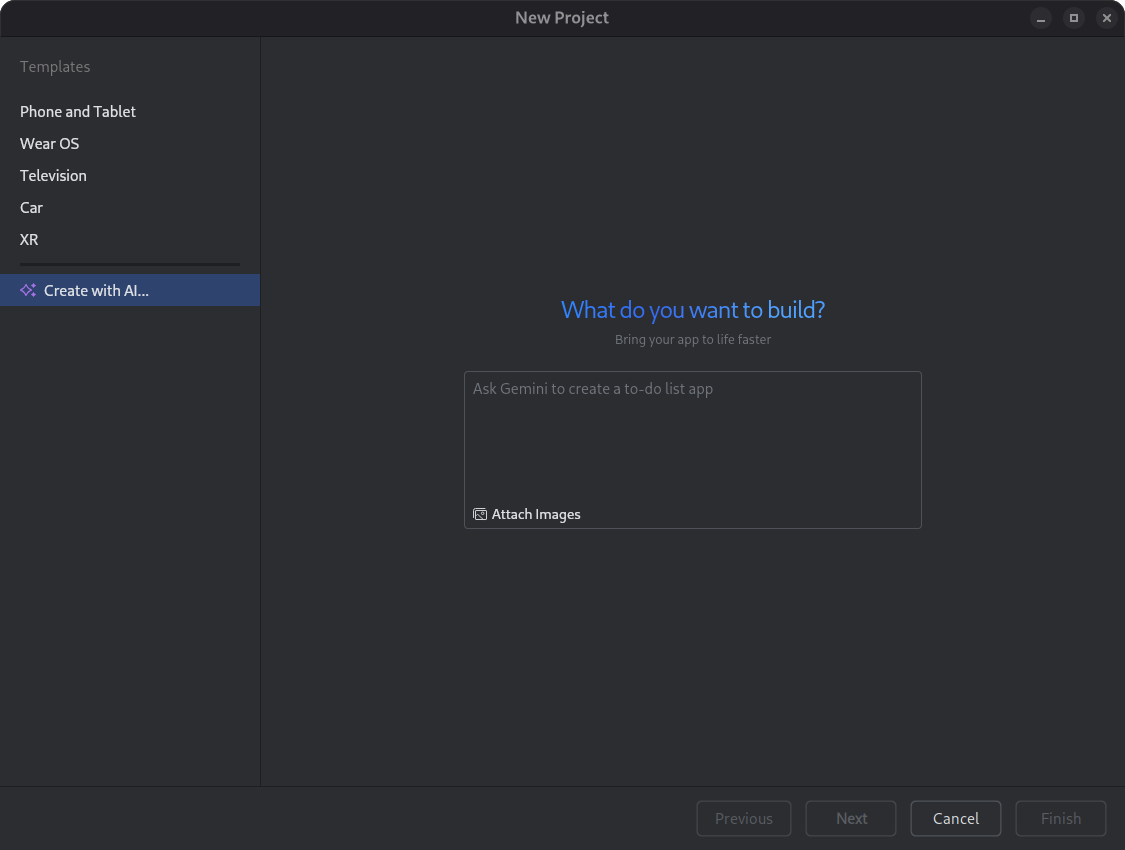
Okno do konfigurowania nowego projektu. Nadaj aplikacji nazwę i kliknij Zakończ, aby rozpocząć proces generowania.
Na podstawie promptu Gemini w Android Studio generuje uporządkowany plan aplikacji. Po zatwierdzeniu planu agent rozpoczyna autonomiczne generowanie, aby skonfigurować i utworzyć aplikację.
Aktualizowanie zależności za pomocą agenta AI
Uaktualnianie zależności może być złożonym i czasochłonnym zadaniem. Od wersji Android Studio Otter 1 Canary 5 agent AI automatyzuje i upraszcza proces uaktualniania zależności, eliminując żmudną pracę i zwiększając łatwość utrzymania projektu. Wystarczy kilka kliknięć, aby bezproblemowo uaktualnić wszystkie zależności i korzystać z najnowszych wersji, dzięki czemu możesz skupić się na tworzeniu wysokiej jakości aplikacji.
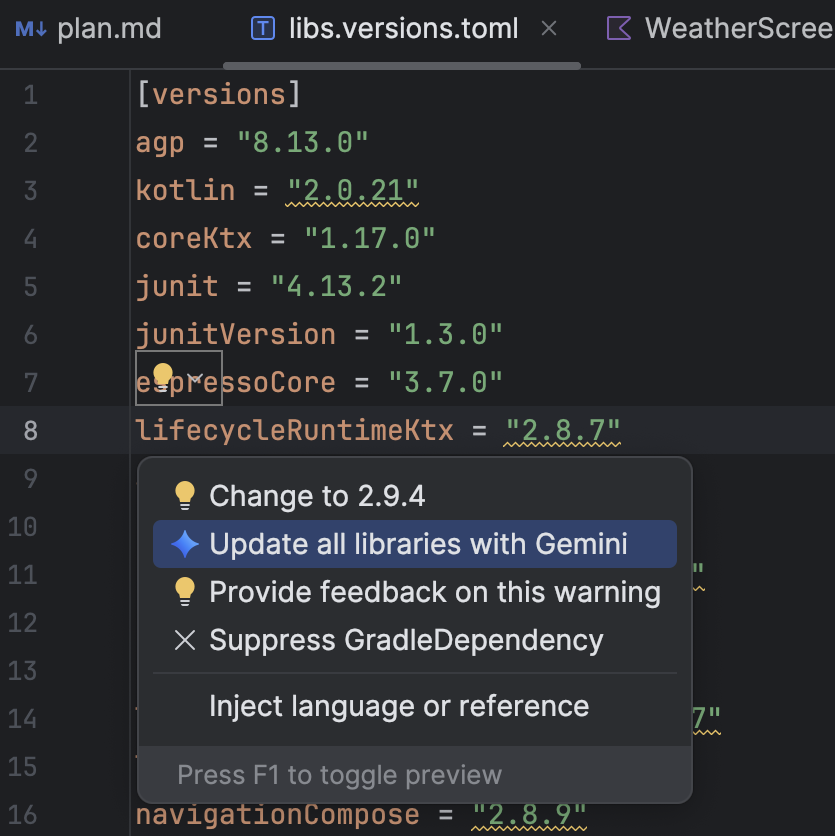
Aby zaktualizować zależności za pomocą agenta AI, wykonaj jedną z tych czynności:
- Kliknij Refactor (lub kliknij prawym przyciskiem myszy w edytorze lub widoku projektu) > Update dependencies (Aktualizuj zależności).
W pliku
libs.versions.tomlnajedź kursorem na podkreśloną wersję, kliknij menu Pokaż działania kontekstowe , a potem kliknij Zaktualizuj wszystkie biblioteki za pomocą Gemini.
Podczas tego procesu agent przedstawia ogólny plan uaktualnienia, dzięki czemu możesz śledzić postępy krok po kroku i sprawdzać wszystkie zmiany przed ich zastosowaniem. Agent przechodzi przez proces kompilacji, rozwiązując wszelkie błędy kompilacji wynikające z uaktualnień. W każdej chwili możesz sprawdzić, zaakceptować lub cofnąć zmiany albo zatrzymać agenta.
Obsługa monochromatycznych ikon w Studio kreacji
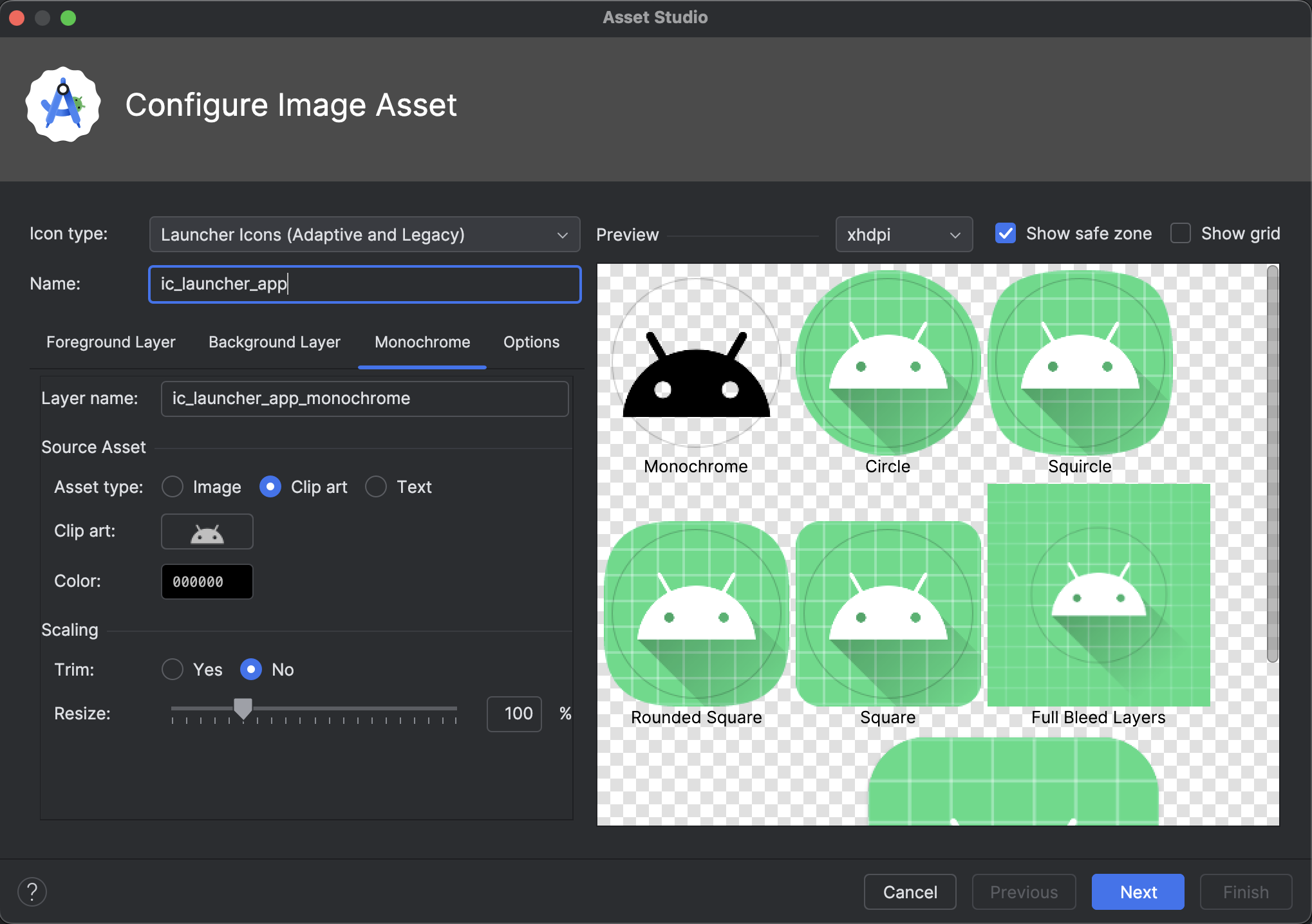
Pakiet nowych funkcji Android Studio Narwhal 2025.1.3 Canary 2 i nowsze upraszczają tworzenie ikon aplikacji zgodnych z wybranym motywem. W Androidzie 13 (API na poziomie 33) i nowszych użytkownicy mogą wybrać ikony aplikacji z motywem, które dostosowują się do tapety i motywu urządzenia.
Aby obsługiwać tę funkcję, Android Studio integruje nową opcję ikony monochromatycznej bezpośrednio w kreatorze Image Asset Studio. Podczas tworzenia adaptacyjnej ikony aplikacji zobaczysz teraz osobną kartę Monochromatyczna, a także dotychczasowe karty Pierwszy plan i Tło. Możesz podać osobną monochromatyczną ikonę aplikacji (zobacz specyfikacje projektu) lub zezwolić Androidowi Studio na ponowne użycie warstwy pierwszego planu ikony adaptacyjnej jako warstwy monochromatycznej.
Studio komponentów graficznych możesz otworzyć w Menedżerze zasobów lub klikając prawym przyciskiem myszy katalog projektu i wybierając Nowy > Komponent graficzny.
Jako typ ikony wybierz Ikony programu uruchamiającego (adaptacyjne i starsze), aby wyświetlić nową kartę Monochromatyczne.
Po zaimportowaniu ikon możesz wyświetlić podgląd ikon aplikacji z motywem.
Wycofanie trybu 3D w narzędziu Layout Inspector
W Androidzie Studio Panda 2 wycofaliśmy funkcję trybu 3D w inspektorze układu. Tryb 3D umożliwiał wizualizację głębokich hierarchii, ale dane o użytkowaniu wskazują, że standardowy widok 2D i drzewo komponentów zaspokajają zdecydowaną większość potrzeb związanych z debugowaniem. Usunięcie tej funkcji pozwoli nam przeznaczyć zasoby na poprawę ogólnego wsparcia, wydajności i stabilności Inspektora układu. Możesz nadal sprawdzać zagnieżdżenie widoków i kolejność osi Z za pomocą drzewa komponentów i standardowego widoku układu 2D.
Android Studio Panda 3
Oto nowe funkcje w Android Studio Panda 3.
Aby dowiedzieć się, co zostało naprawione w tej wersji Androida Studio, zapoznaj się z zamkniętymi problemami.
Sugerowane rozwiązania problemów z awariami
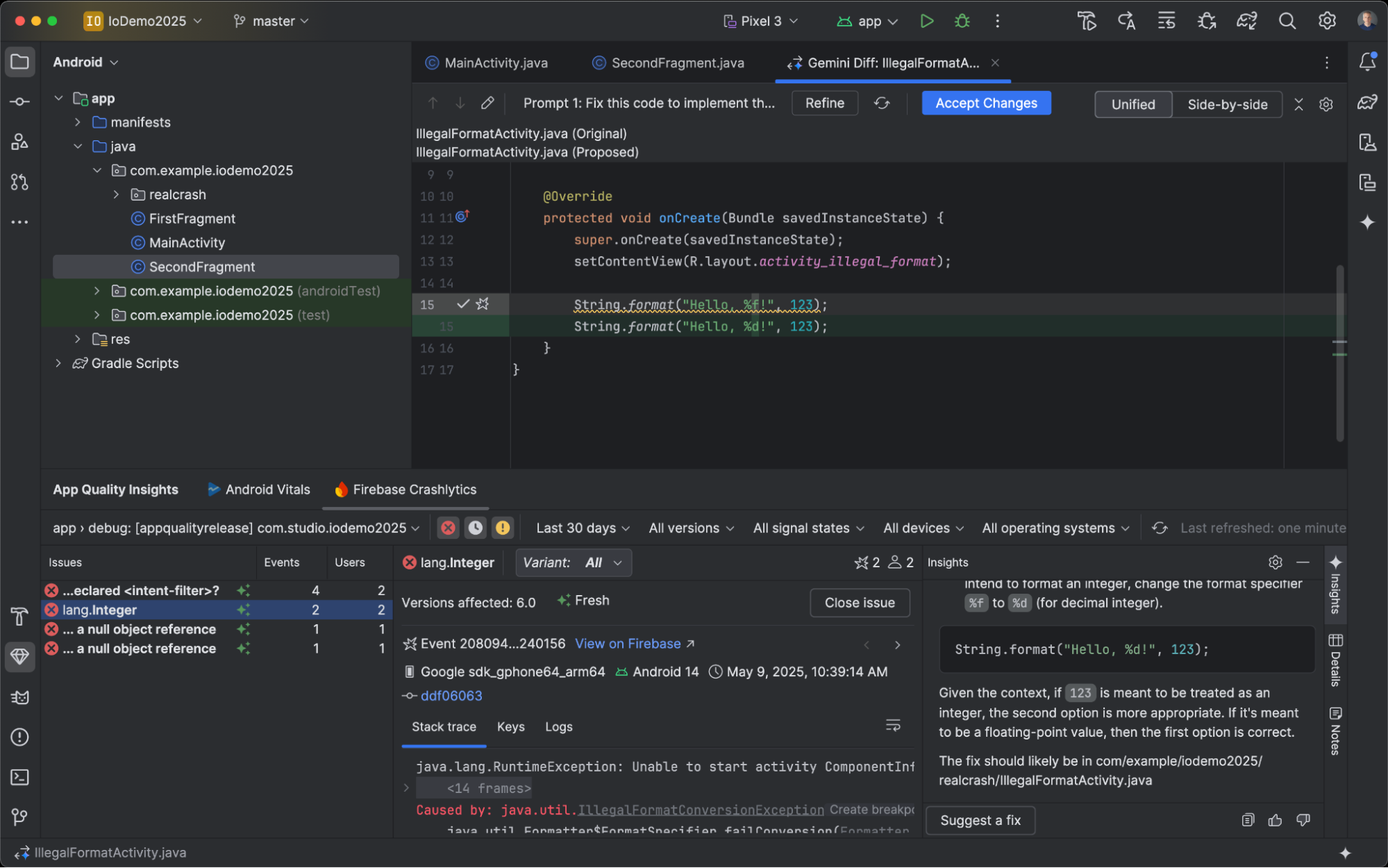
W pakiecie funkcji Meerkat w Android Studio udostępniliśmy statystyki Gemini dotyczące awarii zgłaszanych w narzędziu Statystyki jakości aplikacji. Android Studio może teraz używać Gemini do analizowania danych o awariach wraz z kodem źródłowym, aby sugerować potencjalne poprawki. Po wybraniu awarii w oknie narzędzia Statystyki dotyczące jakości aplikacji otwórz kartę Statystyki i kliknij Zaproponuj rozwiązanie po tym, jak Gemini wygeneruje statystyki dotyczące awarii. Następnie Gemini generuje sugerowane zmiany w kodzie, które możesz sprawdzić i zaakceptować na karcie różnic w edytorze.
Narzędzie do testowania zrzutów ekranu podglądu w widoku tworzenia
Użyj narzędzia do testowania zrzutów ekranu podglądu kompozycji, aby testować interfejsy kompozycji i zapobiegać regresji. Nowe narzędzie pomaga generować raporty HTML, które umożliwiają wizualne wykrywanie zmian w interfejsie aplikacji. Więcej informacji znajdziesz w artykule Compose Preview Screenshot Testing.
LeakCanary w profilerze Android Studio
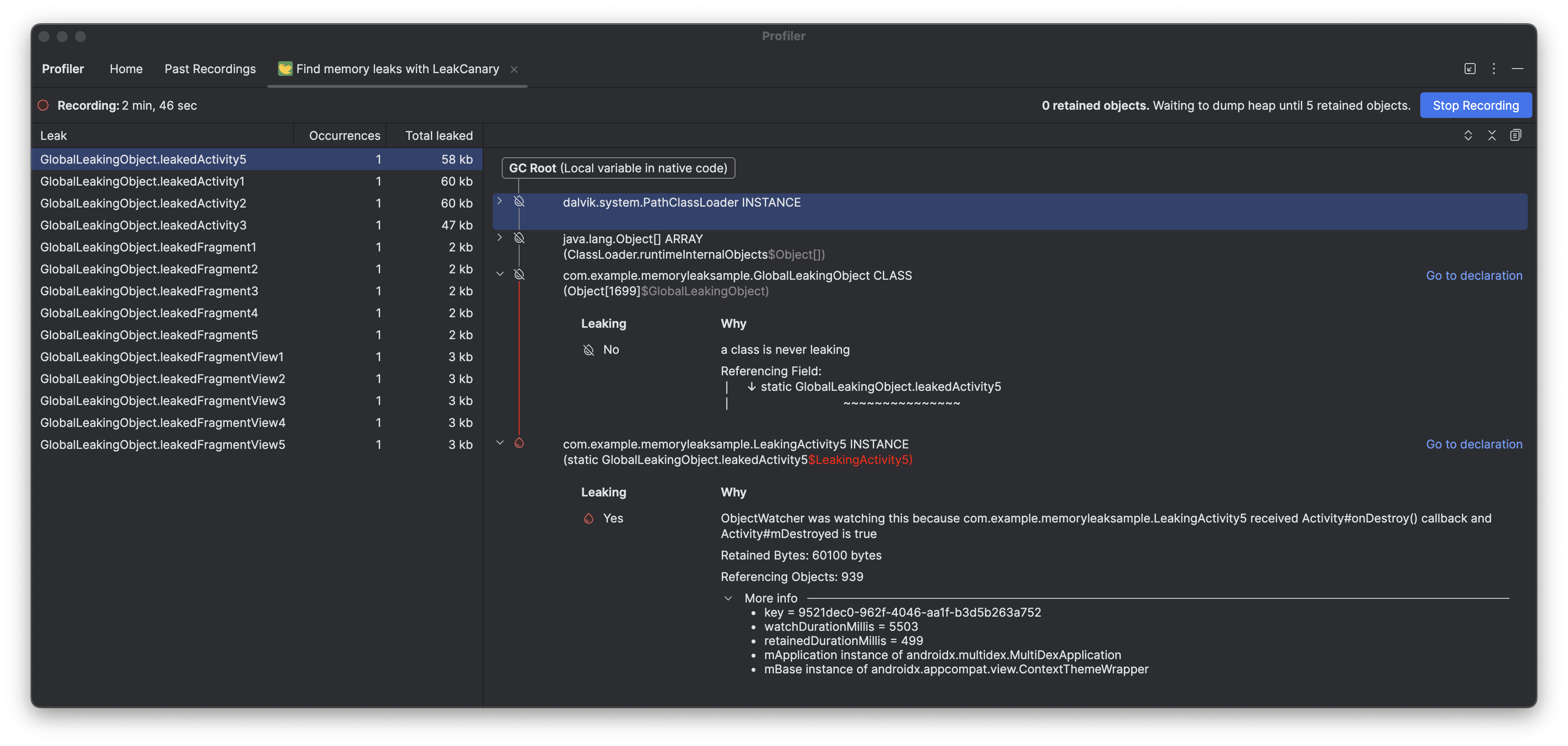
Android Studio Panda zawiera integrację z LeakCanary bezpośrednio w profilerze Android Studio jako osobne zadanie.
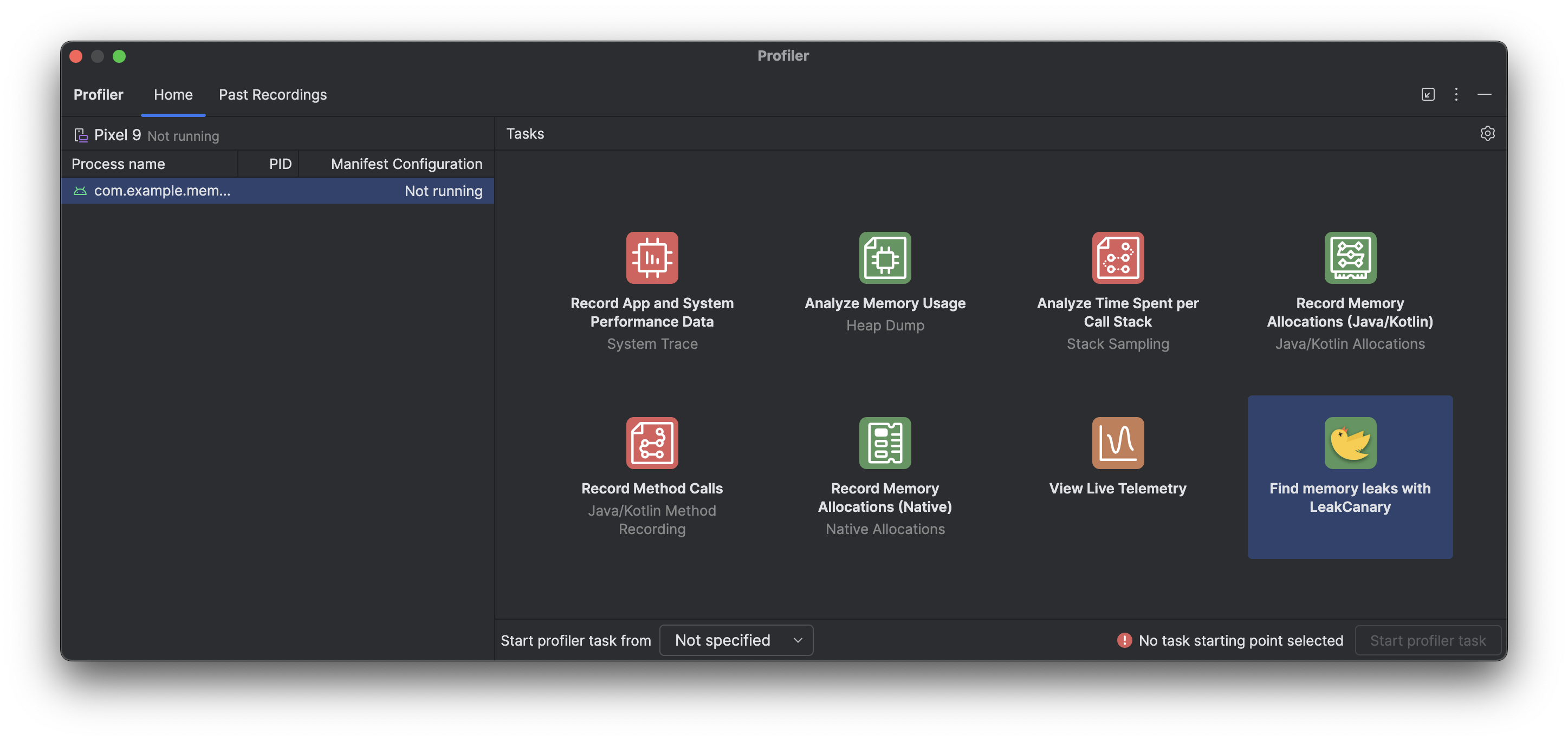
Zadanie profilera LeakCanary w Android Studio aktywnie przenosi analizę wycieku pamięci z urządzenia na komputer deweloperski, co znacznie zwiększa wydajność w fazie analizy wycieku w porównaniu z analizą wycieku na urządzeniu.
Dodatkowo analiza wycieków jest teraz kontekstowa w środowisku IDE i w pełni zintegrowana z kodem źródłowym, co zapewnia funkcje takie jak Przejdź do źródła i inne przydatne połączenia kodu, które znacznie zmniejszają trudności i czas potrzebny na zbadanie i naprawienie wycieków pamięci. Możesz też skopiować całą analizę wycieku, aby dalej przetwarzać ją za pomocą Gemini. Może to znacznie zwiększyć produktywność i usprawnić przepływ pracy na etapie programowania.
Obsługa symboli Material Design w Android Studio
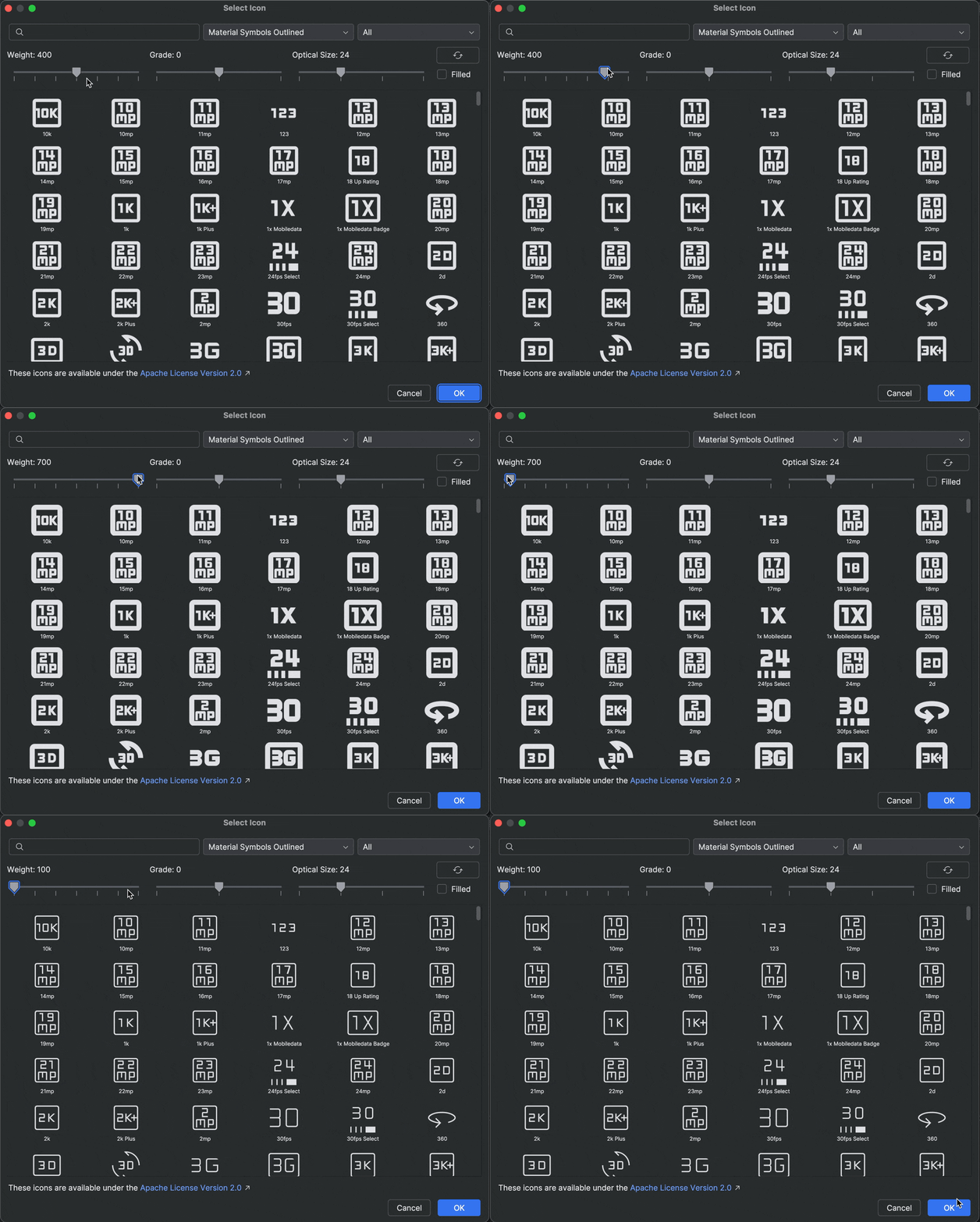
Dodawaj i dostosowuj najnowsze symbole Material w aplikacji za pomocą pakietu nowych funkcji Android Studio Otter 2. Vector Asset Studio jest teraz w pełni zintegrowane z biblioteką symboli Material z Google Fonts, co daje dostęp do pełnego katalogu bezpośrednio w środowisku IDE.
Teraz możesz dostosowywać atrybuty ikon, takie jak grubość, stopień i rozmiar optyczny, bezpośrednio w studio, aby idealnie dopasować je do projektu. Wypróbuj ją w najnowszej wersji Canary.
Odczyty stanu ponownego komponowania w narzędziu Layout Inspector
Ułatwiliśmy diagnozowanie dużej liczby ponownych kompozycji, dodając odczyty stanu ponownej kompozycji do inspektora układu. Ta funkcja, dostępna w wersji Canary Panda 2, pomaga identyfikować zmienne stanu, które spowodowały ponowne komponowanie, poprzez podanie szczegółowej listy odczytów stanu wykonanych w tym cyklu.
Aby korzystać z tej funkcji, używaj wersji compose.ui:ui:1.10.0 (BOM 2025.12.01) lub nowszej.
Najważniejsze funkcje
Najważniejsze funkcje tej funkcji to:
- Unieważnienie stanu śledzenia: gdy węzeł zostanie ponownie skomponowany, kliknij link z liczbą ponownych kompozycji w drzewie komponentów, aby otworzyć panel inspekcji stanu.
- Szczegółowe ślady stosu: identyfikuj konkretne zmienne stanu, które są odczytywane, w tym jako liczby, listy lub wartości wysokości. Sprawdź, które z nich zostały
invalidated(zmienione), aby wywołać aktualizację. - Przeglądanie historii ponownego komponowania: użyj strzałek nawigacyjnych w nagłówku panelu, aby przełączać się między danymi stanu poprzednich ponownych kompozycji dla konkretnego węzła.
- Wyjaśnienia oparte na AI: w panelu State Inspection (Sprawdzanie stanu) kliknij Explain with AI (Wyjaśnij za pomocą AI), aby wyświetlić w języku naturalnym opis odczytanego stanu i przyczyn jego ponownego skomponowania.
Rozpocznij
Aby wypróbować te funkcje, wykonaj te czynności.
- Otwórz inspektora układu.
Kliknij prawym przyciskiem myszy kolumnę z ponownym komponowaniem i wykonaj jedną z tych czynności:
- W przypadku wszystkich węzłów wybierz Obserwuj ponowne komponowanie > Obserwuj wszystkie.
- W przypadku konkretnych notatek wybierz Recomposition > Observe Node (Ponowne komponowanie > Obserwuj węzeł).

Włącz odczytywanie stanu ponownego komponowania w inspektorze układu Interakcja z aplikacją. Gdy nastąpią ponowne kompozycje, kliknij niebieskie linki z liczbą w drzewie komponentów, aby sprawdzić stan.

Przykładowy wynik odczytu stanu ponownego komponowania w narzędziu Layout Inspector Kliknij „Wyjaśnij za pomocą AI”, aby uzyskać szczegółową analizę przyczyn ponownego komponowania.

Przykładowy wynik funkcji „Wyjaśnij za pomocą AI” w przypadku odczytów stanu w Inspektorze układu