
इस पेज पर, Android Studio के प्रीव्यू वर्शन में जोड़ी गई नई सुविधाओं की सूची दी गई है. प्रीव्यू बिल्ड से, Android Studio की नई सुविधाओं और सुधारों को रिलीज़ होने से पहले ही इस्तेमाल किया जा सकता है. इन झलक वर्शन को डाउनलोड किया जा सकता है. अगर आपको Android Studio के प्रीव्यू वर्शन का इस्तेमाल करते समय कोई समस्या आती है, तो हमें बताएं. गड़बड़ी की रिपोर्ट से, Android Studio को बेहतर बनाने में मदद मिलती है.
कैनरी रिलीज़ में, ऐसी सुविधाएं शामिल होती हैं जिन पर अभी काम चल रहा है. साथ ही, इन्हें कम टेस्ट किया जाता है. डेवलपमेंट के लिए, Canary बिल्ड का इस्तेमाल किया जा सकता है. हालांकि, ध्यान रखें कि इसमें सुविधाएं जोड़ी या बदली जा सकती हैं. रिलीज़ कैंडिडेट (आरसी), Android Studio का अगला वर्शन होता है. यह स्टेबल रिलीज़ के लिए लगभग तैयार होता है. अगले वर्शन के लिए तय की गई सुविधाओं को स्थिर कर दिया गया है. Android Studio के वर्शन के नाम समझने के लिए, Android Studio के रिलीज़ के नाम देखें.
Android Studio की प्रीव्यू रिलीज़ के बारे में ताज़ा खबरें पाने के लिए, Android Studio के ब्लॉग में रिलीज़ अपडेट देखें. इसमें हर प्रीव्यू रिलीज़ में किए गए ज़रूरी सुधारों की सूची भी शामिल होती है.
Android Studio के मौजूदा वर्शन
नीचे दी गई टेबल में, Android Studio के मौजूदा वर्शन और उनके चैनलों की सूची दी गई है.
| वर्शन | चैनल |
|---|---|
| Android Studio Panda 1 | स्थिर दिखाना |
| Android Gradle प्लगिन 9.0.0 | स्थिर दिखाना |
| Android Studio Panda 2 | आरसी |
| Android Studio Panda 3 | कैनरी |
Android Gradle प्लगिन के प्रीव्यू वर्शन के साथ काम करता है
Android Studio के हर प्रीव्यू वर्शन को, Android Gradle प्लगिन (AGP) के मिलते-जुलते वर्शन के साथ पब्लिश किया जाता है. Studio के प्रीव्यू वर्शन, AGP के किसी भी साथ काम करने वाले स्टेबल वर्शन के साथ काम करने चाहिए. हालांकि, अगर AGP के प्रीव्यू वर्शन का इस्तेमाल किया जा रहा है, तो आपको Studio के उसी प्रीव्यू वर्शन का इस्तेमाल करना होगा. उदाहरण के लिए, Android Studio Chipmunk Canary 7 के साथ AGP 7.2.0-alpha07. अलग-अलग वर्शन का इस्तेमाल करने पर, सिंक करने में समस्या आएगी. उदाहरण के लिए, Android Studio Chipmunk Beta 1 के साथ AGP 7.2.0-alpha07 का इस्तेमाल करने पर, सिंक करने में समस्या आएगी. इससे AGP के संबंधित वर्शन को अपडेट करने का अनुरोध दिखेगा.
Android Gradle प्लगिन एपीआई के बंद होने और हटाए जाने के बारे में ज़्यादा जानकारी के लिए, Android Gradle प्लगिन एपीआई के अपडेट देखें.
Studio Labs
Studio Labs की मदद से, Android Studio के स्टेबल वर्शन में एआई की नई एक्सपेरिमेंटल सुविधाएं आज़माई जा सकती हैं. इससे, डेवलपमेंट के वर्कफ़्लो में एआई की मदद से काम करने की हमारी सुविधाओं को तेज़ी से इंटिग्रेट किया जा सकता है. ज़्यादा जानकारी के लिए, Studio Labs देखें.
फ़िलहाल, Studio Labs में ये सुविधाएं उपलब्ध हैं.
| सुविधा | ब्यौरा | Docs |
|---|---|---|
| झलक जनरेट करने की सुविधा कंपोज़ करें | Gemini, किसी फ़ाइल में मौजूद किसी कंपोज़ेबल या सभी कंपोज़ेबल के लिए, कंपोज़ की झलक अपने-आप जनरेट कर सकता है. इसमें झलक के पैरामीटर के लिए मॉक डेटा भी शामिल होता है. | ईमेल लिखने की सुविधा की झलक जनरेट करना |
| यूज़र इंटरफ़ेस (यूआई) को बदलना | नैचुरल लैंग्वेज का इस्तेमाल करके, सीधे तौर पर Compose के झलक पैनल से अपने ऐप्लिकेशन के यूज़र इंटरफ़ेस (यूआई) को अपडेट करें. | यूज़र इंटरफ़ेस (यूआई) को ट्रांसफ़ॉर्म करना |
| Android Studio के लिए जर्नी | एंड-टू-एंड टेस्ट के लिए, चरणों और पुष्टि के बारे में बताने के लिए सामान्य भाषा का इस्तेमाल करें. | Android Studio के लिए जर्नी |
Android Studio Panda 2
Android Studio Panda 2 में ये नई सुविधाएं उपलब्ध हैं.
Android Studio के इस वर्शन में ठीक की गई समस्याओं के बारे में जानने के लिए, बंद की गई समस्याएं देखें.
कस्टम व्यू की झलक दिखाने की सुविधा बंद होना
हम आने वाले समय में होने वाली रिलीज़ में, कस्टम व्यू की झलक दिखाने वाली सुविधा को बंद कर रहे हैं.
Android का इकोसिस्टम Jetpack Compose की ओर बढ़ रहा है. इसलिए, कस्टम यूज़र इंटरफ़ेस (यूआई) कॉम्पोनेंट बनाना अब ज़्यादा आसान और बेहतर हो गया है. Compose में, @Preview सिस्टम पहले से मौजूद होता है. यह सिस्टम, कस्टम यूज़र इंटरफ़ेस (यूआई) एलिमेंट डेवलप करने के लिए बेहतर वर्कफ़्लो उपलब्ध कराता है. यह वर्कफ़्लो, एक्सएमएल पर आधारित लेगसी सिस्टम की तुलना में ज़्यादा बेहतर होता है.
कस्टम व्यू की झलक दिखाने की सुविधा बंद करने से, हम अपने संसाधनों को Compose के नेटवर्क में झलक दिखाने की सुविधा को बेहतर बनाने पर फ़ोकस कर पाएंगे. साथ ही, हम ज़्यादा बेहतर परफ़ॉर्म करने वाला आईडीई उपलब्ध करा पाएंगे.
एआई की मदद से नया प्रोजेक्ट बनाना
Android डेवलपमेंट के वर्कफ़्लो को तेज़ करने के लिए, जनरेटिव एआई का इस्तेमाल करें. Android Studio Otter 1 Canary 5 से, एआई एजेंट की मदद से कुछ ही मिनटों में आइडिया से ऐप्लिकेशन प्रोटोटाइप तक पहुंचा जा सकता है.
यह एजेंट, मल्टीस्क्रीन वाले कई तरह के ऐप्लिकेशन जनरेट कर सकता है:
- सिंगल-स्क्रीन ऐप्लिकेशन: स्टैटिक यूज़र इंटरफ़ेस (यूआई) लेआउट वाले बुनियादी ऐप्लिकेशन बनाएं.
- कई पेजों वाले ऐप्लिकेशन: ऐसे ऐप्लिकेशन बनाएं जिनमें स्क्रीन के बीच बुनियादी नेविगेशन हो.
- एआई की मदद से काम करने वाले ऐप्लिकेशन: जनरेटिव एआई की सुविधाएं जोड़ने के लिए, Gemini API इंटिग्रेट करें.
- सार्वजनिक एपीआई के साथ इंटिग्रेट किए गए ऐप्लिकेशन: ऐसे ऐप्लिकेशन बनाएं जो सार्वजनिक एपीआई से डेटा दिखाते हों.
प्रोजेक्ट सेटअप एजेंट का इस्तेमाल करने के लिए, यह तरीका अपनाएं:
- Android Studio शुरू करें.
Android Studio में आपका स्वागत है स्क्रीन पर नया प्रोजेक्ट चुनें. इसके अलावा, किसी प्रोजेक्ट में जाकर फ़ाइल > नया > नया प्रोजेक्ट को भी चुना जा सकता है.
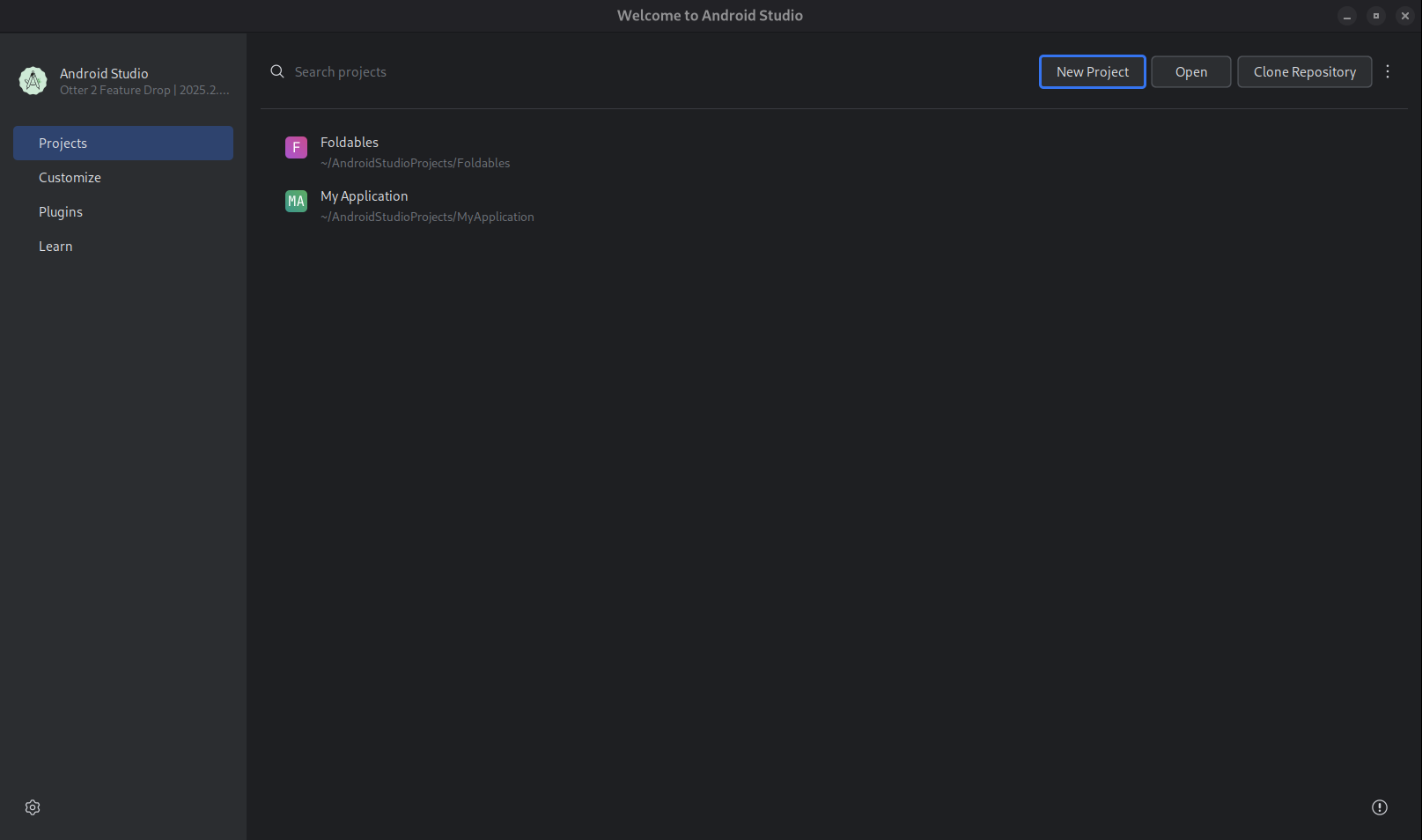
नया प्रोजेक्ट शुरू करें. एआई की मदद से बनाएं को चुनें.
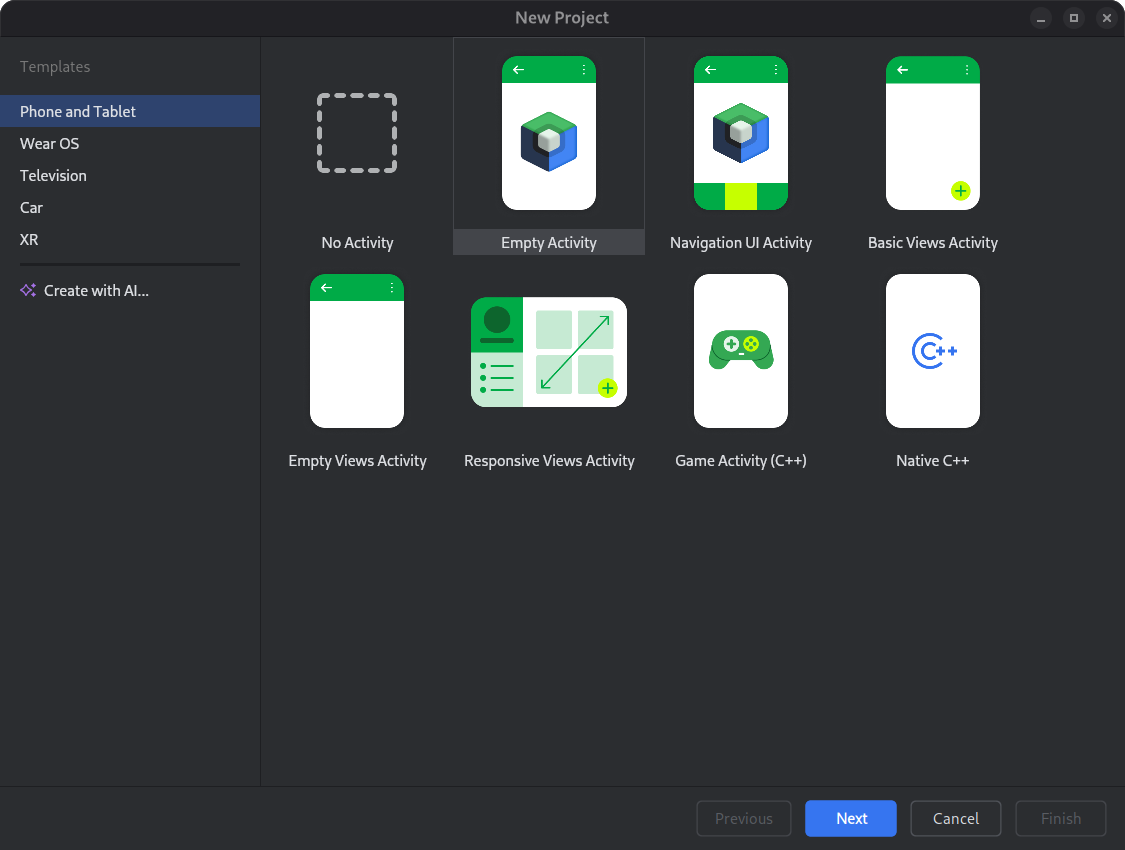
कोई प्रोजेक्ट टेंप्लेट चुनें या Gemini की मदद से अपना ऐप्लिकेशन बनाएं. टेक्स्ट डालने वाले फ़ील्ड में अपना प्रॉम्प्ट टाइप करें और आगे बढ़ें पर क्लिक करें.
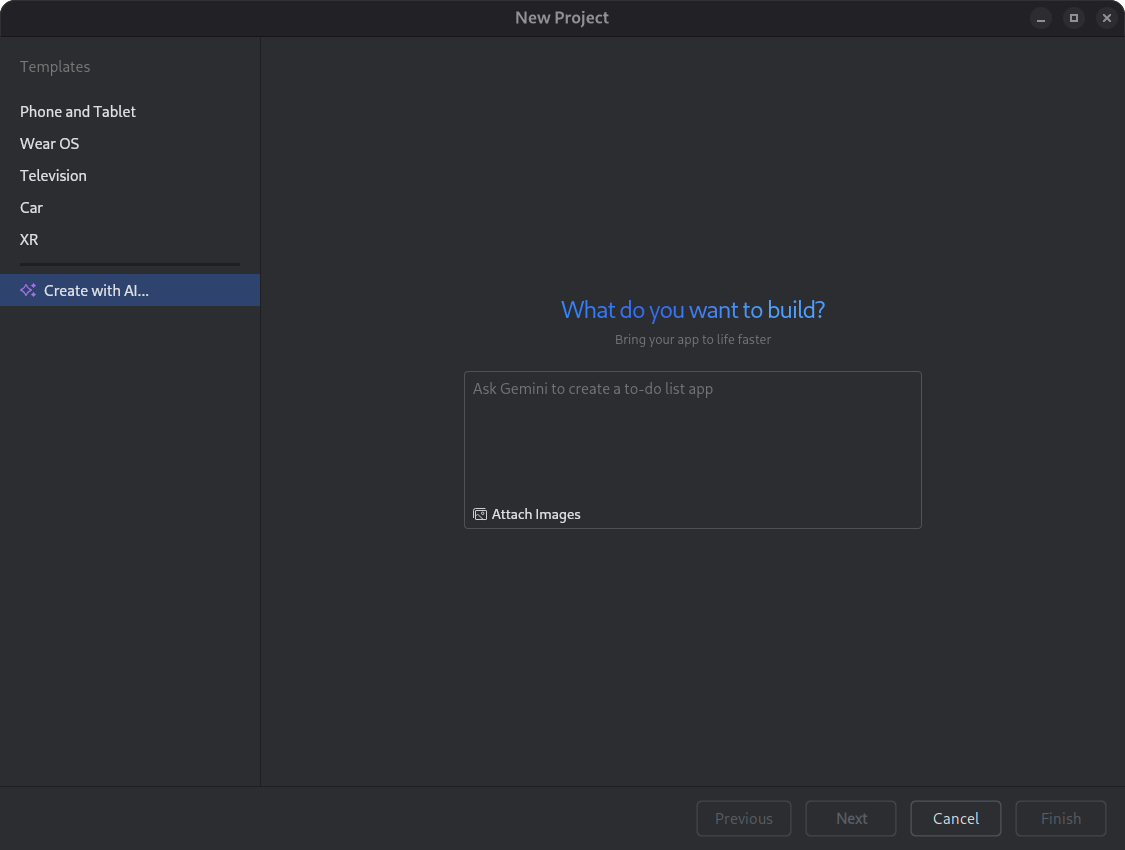
नया प्रोजेक्ट सेट अप करने के लिए डायलॉग. अपने ऐप्लिकेशन का नाम डालें. इसके बाद, जनरेट करने की प्रोसेस शुरू करने के लिए, हो गया पर क्लिक करें.
आपके प्रॉम्प्ट के आधार पर, Android Studio में मौजूद Gemini आपके ऐप्लिकेशन के लिए एक व्यवस्थित प्लान जनरेट करता है. प्लान को मंज़ूरी देने के बाद, एजेंट अपने-आप जनरेट होने वाले लूप को शुरू करता है, ताकि आपके ऐप्लिकेशन को कॉन्फ़िगर और बनाया जा सके.
एआई एजेंट की मदद से डिपेंडेंसी अपडेट करना
डिपेंडेंसी को अपग्रेड करना एक मुश्किल और समय लेने वाला काम हो सकता है. Android Studio Otter 1 Canary 5 से, एआई एजेंट डिपेंडेंसी अपग्रेड करने की प्रोसेस को अपने-आप पूरा करता है और इसे आसान बनाता है. इससे मुश्किल काम खत्म हो जाता है और प्रोजेक्ट को मैनेज करना आसान हो जाता है. कुछ ही क्लिक में, अपनी सभी डिपेंडेंसी को आसानी से अपग्रेड किया जा सकता है. साथ ही, नए वर्शन के फ़ायदे पाए जा सकते हैं, ताकि आप अच्छी क्वालिटी वाले ऐप्लिकेशन बनाने पर ध्यान दे सकें.
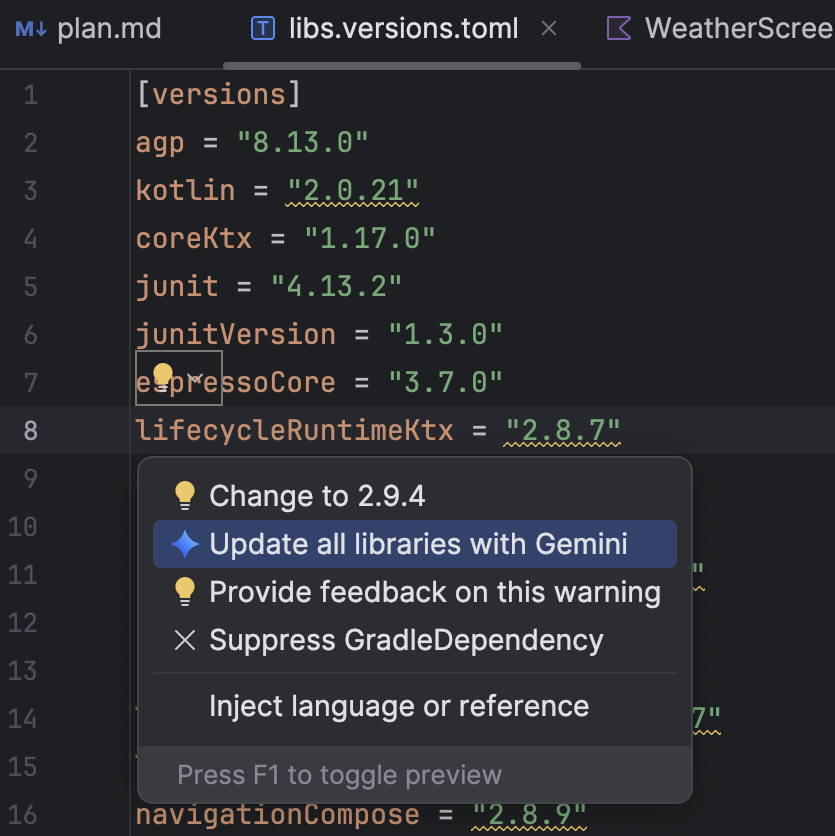
एआई एजेंट का इस्तेमाल करके डिपेंडेंसी अपडेट करने के लिए, इनमें से कोई एक तरीका अपनाएं:
- रीफ़ैक्टर करें (या एडिटर या प्रोजेक्ट व्यू में राइट क्लिक करें) > डिपेंडेंसी अपडेट करें पर क्लिक करें.
libs.versions.tomlफ़ाइल में, अंडरलाइन किए गए वर्शन पर कर्सर घुमाएं. इसके बाद, दिखने वाले कॉन्टेक्स्ट के हिसाब से कार्रवाइयां दिखाएं मेन्यू पर क्लिक करें. इसके बाद, Gemini की मदद से सभी लाइब्रेरी अपडेट करें पर क्लिक करें.
इस प्रोसेस के दौरान, एजेंट आपको अपग्रेड करने के प्लान की खास जानकारी देता है. इससे आपको हर चरण में हुई प्रोग्रेस को मॉनिटर करने में मदद मिलती है. साथ ही, बदलावों को लागू करने से पहले उनकी समीक्षा की जा सकती है. एजेंट, बिल्ड प्रोसेस को दोहराता है और अपग्रेड से जुड़ी बिल्ड की गड़बड़ियों को ठीक करता है. आपके पास किसी भी समय बदलावों की समीक्षा करने, उन्हें स्वीकार करने या पहले जैसा करने का विकल्प होता है. इसके अलावा, एजेंट को रोकने का विकल्प भी होता है.
ऐसेट स्टूडियो में मोनोक्रोम आइकॉन इस्तेमाल करने की सुविधा
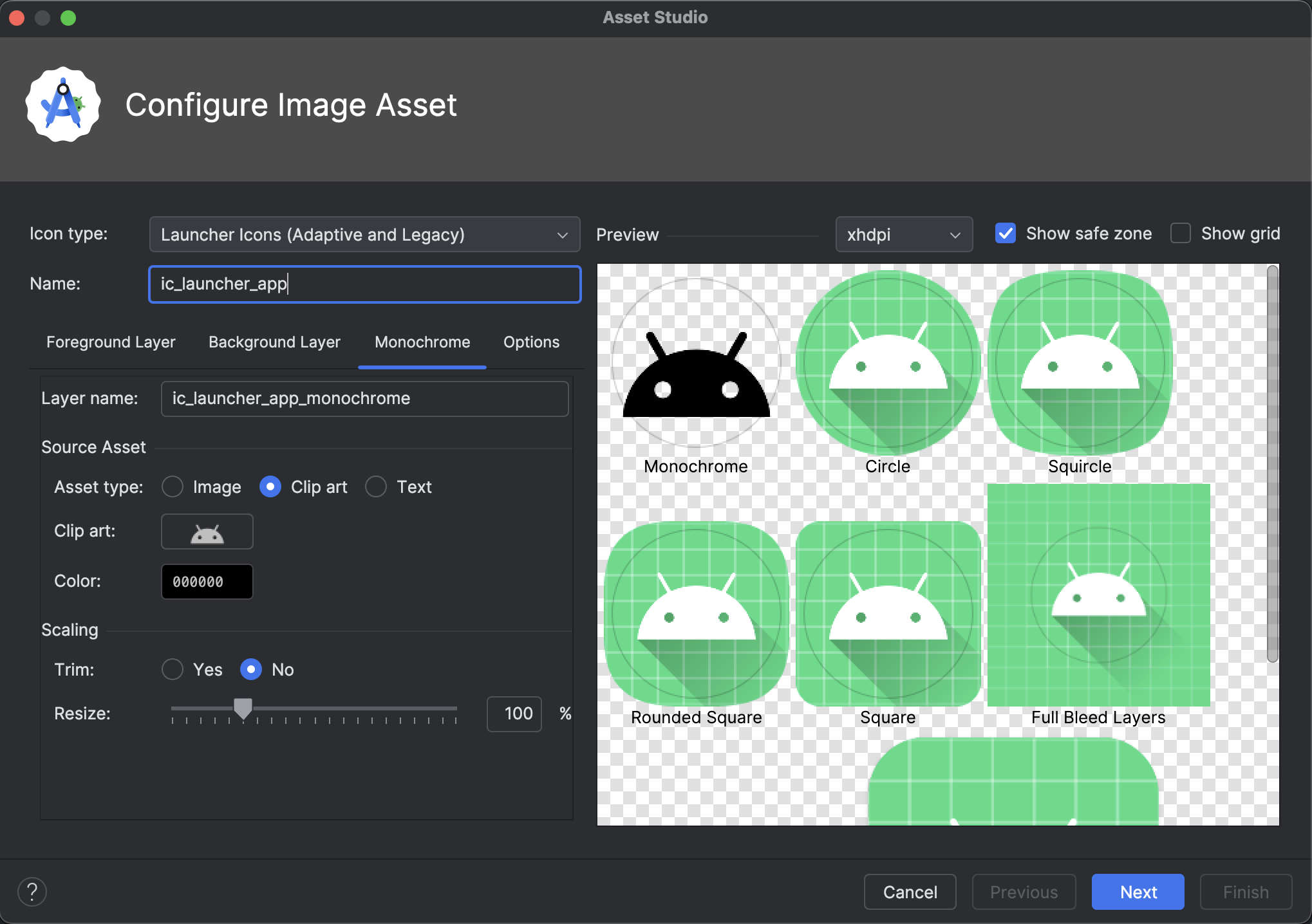
Android Studio Narwhal Feature Drop 2025.1.3 Canary 2 और इसके बाद के वर्शन में, थीम वाले ऐप्लिकेशन आइकॉन बनाना आसान हो गया है. Android 13 (एपीआई लेवल 33) और इसके बाद के वर्शन में, उपयोगकर्ताओं के पास थीम वाले ऐप्लिकेशन आइकॉन इस्तेमाल करने का विकल्प होता है. ये आइकॉन, उपयोगकर्ता के डिवाइस के वॉलपेपर और थीम के हिसाब से बदलते हैं.
इस सुविधा के लिए, Android Studio ने सीधे तौर पर Image Asset Studio विज़र्ड में, मोनोक्रोम आइकॉन का नया विकल्प इंटिग्रेट किया है. अनुकूलित किए जा सकने वाले ऐप्लिकेशन आइकॉन बनाते समय, अब आपको मौजूदा फ़ोरग्राउंड और बैकग्राउंड टैब के अलावा, एक खास मोनोक्रोम टैब दिखेगा. आपके पास मोनोक्रोम ऐप्लिकेशन आइकॉन अलग से उपलब्ध कराने का विकल्प है. इसके लिए, डिज़ाइन स्पेसिफ़िकेशन देखें. इसके अलावा, Android Studio को यह अनुमति दी जा सकती है कि वह मोनोक्रोम लेयर के लिए, अडैप्टिव आइकॉन की फ़ोरग्राउंड लेयर का डिफ़ॉल्ट रूप से फिर से इस्तेमाल करे.
इमेज ऐसेट स्टूडियो को संसाधन मैनेजर के ज़रिए ऐक्सेस किया जा सकता है. इसके अलावा, किसी प्रोजेक्ट डायरेक्ट्री पर राइट क्लिक करके और नया > इमेज ऐसेट पर जाकर भी इसे ऐक्सेस किया जा सकता है.
मोनोक्रोम टैब देखने के लिए, आइकॉन टाइप के तौर पर लॉन्चर आइकॉन (अनुकूलित और लेगसी) चुनें.
आइकॉन इंपोर्ट करने के बाद, थीम वाले ऐप्लिकेशन आइकॉन की झलक देखी जा सकती है.
लेआउट इंस्पेक्टर के 3D मोड का इस्तेमाल बंद होना
Android Studio Panda 2 में, हमने Layout Inspector में 3D Mode सुविधा को बंद कर दिया है. 3D मोड से, डीप हैरारकी को विज़ुअलाइज़ करने का तरीका मिलता है. हालांकि, इस्तेमाल के डेटा से पता चलता है कि स्टैंडर्ड 2D व्यू और कॉम्पोनेंट ट्री से, डीबग करने की ज़्यादातर ज़रूरतें पूरी हो जाती हैं. इस सुविधा को हटाने से, हम अपने संसाधनों को लेआउट इंस्पेक्टर की परफ़ॉर्मेंस, स्थिरता, और सहायता को बेहतर बनाने के लिए इस्तेमाल कर सकते हैं. कॉम्पोनेंट ट्री और स्टैंडर्ड 2D लेआउट व्यू का इस्तेमाल करके, व्यू नेस्टिंग और z-ऑर्डरिंग की जांच जारी रखी जा सकती है.
Android Studio Panda 3
Android Studio Panda 3 में ये नई सुविधाएं उपलब्ध हैं.
Android Studio के इस वर्शन में ठीक की गई समस्याओं के बारे में जानने के लिए, बंद की गई समस्याएं देखें.
क्रैश होने की समस्याओं को ठीक करने के लिए सुझाए गए समाधान
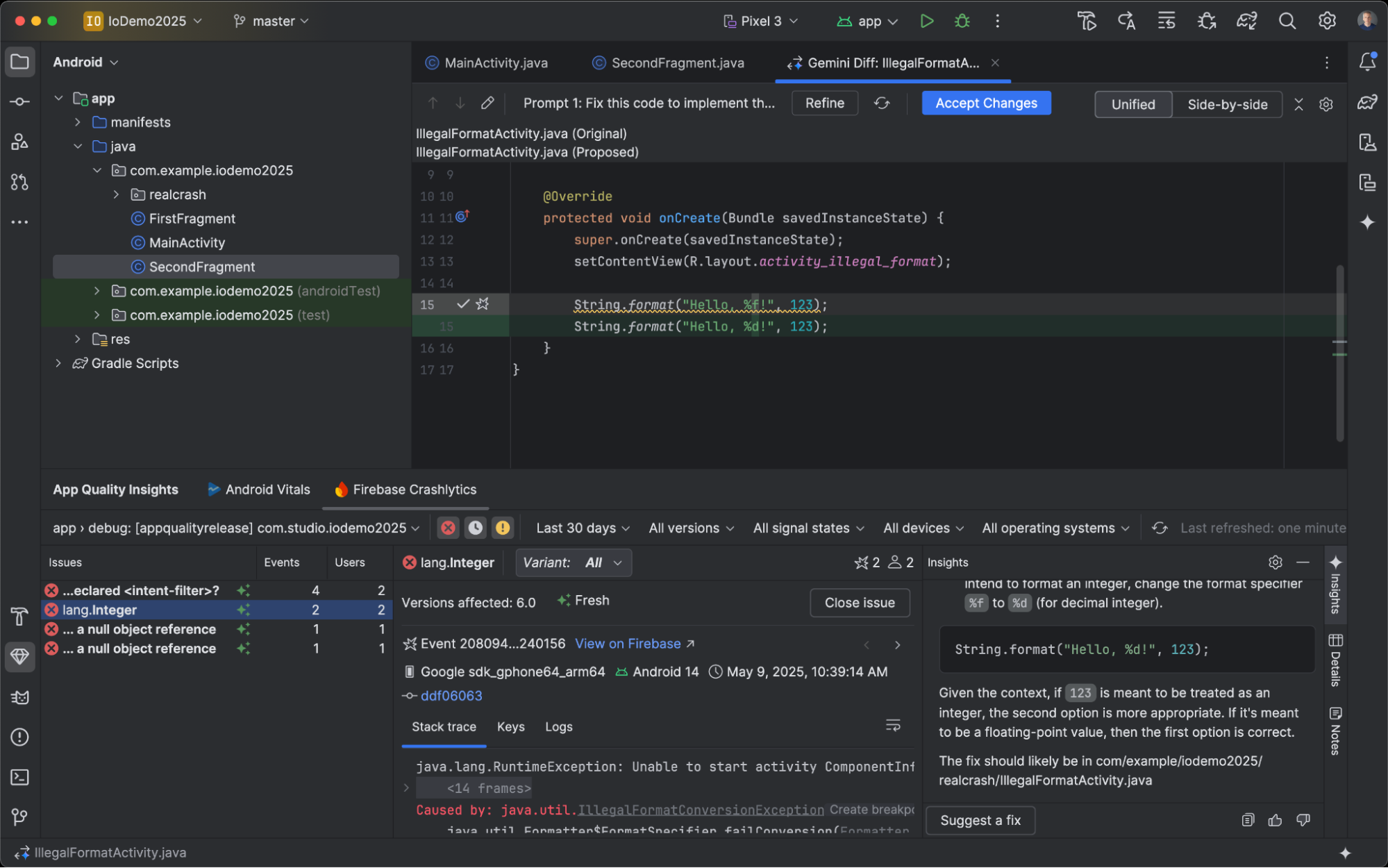
Android Studio Meerkat Feature Drop में, हमने ऐप्लिकेशन की क्वालिटी के बारे में अहम जानकारी टूल विंडो में रिपोर्ट किए गए क्रैश के लिए, Gemini की अहम जानकारी देने वाली सुविधा लॉन्च की है. अब Android Studio, क्रैश डेटा और आपके सोर्स कोड का विश्लेषण करने के लिए Gemini का इस्तेमाल कर सकता है. इससे आपको संभावित समाधानों के सुझाव मिल सकते हैं. ऐप्लिकेशन क्वालिटी इनसाइट टूल विंडो में क्रैश चुनने के बाद, इनसाइट टैब पर जाएं. इसके बाद, Gemini के क्रैश के बारे में इनसाइट जनरेट करने के बाद, समस्या ठीक करने का सुझाव दें पर क्लिक करें. इसके बाद, Gemini कोड में बदलाव करने के सुझाव जनरेट करता है. इनकी समीक्षा की जा सकती है और इन्हें एडिटर के अंतर वाले टैब में स्वीकार किया जा सकता है.
झलक दिखाने वाले स्क्रीनशॉट की जांच करने वाला टूल कंपोज़ करें
अपने Compose यूज़र इंटरफ़ेस (यूआई) को टेस्ट करने और रिग्रेशन को रोकने के लिए, कंपोज़ प्रीव्यू स्क्रीनशॉट टेस्टिंग टूल का इस्तेमाल करें. इस नए टूल की मदद से, एचटीएमएल रिपोर्ट जनरेट की जा सकती हैं. इनकी मदद से, आपको अपने ऐप्लिकेशन के यूज़र इंटरफ़ेस (यूआई) में हुए बदलावों का पता लगाने में मदद मिलती है. Compose Preview Screenshot Testing के बारे में ज़्यादा जानें.
Android Studio के प्रोफ़ाइलर में LeakCanary
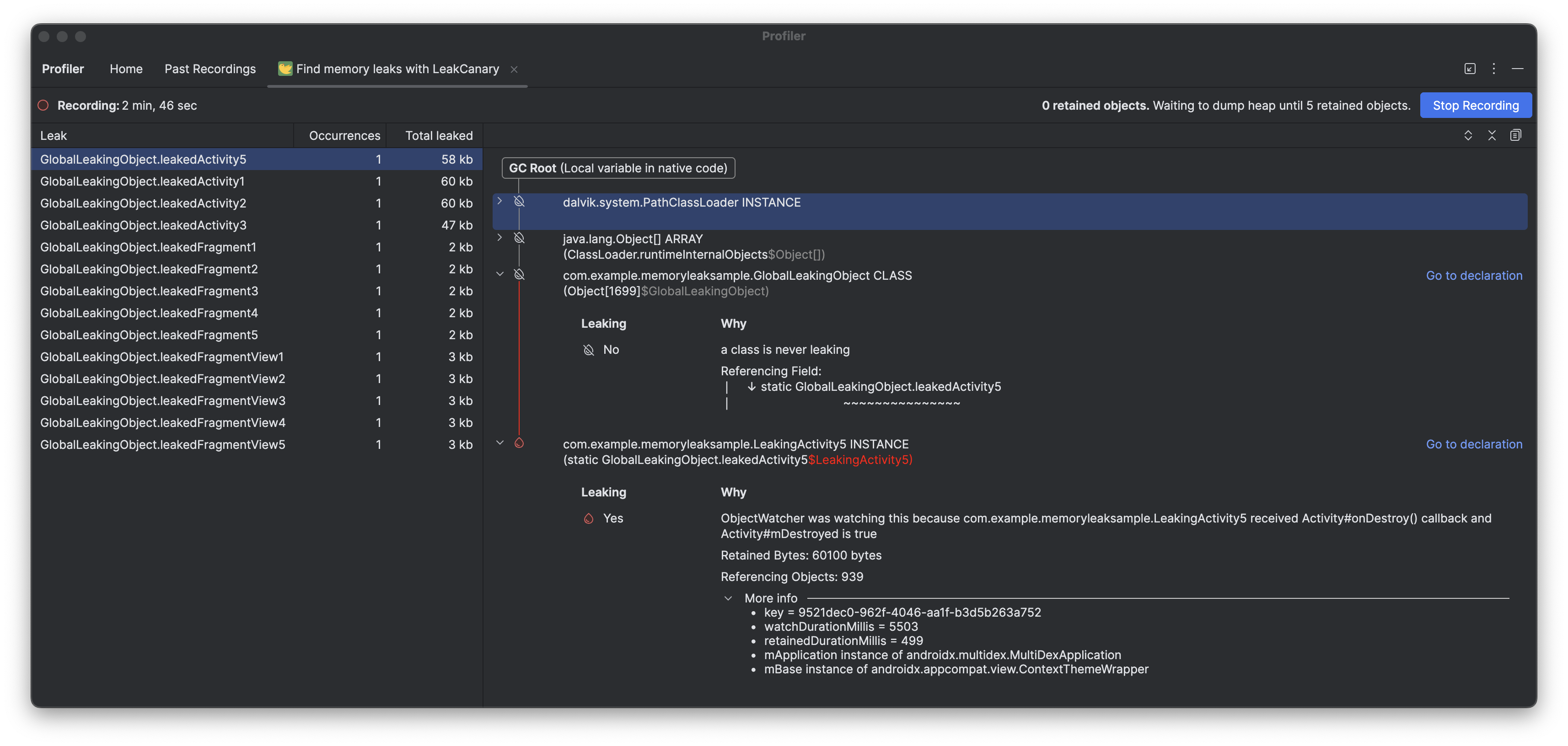
Android Studio Panda में, LeakCanary को सीधे तौर पर Android Studio के Profiler में इंटिग्रेट किया गया है. इसे एक खास टास्क के तौर पर इंटिग्रेट किया गया है.
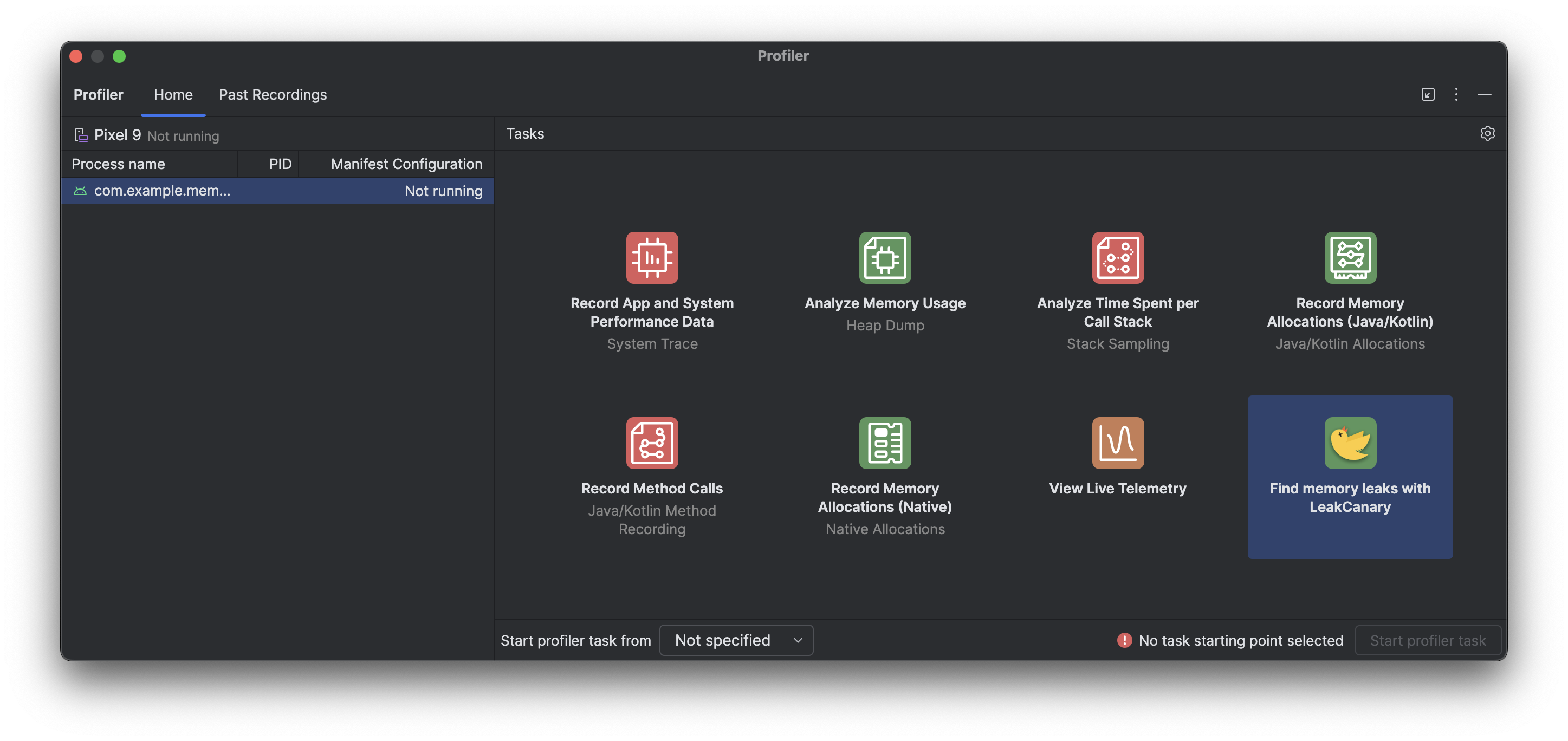
Android Studio में LeakCanary का प्रोफ़ाइलर टास्क, मेमोरी लीक के विश्लेषण को आपके डिवाइस से डेवलपमेंट मशीन पर ले जाता है. इससे लीक के विश्लेषण के दौरान, डिवाइस पर लीक के विश्लेषण की तुलना में परफ़ॉर्मेंस में काफ़ी सुधार होता है.
इसके अलावा, अब लीक के विश्लेषण को आईडीई में कॉन्टेक्स्ट के हिसाब से रखा गया है. साथ ही, इसे आपके सोर्स कोड के साथ पूरी तरह से इंटिग्रेट किया गया है. इससे आपको सोर्स पर जाएं जैसी सुविधाएं मिलती हैं. साथ ही, कोड से जुड़े अन्य मददगार कनेक्शन मिलते हैं. इससे मेमोरी लीक की जांच करने और उन्हें ठीक करने में लगने वाला समय और मुश्किल कम हो जाती है. Gemini की मदद से आगे की प्रोसेस करने के लिए, पूरे लीक विश्लेषण को कॉपी भी किया जा सकता है. इससे डेवलपमेंट फ़ेज़ के दौरान, आपकी प्रॉडक्टिविटी काफ़ी बढ़ सकती है और वर्कफ़्लो बेहतर हो सकता है.
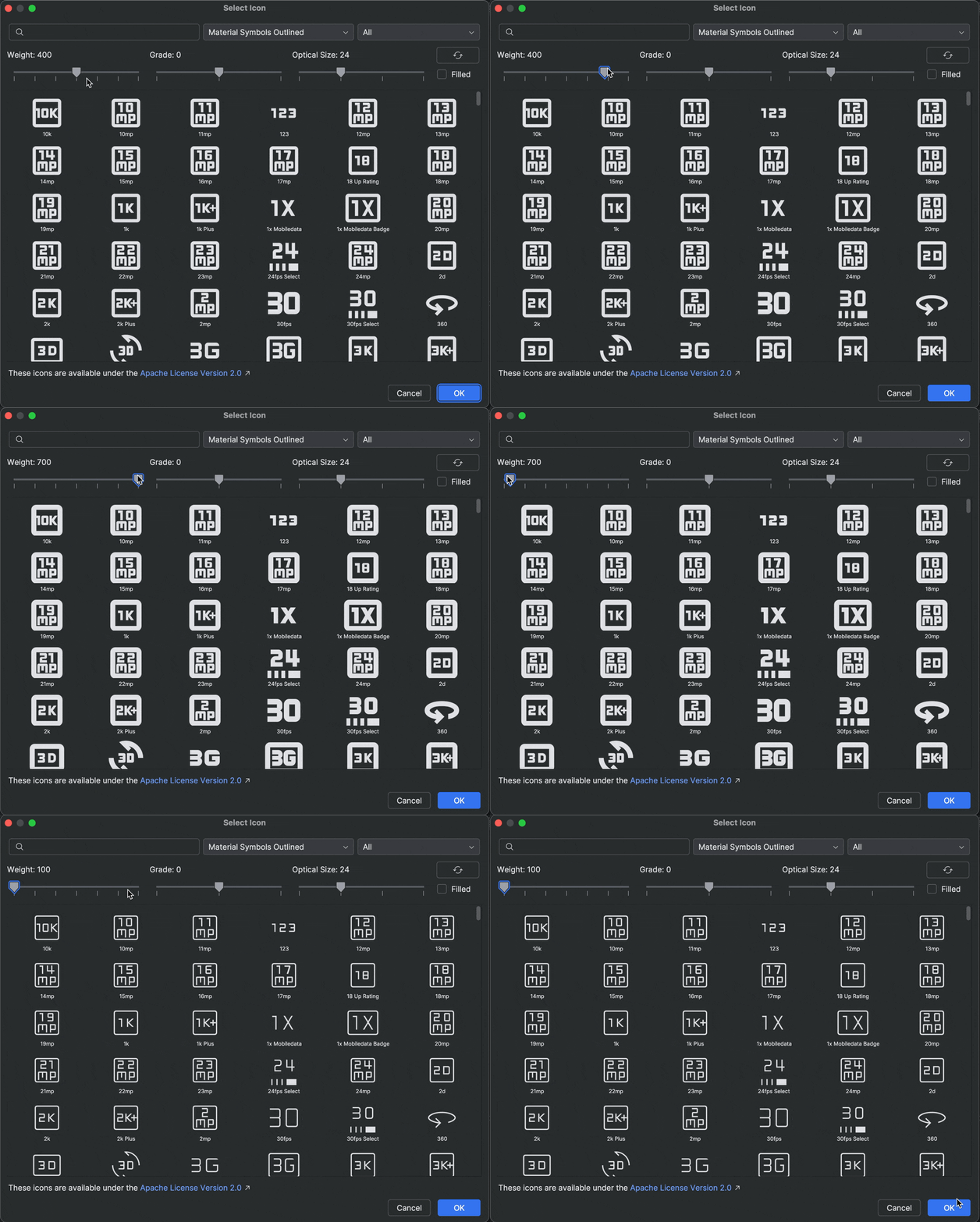
Android Studio में Material Symbols इस्तेमाल करने की सुविधा
Android Studio Otter 2 Feature Drop की मदद से, अपने ऐप्लिकेशन में नए Material सिंबल जोड़ें और उन्हें पसंद के मुताबिक बनाएं. Vector Asset Studio को अब Google Fonts की Material symbols लाइब्रेरी के साथ पूरी तरह से इंटिग्रेट कर दिया गया है. इससे आपको आईडीई में ही पूरा कैटलॉग ऐक्सेस करने की सुविधा मिलती है.
अब स्टूडियो में ही आइकॉन के एट्रिब्यूट को पसंद के मुताबिक बनाया जा सकता है. जैसे, वज़न, ग्रेड, और ऑप्टिकल साइज़. इससे आइकॉन आपके डिज़ाइन से पूरी तरह मैच हो पाएगा. इसे कैनरी के सबसे नए बिल्ड में आज़माएं!
लेआउट इंस्पेक्टर में, रीकंपोज़िशन की स्थिति दिखती है
हमने लेआउट इंस्पेक्टर में, रीकंपोज़िशन की स्थिति को पढ़ने की सुविधा जोड़ी है. इससे, रीकंपोज़िशन की ज़्यादा संख्या का पता लगाना आसान हो गया है. Panda 2 Canary में उपलब्ध इस सुविधा की मदद से, उन स्टेट वैरिएबल का पता लगाया जा सकता है जिनकी वजह से रीकंपोज़िशन ट्रिगर हुआ. इसके लिए, यह सुविधा उस साइकल के दौरान किए गए स्टेट रीड की पूरी सूची उपलब्ध कराती है.
इस सुविधा का इस्तेमाल करने के लिए, compose.ui:ui:1.10.0 (BOM 2025.12.01) या इसके बाद के वर्शन का इस्तेमाल करें.
मुख्य सुविधाएं
इस सुविधा की मुख्य क्षमताएं ये हैं:
- ट्रेस स्टेट इनवैलिडेशन: जब कोई नोड फिर से कंपोज़ होता है, तो स्टेट की जांच करने वाला पैनल खोलने के लिए, कॉम्पोनेंट ट्री में फिर से कंपोज़ होने की संख्या वाले लिंक पर क्लिक करें.
- स्टैक ट्रेस की पूरी जानकारी: पढ़े जा रहे खास स्टेट वैरिएबल की पहचान करें. इनमें गिनती, सूचियां या एलिवेशन वैल्यू शामिल हैं. देखें कि अपडेट को ट्रिगर करने के लिए, किन फ़ील्ड में
invalidated(बदलाव) किया गया था. - रीकंपोज़िशन के इतिहास पर जाएं: किसी नोड के लिए, पिछली रीकंपोज़िशन के स्टेट डेटा पर जाने के लिए, पैनल हेडर में मौजूद नेविगेशन ऐरो का इस्तेमाल करें.
- एआई की मदद से मिले जवाब: स्टेट इंस्पेक्शन पैनल में, एआई की मदद से जवाब पाएं पर क्लिक करें. इससे, स्टेट को पढ़ने और रीकंपोज़िशन की वजह के बारे में आम भाषा में जानकारी दिखेगी.
शुरू करें
इन सुविधाओं को आज़माने के लिए, यह तरीका अपनाएं.
- लेआउट इंस्पेक्टर खोलें.
रीकंपोज़िशन कॉलम पर राइट क्लिक करें और इनमें से कोई एक काम करें:
- सभी नोड के लिए, रीकंपोज़िशन देखें > सभी देखें चुनें.
- कुछ नोट के लिए, फिर से कंपोज़ करना > नोड देखें चुनें.

लेआउट इंस्पेक्टर में, रीकंपोज़िशन की स्थिति को पढ़ने की सुविधा चालू करें अपने ऐप्लिकेशन के साथ इंटरैक्ट करें. जब कॉम्पोज़िशन फिर से होती हैं, तो स्थिति की जांच करने के लिए कॉम्पोनेंट ट्री में नीले रंग के काउंट लिंक पर क्लिक करें.

लेआउट इंस्पेक्टर में, फिर से कंपोज़ होने की स्थिति का सैंपल नतीजा रीकंपोज़िशन की वजह जानने के लिए, "एआई से जवाब पाएं" पर क्लिक करें.

लेआउट इंस्पेक्टर में स्टेट रीड के लिए, "एआई की मदद से समझाएं" सुविधा का सैंपल नतीजा