

ক্রেডেনশিয়াল ম্যানেজারের মধ্যে ক্রেডেনশিয়াল রিস্টোর করুন ফিচারটি নিশ্চিত করে যে ব্যবহারকারীরা কোনও নতুন ডিভাইসে নির্বিঘ্নে ট্রানজিশন করতে পারবেন। ফিচারটি পরীক্ষা করার সময়, আপনি নিম্নলিখিত যেকোনও একটি পদ্ধতি ব্যবহার করতে পারেন:
- আলাদা ডিভাইস: ব্যাক-আপ নেওয়ার জন্য একটি সোর্স ডিভাইস এবং রিস্টোর করার জন্য আলাদা টার্গেট ডিভাইস ব্যবহার করুন অথবা দুটি আলাদা Android Studio এমুলেটর ব্যবহার করুন।
- একটি ডিভাইস: একটি ফিজিক্যাল ডিভাইস বা Android Studio এমুলেটর ব্যবহার করুন। অ্যাপটি তার ডেটার ব্যাক-আপ নেওয়ার পরে, অ্যাপটি আনইনস্টল এবং আবার ইনস্টল করুন এবং তারপরে রিস্টোর করুন।
এই নির্দেশিকা থেকে আপনি জানতে পারবেন যে কীভাবে Android Studio ব্যবহার করে এমুলেটরে ডিবাগ করা যায় এমন অ্যাপের জন্য ক্রেডেনশিয়াল রিস্টোর করুন ফিচারটি পরীক্ষা করতে হয়। এটি আলাদা ডিভাইস বা একটি ডিভাইসের পরিস্থিতি সিমুলেট করে।
পূর্বশর্ত
ক্রেডেনশিয়াল রিস্টোর করুন ফিচার পরীক্ষা করার জন্য Android Studio-এর ব্যাক-আপ ও রিস্টোর ফিচার ব্যবহার করতে, নিম্নলিখিত পূর্বশর্তগুলি যাচাই করুন:
- Android Studio Otter | 2025.2.1 বা তার পরবর্তী যেকোনও ভার্সন।
- Google Play সিস্টেম ইমেজ ও Google Play পরিষেবার
242200000বা তার পরবর্তী ভার্সন (adb shell dumpsys package com.google.android.gms | grep versionCode-এর মাধ্যমে যাচাই করুন) সহ Android 9 (API লেভেল ২৮) বা তার পরবর্তী ভার্সনে রান করা কোনও ভার্চুয়াল ডিভাইস বা ফিজিক্যাল ডিভাইস। - টেস্ট ডিভাইস বা এমুলেটরে সাইন-ইন করা Google অ্যাকাউন্ট, যেখানে সেটিংস > নিরাপত্তা-এর অধীনে পিন,
প্যাটার্ন বা পাসওয়ার্ড স্ক্রিন লক কনফিগার করা আছে, যাতে
ক্লাউড এন্ড-টু-এন্ড এনক্রিপশন (E2EE) অ্যাক্টিভ থাকে এবং
E2eeUnavailableExceptionবাদ না পড়ে যায়। debuggable trueদিয়ে তৈরি করা বাdebugমোডে চলা অ্যাপ। এমুলেটরের জন্য ডিবাগিং ডিফল্ট হিসেবে চালু করা থাকে।
Android Studio-এর ব্যাক-আপ ও ফিরিয়ে আনার ফিচার ব্যবহার করা
Android Studio ব্যবহার করে ক্রেডেনশিয়াল রিস্টোর করার কার্যকারিতা পরীক্ষা করতে, প্রথমে একটি ডিভাইস থেকে ডেটা ব্যাক-আপ নিন এবং তারপর অন্য ডিভাইসে অ্যাপ ডেটা রিস্টোর করুন। অ্যাপ রিস্টোর করার পরে, যাচাইকরণের স্ট্যাটাস অটোমেটিক রিস্টোর হয়ে যায়।
Android Studio-তে যাচাইকরণ ডেটার ব্যাক-আপ নেওয়া
Android Studio-তে ব্যাক-আপ ফ্লো পরীক্ষা করতে, নিম্নলিখিত ধাপগুলি সম্পূর্ণ করুন:
- এমুলেটরে আপনার অ্যাপ রান করুন।
- যেকোনও যাচাইকরণ পদ্ধতি (যেমন, ইউজারনেম ও পাসওয়ার্ড, পাসকী অথবা Google-এর মাধ্যমে সাইন-ইন করুন) ব্যবহার করে অ্যাপে সাইন-ইন করুন যাতে আপনার অ্যাপ
CreateRestoreCredentialRequest-এর সাথেcreateCredential()কল করে। - চালু থাকা ডিভাইস উইন্ডোর উপরে ডিভাইস বিকল্পে অ্যাপ ডেটার ব্যাক-আপ নিন বিকল্পে ক্লিক করুন।
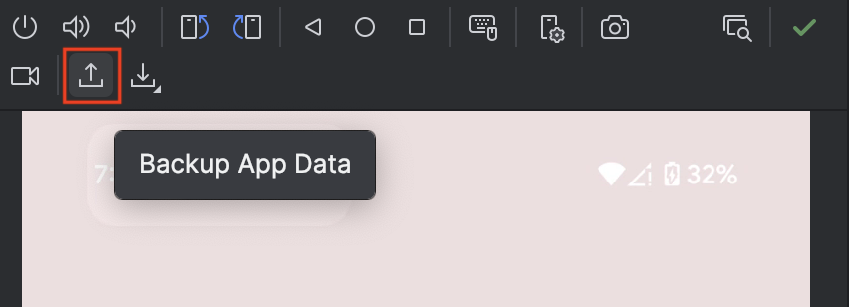
ছবি ১: Android Studio-তে অ্যাপ ডেটার ব্যাক-আপ নেওয়া ব্যাক-আপের ধরন-এর জন্য, ডিভাইস থেকে ডিভাইস বা ক্লাউড বেছে নিন।
ঠিক আছে বিকল্পে ক্লিক করুন।
রিস্টোর করা যাচাইকরণ পরীক্ষা করুন
ব্যাক-আপ সম্পূর্ণ হওয়ার পরে, রিস্টোর করার ধাপ পরীক্ষা করতে একই ডিভাইস ব্যবহার করুন অথবা অন্য কোনও ডিভাইস ব্যবহার করুন।
Android Studio-তে রিস্টোর ফ্লো পরীক্ষা করতে, নিম্নলিখিত ধাপগুলি সম্পূর্ণ করুন:
একই ডিভাইসে পরীক্ষা করতে, অ্যাপটি আনইনস্টল করে আবার ইনস্টল করুন (
adb
uninstall <package_name>
-এর পরেadb install <path_to_apk>)। এটি ডিভাইসে থাকা সব লোকাল অ্যাপ ডেটা এবং আগের রিস্টোর কী মুছে দেয়। নতুন ডিভাইসে এটি ব্যবহার করতে, নতুন ডিভাইসে অ্যাপটি ইনস্টল করুন।প্রথমে
Activityলঞ্চ না করে টায়ার-১ ব্যাকগ্রাউন্ড রিস্টোরেশন (BackupAgent.onRestoreFinished()) পরীক্ষা করতে, Android Studio-তে রান > কনফিগারেশন এডিট করুন বিকল্পে যান এবং ইনস্টল করার আগে লঞ্চ বিকল্প > লঞ্চ বিকল্পটি কিছুই নয় হিসেবে সেট করুন। অ্যাপ ডেটা ফিরিয়ে আনুন বিকল্প রান করার আগে আপনি অ্যাপ লঞ্চ করলে, আপনাকে যাচাইকরণ স্ক্রিনে রিডাইরেক্ট করা হবে, কারণ ফিরিয়ে আনার 'কী' এখনও ডিভাইসে ফিরিয়ে আনা হয়নি।চালু থাকা ডিভাইস উইন্ডোর ডিভাইস বিকল্পে অ্যাপ ডেটা ফিরিয়ে আনুন বিকল্পে ক্লিক করুন এবং সম্প্রতি তৈরি করা ব্যাক-আপ বেছে নিন।
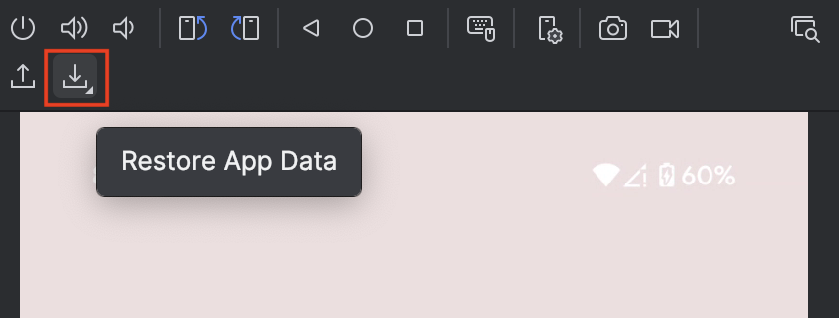
ছবি ২: Android Studio-তে অ্যাপ ডেটা ফিরিয়ে আনা BackupAgent.onRestoreFinished()ব্যাকগ্রাউন্ডেRestoreCredentialফিরিয়ে এনেছে কিনা তা কনফার্ম করতে Logcat চেক করুন অথবা ব্যবহারকারী অটোমেটিক সাইন-ইন করেছেন কিনা তা যাচাই করতে অ্যাপ খুলুন।
adb বা অটোমেটেড JUnit 5 টেস্ট স্যুটের মাধ্যমে পরীক্ষা করুন
Android Studio-র UI অ্যাকশন ছাড়াও, আপনি কমান্ড লাইন বা কন্টিনিউয়াস ইন্টিগ্রেশন (CI) থেকে ব্যাক-আপ ও রিস্টোর ফ্লো পরীক্ষা করতে পারবেন:
bmgr-এর সাথে কমান্ড-লাইন টেস্টিং: ফিজিক্যাল ডিভাইস বা হেডলেস এমুলেটরে, ব্যাক-আপ ম্যানেজার (adb shell bmgr enable true) চালু করুন, ব্যাক-আপ ট্রিগার করুন (adb shell bmgr backupnow <package_name>), অ্যাপ আবার ইনস্টল করুন, উপলভ্য ব্যাক-আপ সেটের তালিকা দেখুন (adb shell bmgr list sets) এবং রিস্টোর ট্রিগার করুন (adb shell bmgr restore <token> <package_name>)। সম্পূর্ণ বিবরণের জন্য, ব্যাক-আপ ও রিস্টোর টেস্ট করুন।- অটোমেটেড JUnit 5 হোস্ট টেস্ট (
androidx.test.backup): এক বা দুটি কানেক্ট করা ডিভাইস জুড়েBackupTransportMode.CLOUD_ENCRYPTEDএবংBackupTransportMode.DEVICE_TO_DEVICE, দুটিই ব্যবহার করার জন্যBackupRestoreControllerব্যবহার করে অটোমেটেড JUnit 5 টেস্ট লিখুন। সেট-আপ সংক্রান্ত নির্দেশাবলী ও স্যাম্পেল টেস্টের জন্য, অটোমেটেড ব্যাক-আপ ও রিস্টোর টেস্টিং দেখুন।