

認証情報マネージャーの「Google でログイン」の実装により、登録とログインのエクスペリエンスを構成できます。認証情報マネージャーは、認証の複雑さを抽象化しながら、安全なプロファイルの共有と Android エコシステム全体で一貫した登録フローを確保します。「Google でログイン」を使用すると、ユーザーは Google アカウントを使用してログインし、プロフィール情報をアプリと安全に共有することに同意できます。
Google でログインのクロス プラットフォームの性質により、Android、iOS、ウェブのあらゆるデバイスでアプリのログイン アクセスを提供できます。
このガイドでは、次の分野について説明します。
- 「Google でログイン」のメリット
- ユーザー インターフェースのガイドライン
- 実装に必要な前提条件
このガイドでは、次のコンセプトを理解していることを前提としています。
「Google でログイン」のメリット
アプリの認証メカニズムとして Google でログインを使用すると、次のようなメリットがあります。
- Google でログインすると、ユーザーが最近 Google アカウントにログインしたことを確認できます。また、ユーザーの Google ID トークンには、デバイスで Google アカウントを使用して最後に認証した日時に関する情報が含まれる場合があります。アカウント管理システムは、この情報をアカウントのセキュリティに関する判断を行うための指標として使用できます。
- ボトムシートの実装では、自動ログインがサポートされています。これにより、アプリをすでに承認しているユーザーがアプリに戻る際に手動でログインする必要がなくなります。
- Google でログインは、クロスプラットフォーム認証をサポートしています。
バージョンの互換性
Credential Manager の「Google でログイン」の実装は、Android 4.4(API レベル 19)以降を搭載したデバイスで動作します。
ユーザー インターフェースのガイドライン
Google でログインを組み込む場合は、次の両方のユーザー インターフェースを実装することをおすすめします。
- ボトムシート UI。パスキーやパスワードなどの他のログイン オプションを含めることもできます。
- [Google でログイン] ボタンが明確に表示されている。
次の理由から、両方のインターフェースを実装することをおすすめします。
- ボトムシートはユーザーが閉じることができる UI ですが、ボタンは永続的な UX 要素です。このボタンを使用すると、ボトムシートを閉じてもアプリを再起動することなく、認証フローを再開できます。
- ボトムシートには再認証が必要なアカウントは表示されませんが、ボタンフローからこれらのアカウントにアクセスできます。
- デバイスに Google アカウントが存在しない場合、ボトムシート UI は表示されません。ただし、このボタンを使用すると、ユーザーはデバイスに新しいアカウントを追加できます。
ボトムシート UI を使用する
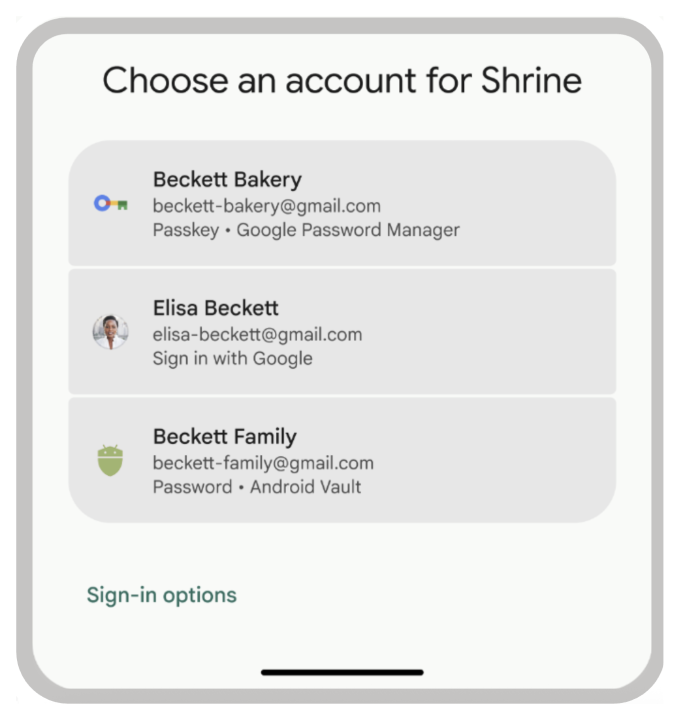
認証情報マネージャーのボトムシート UI は、認証情報マネージャー API に統合されています。ボトムシート UI を使用するために独自のユーザー インターフェースを作成する必要はありません。
ボトムシート UI を使用すると、Google でログイン、パスキー、パスワードで一貫した認証エクスペリエンスをユーザーに提供できます。
[Google でログイン] ボタンを使用する
[Google でログイン] ボタンは、Google アカウントを使用してアプリに登録し、ログインするための明確なオプションをユーザーに提示します。
![[Google でログイン] ボタン。](https://developer.android.com/static/identity/sign-in/images/sign_in_with_google_button.svg?authuser=22&hl=ja)
「Google でログイン」を実装するための前提条件
Google でログインを実装するには、次の設定を行います。
Google Auth Platform を構成する: Google Cloud プロジェクトの構成の詳細については、Google Auth Platform を使ってみるをご覧ください。
ブランドの確認を完了する: アプリ名を Google でログインの同意画面でユーザーに表示するには、ブランドの確認が必要です。ブランドの確認について詳しくは、OAuth アプリの確認に関するヘルプセンターとブランドの確認のためにアプリを送信するをご覧ください。
関連情報
ケーススタディ: