

ফিরে আসা ব্যবহারকারীদের জন্য এক-ট্যাপে সাইন-ইন চালু করতে, আপনি ব্যবহারকারীদের Google-এর মাধ্যমে তাদের পাসওয়ার্ড সেভ করতে প্রম্পট করতে পারেন। ব্যবহারকারী আপনার অ্যাপে এবং ওয়েবে তার সেভ করা পাসওয়ার্ড দিয়ে সাইন-ইন করতে পারবেন।
আপনি পাসওয়ার্ড সেভ করার ফ্লো শুরু করলে, ব্যবহারকারীকে একটি বটমশিট ডায়ালগ দেখানো হবে, যেখানে তিনি পাসওয়ার্ড সেভ করতে চান কিনা এবং কোন Google অ্যাকাউন্টে সেভ করতে চান তা বেছে নিতে পারবেন।
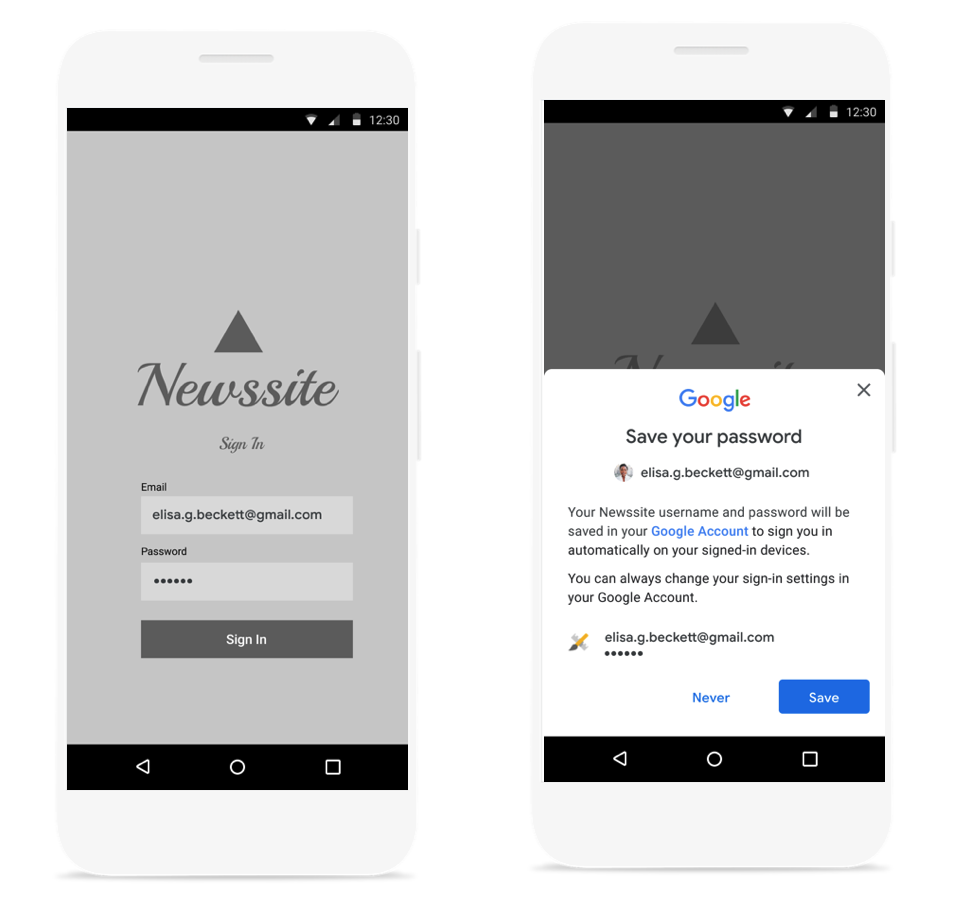
পাসওয়ার্ড সেভ করার বটমশিট ডায়ালগ চালু করুন
আপনার ব্যাকএন্ডের মাধ্যমে ইউজারনেম ও পাসওয়ার্ড যাচাই করার পরে পাসওয়ার্ড সেভ করার ডায়ালগ চালু করা উচিত। যাচাইকরণের সময় ক্রেডেনশিয়াল মেমরিতে রাখুন। আপনি ক্রেডেনশিয়াল সঠিক বলে কনফার্ম করার পরে, নিম্নলিখিত ধাপগুলি অনুসরণ করে সেভ ডায়ালগ চালু করুন:
নতুন
SignInPasswordঅবজেক্ট তৈরি করুন। এটি ব্যবহারকারীর আইডি দিয়ে শুরু করতে হবে যা তারা আপনার পরিষেবার সাথে ব্যবহার করে (যেমন তাদের ব্যবহারকারীর নাম বা ইমেল আইডি) এবং পাসওয়ার্ড যা আপনি সেভ করতে চান।private static final int REQUEST_CODE_GIS_SAVE_PASSWORD = 2; /* unique request ID */ private void savePassword() { SignInPassword signInPassword = new SignInPassword(userId, password); ...SavePasswordRequestঅবজেক্ট তৈরি করুনSavePasswordRequest savePasswordRequest = SavePasswordRequest.builder().setSignInPassword(signInPassword).build();Identity.getCredentialSavingClientথেকে পাসওয়ার্ড সেভ করার ডায়ালগ দেখাতেPendingIntentপান এবং ফ্লো চালু করুন:Identity.getCredentialSavingClient(activity) .savePassword(savePasswordRequest) .addOnSuccessListener( result -> { startIntentSenderForResult( result.getPendingIntent().getIntentSender(), REQUEST_CODE_GIS_SAVE_PASSWORD, /* fillInIntent= */ null, /* flagsMask= */ 0, /* flagsValue= */ 0, /* extraFlags= */ 0, /* options= */ null); })
পাসওয়ার্ড সেভ করার ফলাফল ম্যানেজ করুন
onActivityResult-এ পাসওয়ার্ড সেভ ফ্লোর ফলাফল ম্যানেজ করুন:
@Override
public void onActivityResult(int requestCode, int resultCode, Intent data) {
    super.onActivityResult(requestCode, resultCode, data);
    if (requestCode == REQUEST_CODE_GIS_SAVE_PASSWORD) {
        if (resultCode == Activity.RESULT_OK) {
            /* password was saved */
        } else if (resultCode == Activity.RESULT_CANCELED) {
            /* password saving was cancelled */
        }
    }
}
private ActivityResultLauncher<IntentSenderRequest> savePasswordHandler =
    registerForActivityResult(new ActivityResultContracts.StartIntentSenderForResult(), result -> {
        // handle intent result here
    });