

Otomatik doldurma hizmeti, diğer uygulamaların görünümlerine veri yerleştirerek kullanıcıların formları daha kolay doldurmasını sağlayan bir uygulamadır. Otomatik doldurma hizmetleri, uygulamalardaki görünümlerden kullanıcı verilerini alıp daha sonra kullanmak üzere saklayabilir. Otomatik doldurma hizmetleri genellikle kullanıcı verilerini yöneten uygulamalar (ör. şifre yöneticileri) tarafından sağlanır.
Android, Android 8.0 (API seviyesi 26) ve sonraki sürümlerde bulunan otomatik doldurma çerçevesiyle form doldurmayı kolaylaştırır. Kullanıcılar, cihazlarında otomatik doldurma hizmetleri sağlayan bir uygulama varsa otomatik doldurma özelliklerinden yararlanabilir.
Bu sayfada, uygulamanızda otomatik doldurma hizmetinin nasıl uygulanacağı gösterilmektedir. Hizmetin nasıl uygulanacağını gösteren bir kod örneği arıyorsanız Java veya Kotlin'deki AutofillFramework örneğine bakın. Otomatik doldurma hizmetlerinin işleyiş şekli hakkında daha fazla bilgi için AutofillService ve AutofillManager sınıflarının referans sayfalarına bakın.
Manifest beyanları ve izinleri
Otomatik doldurma hizmetleri sunan uygulamalar, hizmetin uygulanmasını açıklayan bir beyan içermelidir. Beyanı belirtmek için uygulama manifestine bir <service> öğesi ekleyin. <service> öğesi aşağıdaki özellikleri ve öğeleri içermelidir:
- Hizmeti uygulayan uygulamada
AutofillServicealt sınıfını gösterenandroid:nameözelliği. android:permissionözelliği,BIND_AUTOFILL_SERVICEiznini beyan eder.- Zorunlu
<action>alt öğesiandroid.service.autofill.AutofillServiceişlemini belirten<intent-filter>öğesi. - Hizmet için ek yapılandırma parametreleri sağlamak üzere kullanabileceğiniz isteğe bağlı
<meta-data>öğesi.
Aşağıdaki örnekte bir otomatik doldurma hizmeti bildirimi gösterilmektedir:
<service
    android:name=".MyAutofillService"
    android:label="My Autofill Service"
    android:permission="android.permission.BIND_AUTOFILL_SERVICE">
    <intent-filter>
        <action android:name="android.service.autofill.AutofillService" />
    </intent-filter>
    <meta-data
        android:name="android.autofill"
        android:resource="@xml/service_configuration" />
</service>
<meta-data> öğesi, hizmetle ilgili daha fazla ayrıntı içeren bir XML kaynağına işaret eden android:resource özelliğini içerir. Önceki örnekteki service_configuration kaynağı, kullanıcıların hizmeti yapılandırmasına olanak tanıyan bir etkinliği belirtir. Aşağıdaki örnekte service_configuration XML kaynağı gösterilmektedir:
<autofill-service
  xmlns:android="http://schemas.android.com/apk/res/android"
  android:settingsActivity="com.example.android.SettingsActivity" />
XML kaynakları hakkında daha fazla bilgi için Uygulama kaynaklarına genel bakış başlıklı makaleyi inceleyin.
Hizmeti etkinleştirme istemi
Bir uygulama, BIND_AUTOFILL_SERVICE iznini bildirdikten ve kullanıcı cihaz ayarlarında bu izni etkinleştirdikten sonra otomatik doldurma hizmeti olarak kullanılır. Bir uygulama, AutofillManager sınıfının hasEnabledAutofillServices() yöntemini çağırarak etkinleştirilmiş hizmet olup olmadığını doğrulayabilir.
Uygulama, mevcut otomatik doldurma hizmeti değilse ACTION_REQUEST_SET_AUTOFILL_SERVICE amacını kullanarak kullanıcının otomatik doldurma ayarlarını değiştirmesini isteyebilir. Kullanıcı, arayanın paketiyle eşleşen bir otomatik doldurma hizmeti seçerse amaç, RESULT_OK değerini döndürür.
Müşteri görüşlerini doldurma
Otomatik doldurma hizmeti, kullanıcı diğer uygulamalarla etkileşime girdiğinde istemci görünümlerini doldurma istekleri alır. Otomatik doldurma hizmetinde isteği karşılayan kullanıcı verileri varsa yanıtta bu veriler gönderilir. Android sistemi, Şekil 1'de gösterildiği gibi, kullanılabilir verileri içeren bir otomatik doldurma kullanıcı arayüzü gösterir:
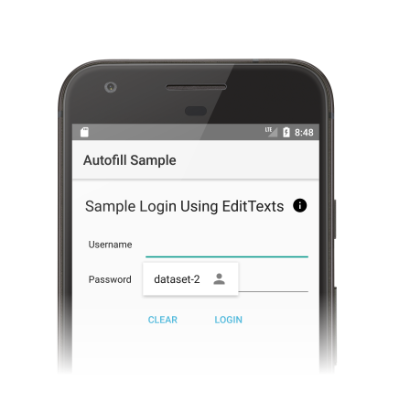
Otomatik doldurma çerçevesi, Android sisteminin otomatik doldurma hizmetine bağlı olduğu süreyi en aza indirecek şekilde tasarlanmış, görünümleri doldurmaya yönelik bir iş akışı tanımlar. Android sistemi, her istekte onFillRequest() yöntemini çağırarak hizmete bir AssistStructure nesnesi gönderir.
Otomatik doldurma hizmeti, daha önce depoladığı kullanıcı verileriyle isteği karşılayıp karşılayamayacağını kontrol eder. İsteği karşılayabiliyorsa hizmet, verileri Dataset nesneleri halinde paketler. Hizmet, Dataset nesnelerini içeren bir FillResponse nesnesi ileterek onSuccess() yöntemini çağırır. Hizmette isteği karşılayacak veri yoksa null, onSuccess() yöntemine iletilir. İstek işlenirken bir hata oluşursa hizmet bunun yerine onFailure() yöntemini çağırır.
İş akışıyla ilgili ayrıntılı açıklama için AutofillService referans sayfasındaki açıklamaya bakın.
Aşağıdaki kodda onFillRequest() yönteminin bir örneği gösterilmektedir:
Kotlin
override fun onFillRequest(
    request: FillRequest,
    cancellationSignal: CancellationSignal,
    callback: FillCallback
) {
    // Get the structure from the request
    val context: List<FillContext> = request.fillContexts
    val structure: AssistStructure = context[context.size - 1].structure

    // Traverse the structure looking for nodes to fill out
    val parsedStructure: ParsedStructure = parseStructure(structure)

    // Fetch user data that matches the fields
    val (username: String, password: String) = fetchUserData(parsedStructure)

    // Build the presentation of the datasets
    val usernamePresentation = RemoteViews(packageName, android.R.layout.simple_list_item_1)
    usernamePresentation.setTextViewText(android.R.id.text1, "my_username")
    val passwordPresentation = RemoteViews(packageName, android.R.layout.simple_list_item_1)
    passwordPresentation.setTextViewText(android.R.id.text1, "Password for my_username")

    // Add a dataset to the response
    val fillResponse: FillResponse = FillResponse.Builder()
            .addDataset(Dataset.Builder()
                    .setValue(
                            parsedStructure.usernameId,
                            AutofillValue.forText(username),
                            usernamePresentation
                    )
                    .setValue(
                            parsedStructure.passwordId,
                            AutofillValue.forText(password),
                            passwordPresentation
                    )
                    .build())
            .build()

    // If there are no errors, call onSuccess() and pass the response
    callback.onSuccess(fillResponse)
}

data class ParsedStructure(var usernameId: AutofillId, var passwordId: AutofillId)

data class UserData(var username: String, var password: String)
Java
@Override
public void onFillRequest(FillRequest request, CancellationSignal cancellationSignal, FillCallback callback) {
    // Get the structure from the request
    List<FillContext> context = request.getFillContexts();
    AssistStructure structure = context.get(context.size() - 1).getStructure();

    // Traverse the structure looking for nodes to fill out
    ParsedStructure parsedStructure = parseStructure(structure);

    // Fetch user data that matches the fields
    UserData userData = fetchUserData(parsedStructure);

    // Build the presentation of the datasets
    RemoteViews usernamePresentation = new RemoteViews(getPackageName(), android.R.layout.simple_list_item_1);
    usernamePresentation.setTextViewText(android.R.id.text1, "my_username");
    RemoteViews passwordPresentation = new RemoteViews(getPackageName(), android.R.layout.simple_list_item_1);
    passwordPresentation.setTextViewText(android.R.id.text1, "Password for my_username");

    // Add a dataset to the response
    FillResponse fillResponse = new FillResponse.Builder()
            .addDataset(new Dataset.Builder()
                    .setValue(parsedStructure.usernameId,
                            AutofillValue.forText(userData.username), usernamePresentation)
                    .setValue(parsedStructure.passwordId,
                            AutofillValue.forText(userData.password), passwordPresentation)
                    .build())
            .build();

    // If there are no errors, call onSuccess() and pass the response
    callback.onSuccess(fillResponse);
}

class ParsedStructure {
    AutofillId usernameId;
    AutofillId passwordId;
}

class UserData {
    String username;
    String password;
}
Bir hizmet, isteği karşılayan birden fazla veri kümesine sahip olabilir. Bu durumda, Android sistemi otomatik doldurma kullanıcı arayüzünde her veri kümesi için bir tane olmak üzere birden fazla seçenek gösterir. Aşağıdaki kod örneğinde, yanıtta birden fazla veri kümesinin nasıl sağlanacağı gösterilmektedir:
Kotlin
// Add multiple datasets to the response
val fillResponse: FillResponse = FillResponse.Builder()
        .addDataset(Dataset.Builder()
                .setValue(parsedStructure.usernameId,
                        AutofillValue.forText(user1Data.username), username1Presentation)
                .setValue(parsedStructure.passwordId,
                        AutofillValue.forText(user1Data.password), password1Presentation)
                .build())
        .addDataset(Dataset.Builder()
                .setValue(parsedStructure.usernameId,
                        AutofillValue.forText(user2Data.username), username2Presentation)
                .setValue(parsedStructure.passwordId,
                        AutofillValue.forText(user2Data.password), password2Presentation)
                .build())
        .build()
Java
// Add multiple datasets to the response
FillResponse fillResponse = new FillResponse.Builder()
        .addDataset(new Dataset.Builder()
                .setValue(parsedStructure.usernameId,
                        AutofillValue.forText(user1Data.username), username1Presentation)
                .setValue(parsedStructure.passwordId,
                        AutofillValue.forText(user1Data.password), password1Presentation)
                .build())
        .addDataset(new Dataset.Builder()
                .setValue(parsedStructure.usernameId,
                        AutofillValue.forText(user2Data.username), username2Presentation)
                .setValue(parsedStructure.passwordId,
                        AutofillValue.forText(user2Data.password), password2Presentation)
                .build())
        .build();
Otomatik doldurma hizmetleri, isteği karşılamak için gereken otomatik doldurma verilerini almak üzere ViewNode
AssistStructure nesnelerinde gezinebilir.
Bir hizmet, ViewNode sınıfının yöntemlerini (ör. getAutofillId()) kullanarak otomatik doldurma verilerini alabilir.
Bir hizmet, isteği karşılayıp karşılayamayacağını kontrol etmek için bir görünümün içeriğini açıklayabilmelidir. autofillHints özelliğini kullanmak, bir hizmetin görünümün içeriğini açıklamak için kullanması gereken ilk yaklaşımdır. Ancak istemci uygulamaları, hizmette kullanılabilir hale gelmeden önce görünümlerinde özelliği açıkça sağlamalıdır.
Bir istemci uygulaması autofillHints özelliğini sağlamıyorsa bir hizmet, içeriği açıklamak için kendi sezgisel yöntemlerini kullanmalıdır. Hizmet, görünümün içeriği hakkında bilgi almak için getText() veya getHint() gibi diğer sınıflardaki yöntemleri kullanabilir. Daha fazla bilgi için Otomatik doldurma için ipuçları sağlama başlıklı makaleyi inceleyin.
Aşağıdaki örnekte, AssistStructure öğesinde nasıl gezinileceği ve ViewNode nesnesinden otomatik doldurma verilerinin nasıl alınacağı gösterilmektedir:
Kotlin
fun traverseStructure(structure: AssistStructure) {
    val windowNodes: List<AssistStructure.WindowNode> =
            structure.run {
                (0 until windowNodeCount).map { getWindowNodeAt(it) }
            }

    windowNodes.forEach { windowNode: AssistStructure.WindowNode ->
        val viewNode: ViewNode? = windowNode.rootViewNode
        traverseNode(viewNode)
    }
}

fun traverseNode(viewNode: ViewNode?) {
    if (viewNode?.autofillHints?.isNotEmpty() == true) {
        // If the client app provides autofill hints, you can obtain them using
        // viewNode.getAutofillHints();
    } else {
        // Or use your own heuristics to describe the contents of a view
        // using methods such as getText() or getHint()
    }

    val children: List<ViewNode>? =
            viewNode?.run {
                (0 until childCount).map { getChildAt(it) }
            }

    children?.forEach { childNode: ViewNode ->
        traverseNode(childNode)
    }
}
Java
public void traverseStructure(AssistStructure structure) {
    int nodes = structure.getWindowNodeCount();

    for (int i = 0; i < nodes; i++) {
        WindowNode windowNode = structure.getWindowNodeAt(i);
        ViewNode viewNode = windowNode.getRootViewNode();
        traverseNode(viewNode);
    }
}

public void traverseNode(ViewNode viewNode) {
    if(viewNode.getAutofillHints() != null && viewNode.getAutofillHints().length > 0) {
        // If the client app provides autofill hints, you can obtain them using
        // viewNode.getAutofillHints();
    } else {
        // Or use your own heuristics to describe the contents of a view
        // using methods such as getText() or getHint()
    }

    for(int i = 0; i < viewNode.getChildCount(); i++) {
        ViewNode childNode = viewNode.getChildAt(i);
        traverseNode(childNode);
    }
}
Kullanıcı verilerini kaydetme
Otomatik doldurma hizmetinin, uygulamalardaki görünümleri doldurmak için kullanıcı verilerine ihtiyacı vardır. Kullanıcılar bir görünümü manuel olarak doldurduğunda Şekil 2'de gösterildiği gibi verileri mevcut otomatik doldurma hizmetine kaydetmeleri istenir.
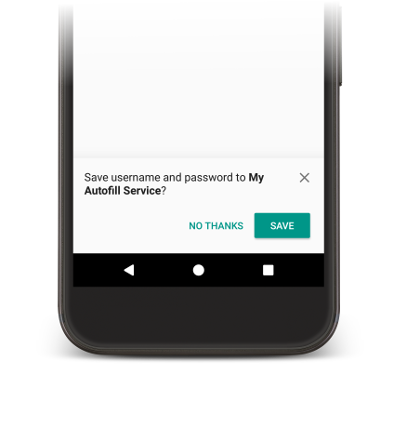
Verilerin kaydedilmesi için hizmetin, verileri gelecekte kullanmak üzere depolamak istediğini belirtmesi gerekir. Android sistemi verileri kaydetme isteği göndermeden önce, hizmetin görünümleri doldurma fırsatı bulduğu bir doldurma isteği vardır. Verileri kaydetmek istediğini belirtmek için hizmet, doldurma isteğine verilen yanıta bir SaveInfo nesnesi ekler. SaveInfo nesnesi en azından aşağıdaki verileri içerir:
- Kaydedilen kullanıcı verilerinin türü. Kullanılabilir
SAVE_DATAdeğerlerinin listesi içinSaveInfobölümüne bakın. - Kaydetme isteğini tetiklemek için değiştirilmesi gereken minimum görünüm grubu.
Örneğin, bir giriş formu genellikle kullanıcının kaydetme isteğini tetiklemek için
usernamevepasswordgörünümlerini güncellemesini gerektirir.
Aşağıdaki kod örneğinde gösterildiği gibi, SaveInfo nesnesi FillResponse nesnesiyle ilişkilendirilir:
Kotlin
override fun onFillRequest(
    request: FillRequest,
    cancellationSignal: CancellationSignal,
    callback: FillCallback
) {
    // ...
    // Builder object requires a non-null presentation
    val notUsed = RemoteViews(packageName, android.R.layout.simple_list_item_1)

    val fillResponse: FillResponse = FillResponse.Builder()
            .addDataset(
                    Dataset.Builder()
                            .setValue(parsedStructure.usernameId, null, notUsed)
                            .setValue(parsedStructure.passwordId, null, notUsed)
                            .build()
            )
            .setSaveInfo(
                    SaveInfo.Builder(
                            SaveInfo.SAVE_DATA_TYPE_USERNAME or SaveInfo.SAVE_DATA_TYPE_PASSWORD,
                            arrayOf(parsedStructure.usernameId, parsedStructure.passwordId)
                    ).build()
            )
            .build()
    // ...
}
Java
@Override
public void onFillRequest(FillRequest request, CancellationSignal cancellationSignal, FillCallback callback) {
    // ...
    // Builder object requires a non-null presentation
    RemoteViews notUsed = new RemoteViews(getPackageName(), android.R.layout.simple_list_item_1);

    FillResponse fillResponse = new FillResponse.Builder()
            .addDataset(new Dataset.Builder()
                    .setValue(parsedStructure.usernameId, null, notUsed)
                    .setValue(parsedStructure.passwordId, null, notUsed)
                    .build())
            .setSaveInfo(new SaveInfo.Builder(
                    SaveInfo.SAVE_DATA_TYPE_USERNAME | SaveInfo.SAVE_DATA_TYPE_PASSWORD,
                    new AutofillId[] {parsedStructure.usernameId, parsedStructure.passwordId})
                    .build())
            .build();
    // ...
}
Otomatik doldurma hizmeti, kullanıcı verilerini onSaveRequest() yönteminde kalıcı hale getirmek için mantık uygulayabilir. Bu yöntem genellikle istemci etkinliği tamamlandıktan sonra veya istemci uygulaması commit() yöntemini çağırdığında çağrılır. Aşağıdaki kodda onSaveRequest() yönteminin bir örneği gösterilmektedir:
Kotlin
override fun onSaveRequest(request: SaveRequest, callback: SaveCallback) {
    // Get the structure from the request
    val context: List<FillContext> = request.fillContexts
    val structure: AssistStructure = context[context.size - 1].structure

    // Traverse the structure looking for data to save
    traverseStructure(structure)

    // Persist the data - if there are no errors, call onSuccess()
    callback.onSuccess()
}
Java
@Override
public void onSaveRequest(SaveRequest request, SaveCallback callback) {
    // Get the structure from the request
    List<FillContext> context = request.getFillContexts();
    AssistStructure structure = context.get(context.size() - 1).getStructure();

    // Traverse the structure looking for data to save
    traverseStructure(structure);

    // Persist the data - if there are no errors, call onSuccess()
    callback.onSuccess();
}
Otomatik doldurma hizmetleri, hassas verileri kalıcı hale getirmeden önce şifrelemelidir. Ancak kullanıcı verileri, hassas olmayan etiketler veya veriler içerebilir. Örneğin, bir kullanıcı hesabı, verileri iş veya kişisel hesap olarak işaretleyen bir etiket içerebilir. Hizmetler etiketleri şifrelememelidir. Etiketler şifrelenmediğinde, kullanıcı kimlik doğrulaması yapmamış olsa bile hizmetler etiketleri sunum görünümlerinde kullanabilir. Ardından, kullanıcı kimliğini doğruladıktan sonra hizmetler etiketleri gerçek verilerle değiştirebilir.
Otomatik doldurma kaydetme kullanıcı arayüzünü erteleme
Android 10'dan itibaren, otomatik doldurma iş akışını uygulamak için birden fazla ekran kullanıyorsanız (ör. kullanıcı adı alanı için bir ekran, şifre için başka bir ekran) SaveInfo.FLAG_DELAY_SAVE işaretini kullanarak otomatik doldurma kaydetme kullanıcı arayüzünü erteleyebilirsiniz.
Bu işaret ayarlanırsa SaveInfo yanıtıyla ilişkili otomatik doldurma bağlamı kaydedildiğinde otomatik doldurma kaydetme kullanıcı arayüzü tetiklenmez. Bunun yerine, gelecekteki doldurma isteklerini sunmak için aynı görevde ayrı bir etkinlik kullanabilir ve ardından kaydetme isteğiyle kullanıcı arayüzünü gösterebilirsiniz. Daha fazla bilgi için SaveInfo.FLAG_DELAY_SAVE konusuna bakın.
Kullanıcı kimlik doğrulamasını zorunlu kılma
Otomatik doldurma hizmetleri, kullanıcıdan görünümleri doldurmadan önce kimliğini doğrulamasını isteyerek ek bir güvenlik düzeyi sağlayabilir. Aşağıdaki senaryolar, kullanıcı kimlik doğrulamasının uygulanması için uygundur:
- Uygulamadaki kullanıcı verilerinin, birincil şifre veya parmak izi taraması kullanılarak kilidinin açılması gerekir.
- Kart Doğrulama Kodu (CVC) kullanılarak kredi kartı ayrıntıları gibi belirli bir veri kümesinin kilidinin açılması gerekir.
Hizmetin, verilerin kilidini açmadan önce kullanıcı kimlik doğrulaması gerektirdiği senaryolarda hizmet, standart veriler veya bir etiket sunabilir ve kimlik doğrulama işlemini gerçekleştiren Intent'yi belirtebilir. Kimlik doğrulama akışı tamamlandıktan sonra isteği işlemek için ek veriye ihtiyacınız varsa bu verileri amaca ekleyebilirsiniz. Ardından kimlik doğrulama etkinliğiniz verileri uygulamanızdaki AutofillService sınıfına döndürebilir.
Aşağıdaki kod örneğinde, isteğin kimlik doğrulama gerektirdiğinin nasıl belirtileceği gösterilmektedir:
Kotlin
val authPresentation = RemoteViews(packageName, android.R.layout.simple_list_item_1).apply {
    setTextViewText(android.R.id.text1, "requires authentication")
}
val authIntent = Intent(this, AuthActivity::class.java).apply {
    // Send any additional data required to complete the request
    putExtra(MY_EXTRA_DATASET_NAME, "my_dataset")
}

val intentSender: IntentSender = PendingIntent.getActivity(
        this,
        1001,
        authIntent,
        PendingIntent.FLAG_CANCEL_CURRENT
).intentSender

// Build a FillResponse object that requires authentication
val fillResponse: FillResponse = FillResponse.Builder()
        .setAuthentication(autofillIds, intentSender, authPresentation)
        .build()
Java
RemoteViews authPresentation = new RemoteViews(getPackageName(), android.R.layout.simple_list_item_1);
authPresentation.setTextViewText(android.R.id.text1, "requires authentication");
Intent authIntent = new Intent(this, AuthActivity.class);

// Send any additional data required to complete the request
authIntent.putExtra(MY_EXTRA_DATASET_NAME, "my_dataset");
IntentSender intentSender = PendingIntent.getActivity(
                this,
                1001,
                authIntent,
                PendingIntent.FLAG_CANCEL_CURRENT
        ).getIntentSender();

// Build a FillResponse object that requires authentication
FillResponse fillResponse = new FillResponse.Builder()
        .setAuthentication(autofillIds, intentSender, authPresentation)
        .build();
Etkinlik, kimlik doğrulama akışını tamamladıktan sonra RESULT_OK değerini ileterek setResult() yöntemini çağırmalı ve EXTRA_AUTHENTICATION_RESULT ekstrasını, doldurulmuş veri kümesini içeren FillResponse nesnesine ayarlamalıdır. Aşağıdaki kodda, kimlik doğrulama akışı tamamlandıktan sonra sonucun nasıl döndürüleceğine dair bir örnek gösterilmektedir:
Kotlin
// The data sent by the service and the structure are included in the intent
val datasetName: String? = intent.getStringExtra(MY_EXTRA_DATASET_NAME)
val structure: AssistStructure = intent.getParcelableExtra(EXTRA_ASSIST_STRUCTURE)
val parsedStructure: ParsedStructure = parseStructure(structure)
val (username, password) = fetchUserData(parsedStructure)

// Build the presentation of the datasets
val usernamePresentation =
        RemoteViews(packageName, android.R.layout.simple_list_item_1).apply {
            setTextViewText(android.R.id.text1, "my_username")
        }
val passwordPresentation =
        RemoteViews(packageName, android.R.layout.simple_list_item_1).apply {
            setTextViewText(android.R.id.text1, "Password for my_username")
        }

// Add the dataset to the response
val fillResponse: FillResponse = FillResponse.Builder()
        .addDataset(Dataset.Builder()
                .setValue(
                        parsedStructure.usernameId,
                        AutofillValue.forText(username),
                        usernamePresentation
                )
                .setValue(
                        parsedStructure.passwordId,
                        AutofillValue.forText(password),
                        passwordPresentation
                )
                .build()
        ).build()

val replyIntent = Intent().apply {
    // Send the data back to the service
    putExtra(MY_EXTRA_DATASET_NAME, datasetName)
    putExtra(EXTRA_AUTHENTICATION_RESULT, fillResponse)
}

setResult(Activity.RESULT_OK, replyIntent)
Java
Intent intent = getIntent();

// The data sent by the service and the structure are included in the intent
String datasetName = intent.getStringExtra(MY_EXTRA_DATASET_NAME);
AssistStructure structure = intent.getParcelableExtra(EXTRA_ASSIST_STRUCTURE);
ParsedStructure parsedStructure = parseStructure(structure);
UserData userData = fetchUserData(parsedStructure);

// Build the presentation of the datasets
RemoteViews usernamePresentation = new RemoteViews(getPackageName(), android.R.layout.simple_list_item_1);
usernamePresentation.setTextViewText(android.R.id.text1, "my_username");
RemoteViews passwordPresentation = new RemoteViews(getPackageName(), android.R.layout.simple_list_item_1);
passwordPresentation.setTextViewText(android.R.id.text1, "Password for my_username");

// Add the dataset to the response
FillResponse fillResponse = new FillResponse.Builder()
        .addDataset(new Dataset.Builder()
                .setValue(parsedStructure.usernameId,
                        AutofillValue.forText(userData.username), usernamePresentation)
                .setValue(parsedStructure.passwordId,
                        AutofillValue.forText(userData.password), passwordPresentation)
                .build())
        .build();

Intent replyIntent = new Intent();

// Send the data back to the service
replyIntent.putExtra(MY_EXTRA_DATASET_NAME, datasetName);
replyIntent.putExtra(EXTRA_AUTHENTICATION_RESULT, fillResponse);

setResult(RESULT_OK, replyIntent);
Bir kredi kartı veri kümesinin kilidinin açılması gerektiği senaryoda hizmet, CVC'yi isteyen bir kullanıcı arayüzü gösterebilir. Banka adı ve kredi kartı numarasının son dört hanesi gibi standart veriler sunarak veri kümesinin kilidi açılana kadar verileri gizleyebilirsiniz. Aşağıdaki örnekte, bir veri kümesi için kimlik doğrulamanın nasıl zorunlu kılınacağı ve kullanıcı CVC'yi sağlayana kadar verilerin nasıl gizleneceği gösterilmektedir:
Kotlin
// Parse the structure and fetch payment data
val parsedStructure: ParsedStructure = parseStructure(structure)
val paymentData: Payment = fetchPaymentData(parsedStructure)

// Build the presentation that shows the bank and the last four digits of the
// credit card number, such as 'Bank-1234'
val maskedPresentation: String = "${paymentData.bank}-" +
        paymentData.creditCardNumber.substring(paymentData.creditCardNumber.length - 4)
val authPresentation = RemoteViews(packageName, android.R.layout.simple_list_item_1).apply {
    setTextViewText(android.R.id.text1, maskedPresentation)
}

// Prepare an intent that displays the UI that asks for the CVC
val cvcIntent = Intent(this, CvcActivity::class.java)
val cvcIntentSender: IntentSender = PendingIntent.getActivity(
        this,
        1001,
        cvcIntent,
        PendingIntent.FLAG_CANCEL_CURRENT
).intentSender

// Build a FillResponse object that includes a Dataset that requires authentication
val fillResponse: FillResponse = FillResponse.Builder()
        .addDataset(
                Dataset.Builder()
                        // The values in the dataset are replaced by the actual
                        // data once the user provides the CVC
                        .setValue(parsedStructure.creditCardId, null, authPresentation)
                        .setValue(parsedStructure.expDateId, null, authPresentation)
                        .setAuthentication(cvcIntentSender)
                        .build()
        ).build()
Java
// Parse the structure and fetch payment data
ParsedStructure parsedStructure = parseStructure(structure);
Payment paymentData = fetchPaymentData(parsedStructure);

// Build the presentation that shows the bank and the last four digits of the
// credit card number, such as 'Bank-1234'
String maskedPresentation = paymentData.bank + "-" +
    paymentData.creditCardNumber.subString(paymentData.creditCardNumber.length - 4);
RemoteViews authPresentation = new RemoteViews(getPackageName(), android.R.layout.simple_list_item_1);
authPresentation.setTextViewText(android.R.id.text1, maskedPresentation);

// Prepare an intent that displays the UI that asks for the CVC
Intent cvcIntent = new Intent(this, CvcActivity.class);
IntentSender cvcIntentSender = PendingIntent.getActivity(
        this,
        1001,
        cvcIntent,
        PendingIntent.FLAG_CANCEL_CURRENT
).getIntentSender();

// Build a FillResponse object that includes a Dataset that requires authentication
FillResponse fillResponse = new FillResponse.Builder()
        .addDataset(new Dataset.Builder()
                // The values in the dataset are replaced by the actual
                // data once the user provides the CVC
                .setValue(parsedStructure.creditCardId, null, authPresentation)
                .setValue(parsedStructure.expDateId, null, authPresentation)
                .setAuthentication(cvcIntentSender)
                .build())
        .build();
Etkinlik, CVC'yi doğruladıktan sonra setResult() yöntemini çağırıp RESULT_OK değerini iletmeli ve EXTRA_AUTHENTICATION_RESULT ekstrasını kredi kartı numarasını ve son kullanma tarihini içeren bir Dataset nesnesi olarak ayarlamalıdır. Yeni veri kümesi, kimlik doğrulama gerektiren veri kümesinin yerini alır ve görünümler hemen doldurulur. Aşağıdaki kodda, kullanıcı CVC'yi sağladıktan sonra veri kümesinin nasıl döndürüleceğine dair bir örnek gösterilmektedir:
Kotlin
// Parse the structure and fetch payment data.
val parsedStructure: ParsedStructure = parseStructure(structure)
val paymentData: Payment = fetchPaymentData(parsedStructure)

// Build a non-null RemoteViews object to use as the presentation when
// creating the Dataset object. This presentation isn't actually used, but the
// Builder object requires a non-null presentation.
val notUsed = RemoteViews(packageName, android.R.layout.simple_list_item_1)

// Create a dataset with the credit card number and expiration date.
val responseDataset: Dataset = Dataset.Builder()
        .setValue(
                parsedStructure.creditCardId,
                AutofillValue.forText(paymentData.creditCardNumber),
                notUsed
        )
        .setValue(
                parsedStructure.expDateId,
                AutofillValue.forText(paymentData.expirationDate),
                notUsed
        )
        .build()

val replyIntent = Intent().apply {
    putExtra(EXTRA_AUTHENTICATION_RESULT, responseDataset)
}
Java
// Parse the structure and fetch payment data.
ParsedStructure parsedStructure = parseStructure(structure);
Payment paymentData = fetchPaymentData(parsedStructure);

// Build a non-null RemoteViews object to use as the presentation when
// creating the Dataset object. This presentation isn't actually used, but the
// Builder object requires a non-null presentation.
RemoteViews notUsed = new RemoteViews(getPackageName(), android.R.layout.simple_list_item_1);

// Create a dataset with the credit card number and expiration date.
Dataset responseDataset = new Dataset.Builder()
        .setValue(parsedStructure.creditCardId,
                AutofillValue.forText(paymentData.creditCardNumber), notUsed)
        .setValue(parsedStructure.expDateId,
                AutofillValue.forText(paymentData.expirationDate), notUsed)
        .build();

Intent replyIntent = new Intent();
replyIntent.putExtra(EXTRA_AUTHENTICATION_RESULT, responseDataset);
Verileri mantıksal gruplar halinde düzenleme
Otomatik doldurma hizmetleri, verileri farklı alanlardaki kavramları birbirinden ayıran mantıksal gruplar halinde düzenlemelidir. Bu sayfada, bu mantıksal gruplar bölümler olarak adlandırılır. Aşağıdaki listede, bölümlerin ve alanların tipik örnekleri gösterilmektedir:
- Kullanıcı adı ve şifre alanlarını içeren kimlik bilgileri.
- Sokak, şehir, eyalet ve posta kodu alanlarını içeren adres.
- Kredi kartı numarası, son kullanma tarihi ve doğrulama kodu alanlarını içeren ödeme bilgileri
Verileri doğru şekilde bölümlere ayıran bir otomatik doldurma hizmeti, bir veri kümesinde birden fazla bölümden veri göstermeyerek kullanıcılarının verilerini daha iyi koruyabilir. Örneğin, kimlik bilgilerini içeren bir veri kümesinin ödeme bilgilerini içermesi gerekmez. Verileri bölümler halinde düzenlemek, hizmetinizin bir isteği karşılamak için gereken minimum miktarda alakalı bilgiyi göstermesini sağlar.
Verilerin bölümlere ayrılması, hizmetlerin, istemci uygulamasına minimum miktarda alakalı veri gönderirken birden fazla bölümden görünümler içeren etkinlikleri doldurmasını sağlar. Örneğin, kullanıcı adı, şifre, sokak ve şehir görünümlerini içeren bir etkinlik ile aşağıdaki verilere sahip bir otomatik doldurma hizmetini ele alalım:
| Bölüm | Alan 1 | Alan 2 |
|---|---|---|
| Kimlik Bilgileri | work_username | work_password |
| personal_username | personal_password | |
| Adres | work_street | work_city |
| personal_street | personal_city |
Hizmet, hem iş hem de kişisel hesaplar için kimlik bilgileri bölümünü içeren bir veri kümesi hazırlayabilir. Kullanıcı bir veri kümesi seçtiğinde, sonraki otomatik doldurma yanıtı, kullanıcının ilk seçimine bağlı olarak iş veya kişisel adresi sağlayabilir.
Bir hizmet, AssistStructure nesnesinde gezinirken isFocused() yöntemini çağırarak isteğin kaynağını belirleyen alanı tanımlayabilir.
Bu sayede hizmet, uygun bölüm verileriyle FillResponse hazırlayabilir.
SMS tek seferlik kodunu otomatik doldurma
Otomatik doldurma hizmetiniz, SMS Retriever API kullanılarak gönderilen tek seferlik kodları doldurma konusunda kullanıcıya yardımcı olabilir.
Bu özelliği kullanmak için aşağıdaki koşulların karşılanması gerekir:
- Otomatik doldurma hizmeti, Android 9 (API düzeyi 28) veya sonraki sürümlerde çalışıyor olmalıdır.
- Kullanıcı, otomatik doldurma hizmetinizin SMS'ten tek seferlik kodları okumasına izin verir.
- Otomatik doldurma sağladığınız uygulama, tek kullanımlık kodları okumak için SMS Retriever API'yi kullanmıyor.
Otomatik doldurma hizmetiniz, Google Play Hizmetleri 19.0.56 veya sonraki sürümlerden SmsCodeRetriever.getAutofillClient() çağrılarak kullanılabilen SmsCodeAutofillClient'yi kullanabilir.
Bu API'yi otomatik doldurma hizmetinde kullanmak için temel adımlar şunlardır:
- Otomatik doldurma hizmetinde, otomatik doldurma işlemi yaptığınız uygulamanın paket adı için etkin istek olup olmadığını belirlemek üzere
SmsCodeAutofillClientöğesindenhasOngoingSmsRequestkullanın. Otomatik doldurma hizmetiniz yalnızca bu değerfalsedöndürülürse öneri istemi göstermelidir. - Otomatik doldurma hizmetinde,
checkPermissionStateSmsCodeAutofillClientseçeneğini kullanarak otomatik doldurma hizmetinin tek seferlik kodları otomatik olarak doldurma izni olup olmadığını kontrol edin. Bu izin durumuNONE,GRANTEDveyaDENIEDolabilir. Otomatik doldurma hizmeti,NONEveGRANTEDeyaletleri için bir öneri istemi göstermelidir. - Otomatik doldurma kimlik doğrulama etkinliğinde, SMS kodu sonucu kullanılabilir olduğunda almak için
SmsCodeRetriever.SMS_CODE_RETRIEVED_ACTIONdinleyen birBroadcastReceiverkaydetmek üzereSmsRetriever.SEND_PERMISSIONiznini kullanın. SMS ile gönderilen tek kullanımlık kodları dinlemeye başlamak için
SmsCodeAutofillClientüzerindestartSmsCodeRetrievernumarasını arayın. Kullanıcı, otomatik doldurma hizmetinizin SMS'ten tek seferlik kodları almasına izin verirse bu hizmet, son bir ila beş dakika içinde alınan SMS mesajlarını arar.Otomatik doldurma hizmetinizin tek kullanımlık kodları okumak için kullanıcı izni istemesi gerekiyorsa
startSmsCodeRetrievertarafından döndürülenTask,ResolvableApiExceptiondöndürülerek başarısız olabilir. Bu durumda, izin isteği için izin iletişim kutusu göstermek üzereResolvableApiException.startResolutionForResult()yöntemini çağırmanız gerekir.Amaçtan SMS kodu sonucunu alın ve SMS kodunu otomatik doldurma yanıtı olarak döndürün.
Chrome'da otomatik doldurmayı etkinleştirme
Chrome, üçüncü taraf otomatik doldurma hizmetlerinin formları yerel olarak otomatik doldurmasına olanak tanıyarak kullanıcılara daha sorunsuz ve basit bir kullanıcı deneyimi sunar. Şifreleri, geçiş anahtarlarını ve adresler ile ödeme verileri gibi diğer bilgileri otomatik doldurmak için üçüncü taraf otomatik doldurma hizmetlerini kullanmak isteyen kullanıcılar, Chrome ayarlarında Başka bir hizmet kullanarak otomatik doldur'u seçmelidir.

Kullanıcıların hizmetiniz ve Android'de Chrome ile mümkün olan en iyi otomatik doldurma deneyimini yaşamasına yardımcı olmak için otomatik doldurma hizmeti sağlayıcıları, kullanıcılarını Chrome ayarlarında tercih ettikleri hizmet sağlayıcıyı belirtmeye teşvik etmelidir.
Geliştiriciler, kullanıcıların açma/kapatma düğmesini etkinleştirmesine yardımcı olmak için şunları yapabilir:
- Chrome ayarlarını sorgulayın ve kullanıcının üçüncü taraf otomatik doldurma hizmetini kullanmak isteyip istemediğini öğrenin.
- Kullanıcıların üçüncü taraf otomatik doldurma hizmetlerini etkinleştirebileceği Chrome ayarları sayfasına yönlendiren derin bağlantı.
Uyumluluk modu için maksimum Chrome sürümlerini belirtin
Chrome, Android otomatik doldurma özelliğini desteklemek için 137 sürümünden itibaren uyumluluk modunu desteklemeyi bıraktı. Uyumluluk modunu etkin tutmak kararlılık sorunlarına neden olabilir. Kararlılık için uyumluluk modunu destekleyen Chrome paketlerinin maksimum sürümünü aşağıdaki gibi belirtin.
<autofill-service>
  ...
  <compatibility-package android:name="com.android.chrome" android:maxLongVersionCode="711900039" />
  <compatibility-package android:name="com.chrome.beta" android:maxLongVersionCode="711900039" />
  <compatibility-package android:name="com.chrome.dev" android:maxLongVersionCode="711900039" />
  <compatibility-package android:name="com.chrome.canary" android:maxLongVersionCode="711900039" />
  ...
</autofill-service>
Chrome ayarlarını okuma
Herhangi bir uygulama, Chrome'un Android otomatik doldurma özelliğini kullanmasına olanak tanıyan 3. taraf otomatik doldurma modunu kullanıp kullanmadığını okuyabilir. Chrome, bu bilgileri iletmek için Android'in ContentProvider özelliğini kullanır. Android manifest dosyanızda, hangi kanallardan ayarları okumak istediğinizi belirtin:
<uses-permission android:name="android.permission.READ_USER_DICTIONARY"/>
<queries>
 <!-- To Query Chrome Beta: -->
 <package android:name="com.chrome.beta" />

 <!-- To Query Chrome Stable: -->
 <package android:name="com.android.chrome" />
</queries>
Ardından, içerik URI'sini oluşturarak bu bilgileri istemek için Android'in ContentResolver özelliğini kullanın:
Kotlin
val CHROME_CHANNEL_PACKAGE = "com.android.chrome" // Chrome Stable.
val CONTENT_PROVIDER_NAME = ".AutofillThirdPartyModeContentProvider"
val THIRD_PARTY_MODE_COLUMN = "autofill_third_party_state"
val THIRD_PARTY_MODE_ACTIONS_URI_PATH = "autofill_third_party_mode"

val uri = Uri.Builder()
    .scheme(ContentResolver.SCHEME_CONTENT)
    .authority(CHROME_CHANNEL_PACKAGE + CONTENT_PROVIDER_NAME)
    .path(THIRD_PARTY_MODE_ACTIONS_URI_PATH)
    .build()

val cursor = contentResolver.query(
    uri,
    arrayOf(THIRD_PARTY_MODE_COLUMN), // projection
    null, // selection
    null, // selectionArgs
    null  // sortOrder
)

if (cursor == null) {
  // Terminate now! Chromium versions older than this don't provide this information.
}

cursor?.use { // Use the safe call operator and the use function for auto-closing
    if (it.moveToFirst()) { // Check if the cursor has any rows
        val index = it.getColumnIndex(THIRD_PARTY_MODE_COLUMN)
        if (index != -1) { // Check if the column exists
          val value = it.getInt(index)
          if (0 == value) {
              // 0 means that the third party mode is turned off. Chrome uses its built-in
              // password manager. This is the default for new users.
          } else {
              // 1 means that the third party mode is turned on. Chrome forwards all
              // autofill requests to Android Autofill. Users have to opt-in for this.
          }
        } else {
          // Handle the case where the column doesn't exist.  Log a warning, perhaps.
          Log.w("Autofill", "Column $THIRD_PARTY_MODE_COLUMN not found in cursor")
        }
    }
} // The cursor is automatically closed here
Java
final String CHROME_CHANNEL_PACKAGE = "com.android.chrome";  // Chrome Stable.
final String CONTENT_PROVIDER_NAME = ".AutofillThirdPartyModeContentProvider";
final String THIRD_PARTY_MODE_COLUMN = "autofill_third_party_state";
final String THIRD_PARTY_MODE_ACTIONS_URI_PATH = "autofill_third_party_mode";

final Uri uri = new Uri.Builder()
                  .scheme(ContentResolver.SCHEME_CONTENT)
                  .authority(CHROME_CHANNEL_PACKAGE + CONTENT_PROVIDER_NAME)
                  .path(THIRD_PARTY_MODE_ACTIONS_URI_PATH)
                  .build();

final Cursor cursor = getContentResolver().query(
                  uri,
                  /*projection=*/new String[] {THIRD_PARTY_MODE_COLUMN},
                  /*selection=*/ null,
                  /*selectionArgs=*/ null,
                  /*sortOrder=*/ null);

if (cursor == null) {
  // Terminate now! Chromium versions older than this don't provide this information.
}

cursor.moveToFirst(); // Retrieve the result;

int index = cursor.getColumnIndex(THIRD_PARTY_MODE_COLUMN);

if (0 == cursor.getInt(index)) {
  // 0 means that the third party mode is turned off. Chrome uses its built-in
  // password manager. This is the default for new users.
} else {
  // 1 means that the third party mode is turned on. Chrome forwards all
  // autofill requests to Android Autofill. Users have to opt-in for this.
}
Chrome ayarlarına derin bağlantı oluşturma
Kullanıcıların üçüncü taraf otomatik doldurma hizmetlerini etkinleştirebileceği Chrome ayarları sayfasına doğrudan bağlantı oluşturmak için Android Intent kullanın. İşlemi ve kategorileri bu örnekte gösterildiği gibi yapılandırdığınızdan emin olun:
Kotlin
val autofillSettingsIntent = Intent(Intent.ACTION_APPLICATION_PREFERENCES)
autofillSettingsIntent.addCategory(Intent.CATEGORY_DEFAULT)
autofillSettingsIntent.addCategory(Intent.CATEGORY_APP_BROWSER)
autofillSettingsIntent.addCategory(Intent.CATEGORY_PREFERENCE)

// Invoking the intent with a chooser allows users to select the channel they
// want to configure. If only one browser reacts to the intent, the chooser is
// skipped.
val chooser = Intent.createChooser(autofillSettingsIntent, "Pick Chrome Channel")
startActivity(chooser)

// If the caller knows which Chrome channel they want to configure,
// they can instead add a package hint to the intent, e.g.
val specificChromeIntent = Intent(Intent.ACTION_APPLICATION_PREFERENCES) // Create a *new* intent
specificChromeIntent.addCategory(Intent.CATEGORY_DEFAULT)
specificChromeIntent.addCategory(Intent.CATEGORY_APP_BROWSER)
specificChromeIntent.addCategory(Intent.CATEGORY_PREFERENCE)
specificChromeIntent.setPackage("com.android.chrome") // Set the package on the *new* intent
startActivity(specificChromeIntent) // Start the *new* intent
Java
Intent autofillSettingsIntent = new Intent(Intent.ACTION_APPLICATION_PREFERENCES);
autofillSettingsIntent.addCategory(Intent.CATEGORY_DEFAULT);
autofillSettingsIntent.addCategory(Intent.CATEGORY_APP_BROWSER);
autofillSettingsIntent.addCategory(Intent.CATEGORY_PREFERENCE);

// Invoking the intent with a chooser allows users to select the channel they
// want to configure. If only one browser reacts to the intent, the chooser is
// skipped.
Intent chooser = Intent.createChooser(autofillSettingsIntent, "Pick Chrome Channel");
startActivity(chooser);

// If the caller knows which Chrome channel they want to configure,
// they can instead add a package hint to the intent, e.g.
autofillSettingsIntent.setPackage("com.android.chrome");
startActivity(autofillSettingsIntent);
Gelişmiş otomatik doldurma senaryoları
Otomatik doldurma özelliğini aşağıdaki senaryolarda kullanın:
Klavyeyle entegrasyon
Android 11'den itibaren platform, açılır menü kullanmak yerine klavyelerin ve diğer giriş yöntemi düzenleyicilerinin (IME'ler) satır içi otomatik doldurma önerileri göstermesine olanak tanır. Otomatik doldurma hizmetinizin bu işlevi nasıl destekleyebileceği hakkında daha fazla bilgi için Otomatik doldurmayı klavyelerle entegre etme başlıklı makaleyi inceleyin.
Veri kümelerini sayfalandırma
Büyük bir otomatik doldurma yanıtı, isteği işlemek için gereken, uzaktan erişilebilen nesneyi temsil eden Binder nesnesinin izin verilen işlem boyutunu aşabilir. Android sisteminin bu senaryolarda istisna oluşturmasını önlemek için tek seferde en fazla 20 Dataset nesne ekleyerek FillResponse değerini küçük tutabilirsiniz. Yanıtınız için daha fazla veri kümesi gerekiyorsa kullanıcıların daha fazla bilgi olduğunu bilmesini sağlayan ve seçildiğinde sonraki veri kümesi grubunu alan bir veri kümesi ekleyebilirsiniz. Daha fazla bilgi için addDataset(Dataset) konusuna bakın.
Birden fazla ekrana bölünmüş verileri kaydetme
Uygulamalar genellikle kullanıcı verilerini aynı etkinlikteki birden fazla ekrana böler. Örneğin, yeni kullanıcı hesapları oluştururken bu yöntem kullanılır. Örneğin, ilk ekranda kullanıcı adı, ikinci ekranda ise şifre istenebilir. Bu durumlarda, otomatik doldurma hizmetiniz, otomatik doldurma kaydetme kullanıcı arayüzünü göstermeden önce kullanıcının ilgili tüm alanlara veri girmesini beklemelidir. Bu tür durumları ele almak için aşağıdaki adımları uygulayın:
- İlk doldurma isteğinde, ekranda bulunan kısmi alanların otomatik doldurma kimliklerini içeren yanıta bir istemci durumu paketi ekleyin.
- İkinci doldurma isteğinde, istemci durumu paketini alın, önceki istekte istemci durumundan ayarlanan otomatik doldurma kimliklerini alın ve bu kimlikleri ve
FLAG_SAVE_ON_ALL_VIEWS_INVISIBLEişaretini ikinci yanıtta kullanılanSaveInfonesnesine ekleyin. Kaydetme isteğinde, her alanın değerini almak için uygun
FillContextnesnelerini kullanın. Her doldurma isteği için bir doldurma bağlamı vardır.Daha fazla bilgi için Veriler birden fazla ekrana bölündüğünde kaydetme başlıklı makaleyi inceleyin.
Her istek için başlatma ve kapatma mantığı sağlayın.
Her otomatik doldurma isteğinde Android sistemi hizmete bağlanır ve onConnected() yöntemini çağırır. Hizmet isteği işledikten sonra Android sistemi onDisconnected() yöntemini çağırır ve hizmetten bağlantıyı kaldırır. Bir istek işlenmeden önce çalışan kodu sağlamak için onConnected(), bir istek işlendikten sonra çalışan kodu sağlamak için onDisconnected()'ı uygulayabilirsiniz.
Otomatik doldurma kaydetme kullanıcı arayüzünü özelleştirme
Otomatik doldurma hizmetleri, kullanıcıların hizmetin verilerini kaydetmesine izin verip vermeyeceklerine karar vermelerine yardımcı olmak için otomatik doldurma kaydetme kullanıcı arayüzünü özelleştirebilir. Hizmetler, kaydedilenler hakkında metin veya özelleştirilmiş görünüm aracılığıyla ek bilgiler sağlayabilir. Hizmetler, kaydetme isteğini iptal eden düğmenin görünümünü de değiştirebilir ve kullanıcı bu düğmeye dokunduğunda bildirim alabilir.
Daha fazla bilgi için SaveInfo referans sayfasına bakın.
Uyumluluk modu
Uyumluluk modu, otomatik doldurma hizmetlerinin otomatik doldurma amacıyla erişilebilirlik sanal yapısını kullanmasına olanak tanır. Bu özellik, özellikle otomatik doldurma API'lerini açıkça uygulamayan tarayıcılarda otomatik doldurma işlevi sağlamak için kullanışlıdır.
Otomatik doldurma hizmetinizi uyumluluk modunu kullanarak test etmek için tarayıcıyı veya uygulamayı, uyumluluk modunun gerekli olduğu izin verilenler listesine açıkça ekleyin. Aşağıdaki komutu çalıştırarak izin verilenler listesinde hangi paketlerin olduğunu kontrol edebilirsiniz:
$ adb shell settings get global autofill_compat_mode_allowed_packages
Test ettiğiniz paket listelenmiyorsa aşağıdaki komutu çalıştırarak paketi ekleyin. Burada pkgX, uygulamanın paketidir:
$ adb shell settings put global autofill_compat_mode_allowed_packages pkg1[resId1]:pkg2[resId1,resId2]
Uygulama bir tarayıcıysa oluşturulan sayfanın URL'sini içeren giriş alanının kaynak kimliğini belirtmek için resIdx özelliğini kullanın.
Uyumluluk modunun aşağıdaki sınırlamaları vardır:
- Hizmet,
FLAG_SAVE_ON_ALL_VIEWS_INVISIBLEişaretini kullandığında veyasetTrigger()yöntemi çağrıldığında bir kaydetme isteği tetiklenir. Uyumluluk modu kullanılırkenFLAG_SAVE_ON_ALL_VIEWS_INVISIBLEvarsayılan olarak ayarlanır. - Düğümlerin metin değeri,
onSaveRequest(SaveRequest, SaveCallback)yönteminde kullanılamayabilir.
Uyumluluk modu ve bu modla ilişkili sınırlamalar hakkında daha fazla bilgi için AutofillService sınıf referansına bakın.