


टियर 3 — यह ऐप्लिकेशन की क्वालिटी से जुड़े अडैप्टिव दिशा-निर्देशों का बुनियादी टियर है.

बड़ी स्क्रीन के लिए शानदार ऐप्लिकेशन बनाने का पहला चरण, अपने ऐप्लिकेशन को अडैप्टिव बनाना है.
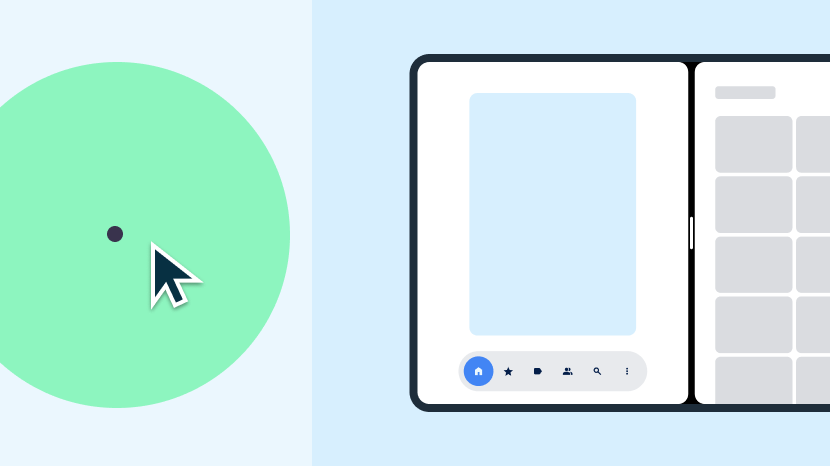
अडैप्टिव लेआउट वाले ऐप्लिकेशन, लैंडस्केप और पोर्ट्रेट मोड में फ़ुल स्क्रीन पर चलते हैं. साथ ही, मल्टी-विंडो मोड में फ़ुल विंडो पर चलते हैं. ऐप्लिकेशन, कीबोर्ड, माउस, ट्रैकपैड, और स्टाइलस जैसे बाहरी इनपुट डिवाइसों के साथ काम करते हैं. Adaptive Ready Camera ऐप्लिकेशन, कैमरे की ऐसी झलक दिखाते हैं जो हमेशा सही आसपेक्ट रेशियो और ओरिएंटेशन में होती है.
ऐसा हो सकता है कि ऐप्लिकेशन का लेआउट सही न हो. हालांकि, ऐप्लिकेशन कभी भी लेटरबॉक्स मोड में नहीं चलता है और न ही कभी कंपैटिबिलिटी मोड में चलता है. साथ ही, उपयोगकर्ता सभी टास्क पूरे कर सकते हैं.
क्या करें और क्या न करें
यह करें
- ऐप्लिकेशन को डिसप्ले के पूरे उपलब्ध हिस्से में दिखाने की सुविधा चालू करें
- कॉन्फ़िगरेशन में बदलाव के दौरान स्थिति बनाए रखना
- मल्टी-विंडो मोड और मल्टी-रिज़्यूम की सुविधा
- बाहरी कीबोर्ड, माउस, ट्रैकपैड, और स्टाइलस के साथ काम करता हो

ऐसा न करें
- फ़ुल स्क्रीन या मल्टी‑विंडो मोड में ऐप्लिकेशन के ओरिएंटेशन को लॉक करना
- किसी ऐप्लिकेशन के लिए आसपेक्ट रेशियो सेट करना
- ऐप्लिकेशन के साइज़ को बदलने की सुविधा पर पाबंदी लगाना
- कैमरे की झलक के डाइमेंशन या ओरिएंटेशन को सीमित करना
दिशा-निर्देश
अपने ऐप्लिकेशन को बड़ी स्क्रीन के लिए तैयार करने के लिए, तीसरे टियर के दिशा-निर्देशों का पालन करें.

कॉन्फ़िगरेशन और डेटा ट्रांसफ़र
डिवाइस के कॉन्फ़िगरेशन में बदलाव होने पर, अपने ऐप्लिकेशन को अडैप्टिव मोड के लिए तैयार करें. इसके लिए, ऐप्लिकेशन की स्थिति को बनाए रखें और उसे वापस लाएं. साथ ही, मीडिया चलाने जैसी चालू प्रोसेस को फिर से शुरू करें.
दिशा-निर्देश — Config_Changes
क्या
ऐप्लिकेशन, पोर्ट्रेट और लैंडस्केप, दोनों ओरिएंटेशन में, डिसप्ले के लिए उपलब्ध पूरी जगह का इस्तेमाल करता हो. जैसे, पूरी स्क्रीन या मल्टी-विंडो मोड में ऐप्लिकेशन विंडो. साथ ही, वह लेटरबॉक्स न हो. ऐप्लिकेशन, कॉन्फ़िगरेशन में हुए बदलावों को मैनेज करता है. साथ ही, डिवाइस का ओरिएंटेशन बदलने, ऐप्लिकेशन विंडो का साइज़ बदलने या डिवाइस को फ़ोल्ड या अनफ़ोल्ड करने पर, ऐप्लिकेशन की स्थिति को बनाए रखता है या उसे पहले जैसा कर देता है.
क्यों
कॉन्फ़िगरेशन में बदलाव होने पर, उपयोगकर्ताओं को कॉन्टेक्स्ट या (इससे भी खराब) डेटा का नुकसान हो सकता है. जैसे, डिवाइस को घुमाने, मल्टी-विंडो मोड में विंडो के साइज़ में बदलाव करने, और फ़ोल्ड किए जा सकने वाले डिवाइस को फ़ोल्ड या अनफ़ोल्ड करने पर ऐसा हो सकता है.
कैसे
कॉन्फ़िगरेशन और ऐप्लिकेशन को चालू रखने की सुविधा की खास जानकारी में, कॉन्फ़िगरेशन में होने वाले बदलावों को मैनेज करने और ऐप्लिकेशन को चालू रखने के बारे में जानें.

एक साथ कई विंडो और कई बार फिर से शुरू करने की सुविधा
अपने ऐप्लिकेशन को मल्टी-विंडो मोड में चलाने की सुविधा चालू करें. इससे आपका ऐप्लिकेशन, स्प्लिट-स्क्रीन मोड या डेस्कटॉप विंडोविंग मोड में अन्य ऐप्लिकेशन के साथ चल पाएगा.
दिशा-निर्देश — मल्टी-विंडो की सुविधा और मल्टी-रिज़्यूम
क्या
ऐप्लिकेशन, ऐप्लिकेशन विंडो में दिखता है और मल्टी-विंडो मोड में पूरी तरह से काम करता है. ऐप्लिकेशन, मल्टी-विंडो मोड में मल्टी-रिज़्यूम की सुविधा के साथ काम करता है. जब ऐप्लिकेशन फ़ोकस में नहीं होता है, तब वह अपने यूज़र इंटरफ़ेस (यूआई) और चालू प्रोसेस को अपडेट करता है. जैसे, मीडिया चलाने की प्रोसेस. ऐप्लिकेशन, कैमरे जैसे खास संसाधनों के ऐक्सेस को मैनेज करता है.
क्यों
बड़ी स्क्रीन पर मल्टी-विंडो मोड का इस्तेमाल करना ज़्यादा आसान होता है. मल्टी-विंडो मोड की मदद से, लोग ज़्यादा काम कर पाते हैं.
कैसे
मल्टी-विंडो मोड और मल्टी-रिज़्यूम की खास जानकारी में, मल्टी-विंडो मोड के लिए डेवलपमेंट करने का तरीका जानें.

कैमरे की झलक और मीडिया प्रोजेक्शन
अगर आपके ऐप्लिकेशन में कैमरा प्रीव्यू की सुविधा शामिल है, तो बड़ी स्क्रीन पर ओरिएंटेशन और आसपेक्ट रेशियो (लंबाई-चौड़ाई का अनुपात) के लिए प्रीव्यू की पुष्टि करें.
दिशा-निर्देश — Camera_Preview और Media_Projection
क्या
ऐप्लिकेशन, लैंडस्केप और पोर्ट्रेट ओरिएंटेशन, फ़ोल्ड और अनफ़ोल्ड किए गए डिवाइस की स्थितियों, और मल्टी‑विंडो मोड में, सही अनुपात और ओरिएंटेशन वाली कैमरा प्रीव्यू इमेज दिखाता है. ऐप्लिकेशन, सभी डिवाइस कॉन्फ़िगरेशन में सही ओरिएंटेशन और अनुपात में मीडिया प्रोजेक्शन की सुविधा देता हो.
क्यों
पोर्ट्रेट ओरिएंटेशन में फ़ोल्ड की जा सकने वाली बड़ी स्क्रीन वाले डिवाइसों में, लैंडस्केप आसपेक्ट रेशियो हो सकता है. डिवाइस के लैंडस्केप मोड में होने पर, मल्टी-विंडो मोड में ऐप्लिकेशन को पोर्ट्रेट ओरिएंटेशन में दिखाया जा सकता है. साथ ही, विंडो का साइज़ बदला जा सकता है.
कैसे
कैमरे की झलक और मीडिया प्रोजेक्शन के बारे में दिशा-निर्देश पाने के लिए, कैमरे की झलक और मीडिया प्रोजेक्शन की खास जानकारी देखें.

कीबोर्ड, माउस, और ट्रैकपैड
अपने ऐप्लिकेशन में कीबोर्ड, माउस, और ट्रैकपैड की कार्रवाइयों को हैंडल करने की सुविधा चालू करके, बाहरी इनपुट डिवाइसों के साथ काम करने की सुविधा जोड़ें.
दिशा-निर्देश — Keyboard_Input और Mouse_Trackpad_Basic
क्या
ऐप्लिकेशन, बाहरी कीबोर्ड का इस्तेमाल करके टेक्स्ट डालने की सुविधा देता है. किसी बाहरी कीबोर्ड को कनेक्ट या डिसकनेक्ट करने पर, ऐप्लिकेशन को फिर से लॉन्च किए बिना, फ़िज़िकल और वर्चुअल कीबोर्ड के बीच स्विच किया जा सकता है. ऐप्लिकेशन, माउस और ट्रैकपैड के बेसिक इनपुट के साथ काम करता है.
क्यों
लोग अक्सर टैबलेट से कोई बाहरी कीबोर्ड या माउस कनेक्ट करते हैं. Chromebook डिवाइसों में कीबोर्ड और ट्रैकपैड पहले से मौजूद होते हैं.
कैसे
अपने ऐप्लिकेशन में बाहरी इनपुट डिवाइसों के लिए सपोर्ट जोड़ने का तरीका जानने के लिए, कीबोर्ड, माउस, और ट्रैकपैड की खास जानकारी देखें.

स्टाइलस
इससे उपयोगकर्ताओं को स्टाइलस की मदद से, यूज़र इंटरफ़ेस (यूआई) एलिमेंट चुनने और उनमें बदलाव करने की सुविधा मिलती है. जैसे, सूचियों, पिकर, और स्क्रोल किए जा सकने वाले अन्य कॉन्टेंट को स्क्रोल करना.
Android 14 (एपीआई लेवल 34) और इसके बाद के वर्शन पर, स्टाइलस का इस्तेमाल करके टेक्स्ट इनपुट फ़ील्ड में टेक्स्ट लिखने और उसमें बदलाव करने की सुविधा उपलब्ध है. ChromeOS M114 और इसके बाद के वर्शन पर, उपयोगकर्ताओं को स्टाइलस का इस्तेमाल करके, WebView कॉम्पोनेंट में मौजूद टेक्स्ट इनपुट फ़ील्ड में टेक्स्ट लिखने और उसमें बदलाव करने की सुविधा मिलती है.
दिशा-निर्देश — Stylus_Basic और Stylus_Text_Input
क्या
ऐप्लिकेशन, स्टाइलस के बुनियादी इनपुट के साथ काम करता है. जैसे, स्टाइलस वाले टैबलेट, फ़ोल्ड किए जा सकने वाले डिवाइसों, और ChromeOS डिवाइसों पर यूज़र इंटरफ़ेस (यूआई) एलिमेंट चुनना और उनमें बदलाव करना.
Android 14 और इसके बाद के वर्शन और ChromeOS M114 और इसके बाद के वर्शन पर, ऐप्लिकेशन EditText और WebView कॉम्पोनेंट में टेक्स्ट डालने की सुविधा चालू करते हैं.
क्यों
स्टाइलस की सुविधा वाले ऐप्लिकेशन के लिए, बड़ी स्क्रीन सबसे सही होती हैं. कुछ बड़ी स्क्रीन वाले डिवाइसों में स्टाइलस की सुविधा होती है.
कैसे
स्टाइलस से इनपुट देने की बुनियादी सुविधा, टच इनपुट की तरह ही होती है. Android इस सुविधा के साथ पूरी तरह से काम करता है. स्टाइलस से इनपुट देने की सुविधा के लिए, किसी खास डेवलपमेंट की ज़रूरत नहीं होती.
Android 14 और उसके बाद के वर्शन पर, EditText कॉम्पोनेंट में डिफ़ॉल्ट रूप से स्टाइलस का इस्तेमाल किया जा सकता है. इसके लिए, किसी खास डेवलपमेंट की ज़रूरत नहीं होती. ChromeOS M114 और इसके बाद के वर्शन पर, WebView कॉम्पोनेंट में डिफ़ॉल्ट रूप से, टेक्स्ट फ़ील्ड में स्टाइलस से इनपुट करने की सुविधा काम करती है.
ज़्यादा जानकारी के लिए, स्टाइलस की खास जानकारी देखें.