

רמה 2 – הנחיות איכות לאפליקציות מותאמות שמכינות את האפליקציה לתצוגה במסכים גדולים וקטנים.
אפליקציות שעברו אופטימיזציה מותאמת מנצלות את המסכים הגדולים של מכשירים עם מסך גדול כדי לספק חוויית משתמש יעילה ומרתקת.
אפליקציות שעברו אופטימיזציה בנויות עם פריסות רספונסיביות/מותאמות שמתאימות לכיוונים אנכיים ואופקיים, למצב ריבוי חלונות ולמצבים של מכשיר מקופל ופתוח. חלוניות הזזה לניווט וסרגלי ניווט משפרים את ממשק המשתמש, כי הם מאפשרים לעצב ולמקם באופן דינמי רכיבים כמו לחצנים, שדות טקסט וחלונות דו-שיח, כדי לספק חוויית משתמש אופטימלית.
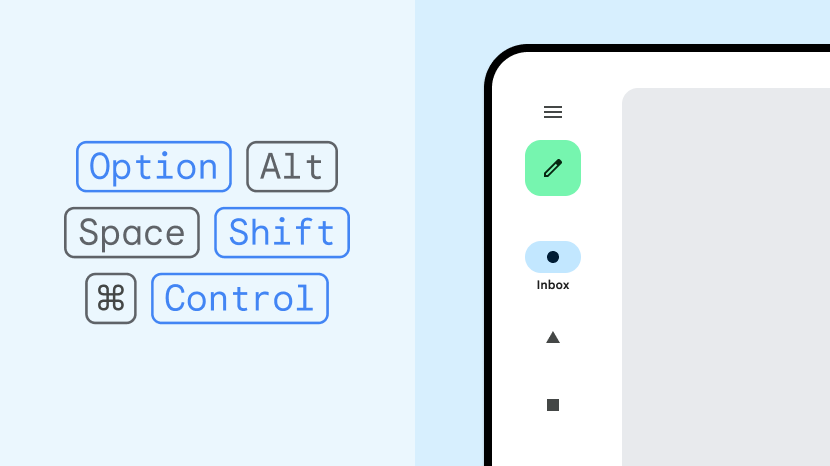
אפליקציות מותאמות אופטימליות תומכות בניווט באמצעות המקלדת, בקיצורי דרך במקלדת, בהתנהגות של העברת העכבר מעל פריטים, בהתנהגות של לחיצה ימנית ובהתנהגות של זום באמצעות העכבר ומשטח המגע.
מה לעשות ומה לא לעשות
מה מומלץ לעשות
- יצירת פריסות עם שני חלונות
- שימוש בפריסות של רשת ועמודות
- החלפת סרגלי ניווט בפסי ניווט ובחלוניות הזזה
- שימוש בהטמעת פעילות באפליקציות מדור קודם עם כמה פעילויות
- תמיכה בפונקציות מתקדמות של מקלדת, עכבר ומשטח מגע
מה אסור לעשות
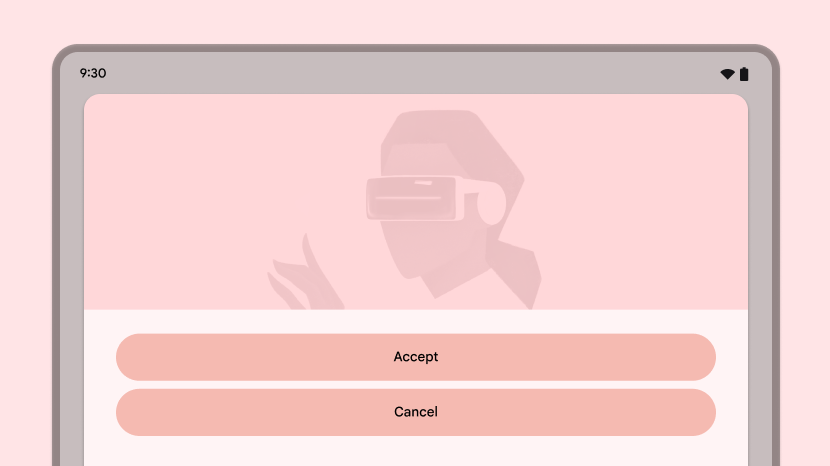
- מתיחת רכיבי ממשק משתמש (שדות טקסט, לחצנים, תיבות דו-שיח) כדי למלא את השטח הנוסף
- מתיחה או חיתוך של תמונות
- הגדלת החלוניות או הגיליונות לרוחב מלא
הנחיות
כדי לבצע אופטימיזציה של האפליקציות לכל גורמי הצורה, כולל מסכים גדולים, צריך לפעול לפי ההנחיות לרמה 2.

ממשק משתמש
תומכים במסכים בכל הגדלים במכשירים מכל הסוגים באמצעות פריסות רספונסיביות/דינמיות שמספקות חוויית משתמש אופטימלית.
מה
פריסות האפליקציות תואמות לממדי המסך. ממשק המשתמש של האפליקציה כולל:
- פס ניווט ומגירות מתקדמים
- פריסות של רשתות שמותאמות לשינויים בגודל החלון
- פריסות של עמודות
- חלוניות שמוגדרות כברירת מחדל במסכים גדולים
פריסות של שתי חלוניות מאפשרות לנצל את השטח במסכים גדולים. אפליקציות עם כמה פעילויות מטמיעות פעילויות כדי ליצור פריסות עם כמה חלוניות של פעילויות זו לצד זו.
משטחי המגע גדולים ונגישים. אפשר להתמקד בפריטים אינטראקטיביים שאפשר לצייר.
למה
מכשירים עם מסך גדול כוללים מגוון גורמי צורה, כולל טאבלטים, מכשירים מתקפלים, מחשבים נייחים, מסכים ברכב ו-XR. גודל התצוגה משתנה. לעתים קרובות משתמשים במכשירים במצב אופקי, ולפעמים זהו המצב העיקרי.
איך
אפשר לעיין בסקירה הכללית של ממשק המשתמש.

מקלדת, עכבר ומשטח מגע
תמיכה במכשירי קלט חיצוניים כדי לשפר את נוחות השימוש באפליקציה ואת שביעות הרצון של המשתמשים.
הנחיות:
מה
האפליקציה מספקת תמיכה משופרת בקלט מהמקלדת, מהעכבר ומהמשטח מגע. אפשר לגשת לתפריטי הקשר באמצעות לחיצה ימנית בעכבר או במשטח מגע (הכפתור המשני בעכבר או הקשה משנית). אפשר לשנות את מרחק התצוגה של תוכן האפליקציה באמצעות גלגל הגלילה של העכבר ותנועות צביטה במשטח המגע. לרכיבים בממשק המשתמש יש מצבי ריחוף.
למה
לעתים קרובות מחברים ציוד היקפי כמו מקלדות, עכברים ומשטחי מגע למכשירים עם מסכים גדולים. בדרך כלל יש למכשירי ChromeOS מקלדת ומשטח מגע מובנים. המשתמשים רגילים להשתמש במקשי קיצור, בכמה לחצני עכבר, בגלגל הגלילה של העכבר ובמחוות בלוח המגע.
איך
אפשר לעיין בסקירה הכללית בנושא מקלדת, עכבר ומשטח מגע.