


TIER 1: Die höchste Qualitätsstufe der Qualitätsrichtlinien für adaptive Apps.

APPS, DIE FÜR GROSSE BILDSCHIRME OPTIMIERT SIND, bieten eine Nutzerfreundlichkeit, die auf Geräten mit kleinen Bildschirmen nicht möglich ist.
Apps, die für große Displays optimiert sind, machen Multitasking und Drag-and-drop einfach und bequem. Differenzierte Apps unterstützen die einzigartigen Funktionen von faltbaren Geräten, z. B. den Tischmodus, und bieten so eine Nutzerfreundlichkeit, die andere Gerätetypen nicht erreichen können.
Die Unterstützung für externe Tastaturen, Mäuse und Trackpads entspricht der von Desktopcomputern. Die umfassende Unterstützung für Eingabestifte macht den Eingabestift zu einem integralen Bestandteil des Geräts.
Tipps
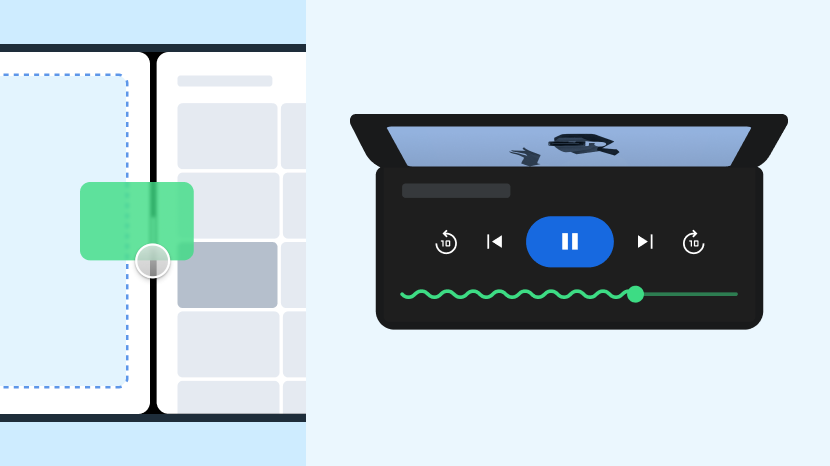
Das sollten Sie tun
- Groß denken
- Benutzerdefinierte Layouts und Verhaltensweisen entwerfen
- App von anderen abheben
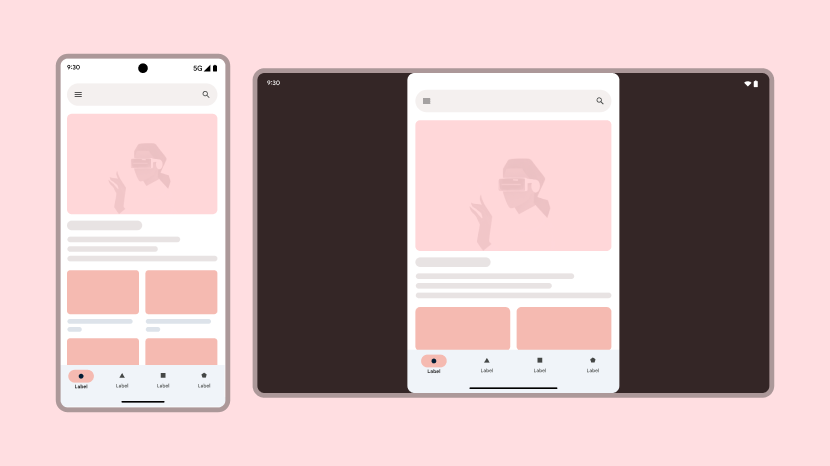
Das sollten Sie nicht tun
- Sich mit weniger zufriedengeben
- Design für nur ein oder zwei Gerätetypen
- App unauffällig gestalten
Richtlinien
Heben Sie Ihre App durch Einhaltung der Tier 1-Richtlinien von anderen Apps ab.
Desktop-PC
Bieten Sie eine Desktop-Umgebung auf Android-Geräten, indem Sie verbundene Displays, Peripheriegeräte und Desktop-Funktionen unterstützen.

Nutzererfahrung
Eine hochwertige Nutzererfahrung schließt die Lücke zwischen der Mobilität von Mobilgeräten und der Leistungsfähigkeit von Desktop-Computern. So können Nutzer konzentriert und produktiv arbeiten.
Was
Die App verfügt über adaptive, nutzerkonfigurierbare Layouts, einschließlich minimierbarer und rekonfigurierbarer Bereiche. Die App zeigt eine Bildlaufleiste an, während Inhalte mit einer Maus oder einem Trackpad gescrollt werden. UI-Elemente zeigen zusätzlichen Inhalt wie Vorschauen und Kurzinfos an, wenn der Mauszeiger darauf bewegt wird. Nutzer können Apps im Vollbildmodus anzeigen lassen.
Warum
Der große, konfigurierbare Bildschirm und die präzise Eingabe ermöglichen einen fokussierten und anpassungsfähigen Workflow. Mit UI-Elementen im Desktopstil können Nutzer ihre Aufgaben erledigen, ohne ständig navigieren zu müssen.
Wie
Weitere Informationen zum Erstellen einer optimierten Nutzererfahrung finden Sie in der Übersicht zur Nutzererfahrung.

Tastatur, Maus und Touchpad
Vollständige Unterstützung für externe Eingabegeräte.
Richtlinien:
Was
Die App unterstützt eine effiziente Navigation mit einer Tastatur, einschließlich eindeutiger, konsistenter Fokusstatus und des anfänglichen Fokus auf geeigneten UI-Elementen. Die App bietet dieselben Tastenkürzel wie die Web- und Desktopversionen und verbesserte Auswahlmöglichkeiten mit Tastatur- und Maus- oder Trackpad-Kombinationen.
Warum
Bieten Sie Nutzern alle Eingabemöglichkeiten, die mit Tastatur, Maus und Trackpad möglich sind.
Wie
Informationen zur Unterstützung erweiterter Eingabefunktionen finden Sie in der Übersicht zu Tastatur, Maus und Touchpad.

Multitasking und mehrere Instanzen
Nutzer können mit Multitasking auf großen Displays produktiver arbeiten.
Richtlinien:
Was
Die App unterstützt alle Multitasking-Modi, einschließlich Mehrfenster-, Mehrinstanz- und Bild-im-Bild-Modus.
Warum
Auf großen Displays haben Nutzer viel Platz, um mit mehreren Apps gleichzeitig zu arbeiten.
Wie
Informationen dazu, wie Sie Ihre App in das Multitasking einbeziehen, finden Sie in der Übersicht Multitasking und mehrere Instanzen.

Drag-and-drop
Die Desktopumgebung eignet sich hervorragend für Drag-and-drop-Interaktionen – innerhalb einer App oder, auf Geräten mit Android 7.0 (API-Level 24) und höher, zwischen Apps im Mehrfenstermodus.
Richtlinien – Drag_Drop_Support
Was
Die App unterstützt Drag-and-drop innerhalb der App sowie von und zu anderen Apps über Touch-Eingabe, Maus, Trackpad und Stylus.
Warum
Wenn Sie Ihrer App Drag-and-drop-Funktionen hinzufügen, können Sie die Produktivität und das Interesse der Nutzer steigern.

Drucken und Dateiverwaltung
Desktopnutzer sind auf einen effizienten Dateizugriff und die Möglichkeit angewiesen, gedruckte oder elektronische Dokumente zu erstellen.
Richtlinien:
Was
Die App unterstützt das Drucken von Dokumenten und den Export in das PDF-Format. Die App implementiert auch Funktionen zur Dateiverwaltung, die Integration in die Dateiauswahl des Betriebssystems und Dateihandlerdeklarationen.
Warum
Für die Desktop-Produktivität sind ein leistungsstarker, praktischer Dateizugriff und eine leistungsstarke Dateiverwaltung sowie die Möglichkeit erforderlich, digitale Inhalte in verschiedenen Formaten auszugeben.
Wie
Weitere Informationen zum Arbeiten mit Dateien finden Sie im Überblick über Drucken und Dateiverwaltung.

Cursor
Kontext und Präzisionssteuerung für Interaktionen mit Maus, Trackpad und Stift bereitstellen.
Richtlinien – Custom_Cursors und Cursor_Target_Size
Was
In der App werden unterschiedliche Cursors angezeigt, z. B. ein I-Cursor für Text und Ziehpunkte zum Ändern der Größe für Bereiche. Die Cursor-Zielgrößen entsprechen den visuellen Grenzen von UI-Komponenten, um eine hohe interaktive Präzision zu ermöglichen.
Warum
Durch differenzierte Cursor erhalten Nutzer sofort Feedback dazu, wie sie mit UI-Elementen interagieren können. Das sorgt für eine optimierte und produktive User Experience.

Geräteübergreifend
Dank der Kontinuität zwischen Geräten können Nutzer nahtlos in ihrem Android-Ökosystem arbeiten.
Richtlinien – Cross_Device_Handoff
Was
Die App ermöglicht es Nutzern, eine Aufgabe auf einem Android-Gerät zu starten und nahtlos auf ein anderes Gerät zu wechseln, indem ein nahezu identischer Zustand wiederhergestellt wird.
Warum
Nutzer arbeiten oft mit mehreren Geräten und erwarten einen kontinuierlichen, unterbrechungsfreien Workflow.
Wie
Weitere Informationen zur Entwicklung für mehrere Geräte finden Sie in der Übersicht zu mehreren Geräten.

Offline support
Zuverlässige Offlinefunktionen sorgen für Produktivität unabhängig von der Netzwerkverfügbarkeit.
Richtlinien – Offline_Support
Was
Die App ermöglicht die Nutzung der Hauptfunktionen auch offline und bietet klare Benachrichtigungen zu den Verbindungsanforderungen sowie eine reibungslose Herabstufung, wenn die Onlineverbindung eingeschränkt oder nicht verfügbar ist.
Warum
Nutzer erwarten, dass sie unabhängig von der Qualität oder Verfügbarkeit ihrer Netzwerkverbindung produktiv bleiben können.
Wie
Weitere Informationen zum Entwickeln für die Offline-App-Nutzung finden Sie in der Übersicht zur Offlineunterstützung.

App to Web
Durch nahtlose Übergänge zwischen App- und Webinhalten werden der Nutzerfluss und der Anwendungskontext beibehalten.
Richtlinien – Web_Transition
Was
Die App wechselt nahtlos zwischen App-Inhalten und zugehörigen Webinhalten (und umgekehrt).
Warum
Durch die richtige Verarbeitung von Deeplinks und Webinhalten wird eine fragmentierte Nutzererfahrung vermieden und die Nutzer können sich auf die Inhalte konzentrieren.
Foldables
Heben Sie Ihre App durch die Unterstützung der einzigartigen Funktionen von Premium-Faltgeräten von anderen Apps ab.

Positionen und Status faltbarer Geräte
Faltbare Geräte mit großen Displays sind wie ein Smartphone und ein Tablet in einem. Faltfunktionen wie der Zeltmodus und der Buchmodus bieten neue Möglichkeiten für die Nutzer.
Richtlinien – Foldables_Postures und Foldables_Camera
Was
Die App unterstützt alle faltbaren Positionen, einschließlich der Tisch-, Buch- und Dual-Display-Position. Die App unterstützt auch Geräte mit zwei Displays.
Warum
Unterstützen Sie die einzigartigen Funktionen von faltbaren Geräten, um Ihre App von anderen abzuheben.
Wie
Sehen Sie sich die Fakten in der Übersicht Foldables an.
Kamera • Audio
Ansprechende Media-Erlebnisse ermöglichen

Kamera
Die Unterstützung externer Kameras ermöglicht professionelle Foto- und Videoaufnahmen.
Richtlinien – Camera_Switcher
Was
Die App enthält Schalter, mit denen zwischen den integrierten Kameras des Geräts und externen Geräten gewechselt werden kann.
Warum
Nutzer mit großen Bildschirmen schließen häufig Kameras für Videokonferenzen oder die Content-Produktion an.
Wie
Weitere Informationen zur Kamerakompatibilität finden Sie in der Übersicht Kamera • Audio.

Audio
Premium-Hörerlebnisse zeichnen sich durch eine Auswahl an verfügbaren Geräten sowie eine unterbrechungsfreie Wiedergabe und Steuerung in allen Fenster- und Gerätezuständen aus.
Richtlinien – Audio_Switcher und Audio_Background_Playback
Was
Die App unterstützt das Umschalten zwischen integrierten Audiogeräten wie Lautsprecher oder Mikrofon und verbundenen Geräten. Die App unterstützt auch die Hintergrundwiedergabe, wenn sie minimiert oder hinter anderen Fenstern ist oder wenn das Display des Geräts gesperrt ist.
Warum
Nutzer erwarten, dass Audio-Apps Peripheriegeräte unterstützen und die Wiedergabe fortgesetzt wird, während sie andere Fensterverwaltungsaufgaben ausführen.
Wie
Eingabestift
Unterstützung für die natürliche Bedienung mit einem Stylus für Kreativitäts- und Produktivitätsaufgaben.

Eingabestift-Unterstützung
Erstklassige Apps unterstützen Geräte mit Stift. Mit einem Stylus können Nutzer in Ihrer App zeichnen, schreiben, löschen und arbeiten, indem sie verschiedene Touch- und Gesteninteraktionen verwenden.
Richtlinien:
Was
Die App bietet Unterstützung für Eingabestifte zum Zeichnen, Schreiben, Löschen, Drag-and-drop, Druckempfindlichkeit, Neigungserkennung sowie Handflächen- und Fingerabweisung.
Warum
Bieten Sie eine hervorragende Nutzererfahrung auf Premium-Geräten. Nutzerproduktivität und ‑zufriedenheit steigern
Wie
Weitere Informationen zur erweiterten Unterstützung von Stiften finden Sie in der Übersicht zu Stiften.