

Android Developer Console API เป็นอินเทอร์เฟซสาธารณะที่ออกแบบมาเพื่อให้ผู้จัดจำหน่ายแอปและนักพัฒนาแอปแต่ละรายลงทะเบียนชื่อแพ็กเกจใน Android Developer Console แบบเป็นโปรแกรมได้
ความสามารถแบบเซิร์ฟเวอร์ต่อเซิร์ฟเวอร์ในฐานะ
| App Distribution | นักพัฒนาแอปบุคคลธรรมดา |
|---|---|
| ลงทะเบียนชื่อแพ็กเกจ - คีย์ในนามของนักพัฒนาแอปที่เผยแพร่แอปไปยัง Store ลงทะเบียนชื่อแพ็กเกจด้วยคีย์ที่จัดการโดย Store พิสูจน์การเป็นเจ้าของคีย์ที่เชื่อมโยงกับชื่อแพ็กเกจ | ลงทะเบียนชื่อแพ็กเกจ - คีย์ในเวิร์กโฟลว์การติดตั้งใช้งานอย่างต่อเนื่อง พิสูจน์การเป็นเจ้าของคีย์ที่เชื่อมโยงกับชื่อแพ็กเกจ |
ก่อนเริ่มต้น
ก่อนเริ่มต้น คุณควรมีสิ่งต่อไปนี้
- สิทธิ์การเข้าถึงระดับผู้ดูแลระบบในโปรเจ็กต์ที่อยู่ในระบบคลาวด์ของ Google
- ความเข้าใจพื้นฐานเกี่ยวกับสิ่งต่อไปนี้
นอกจากนี้ คุณควรทำความคุ้นเคยกับคำศัพท์ต่อไปนี้ด้วย
| คำศัพท์ | คำจำกัดความ |
|---|---|
| บัญชีนักพัฒนาซอฟต์แวร์ | แสดงบัญชี Android Developer Console ซึ่งเป็นเจ้าของชื่อแพ็กเกจอย่างน้อย 1 ชื่อได้ ซึ่งมีสถานะการยืนยัน (NOT_VERIFIED หรือ VERIFIED) |
| ชื่อแพ็กเกจ | ชื่อแพ็กเกจ Android ที่เฉพาะเจาะจง (เช่น com.example.app) ภายในบัญชีนักพัฒนาแอป ซึ่งเชื่อมโยงกับคีย์อย่างน้อย 1 คีย์ได้ ซึ่งมีสถานะการลงทะเบียน (DRAFT, IN_REVIEW, REGISTERED หรือ PENDING_TRANSFER) |
| คีย์ | ใบรับรอง/คีย์สาธารณะที่เฉพาะเจาะจงซึ่งใช้ในการรับรองชื่อแพ็กเกจ Android รวมแฮช SHA-256 และสถานะการลงทะเบียนปัจจุบัน (DRAFT, OWNERSHIP_VERIFIED, IN_REVIEW, REGISTERED หรือ PENDING_TRANSFER) |
เริ่มต้นใช้งาน
ทำตามขั้นตอนต่อไปนี้เพื่อเข้าถึง Android Developer Console API
สร้างโปรเจ็กต์ Google Cloud
- สร้างบัญชี Google Cloud หากยังไม่มี
- เปิดคอนโซล Google Cloud
- สร้างโปรเจ็กต์ Google Cloud
เปิดใช้ API ในโปรเจ็กต์ที่อยู่ในระบบคลาวด์ของ Google
- เปิดคอนโซล Google Cloud
- ในเมนูการนำทาง (☰) ให้เลือก API และบริการ > ไลบรารี
- เลือกโปรเจ็กต์ Google Cloud ที่ต้องการเปิดใช้ API จากเมนูแบบเลื่อนลงของโปรเจ็กต์
- ใช้แถบค้นหา API และบริการเพื่อเลือก Android Developer Console API
- เปิดใช้ API โดยทำดังนี้
- ไปที่หน้าภาพรวมของ API โดยเลือกจากผลการค้นหา
- คลิกปุ่มเปิดใช้สีน้ำเงิน Google Cloud จะเปิดใช้งาน API สำหรับโปรเจ็กต์ที่คุณเลือก ซึ่งโดยปกติจะใช้เวลาเพียงครู่เดียว เมื่อเปิดใช้แล้ว คุณจะเริ่มใช้ฟีเจอร์นี้ได้
ตรวจสอบสิทธิ์ API
หากต้องการเรียกใช้ Android Developer Console API คุณต้องตรวจสอบสิทธิ์คำขอโดยใช้ OAuth 2.0
ตรวจสอบสิทธิ์ด้วย OAuth 2.0
Android Developer Console API ต้องใช้การตรวจสอบสิทธิ์ OAuth 2.0 เพื่อให้สิทธิ์เข้าถึงทรัพยากรบัญชีนักพัฒนาแอปและชื่อแพ็กเกจ เนื่องจากข้อมูลบัญชีนักพัฒนาแอปเชื่อมโยงกับบัญชี Google ของผู้ใช้ ไม่ใช่โปรเจ็กต์ Google Cloud, บัญชีบริการ, Workload Identity Federation และคีย์ API จึงไม่สามารถใช้เพื่อตรวจสอบสิทธิ์คำขอ API ได้
ขอบเขต OAuth 2.0
การดำเนินการทั้งหมดต้องมีขอบเขตต่อไปนี้
| ขอบเขต OAuth 2.0 | คำอธิบาย |
|---|---|
https://www.googleapis.com/auth/androiddeveloperconsole |
ดูและจัดการชื่อแพ็กเกจและข้อมูลในบัญชี Android Developer Console |
ใช้ขั้นตอน OAuth 2.0 สำหรับเว็บเซิร์ฟเวอร์
หากต้องการผสานรวมกับ Android Developer Console API แอปพลิเคชันต้องใช้โฟลว์เว็บเซิร์ฟเวอร์ OAuth 2.0 คุณเลือกกลยุทธ์การจัดการข้อมูลเข้าสู่ระบบหลักได้ 2 แบบ โดยขึ้นอยู่กับประเภทแอปพลิเคชันและความต้องการด้านการทำงานอัตโนมัติ ดังนี้
| ตัวเลือก ก (แนะนำ): การเข้าถึงแบบออฟไลน์ / อัตโนมัติ (การผสานรวม CI/CD และเซิร์ฟเวอร์) | ตัวเลือก ข: สิทธิ์เข้าถึงชั่วคราว / แบบอินเทอร์แอกทีฟ |
|---|---|
|
กลยุทธ์นี้ช่วยให้กระบวนการอัตโนมัติ (เช่น ไปป์ไลน์ CI/CD) ทำงานในเบื้องหลังได้โดยไม่ต้องมีคนดำเนินการ การตั้งค่าความยินยอมของผู้ใช้แบบครั้งเดียว: ในระหว่างการตั้งค่าเริ่มต้น นักพัฒนาซอฟต์แวร์หรือเจ้าของบัญชีจะทำตามขั้นตอนความยินยอมแบบครั้งเดียวในเบราว์เซอร์ให้เสร็จสมบูรณ์ แอปพลิเคชันของคุณขอสิทธิ์การเข้าถึงแบบออฟไลน์ ( access_type=offline) พร้อมกับขอบเขต API Google จะแสดงรหัสการให้สิทธิ์ ซึ่งแอปพลิเคชันของคุณจะแลกเปลี่ยนเป็นโทเค็นเพื่อการเข้าถึงเริ่มต้นและโทเค็นการรีเฟรชที่ใช้ได้นานการดำเนินการในเบื้องหลัง: จัดเก็บ refresh_token อย่างปลอดภัยในสภาพแวดล้อมการติดตั้งใช้งานหรือ Secret Manager (เช่น GitHub Actions Secrets, Google Secret Manager) สำหรับการเรียก API ครั้งต่อๆ ไป เวิร์กโฟลว์อัตโนมัติจะใช้โทเค็นการรีเฟรชที่จัดเก็บไว้เพื่อรับโทเค็นเพื่อการเข้าถึงที่มีอายุสั้นใหม่ตามต้องการ โดยข้ามข้อความแจ้งการเข้าสู่ระบบด้วยตนเองหรือ 2FA
|
หากคุณไม่ต้องการจัดเก็บโทเค็นการรีเฟรชที่มีอายุการใช้งานยาวนานในสภาพแวดล้อมของคุณ หรือหากแอปพลิเคชันทำงานในบริบทของผู้ใช้แบบอินเทอร์แอกทีฟ ให้ทำดังนี้ แสดงข้อความแจ้งเมื่อดำเนินการ: อย่าขอสิทธิ์เข้าถึงแบบออฟไลน์หรือจัดเก็บโทเค็นการรีเฟรช ทุกครั้งที่เรียกใช้เครื่องมือหรือแอปพลิเคชัน ให้แจ้งให้ผู้ใช้ตรวจสอบสิทธิ์โดยเปลี่ยนเส้นทางไปยังหน้าความยินยอมของ Google OAuth ในเบราว์เซอร์ การเข้าถึงที่มีอายุสั้น: ผู้ใช้เข้าสู่ระบบและให้ความยินยอม จากนั้นแอปพลิเคชันจะได้รับโทเค็นเพื่อการเข้าถึงที่มีอายุสั้นโดยตรง (หรือใช้การแลกเปลี่ยนรหัสการให้สิทธิ์) ระบบจะใช้โทเค็นเพื่อการเข้าถึงนี้เพื่อเรียก API และจะทิ้งหลังจากดำเนินการเสร็จสิ้น การเรียกใช้ในอนาคตกำหนดให้ผู้ใช้ต้องตรวจสอบสิทธิ์อีกครั้ง |
ลงทะเบียนชื่อแพ็กเกจ
การลงทะเบียนชื่อแพ็กเกจคือกระบวนการเชื่อมโยงคีย์กับชื่อแพ็กเกจ วิธีลงทะเบียนคีย์จะขึ้นอยู่กับว่าคุณกำลังลงทะเบียนคีย์กับชื่อแพ็กเกจใหม่หรือชื่อแพ็กเกจที่มีอยู่ใน Android
ลงทะเบียนชื่อแพ็กเกจใหม่
สำหรับชื่อแพ็กเกจใหม่ที่ไม่เคยเห็นใน Android คุณสามารถระบุใบรับรองคีย์สาธารณะจากคู่คีย์ Signing ของแอป
ลงทะเบียนชื่อแพ็กเกจที่มีอยู่
หากต้องการลงทะเบียนชื่อแพ็กเกจที่มีอยู่ คุณต้องพิสูจน์การเป็นเจ้าของคีย์ Signing ส่วนตัวที่ทราบ เว้นแต่คุณจะยืนยันการเป็นเจ้าของคีย์ Signing นั้นสำหรับชื่อแพ็กเกจอื่นในบัญชีนักพัฒนาแอปเดียวกันแล้ว API จะแสดงรายการลายนิ้วมือของใบรับรองสาธารณะที่รู้จักซึ่งมีสิทธิ์ลงทะเบียน ซึ่งต่างจากการลงทะเบียนชื่อแพ็กเกจใหม่ คีย์เหล่านี้ใช้สำหรับการลงทะเบียนโดยตรงได้
หากคีย์ที่คุณลงทะเบียนแสดงเป็น "ต้องมีเหตุผลรองรับ" คุณยังคงลงทะเบียนคีย์ได้ แต่คุณต้องแสดงหลักฐานการเป็นเจ้าของ และนักพัฒนาแอปต้องส่งเหตุผลรองรับการใช้ชื่อแพ็กเกจด้วย หากคุณได้ยืนยันการเป็นเจ้าของคีย์นั้นสำหรับชื่อแพ็กเกจอื่นในบัญชีนักพัฒนาแอปเดียวกันแล้ว ระบบจะข้ามทั้งการยืนยันความเป็นเจ้าของและการให้เหตุผล
กฎการมีสิทธิ์ที่สำคัญ
ระบบจะกำหนดรายการคีย์ที่มีสิทธิ์ตามกฎการมีสิทธิ์ของชื่อแพ็กเกจที่ออกแบบมาเพื่อลดการใช้ชื่อแพ็กเกจร่วมกัน (เปิดตัวเป็นส่วนหนึ่งของการยืนยันนักพัฒนาแอป Android)
ในกรณีที่นักพัฒนาแอปหลายรายใช้ชื่อแพ็กเกจเดียวกันหรือมีคีย์ Signing หลายรายการ ระบบจะพิจารณาการมีสิทธิ์ดังนี้
| สถานการณ์ | กฎสำหรับการลงทะเบียนโดยตรง | กฎสำหรับนักพัฒนาแอปอื่นๆ |
|---|---|---|
| ผู้ถือคีย์ส่วนใหญ่ | คีย์ที่มีการติดตั้งที่ทราบแล้วทั้งหมดมากกว่า 50% จะมีสิทธิ์ก่อน | ส่วนนักพัฒนาแอปอื่นๆ ทั้งหมดต้องระบุเหตุผลรองรับ |
| การติดตั้ง 50 ครั้งขึ้นไป | หากไม่มีคีย์ใดที่มีการติดตั้งมากกว่า 50% คีย์ทั้งหมดที่มีการติดตั้ง 50 ครั้งขึ้นไปจะมีสิทธิ์ | นักพัฒนาแอปที่มีคีย์ซึ่งมีการติดตั้งน้อยกว่า 50 ครั้งต้องระบุเหตุผลรองรับ |
| การติดตั้งน้อยกว่า 50 ครั้ง | หากไม่มีคีย์ใดตรงตามเกณฑ์การติดตั้ง 50 ครั้ง คุณจะใช้คีย์ใดก็ได้ตามลำดับก่อนหลัง | เมื่อนักพัฒนาแอปคนใดคนหนึ่งลงทะเบียนแล้ว นักพัฒนาแอปคนอื่นๆ จะต้องระบุเหตุผลรองรับ |
ยืนยันการเป็นเจ้าของคีย์
หากต้องการยืนยันชื่อแพ็กเกจที่มีอยู่ให้เสร็จสมบูรณ์เมื่อลงทะเบียนคีย์ที่ยังไม่ได้รับการยืนยันในชื่อแพ็กเกจอื่นในบัญชีนักพัฒนาแอปเดียวกัน API จะให้สตริงการยืนยัน สตริงการยืนยันนี้ต้องรวมอยู่ในไฟล์ใหม่ชื่อ adi-registration.properties ภายในโฟลเดอร์เนื้อหาของแอป จากนั้นคุณต้องรับรองและอัปโหลด APK โดยใช้คีย์ส่วนตัวที่ตรงกับคีย์สาธารณะที่คุณลงทะเบียน เมื่อยืนยันคีย์สำหรับชื่อแพ็กเกจหนึ่งแล้ว การใช้คีย์เดียวกันซ้ำกับชื่อแพ็กเกจอื่นๆ ในบัญชีนักพัฒนาแอปเดียวกันจะข้ามการยืนยันการอัปโหลด APK
ให้เหตุผลในการลงทะเบียนคีย์
หากการลงทะเบียนคีย์ต้องมีการให้เหตุผลประกอบ และคีย์ยังไม่ได้รับการยืนยันในชื่อแพ็กเกจอื่นในบัญชีนักพัฒนาแอปเดียวกัน นักพัฒนาแอปต้องส่งเหตุผลทางธุรกิจโดยละเอียดหลังจากยืนยันการเป็นเจ้าของคีย์ Google จะตรวจสอบเหตุผลนี้ และการอนุมัติการลงทะเบียนชื่อแพ็กเกจอาจใช้เวลาสูงสุด 24 ชั่วโมง
แนวทางปฏิบัติแนะนำสำหรับประสบการณ์ของผู้ใช้
เราขอแนะนำให้แอปพลิเคชันที่ใช้ Android Developer Console API ทำตามรูปแบบเหล่านี้เพื่อให้การผสานรวมเป็นไปอย่างราบรื่น
สร้างบริบทการให้สิทธิ์ OAuth ที่ชัดเจน
การให้บริบทที่ชัดเจนก่อนขอสิทธิ์ OAuth จะช่วยให้นักพัฒนาแอปเข้าใจเหตุผลที่ต้องเข้าถึงบัญชี หากต้องการแนะนำผู้ใช้อย่างมีประสิทธิภาพ โปรดแสดงคำอธิบายที่ชัดเจนเกี่ยวกับฟังก์ชันการทำงานที่คาดไว้ก่อนที่จะเปิดหน้าจอขอความยินยอม OAuth
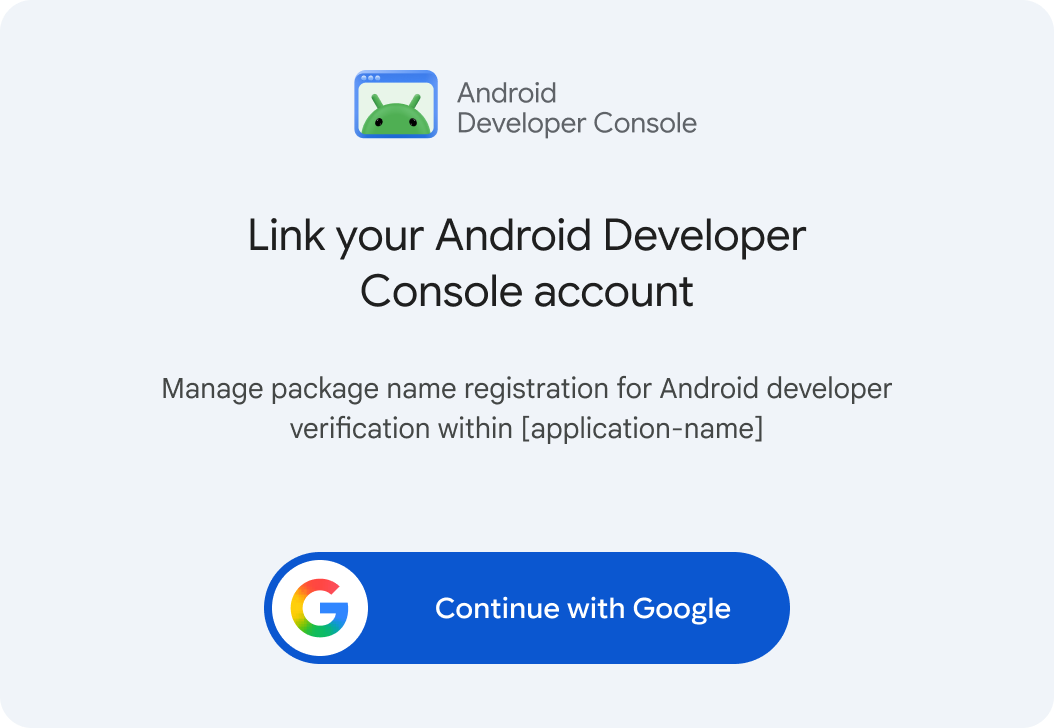
จัดโครงสร้างบริบทการให้สิทธิ์โดยใช้รูปแบบต่อไปนี้
- ชื่อ: "ลิงก์บัญชี Android Developer Console"
- สรุป: "จัดการการลงทะเบียนชื่อแพ็กเกจสำหรับการยืนยันนักพัฒนาแอป Android ภายใน [application-name]"
- ปุ่มดำเนินการ: ปุ่ม "ดำเนินการต่อด้วย Google" หรือ "ลงชื่อเข้าใช้ด้วย Google"
ระบุบัญชีนักพัฒนาแอป
- ผสานรวมกับเมธอด API
ListDeveloperAccountsเพื่อดึงข้อมูลและแสดงรายการบัญชีนักพัฒนาแอปทั้งหมดที่ได้รับสิทธิ์เข้าถึง - ระบุเครื่องมือเลือกบัญชีเพื่อให้นักพัฒนาแอปเลือกบัญชีนักพัฒนาแอปที่ต้องการได้
- แสดงบัญชี
displayNameอย่างชัดเจน โดยใช้หมายเลขบัญชีจากช่องnameเป็นข้อมูลรอง - แสดงสถานะการยืนยันบัญชี (
verificationState):VERIFIED: ยืนยันตัวตนของนักพัฒนาแอปที่ได้รับการยืนยันด้วยภาพที่สื่อความหมายเชิงบวก (เช่น เครื่องหมายถูกสีเขียว)NOT_VERIFIED: ระบุว่าการยืนยันไม่สมบูรณ์และจำกัดการลงทะเบียนแพ็กเกจสำหรับบัญชี ระบุปุ่ม CTA หลัก (ไม่บังคับ) ที่จะนำนักพัฒนาแอปไปยัง Android Developer Console เมื่อเลือกบัญชี
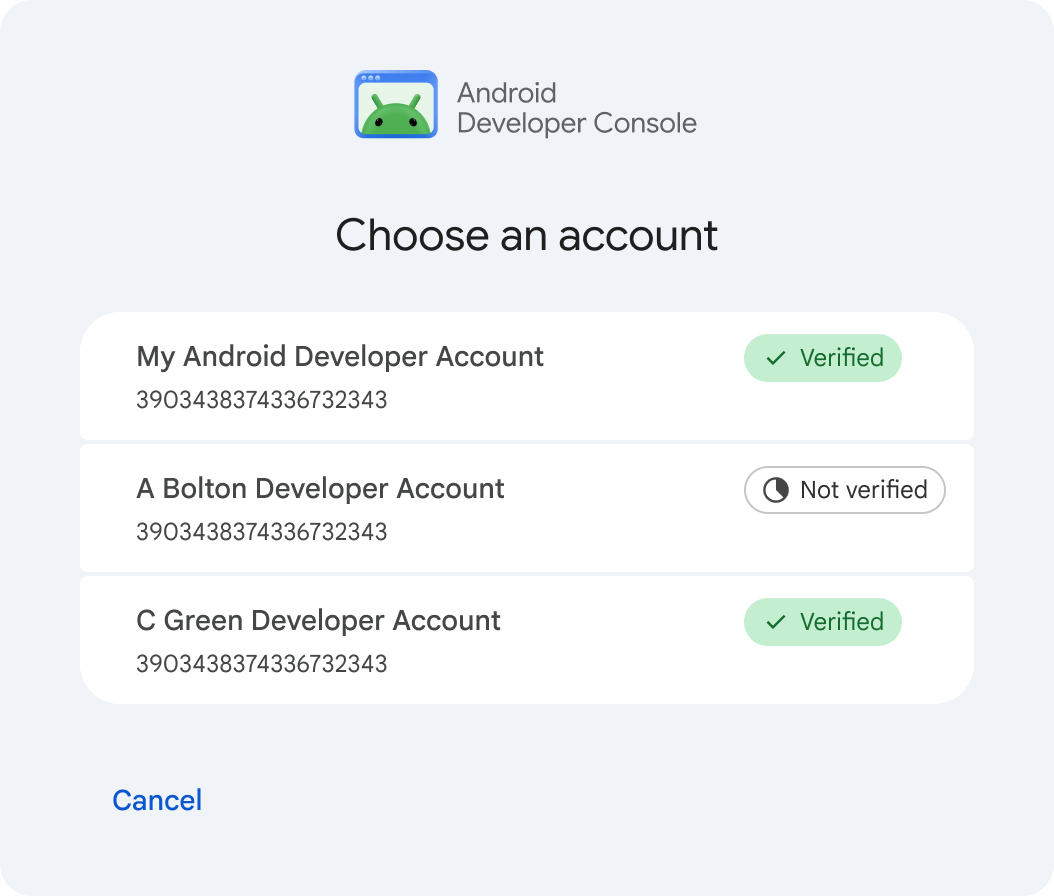
หากได้รับการตอบกลับที่ว่างเปล่าเนื่องจากไม่มีบัญชีนักพัฒนาแอปที่เชื่อมโยงกับบัญชี Google ให้แนะนำนักพัฒนาแอปไปยัง Android Developer Console โดยใช้ปุ่ม CTA หลัก
จัดการชื่อแพ็กเกจ
- ผสานรวมกับปลายทาง API
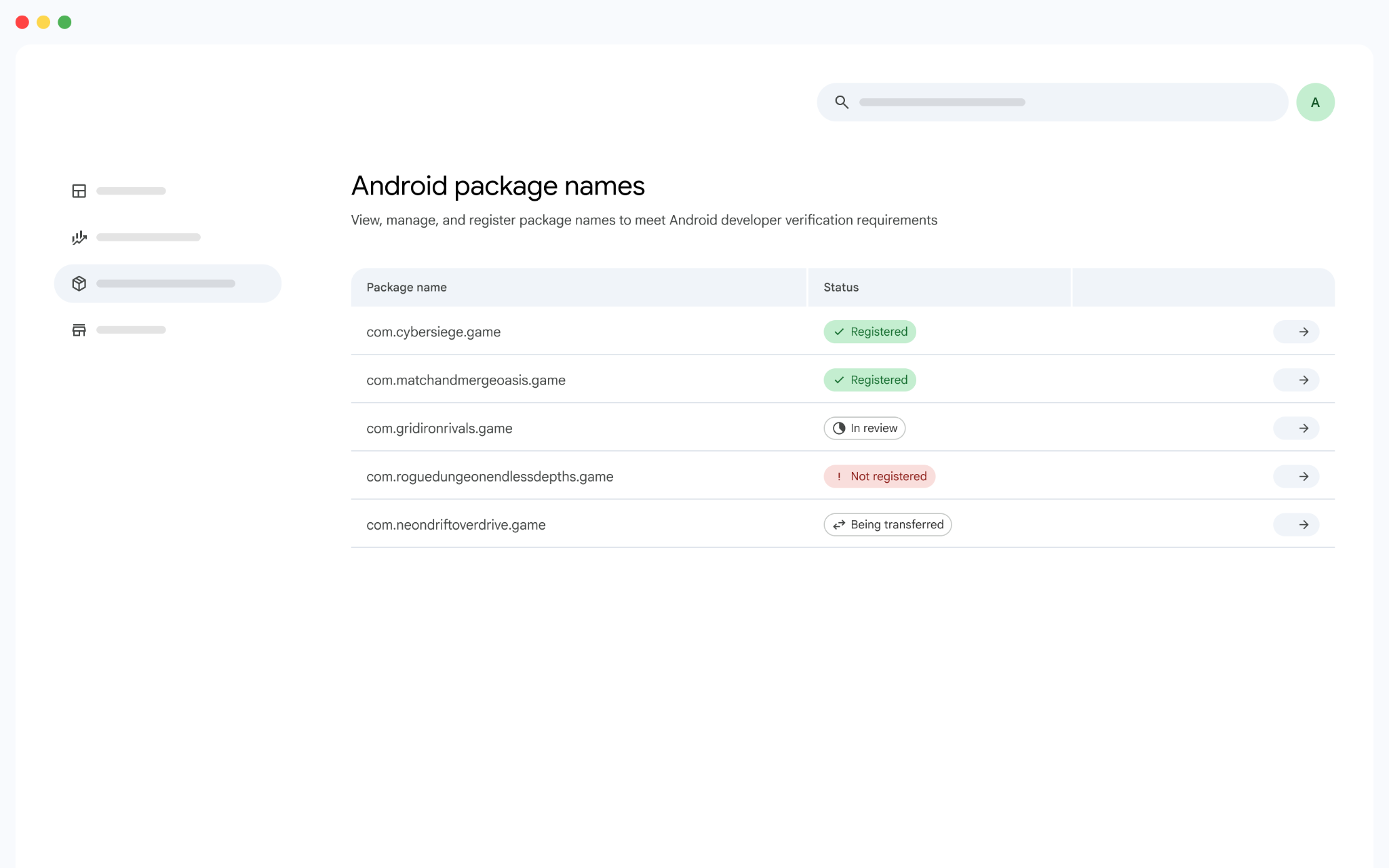
ListAndroidPackagesเพื่อดึงข้อมูลชื่อแพ็กเกจทั้งหมดที่เชื่อมโยงกับบัญชีนักพัฒนาแอป จัดเตรียมอินเทอร์เฟซแบบรวมศูนย์ เช่น รายการหรือตาราง เพื่อให้นักพัฒนาแอปตรวจสอบสถานะแพ็กเกจได้อย่างมีประสิทธิภาพ - แสดง
packageNameควบคู่ไปกับสถานะการลงทะเบียนปัจจุบัน (DRAFT,IN_REVIEW,REGISTEREDหรือPENDING_TRANSFER) โดยใช้ตัวบ่งชี้ภาพที่แตกต่างกันสำหรับแต่ละสถานะ หากมีการระบุและบันทึก "ชื่อที่จำง่าย" ไว้ในระหว่างการสร้าง คุณจะเลือกใส่ชื่อดังกล่าวไว้ในจอแสดงผลได้
จัดการคีย์
- เรียกใช้ปลายทาง API
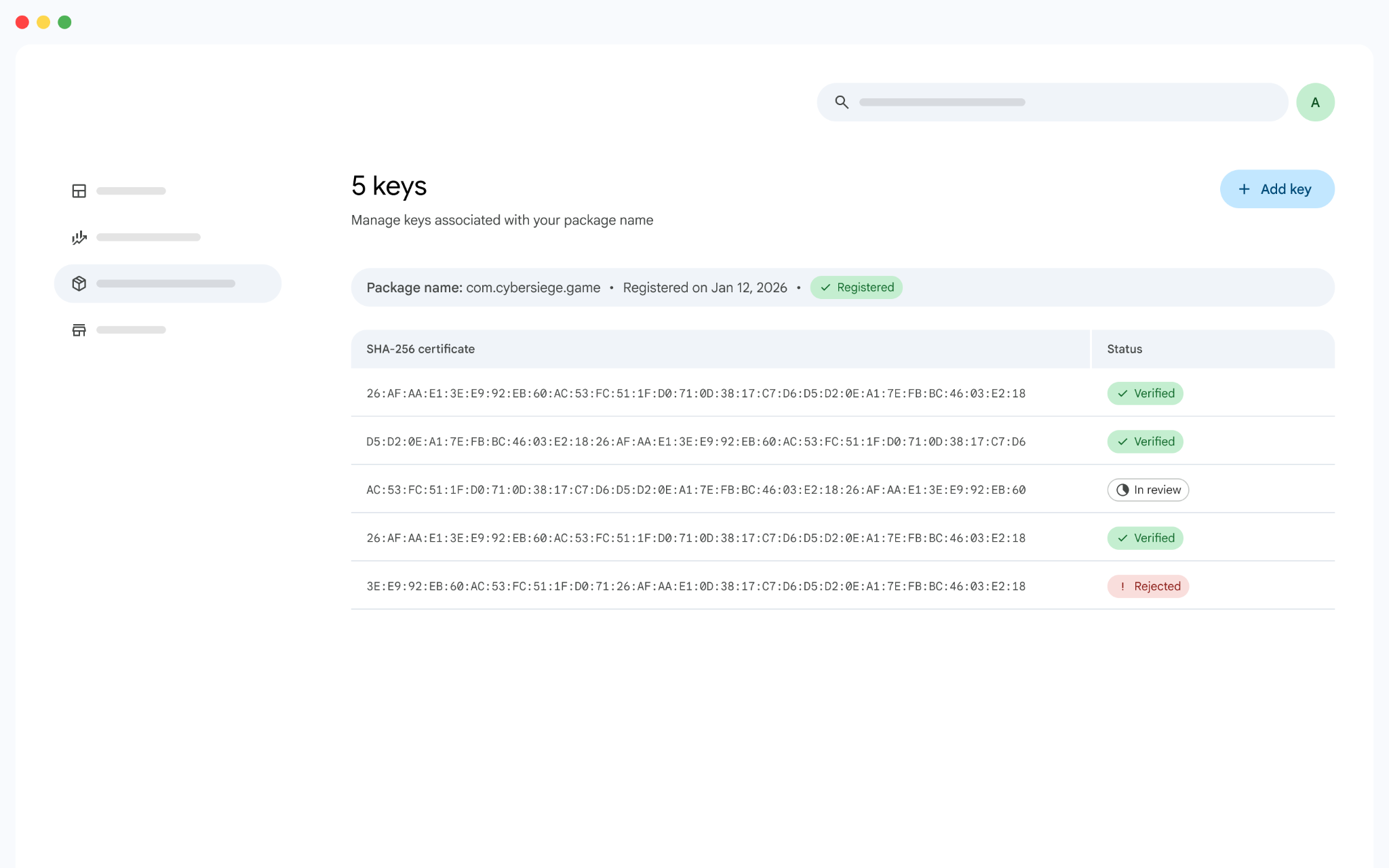
ListAndroidPackageKeysเพื่อดึงข้อมูลคีย์ทั้งหมดที่เชื่อมโยงกับชื่อแพ็กเกจ ซึ่งจะช่วยให้นักพัฒนาแอปเห็นภาพรวมที่มีโครงสร้าง (เช่น ตารางหรือรายการ) เพื่อตรวจสอบสถานะการลงทะเบียน - แสดง
certificateFingerprintSha256สำหรับทุกคีย์พร้อมกับสถานะการลงทะเบียน (DRAFT,OWNERSHIP_VERIFIED,IN_REVIEW,REGISTERED_ACTIVEหรือPENDING_TRANSFER) โดยใช้ตัวบ่งชี้ภาพที่แตกต่างกันเพื่อแยกความแตกต่างระหว่างสถานะ
- ช่วยให้นักพัฒนาแอปสามารถลงทะเบียนคีย์เพิ่มเติมภายใต้ชื่อแพ็กเกจที่มีอยู่โดยผสานรวมกับเมธอด API
CreateAndroidPackageKey
ลงทะเบียนชื่อแพ็กเกจ
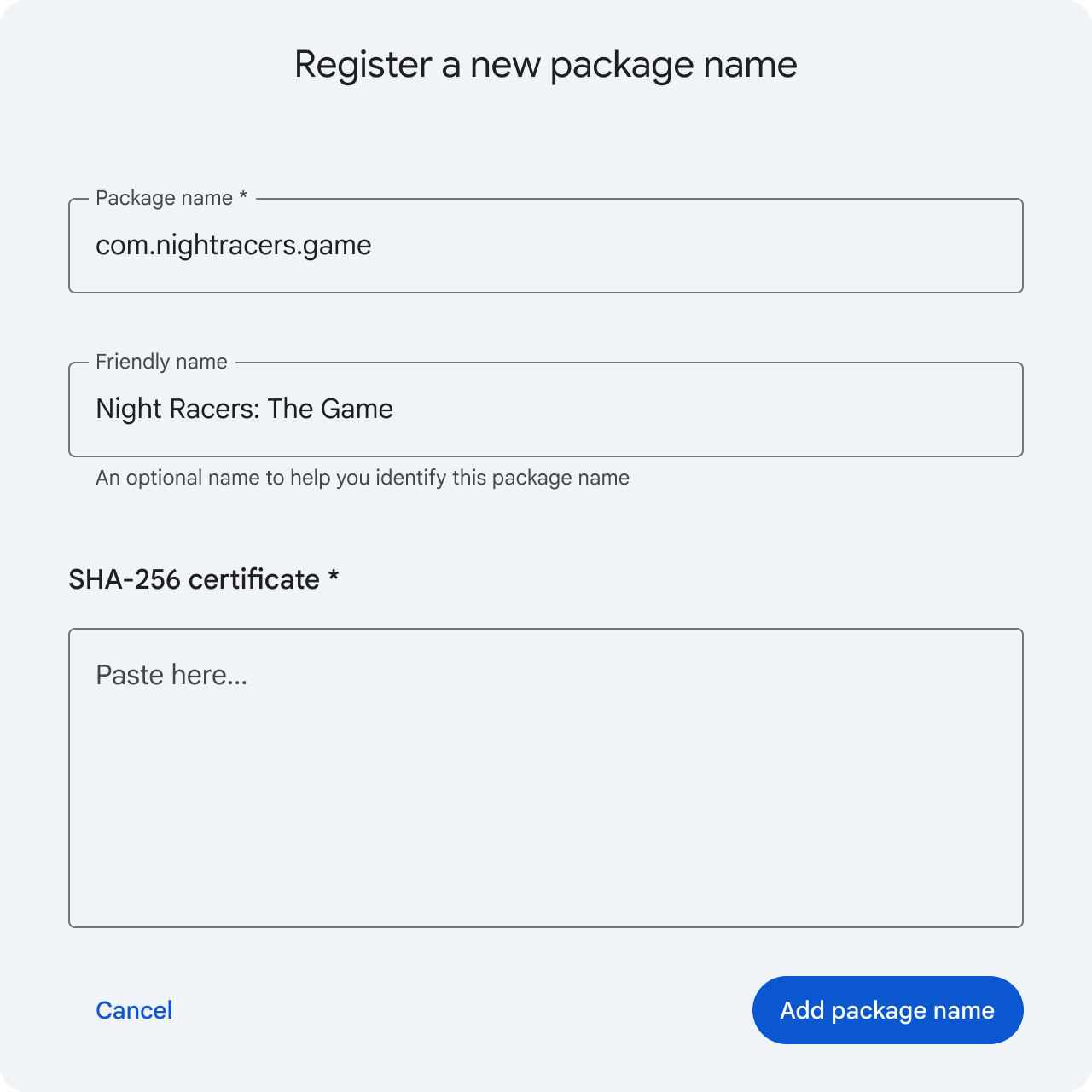
- ใช้เลย์เอาต์แบบฟอร์มที่นักพัฒนาแอปป้อนชื่อแพ็กเกจลงในช่องข้อความ หากแอปพลิเคชันของคุณยังไม่ได้รวบรวมข้อมูลนี้ (เช่น ผ่านข้อความแจ้งก่อนหน้านี้)
- เรียกใช้เมธอด
CreateAndroidPackageAPI เพื่อลงทะเบียนชื่อแพ็กเกจภายใต้บัญชีนักพัฒนาแอป และเรียกใช้เมธอดGetAndroidPackageRegistrationPolicyAPI เพื่อกำหนดกฎการมีสิทธิ์ของคีย์ที่เกี่ยวข้อง - แจ้งให้นักพัฒนาแอปดำเนินการอย่างใดอย่างหนึ่งต่อไปนี้ตาม
keySelectionStrategyที่กำหนดไว้สำหรับชื่อแพ็กเกจ- หากตั้งค่า
keySelectionStrategyเป็นSELECT_KEY_FROM_LIST: ให้นักพัฒนาแอปเลือกคีย์สำหรับการลงทะเบียนจากรายการknownKeysที่ระบุ (ซึ่งมีลายนิ้วมือของใบรับรอง SHA-256) เช่น โดยใช้ปุ่มตัวเลือก - หากตั้งค่า
keySelectionStrategyเป็นUSE_ANY_KEY: แจ้งให้นักพัฒนาแอปจัดหาคีย์โดยตรง
- หากตั้งค่า
- เรียกใช้เมธอด API
CreateAndroidPackageKeyเพื่อเชื่อมโยงคีย์ที่เลือกกับชื่อแพ็กเกจ และตรวจสอบstateที่แสดงผลในการตอบกลับAndroidPackageKeyดังนี้- หาก
stateเป็นDRAFT: ต้องมีการยืนยันการเป็นเจ้าของคีย์ (ดูหัวข้อยืนยันการเป็นเจ้าของคีย์) - หาก
stateคือIN_REVIEW: ระบบจะข้ามการยืนยันการเป็นเจ้าของคีย์และการให้เหตุผลโดยอัตโนมัติ เนื่องจากชื่อแพ็กเกจเป็นชื่อใหม่ หรือนักพัฒนาแอปได้ยืนยันการเป็นเจ้าของคีย์นี้สำหรับชื่อแพ็กเกจอื่นในบัญชีนักพัฒนาแอปเดียวกันแล้ว
- หาก
หรือแอปพลิเคชันของคุณจะตรวจหาและดึงชื่อแพ็กเกจหรือคีย์จากแอปที่อัปโหลดโดยตรงโดยอัตโนมัติก็ได้
ยืนยันการเป็นเจ้าของคีย์
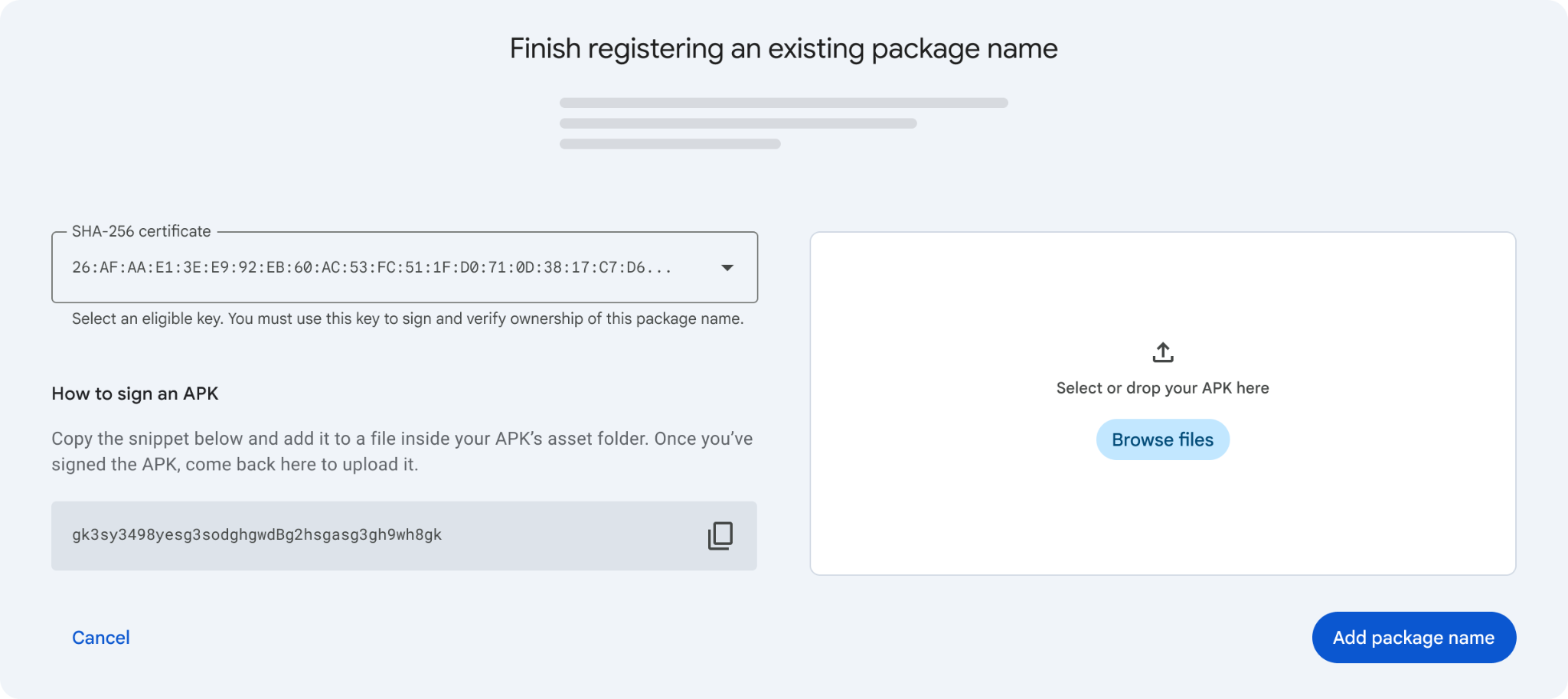
เมื่อ CreateAndroidPackageKey แสดงผล AndroidPackageKey โดยตั้งค่า state เป็น DRAFT ซึ่งจะเกิดขึ้นเมื่อลงทะเบียนคีย์สำหรับชื่อแพ็กเกจที่มีอยู่และคีย์ยังไม่ได้รับการยืนยันสำหรับชื่อแพ็กเกจอื่นในบัญชีนักพัฒนาแอปเดียวกัน นักพัฒนาแอปต้องพิสูจน์การเป็นเจ้าของคีย์ Signing ส่วนตัว การพิสูจน์การเป็นเจ้าของต้องส่ง APK ที่รับรองแล้วซึ่งรวม verificationToken ที่สร้างโดย API
หากต้องการรองรับการยืนยันการเป็นเจ้าของคีย์ ให้ผสานรวมเมธอด API VerifyAndroidPackageKeyOwnership และสร้างคอมโพเนนต์อินเทอร์เฟซผู้ใช้ต่อไปนี้
- คอมโพเนนต์การแสดงโทเค็น: แสดง
verificationTokenอย่างโดดเด่นภายในบล็อกข้อมูลโค้ด รวมถึงปุ่ม "คัดลอกไปยังคลิปบอร์ด" ที่ใช้งานง่าย - วิธีการตั้งค่าสำหรับนักพัฒนาแอป: ระบุวิธีการโดยละเอียดที่แนะนำให้นักพัฒนาแอปวางไฟล์
adi-registration.propertiesที่มีverificationTokenไว้ในโฟลเดอร์ชิ้นงานของแอป - โซนวางสำหรับการส่ง APK: มีโซนวางสำหรับการอัปโหลดไฟล์โดยเฉพาะเพื่อรับ APK ที่รับรองแล้ว
ระบุเหตุผลในการลงทะเบียนคีย์
เมื่อคีย์มี registrationJustificationRequired ตั้งค่าเป็น true ซึ่งสอดคล้องกับ justificationRequirement ที่ตั้งค่าเป็น REQUIRED ในคีย์ที่รู้จัก และ VerifyAndroidPackageKeyOwnership เปลี่ยนคีย์เป็น OWNERSHIP_VERIFIED การลงทะเบียนคีย์นั้นพร้อมกับชื่อแพ็กเกจกำหนดให้นักพัฒนาแอปต้องส่งเหตุผลทางธุรกิจอย่างละเอียด
ส่งเหตุผลนี้โดยเรียกใช้เมธอด API JustifyAndroidPackageKeyRegistration ตรวจสอบว่าอินเทอร์เฟซผู้ใช้ของแอปพลิเคชันมีพื้นที่ป้อนข้อความเฉพาะเพื่อรวบรวมเหตุผลจากนักพัฒนาแอป และแจ้งให้นักพัฒนาแอปทราบว่าต้องระบุเหตุผลก่อนส่งคำขอลงทะเบียนคีย์ Google จะตรวจสอบเหตุผลที่ส่งมา ซึ่งเป็นกระบวนการที่อาจใช้เวลาถึง 24 ชั่วโมงในการอนุมัติก่อนที่การลงทะเบียนชื่อแพ็กเกจจะเสร็จสมบูรณ์
ทำให้การยืนยันคีย์เป็นแบบอัตโนมัติสำหรับคีย์ที่มีการจัดการ
หากแอปพลิเคชันของคุณจัดการคีย์ Signing ของนักพัฒนาแอป นักพัฒนาแอปจะไม่สามารถลงชื่อ APK ด้วยตนเองเพื่อยืนยันการเป็นเจ้าของได้ เมื่อใดก็ตามที่ CreateAndroidPackageKey แสดงผล state ที่ตั้งค่าเป็น DRAFT คุณต้องเรียกใช้การเรียก API VerifyAndroidPackageKeyOwnership โดยอัตโนมัติในนามของผู้ใช้ หากระบบของคุณใช้คีย์ Signing ที่มีการจัดการซ้ำในชื่อแพ็กเกจหลายชื่อภายใต้บัญชีนักพัฒนาแอปเดียวกัน คุณจะต้องใช้ VerifyAndroidPackageKeyOwnership สำหรับชื่อแพ็กเกจแรกที่ CreateAndroidPackageKey แสดงผลเป็น DRAFT เท่านั้น
ชื่อแพ็กเกจที่ลงทะเบียนด้วยคีย์นั้นในบัญชีเดียวกันจะเปลี่ยนไปใช้ IN_REVIEW โดยตรงในภายหลัง
แอปพลิเคชันของคุณจะช่วยลดขั้นตอนที่ต้องดำเนินการด้วยตนเองเหล่านี้ด้วยการจัดการกระบวนการรวมโทเค็นและการอัปโหลด APK โดยอัตโนมัติ โปรดแจ้งให้นักพัฒนาแอปทราบว่าแอปพลิเคชันของคุณจะจัดการการยืนยันการเป็นเจ้าของคีย์อย่างราบรื่นโดยใช้คีย์ที่จัดเก็บไว้ในระบบของคุณ
ปฏิบัติตามหลักเกณฑ์การใช้แบรนด์
แอปพลิเคชันทั้งหมดที่ผสานรวมกับ Android Developer Console API ต้องปฏิบัติตามหลักเกณฑ์การใช้แบรนด์ต่อไปนี้เพื่อรักษาความไว้วางใจของผู้ใช้และรับประกันความโปร่งใส
คำศัพท์และการใช้อักษรตัวพิมพ์ใหญ่
เมื่ออ้างอิงถึงผลิตภัณฑ์ในเอกสารหรือสื่อที่แสดงต่อผู้ใช้ ให้ใช้ชื่อเต็มว่า Android Developer Console เสมอ อย่าใช้ตัวย่อ "ADC"
โปรแกรมนี้ต้องเรียกว่าการยืนยันนักพัฒนาแอป Android ใช้อักษรตัวพิมพ์ใหญ่และการสะกดคำตามนี้ในทุกบริบท
เพื่อป้องกันความสับสนกับ APK หรือ AAB ให้ใช้คำว่า "ชื่อแพ็กเกจ" โดยเฉพาะแทนที่จะใช้แค่ "แพ็กเกจ"
เมื่ออธิบายกระบวนการเพิ่มชื่อแพ็กเกจ ให้ใช้วลี "ลงทะเบียนชื่อแพ็กเกจ" แทน "อ้างสิทธิ์ชื่อแพ็กเกจ"
ใช้คำกระตุ้นให้ดำเนินการ (Call-To-Action) "ลงชื่อเข้าใช้"
การตรวจสอบสิทธิ์ OAuth 2.0 กับ Android Developer Console อาศัย Google Identity Services คุณต้องใช้คำกระตุ้นให้ดำเนินการ (Call-To-Action) "ดำเนินการต่อด้วย Google" หรือ "ลงชื่อเข้าใช้ด้วย Google" บนปุ่มให้สิทธิ์เพื่อให้เป็นไปตามหลักเกณฑ์การใช้แบรนด์ของ Google Identity Services ข้อความนี้เป็นข้อความบังคับและไม่สามารถแก้ไขได้ เนื่องจากช่วยให้ผู้ใช้เข้าใจว่าตนกำลังใช้ข้อมูลเข้าสู่ระบบ Google เพื่อให้สิทธิ์แอปพลิเคชันของคุณเข้าถึงบัญชี Google ของตน
รักษาเอกลักษณ์ของแบรนด์และความสมบูรณ์
เมื่อผสานรวมโลโก้ Android Developer Console เข้ากับอินเทอร์เฟซแอปพลิเคชัน คุณต้องปฏิบัติตามข้อกำหนดต่อไปนี้เพื่อรักษาเอกลักษณ์ทางภาพและความสมบูรณ์ของแบรนด์
- ตำแหน่งและลำดับชั้นของโลโก้: ใช้เฉพาะโลโก้ Android Developer Console อย่างเป็นทางการที่ได้รับอนุมัติเท่านั้น โลโก้ต้องเป็นองค์ประกอบรองจากองค์ประกอบการสร้างแบรนด์หลักของแอปพลิเคชันของคุณเองเสมอ เพื่อหลีกเลี่ยงการสื่อให้เข้าใจผิดว่าแอปพลิเคชันเป็นผลิตภัณฑ์อย่างเป็นทางการของ Google

- รูปแบบภาพและการบิดเบือน: ชิ้นงานต้องแสดงผลโดยจำกัดสัดส่วนภาพไว้อย่างสมบูรณ์เสมอ คุณต้องไม่บิด ยืด เอียง ครอบตัด พลิก หรือแก้ไของค์ประกอบของโลโก้ อย่าเปลี่ยนจานสีอย่างเป็นทางการ สลับสีพื้นหน้าหรือพื้นหลัง หรือใช้เงาตกกระทบ เอฟเฟกต์เรืองแสง หรือการไล่ระดับสีเพื่อตกแต่ง
- ข้อจำกัดการใช้งาน: ห้ามรวมองค์ประกอบการสร้างแบรนด์ที่ Google เป็นเจ้าของไว้ในชิ้นงานแอปพลิเคชันของคุณเอง ชิ้นงานโลโก้ Android Developer Console สามารถใช้ได้เฉพาะภายในบริบทเลย์เอาต์ของแอปพลิเคชันเพื่อแสดงถึงการผสานรวมที่ใช้งานอยู่อย่างชัดเจน
แหล่งข้อมูลเพิ่มเติม
- เอกสารอ้างอิง API ของ Android Developer Console
- ตรวจสอบสถานะการลงทะเบียนแอปด้วย Android Developer ID Status API
- ลงทะเบียนใน Android Developer Console
- ลงทะเบียนใน Google Play Console
- รับรองแอป