

Android Developer Console API adalah antarmuka publik yang dirancang untuk memungkinkan distributor aplikasi dan developer perorangan mendaftarkan nama paket secara terprogram di Konsol Developer Android.
Kemampuan server ke server Anda sebagai:
| Distributor aplikasi | Developer perorangan |
|---|---|
| Daftarkan kunci nama paket atas nama developer yang memublikasikan aplikasi ke app store. Mendaftarkan nama paket dengan kunci yang dikelola Play Store. Membuktikan kepemilikan kunci yang terkait dengan nama paket. | Daftarkan nama paket - kunci dalam alur kerja continuous deployment Anda. Membuktikan kepemilikan kunci yang terkait dengan nama paket. |
Sebelum memulai
Sebelum memulai, Anda harus memiliki:
- Akses administratif ke project Google Cloud.
- Pemahaman dasar tentang:
Anda juga harus memahami istilah berikut:
| Istilah | Definisi |
|---|---|
| Akun developer | Merepresentasikan akun Konsol Developer Android yang dapat memiliki satu atau beberapa nama paket. Objek ini berisi status verifikasi (NOT_VERIFIED atau VERIFIED). |
| Nama paket | Nama paket Android tertentu (misalnya, com.example.app) dalam akun developer, yang dapat dikaitkan dengan satu atau beberapa kunci. Objek ini berisi status pendaftaran (DRAFT, IN_REVIEW, REGISTERED, atau PENDING_TRANSFER). |
| Kunci | Sertifikat/kunci publik tertentu yang digunakan untuk menandatangani nama paket Android. Mencakup hash SHA-256 dan status pendaftaran saat ini (DRAFT, OWNERSHIP_VERIFIED, IN_REVIEW, REGISTERED, atau PENDING_TRANSFER). |
Mulai
Selesaikan langkah-langkah berikut untuk mengakses Android Developer Console API:
Membuat project Google Cloud
- Buat akun Google Cloud jika Anda belum memilikinya.
- Buka Konsol Google Cloud.
- Buat project Google Cloud.
Mengaktifkan API di project Google Cloud Anda
- Buka Konsol Google Cloud.
- Di menu navigasi (☰), pilih APIs & Services > Library.
- Pilih project Google Cloud tempat Anda ingin mengaktifkan API dari menu drop-down project.
- Gunakan kotak penelusuran APIs & Services untuk memilih Konsol Developer Android API.
- Aktifkan API:
- Buka halaman ringkasan API dengan memilihnya dari hasil penelusuran.
- Klik tombol Enable berwarna biru. Google Cloud mengaktifkan API untuk project yang Anda pilih, yang biasanya hanya memerlukan waktu beberapa saat. Setelah diaktifkan, Anda dapat mulai menggunakannya.
Mengautentikasi API
Untuk melakukan panggilan ke Android Developer Console API, Anda harus mengautentikasi permintaan menggunakan OAuth 2.0.
Melakukan autentikasi dengan OAuth 2.0
Android Developer Console API memerlukan autentikasi OAuth 2.0 untuk mengizinkan akses ke resource akun developer dan nama paket. Karena data akun developer terikat ke Akun Google pengguna, bukan project Google Cloud, Akun Layanan, Workload Identity Federation, dan kunci API tidak dapat digunakan untuk mengautentikasi permintaan API.
Cakupan OAuth 2.0
Cakupan berikut diperlukan untuk semua operasi:
| Cakupan OAuth 2.0 | Deskripsi |
|---|---|
https://www.googleapis.com/auth/androiddeveloperconsole |
Melihat dan mengelola nama paket dan data di akun Konsol Developer Android Anda |
Menerapkan alur Server Web OAuth 2.0
Untuk berintegrasi dengan Konsol Developer Android API, aplikasi harus menggunakan alur Server Web OAuth 2.0. Bergantung pada jenis aplikasi dan kebutuhan otomatisasi, Anda dapat memilih antara dua strategi pengelolaan kredensial utama:
| Opsi A (Direkomendasikan): Akses offline / otomatis (integrasi CI/CD & server) | Opsi B: Akses efemeral / interaktif |
|---|---|
|
Strategi ini memungkinkan proses otomatis (seperti pipeline CI/CD) berjalan di latar belakang tanpa intervensi manusia: Penyiapan izin pengguna satu kali: Selama penyiapan awal, developer atau pemilik akun menyelesaikan alur izin satu kali di browser mereka. Aplikasi Anda meminta akses offline ( access_type=offline) bersama dengan cakupan API. Google menampilkan kode otorisasi, yang ditukarkan oleh aplikasi Anda dengan token akses awal dan token refresh yang memiliki masa aktif lama.Eksekusi latar belakang: Simpan refresh_token dengan aman di lingkungan deployment atau pengelola secret Anda (misalnya, GitHub Actions Secrets, Google Secret Manager). Untuk panggilan API berikutnya, alur kerja otomatis Anda menggunakan token refresh yang disimpan untuk mendapatkan token akses berumur pendek yang baru sesuai permintaan, tanpa perlu login manual atau perintah 2FA.
|
Jika Anda memilih untuk tidak menyimpan token refresh yang berumur panjang di lingkungan Anda, atau jika aplikasi Anda berjalan dalam konteks pengguna interaktif: Prompt saat eksekusi: Jangan meminta akses offline atau menyimpan token refresh. Setiap kali alat atau aplikasi dijalankan, minta pengguna untuk melakukan autentikasi dengan mengalihkannya ke halaman izin Google OAuth di browser mereka. Akses berumur singkat: Pengguna login dan memberikan izin, dan aplikasi menerima token akses berumur singkat secara langsung (atau menggunakan pertukaran kode otorisasi). Token akses ini digunakan untuk melakukan panggilan API dan dihapus setelah eksekusi. Eksekusi di masa mendatang mengharuskan pengguna untuk melakukan autentikasi ulang. |
Mendaftarkan nama paket
Pendaftaran nama paket adalah proses pengaitan kunci dengan nama paket. Cara kunci didaftarkan bergantung pada apakah Anda mendaftarkan kunci ke nama paket baru atau yang sudah ada di Android.
Mendaftarkan nama paket baru
Untuk nama paket baru yang belum pernah terlihat di Android, Anda dapat memberikan public key certificate dari pasangan kunci penandatanganan aplikasi.
Mendaftarkan nama paket yang sudah ada
Untuk mendaftarkan nama paket yang sudah ada, Anda harus membuktikan kepemilikan kunci penandatanganan pribadi yang diketahui, kecuali jika Anda telah memverifikasi kepemilikan kunci penandatanganan tersebut untuk nama paket lain di akun developer yang sama. Tidak seperti pendaftaran nama paket baru, API akan menampilkan daftar sidik jari sertifikat publik yang diketahui dan memenuhi syarat untuk pendaftaran. Kunci ini dapat digunakan untuk pendaftaran langsung.
Jika kunci yang Anda daftarkan tercantum sebagai "memerlukan justifikasi", Anda tetap dapat mendaftarkannya, tetapi selain menyelesaikan bukti kepemilikan, developer juga harus mengirimkan justifikasi untuk menggunakan nama paket tersebut. Jika Anda telah memverifikasi kepemilikan kunci tersebut untuk nama paket lain di akun developer yang sama, bukti kepemilikan dan justifikasi akan dilewati.
Aturan kelayakan utama
Daftar kunci yang memenuhi syarat ditentukan oleh aturan kelayakan nama paket yang dirancang untuk meminimalkan berbagi nama paket (diperkenalkan sebagai bagian dari verifikasi developer Android).
Dalam skenario ketika nama paket digunakan oleh beberapa developer atau memiliki beberapa kunci penandatanganan, kelayakan ditentukan sebagai berikut:
| Skenario | Aturan untuk pendaftaran langsung | Aturan untuk developer lain |
|---|---|---|
| Pemegang kunci mayoritas | Kunci yang menyumbang lebih dari 50% dari total penginstalan yang diketahui memiliki prioritas. | Semua developer lainnya harus memberikan alasan. |
| 50+ penginstalan | Jika tidak ada satu kunci yang memiliki >50% penginstalan, semua kunci dengan 50 penginstalan atau lebih memenuhi syarat. | Developer dengan kunci yang memiliki kurang dari 50 penginstalan harus memberikan justifikasi. |
| Kurang dari 50 penginstalan | Jika tidak ada kunci yang memenuhi batas 50 penginstalan, kunci apa pun dapat digunakan berdasarkan prinsip siapa cepat dia dapat | Setelah satu developer mendaftar, developer lain harus memberikan alasan. |
Memverifikasi kepemilikan kunci
Untuk menyelesaikan verifikasi nama paket yang ada saat mendaftarkan kunci
yang belum diverifikasi pada nama paket lain di akun developer
yang sama, API akan memberikan string verifikasi. String verifikasi ini harus
disertakan di dalam file baru bernama adi-registration.properties di dalam
folder aset aplikasi. Kemudian, Anda harus menandatangani dan mengupload APK menggunakan kunci pribadi
yang sesuai dengan kunci publik yang Anda daftarkan. Setelah Anda memverifikasi kunci
untuk satu nama paket, penggunaan kembali kunci yang sama pada nama paket tambahan di
akun developer yang sama akan melewati verifikasi upload APK.
Menjustifikasi pendaftaran kunci
Jika pendaftaran kunci memerlukan justifikasi dan kunci tersebut belum diverifikasi pada nama paket lain di akun developer yang sama, developer harus mengirimkan alasan bisnis yang mendetail setelah memverifikasi kepemilikan kunci. Google akan meninjau justifikasi ini, dan persetujuan untuk pendaftaran nama paket dapat memerlukan waktu hingga 24 jam.
Praktik terbaik pengalaman pengguna
Sebaiknya aplikasi yang menggunakan Android Developer Console API mengikuti pola ini untuk memastikan integrasi yang lancar.
Menetapkan konteks otorisasi OAuth yang jelas
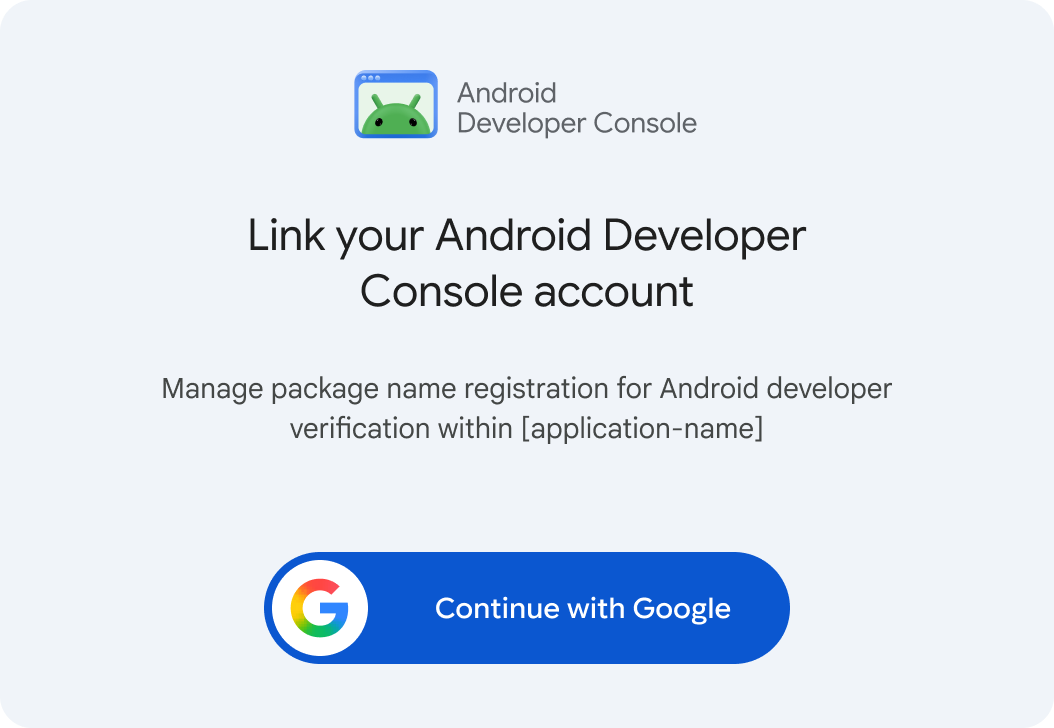
Memberikan konteks eksplisit sebelum meminta otorisasi OAuth membantu developer memahami alasan akses akun diperlukan. Untuk memandu pengguna secara efektif, berikan penjelasan yang jelas tentang fungsi yang diharapkan sebelum meluncurkan layar izin OAuth.
Buat struktur konteks otorisasi menggunakan format berikut:
- Judul: "Tautkan akun Konsol Developer Android Anda"
- Ringkasan: "Kelola pendaftaran nama paket untuk verifikasi developer Android dalam [application-name]"
- Tombol Tindakan: Tombol "Lanjutkan dengan Google" atau "Login dengan Google"
Mengidentifikasi akun developer
- Lakukan integrasi dengan metode API
ListDeveloperAccountsuntuk mengambil dan mencantumkan semua akun developer yang aksesnya telah diizinkan. - Menyediakan alat pilih akun untuk memungkinkan developer memilih akun developer pilihannya.
- Tampilkan akun
displayNamesecara jelas, menggunakan nomor rekening dari kolomnamesebagai informasi sekunder. - Menampilkan status verifikasi akun (
verificationState):VERIFIED: Konfirmasi identitas developer terverifikasi dengan isyarat visual positif (misalnya, tanda centang hijau).NOT_VERIFIED: Menunjukkan bahwa verifikasi belum selesai dan membatasi pendaftaran paket untuk akun. Secara opsional, sediakan tombol CTA utama yang mengarahkan developer ke Konsol Developer Android setelah memilih akun.
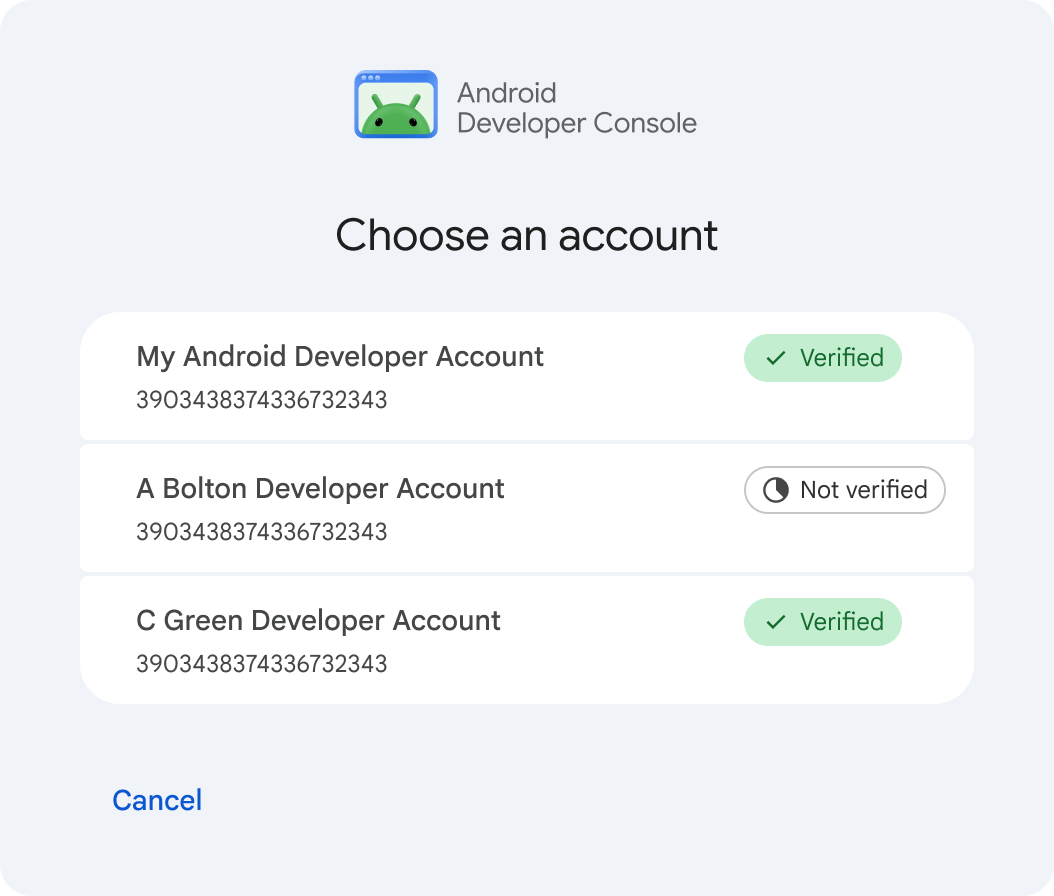
Jika respons kosong diterima karena tidak ada akun developer yang terkait dengan Akun Google, arahkan developer ke Konsol Developer Android menggunakan tombol CTA utama.
Mengelola nama paket
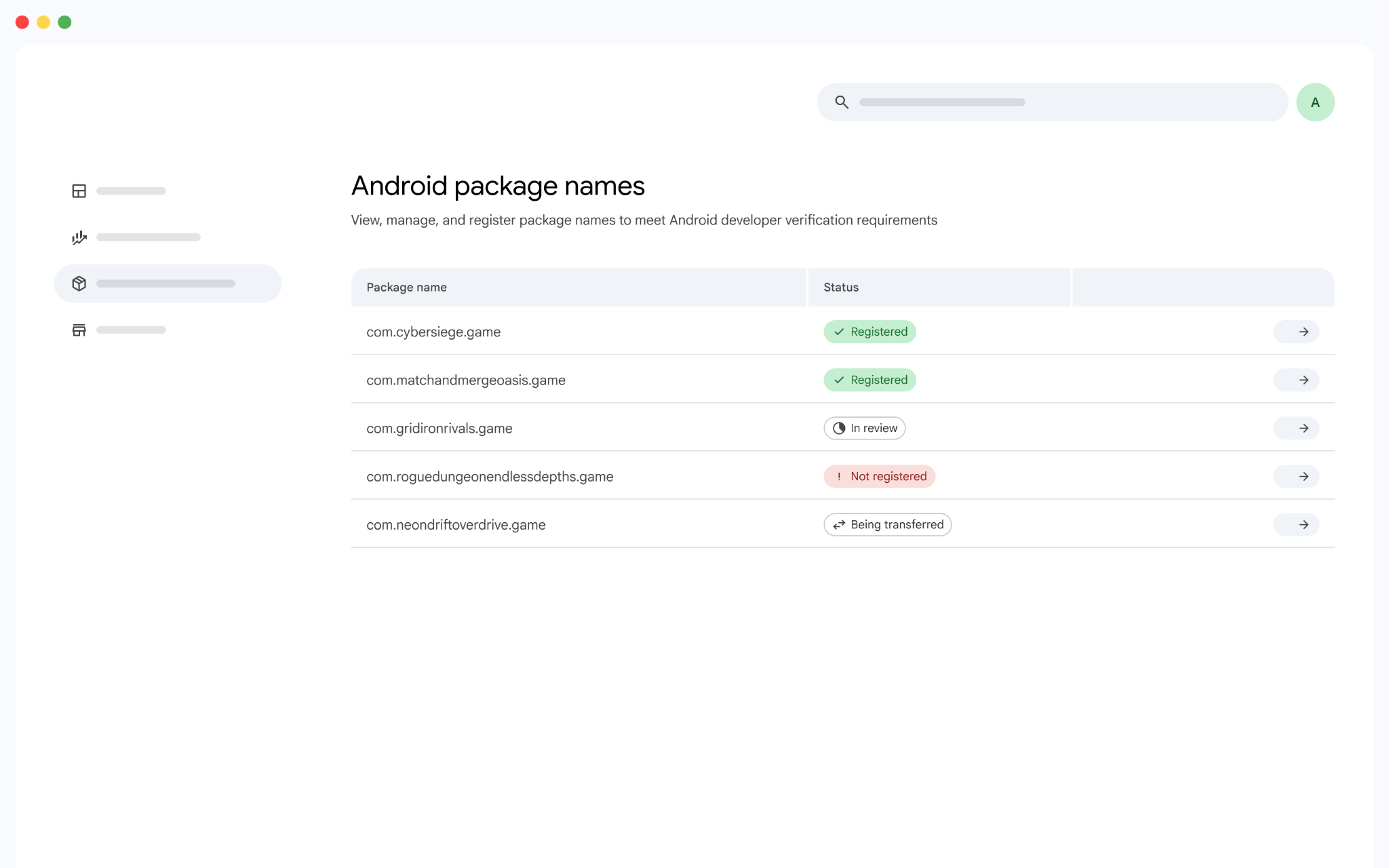
- Lakukan integrasi dengan endpoint API
ListAndroidPackagesuntuk mengambil semua nama paket yang terkait dengan akun developer. Menyediakan antarmuka terpusat, seperti daftar atau tabel, bagi developer untuk memantau status paket mereka secara efektif. - Tampilkan
packageNamebersama status pendaftarannya saat ini (DRAFT,IN_REVIEW,REGISTERED, atauPENDING_TRANSFER), dengan menerapkan indikator visual yang berbeda untuk setiap status. Jika "nama yang mudah diingat" diberikan dan disimpan selama pembuatan, Anda dapat menyertakannya dalam tampilan.
Mengelola kunci
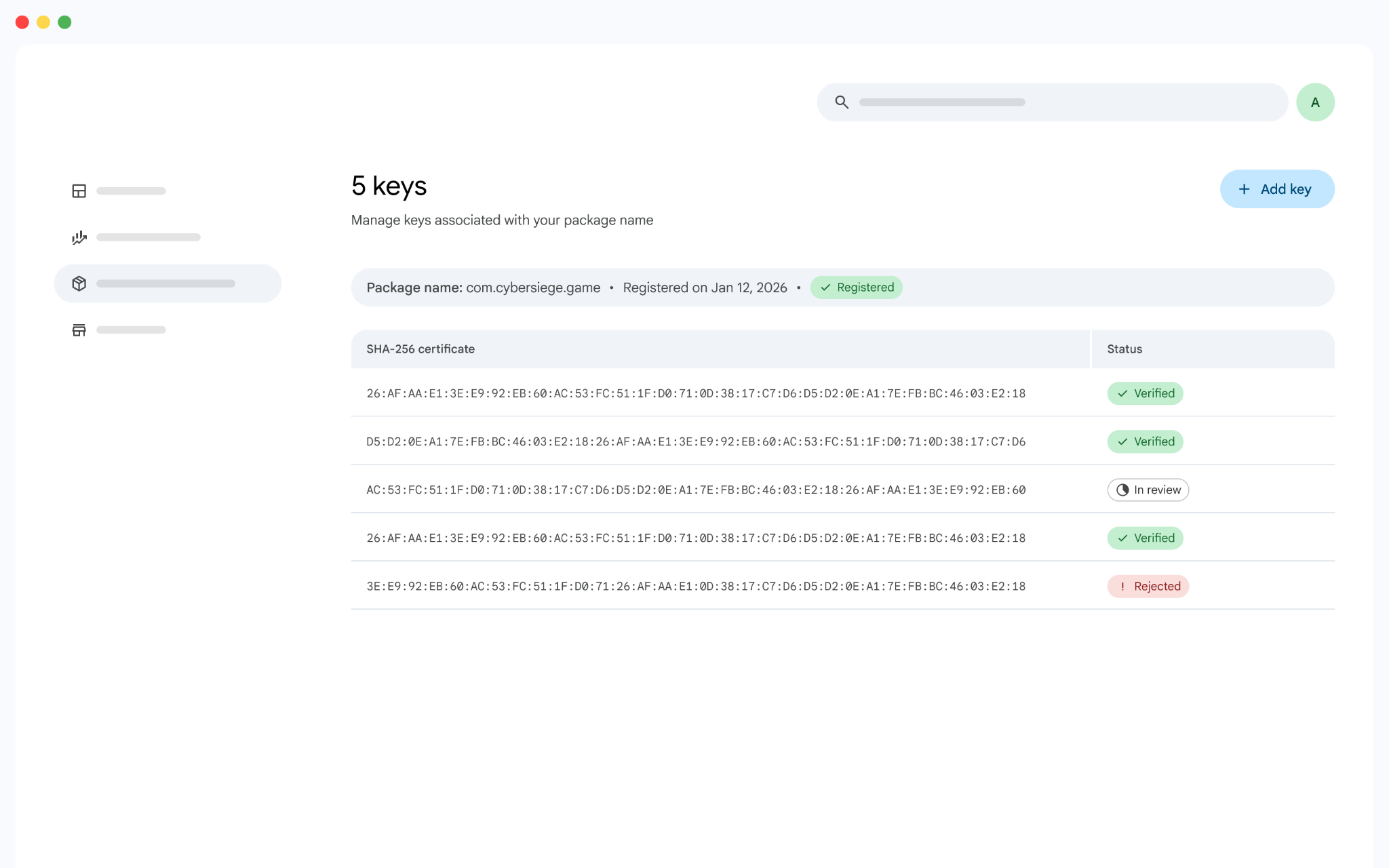
- Panggil endpoint API
ListAndroidPackageKeysuntuk mengambil semua kunci yang terkait dengan nama paket, sehingga developer mendapatkan ringkasan terstruktur (seperti tabel atau daftar) untuk memantau status pendaftaran mereka. - Tampilkan
certificateFingerprintSha256untuk setiap kunci beserta status pendaftarannya (DRAFT,OWNERSHIP_VERIFIED,IN_REVIEW,REGISTERED_ACTIVE, atauPENDING_TRANSFER), menggunakan indikator visual yang berbeda untuk membedakan status.
- Memungkinkan developer mendaftarkan kunci tambahan dengan nama paket yang ada
dengan mengintegrasikan metode API
CreateAndroidPackageKey.
Mendaftarkan nama paket
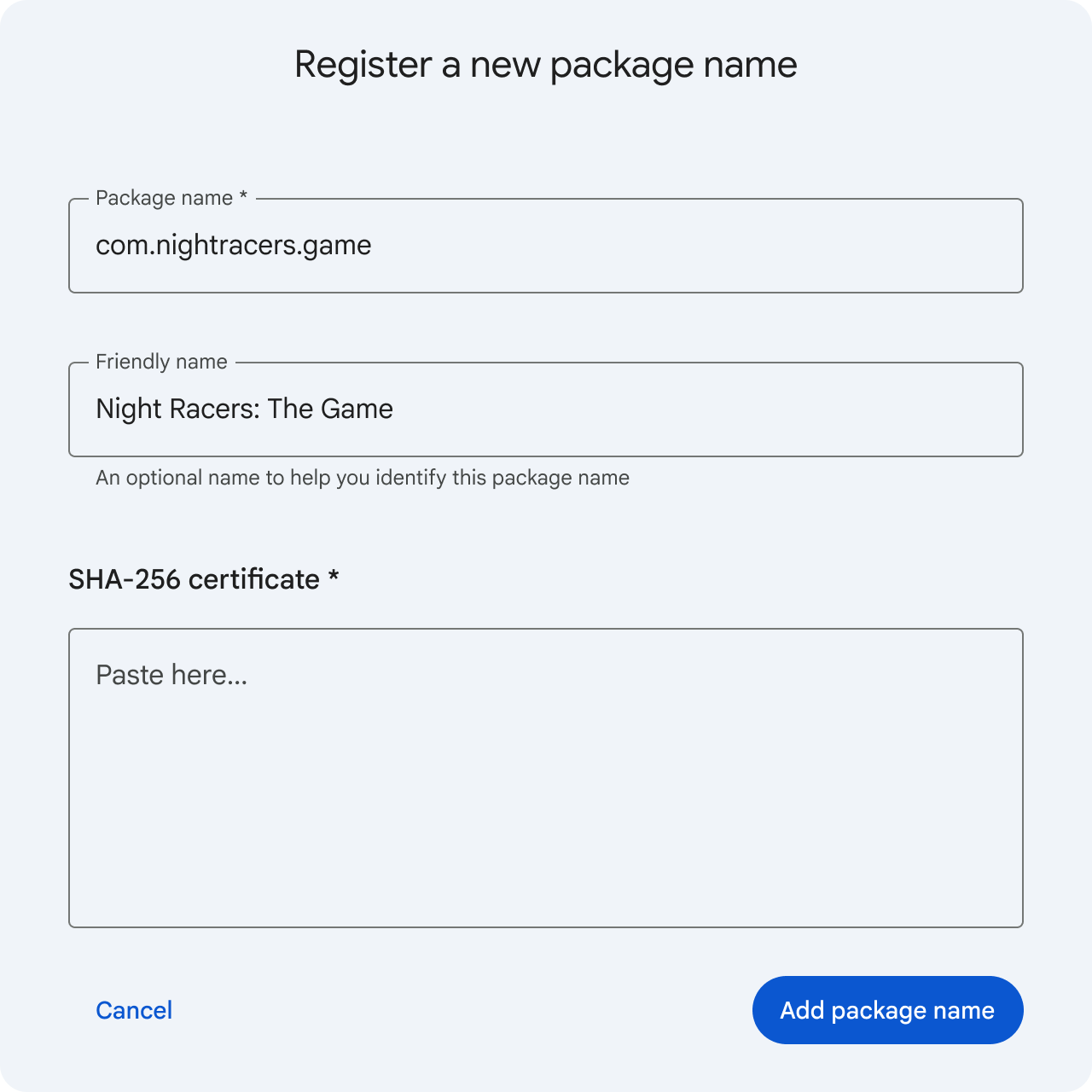
- Gunakan tata letak berbasis formulir tempat developer memasukkan nama paket mereka ke dalam kolom teks, asalkan informasi ini belum dikumpulkan oleh aplikasi Anda (misalnya, melalui perintah sebelumnya).
- Panggil metode API
CreateAndroidPackageuntuk mendaftarkan nama paket di akun developer, dan panggil metode APIGetAndroidPackageRegistrationPolicyuntuk menentukan aturan kelayakan kunci yang berlaku. - Berdasarkan
keySelectionStrategyyang ditetapkan untuk nama paket, minta developer untuk melakukan salah satu tindakan berikut:- Jika
keySelectionStrategyditetapkan keSELECT_KEY_FROM_LIST: Minta developer memilih kunci untuk pendaftaran dari daftarknownKeysyang disediakan (berisi sidik jari sertifikat SHA-256), seperti menggunakan tombol pilihan. - Jika
keySelectionStrategyditetapkan keUSE_ANY_KEY: Minta developer untuk memberikan kunci secara langsung.
- Jika
- Panggil metode API
CreateAndroidPackageKeyuntuk mengaitkan kunci yang dipilih dengan nama paket, dan periksastateyang ditampilkan pada responsAndroidPackageKey:- Jika
stateadalahDRAFT: Verifikasi kepemilikan kunci diperlukan (lihat Memverifikasi kepemilikan kunci). - Jika
stateadalahIN_REVIEW: Verifikasi kepemilikan kunci dan justifikasi akan otomatis dilewati. Hal ini karena nama paketnya baru, atau developer telah memverifikasi kepemilikan kunci ini untuk nama paket lain di akun developer yang sama.
- Jika
Atau, aplikasi Anda dapat otomatis mendeteksi dan mengekstrak nama paket atau kunci langsung dari aplikasi yang diupload.
Memverifikasi kepemilikan kunci
Saat CreateAndroidPackageKey menampilkan AndroidPackageKey dengan state ditetapkan
ke DRAFT—yang terjadi saat mendaftarkan kunci untuk nama paket yang ada dan
kunci tersebut belum diverifikasi untuk nama paket lain di akun developer
yang sama—developer harus membuktikan kepemilikan kunci penandatanganan pribadi mereka. Bukti
kepemilikan memerlukan pengiriman APK yang ditandatangani yang menyertakan
verificationToken yang dihasilkan API.
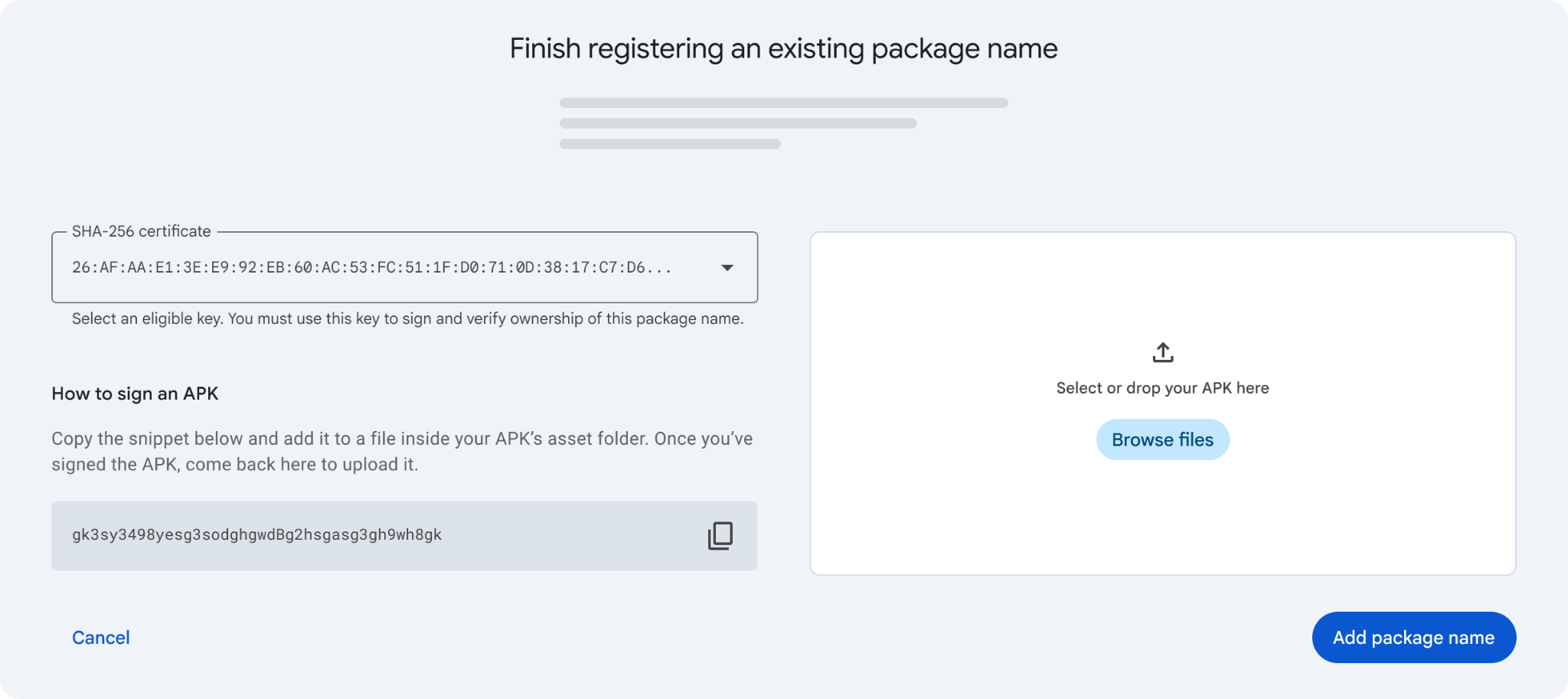
Untuk mendukung verifikasi kepemilikan kunci, integrasikan
metode API VerifyAndroidPackageKeyOwnership dan bangun komponen antarmuka
pengguna berikut:
- Komponen tampilan token: Menampilkan
verificationTokensecara jelas di dalam blok cuplikan kode, termasuk tombol "Salin ke Papan Klip" yang praktis. - Petunjuk penyiapan developer: Berikan petunjuk mendetail yang mengarahkan
developer untuk menempatkan file
adi-registration.propertiesyang berisiverificationTokenke dalam folder aset aplikasi. - Dropzone pengiriman APK: Menawarkan dropzone upload file khusus untuk menerima APK yang ditandatangani.
Menjustifikasi pendaftaran kunci
Jika kunci memiliki registrationJustificationRequired yang ditetapkan ke true—sesuai
dengan justificationRequirement yang ditetapkan ke REQUIRED pada kunci yang diketahui—dan
VerifyAndroidPackageKeyOwnership mentransisikan kunci ke OWNERSHIP_VERIFIED,
mendaftarkan kunci tersebut bersama dengan nama paket mengharuskan developer mengirimkan
alasan bisnis yang menyeluruh.
Kirimkan justifikasi ini dengan memanggil metode API JustifyAndroidPackageKeyRegistration. Pastikan antarmuka pengguna aplikasi Anda memiliki area input teks khusus
untuk mengumpulkan justifikasi dari developer, dan beri tahu mereka bahwa
pemberian alasan diperlukan sebelum mengirimkan permintaan pendaftaran
kunci. Google akan meninjau justifikasi yang dikirimkan, sebuah proses yang dapat memerlukan waktu hingga 24 jam untuk disetujui sebelum pendaftaran nama paket selesai.
Mengotomatiskan verifikasi kunci untuk kunci terkelola
Jika aplikasi Anda mengelola kunci penandatanganan developer, developer tidak dapat
menandatangani APK secara manual untuk verifikasi kepemilikan. Setiap kali
CreateAndroidPackageKey menampilkan state yang ditetapkan ke DRAFT, Anda harus menjalankan
panggilan API VerifyAndroidPackageKeyOwnership secara otomatis atas nama mereka. Jika
sistem Anda menggunakan kembali kunci penandatanganan terkelola di beberapa nama paket dalam
akun developer yang sama, VerifyAndroidPackageKeyOwnership hanya diperlukan untuk
nama paket pertama yang menampilkan DRAFT untuk CreateAndroidPackageKey.
Nama paket berikutnya yang didaftarkan dengan kunci tersebut di akun yang sama akan langsung beralih ke IN_REVIEW.
Dengan menangani proses penyertaan token dan upload APK secara otomatis, aplikasi Anda akan menghilangkan langkah-langkah manual ini. Pastikan untuk memberi tahu developer bahwa verifikasi kepemilikan kunci dikelola dengan lancar oleh aplikasi Anda menggunakan kunci yang disimpan di sistem Anda.
Mengikuti pedoman merek
Untuk menjaga kepercayaan pengguna dan memastikan transparansi, semua aplikasi yang berintegrasi dengan Android Developer Console API harus mematuhi pedoman merek berikut.
Terminologi dan kapitalisasi
Saat merujuk ke produk dalam materi atau dokumentasi yang ditampilkan kepada pengguna, selalu gunakan nama lengkap Konsol Developer Android. Jangan gunakan singkatan "ADC".
Program ini harus disebut sebagai verifikasi developer Android. Ikuti kapitalisasi dan ejaan yang sama persis ini dalam semua konteks.
Untuk mencegah ambiguitas dengan APK atau AAB, gunakan istilah "nama paket" secara khusus, bukan hanya "paket".
Saat menjelaskan proses penambahan nama paket, gunakan frasa "mendaftarkan nama paket", bukan "mengklaim nama paket".
Menggunakan pesan ajakan (CTA) "Login"
Autentikasi OAuth 2.0 dengan Konsol Developer Android mengandalkan Layanan Identitas Google. Agar tetap mematuhi panduan branding Google Identity Services, Anda harus menggunakan pesan ajakan (CTA) "Lanjutkan dengan Google" atau "Login dengan Google" pada tombol otorisasi. Teks ini wajib ada dan tidak dapat diubah, karena teks ini memastikan pengguna memahami bahwa mereka menggunakan kredensial Google mereka untuk mengizinkan aplikasi Anda mengakses Akun Google mereka.
Menjaga identitas dan integritas merek
Saat mengintegrasikan logo Konsol Developer Android ke antarmuka aplikasi, Anda harus mengikuti spesifikasi berikut untuk mempertahankan identitas visual dan integritas merek:
- Penempatan dan hierarki logo: Hanya gunakan logo Konsol Developer Android resmi yang disetujui. Logo harus selalu menjadi elemen sekunder dari elemen branding utama aplikasi Anda sendiri untuk menghindari kesalahan representasi aplikasi sebagai produk resmi Google.

- Gaya visual dan distorsi: Aset harus selalu dirender dengan rasio aspek yang sepenuhnya dibatasi. Anda tidak boleh mendistorsi, meregangkan, memiringkan, memangkas, membalik, atau mengubah komponen logo. Jangan mengubah palet warna resmi, menukar warna latar depan atau latar belakang, atau menerapkan drop shadow, efek cahaya, atau gradien dekoratif.
- Batasan penggunaan: Jangan memasukkan elemen branding milik Google ke dalam aset aplikasi Anda sendiri. Aset logo Konsol Developer Android hanya dapat digunakan di dalam konteks tata letak aplikasi untuk menandakan integrasi aktif secara eksplisit.
Referensi lainnya
- Referensi API Konsol Developer Android
- Memeriksa status pendaftaran aplikasi dengan Android Developer ID Status API
- Mendaftar di Konsol Developer Android
- Mendaftar di Konsol Google Play
- Menandatangani aplikasi