


Cada recurso inclui um exemplo para você usar e testar configurações de código e cena. Este guia de início rápido mostra como importar o pacote Android XR Extensions para Unity e configurar o exemplo de rastreamento facial.
Pré-requisitos
Antes de concluir estas etapas, verifique se você concluiu as etapas descritas em Configuração do projeto Unity.
Importar pacotes
Para carregar um pacote do Unity Package Manager de um URL do Git:
- Em Janela, abra o Gerenciador de pacotes.
- Abra o menu de adição na barra de ferramentas do Package Manager.
- Nas opções para adicionar pacotes, clique no botão + (mais).
Na lista suspensa, clique em Instalar pacote do URL do Git.
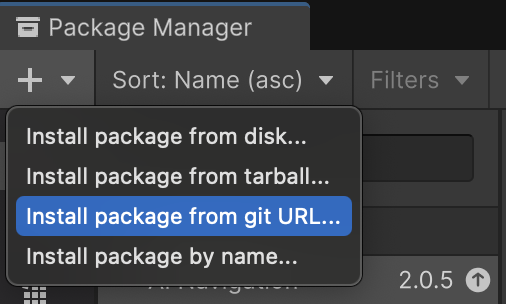
Digite o seguinte URL:
https://github.com/android/android-xr-unity-package.gitSelecione Instalar.
Configurar o exemplo de rastreamento de rostos
Todas as amostras, incluindo esta, têm um arquivo README com instruções sobre como configurar e definir o projeto.
Para importar e configurar a amostra:
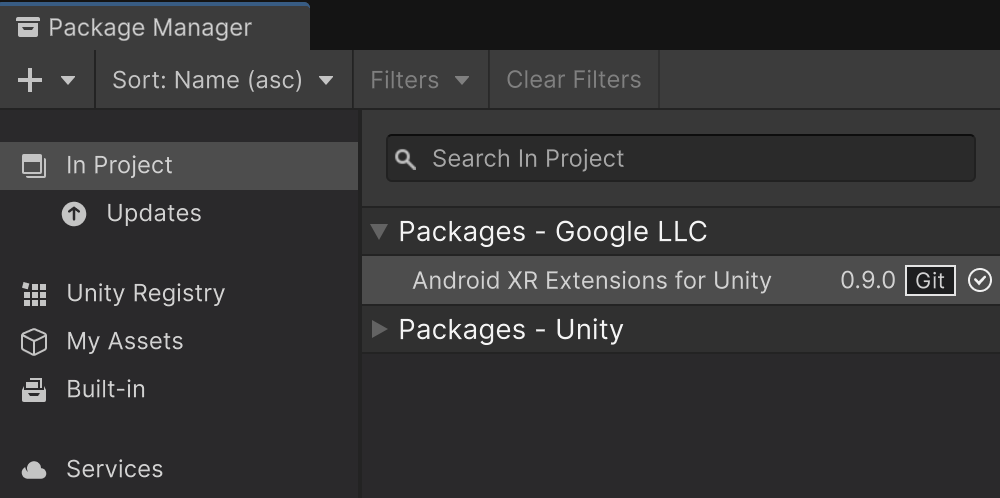
Acesse Package Manager > In Project > Android XR Extensions for Unity.
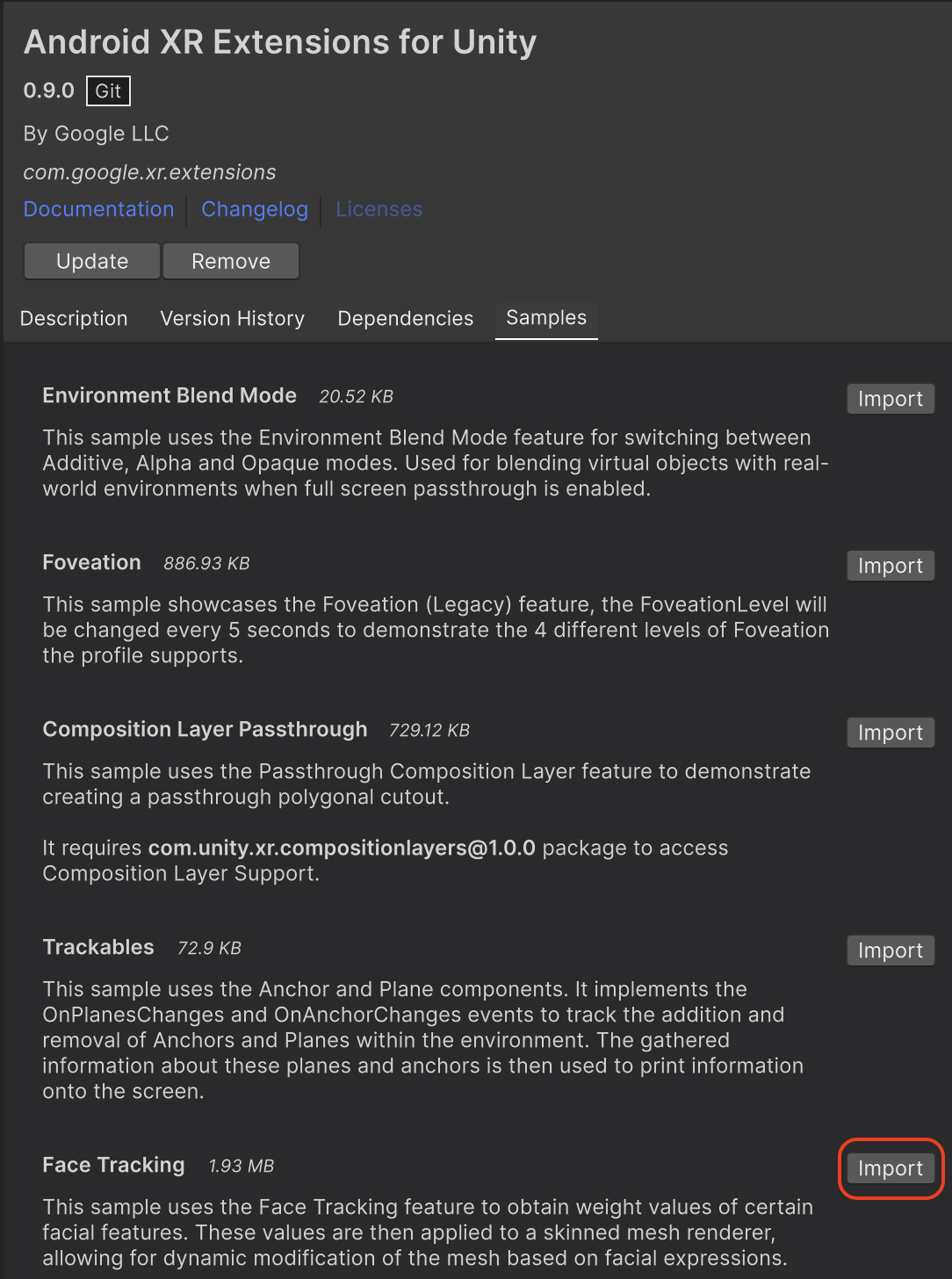
Selecione a guia Amostras. Encontre o exemplo Rastreamento facial e clique em Importar.
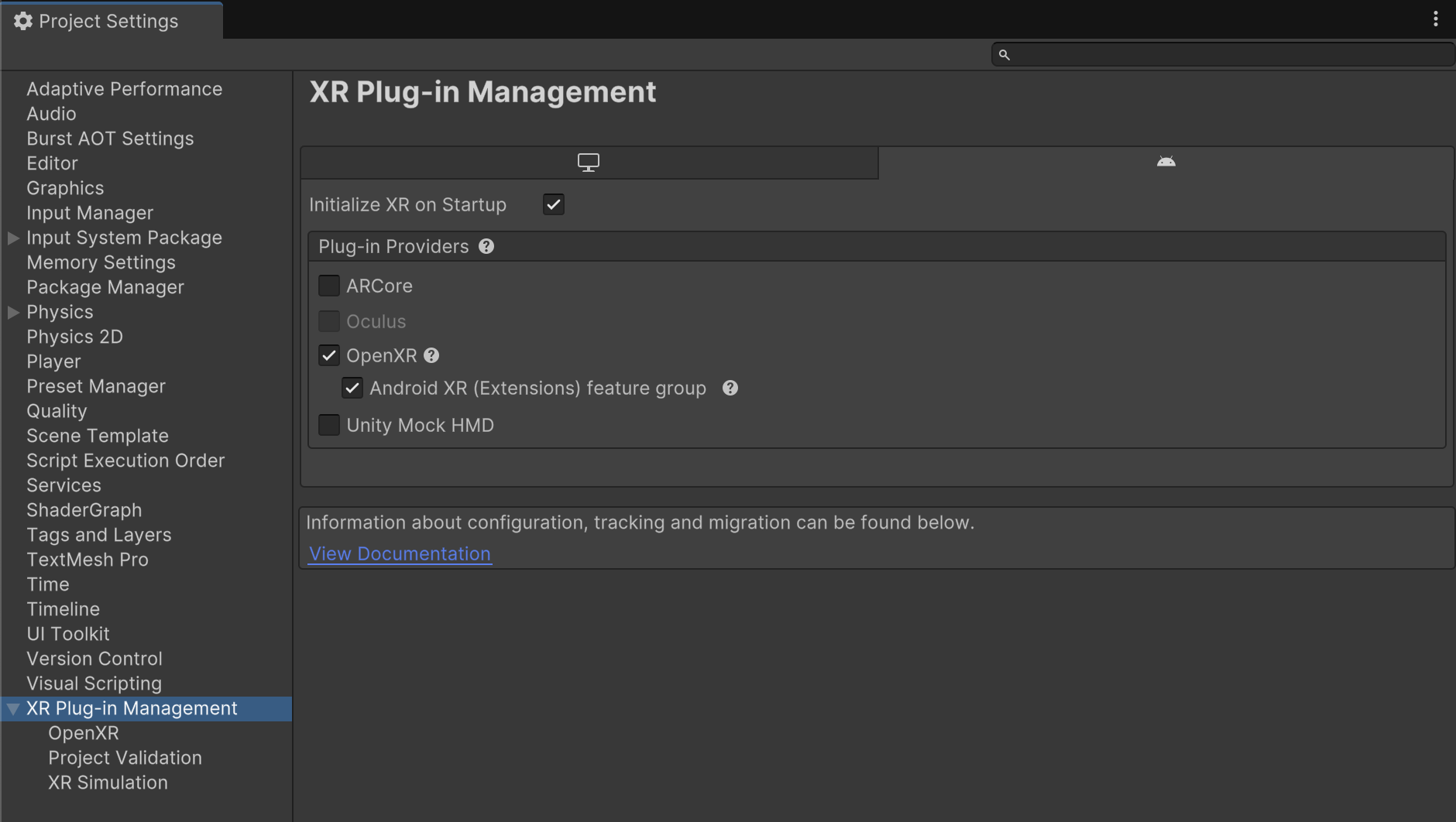
Acesse Edit > Project Settings > XR Plug-in Management.
Na guia Android, em Provedores de plug-in, ative OpenXR.
Em seguida, ative o grupo de recursos do Android XR (extensões).
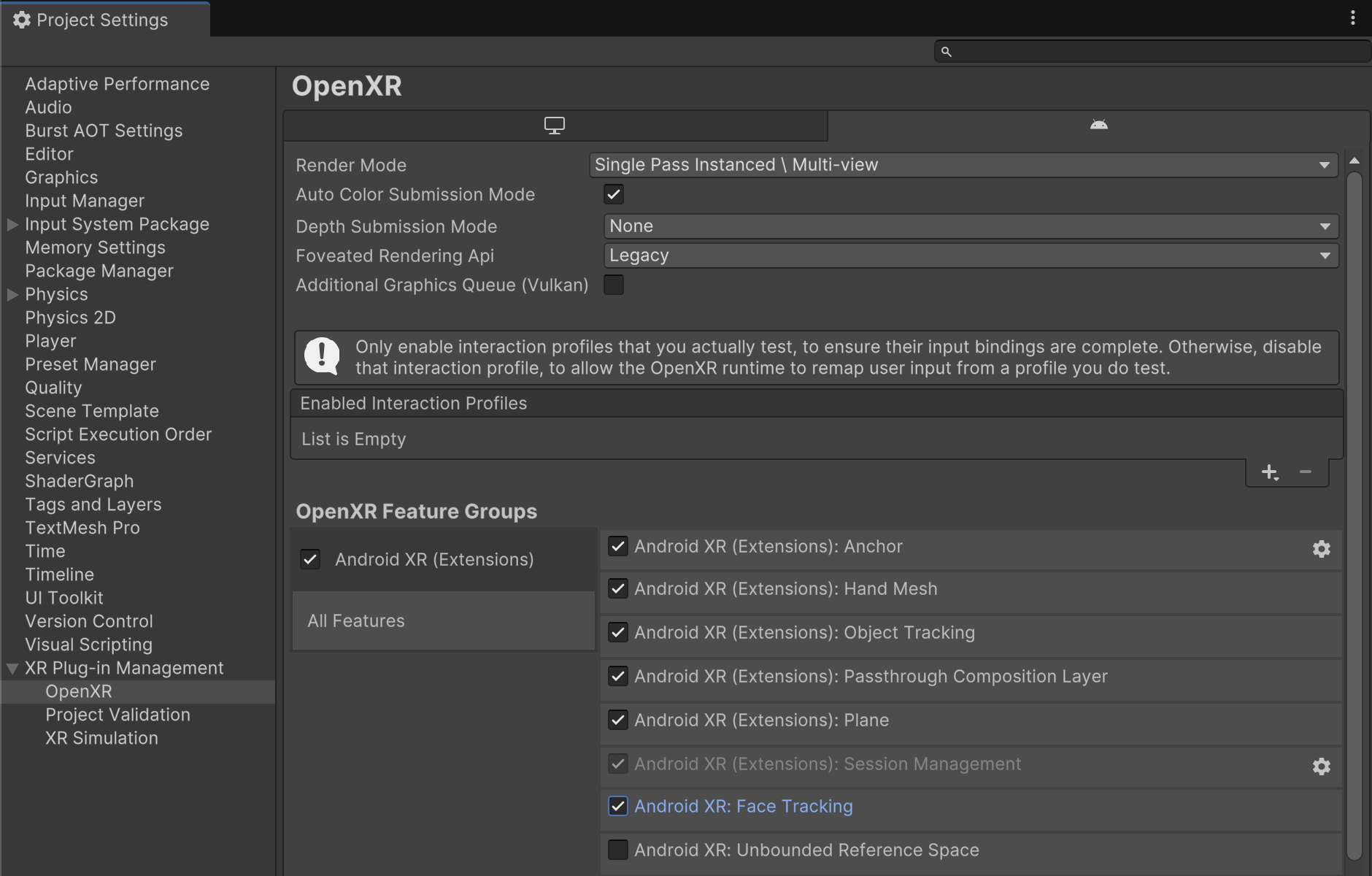
Acesse Edit > Project Settings > XR Plug-in Management > OpenXR.
Ative a opção Android XR: rastreamento facial.
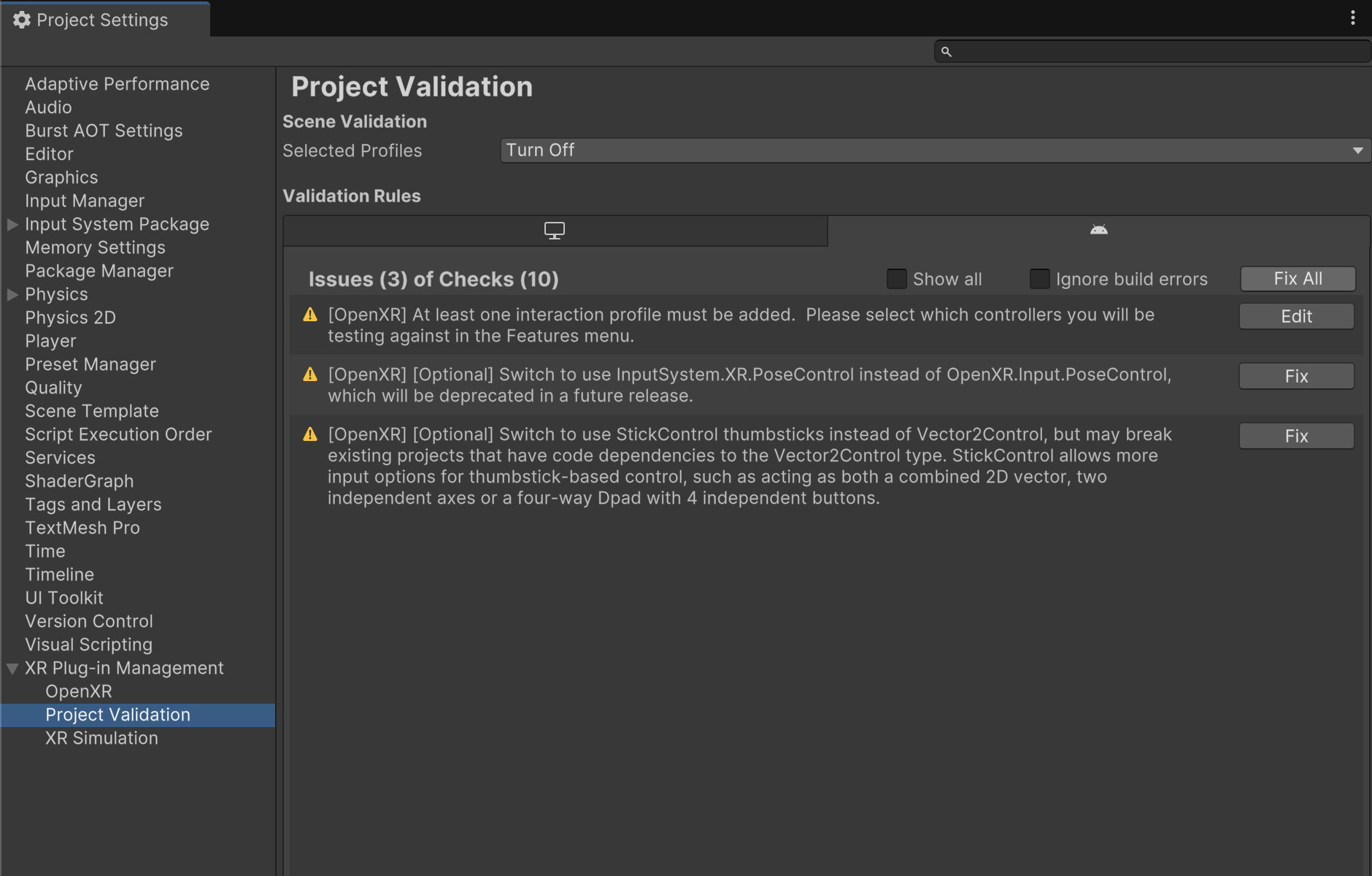
Em XR Plug-in Management > Project Validation, corrija todos os problemas relacionados ao OpenXR. Isso ajuda a configurar as configurações do player.
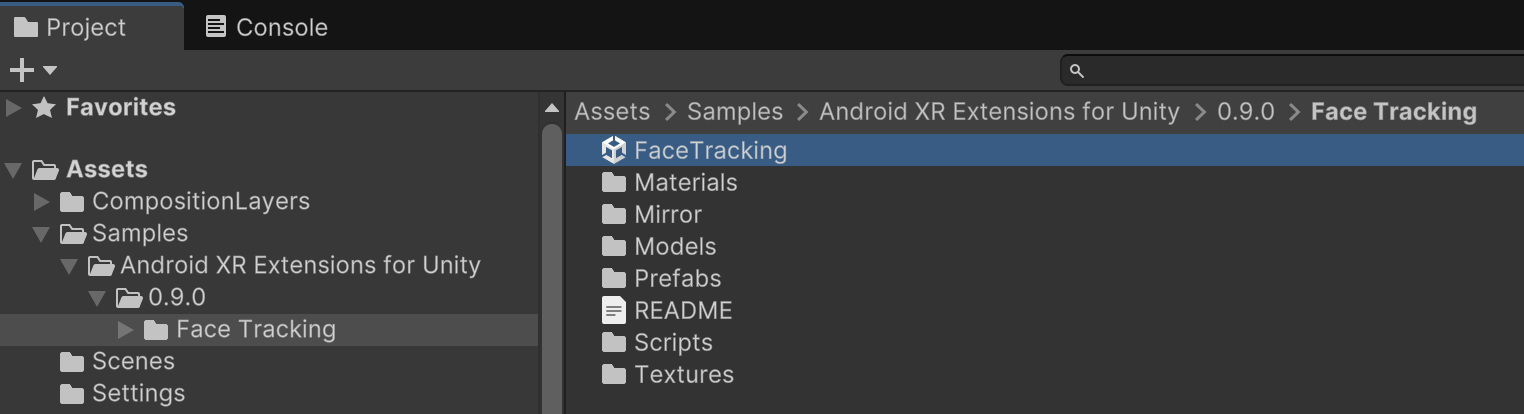
No seu Projeto, abra a cena FaceTracking, localizada em Assets > Samples > Android XR Extensions for Unity > version > Face Tracking.
OpenXR™ e o logotipo OpenXR são marcas registradas de propriedade da Khronos Group Inc. e estão registradas como marcas comerciais na China, na União Europeia, no Japão e no Reino Unido.