


Este guia detalha as versões recomendadas do editor, as configurações de gráficos, as configurações do URP e as configurações do projeto Android ao desenvolver um aplicativo Unity para Android XR.
Pré-requisitos
Para desenvolver com o Unity, faça o download e instale o Unity Hub.
Instale a versão 6000.0.58f2 ou mais recente do Unity Editor e do Android Build Support, que inclui:
- OpenJDK
- SDK do Android
- Ferramentas do Android NDK
Selecionar um mecanismo de renderização
Recomendamos usar a API Vulkan Graphics para renderizar apps Android XR. Para selecionar Vulkan como sua API de gráficos, siga estas etapas:
- No Unity, acesse Edit > Project Settings > Player.
- Selecione a guia Android e navegue até Outras configurações > Renderização.
- Se a API Auto Graphics estiver ativada, desative essa configuração para mostrar a seção APIs de gráficos.
Na seção APIs de gráficos, selecione o botão Adicionar (+) e escolha Vulkan no menu suspenso.
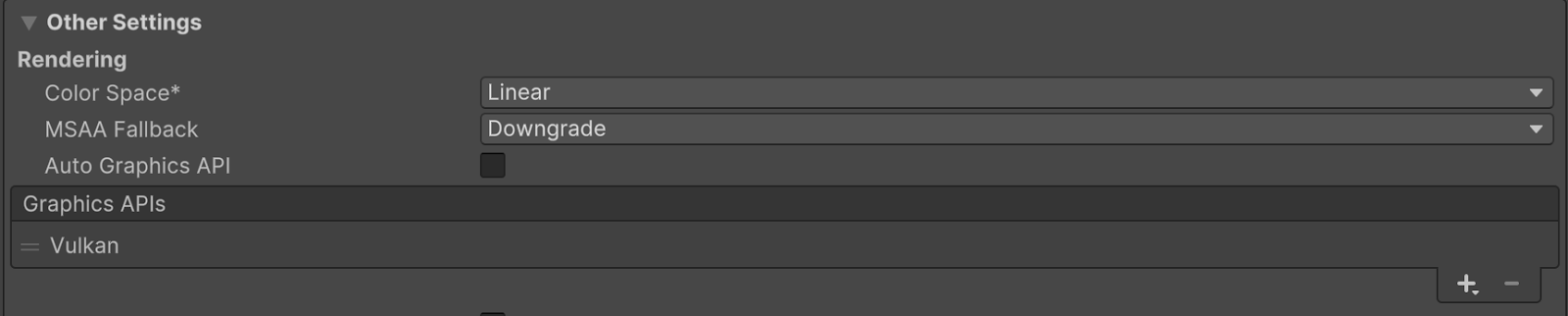
Reordene as APIs gráficas usando os controles (=) para que o Vulkan seja listado primeiro.
Se quiser, selecione outras APIs de gráficos e clique no botão Remover (-) para removê-las.
Pipeline de Renderização Universal
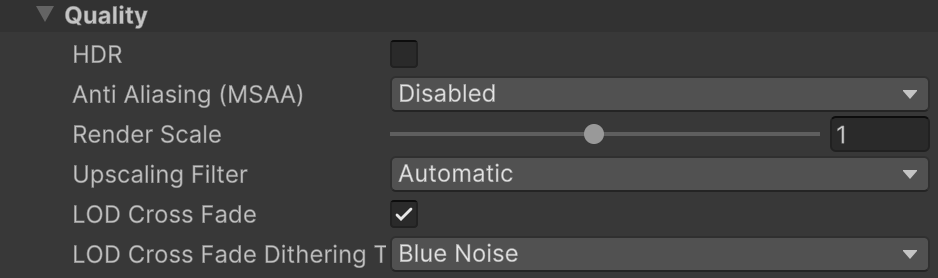
O Android XR é compatível com o Pipeline de Renderização Universal (URP). Se você planeja usar a transmissão direta, atualize as configurações padrão do URP para ter o melhor desempenho de transmissão direta no Android XR.
A tabela a seguir tem uma lista das configurações recomendadas do URP do Unity, que são explicadas em mais detalhes nas seções a seguir.
Configuração |
Local |
Valor recomendado |
|---|---|---|
HDR |
Recurso do Pipeline de Renderização Universal |
Desativado |
Pós-processamento |
Dados do renderizador universal |
Desativado |
Configurações de recursos do Universal Render Pipeline
Siga estas etapas para otimizar seu recurso Universal Render Pipeline para Android XR:
Localize o Ativo do Pipeline de Renderização Universal do projeto. Uma maneira de fazer isso é digitar
t:UniversalRenderPipelineAssetna barra de pesquisa da janela Projeto.No cabeçalho Qualidade, desative o HDR.
Configurações de dados do renderizador universal
Siga estas etapas para otimizar os dados do renderizador universal para Android XR:
Localize o ativo de dados do renderizador universal do projeto. Uma maneira de fazer isso é digitar
t:UniversalRendererDatana barra de pesquisa da janela Projeto.No Inspector, em Pós-processamento, desmarque Ativado.

Nível mínimo da API Android
Defina o projeto para um nível mínimo de API de 24, que é exigido pelo carregador OpenXR. Caso contrário, seus builds poderão falhar.
Siga estas etapas para definir o nível mínimo da API do Android.
- Acesse Editar > Configurações do projeto > Player.
- Selecione a guia "Android" e abra Outras configurações.
- Na seção Identificação, em Nível mínimo da API, selecione 24 ou uma versão mais recente.
Ponto de entrada do aplicativo
Defina as configurações a seguir para o ponto de entrada do aplicativo:
- Acesse Editar > Configurações do projeto > Player.
- Selecione a guia Android e abra Outras configurações.
- Na seção Configuração, verifique se Ponto de entrada do aplicativo tem GameActivity marcado e Activity desmarcado.
Janelas pop-up
A maioria dos apps Android XR exige janelas redimensionáveis, já que precisam renderizar pop-ups, como solicitações de permissão do sistema.
Siga estas etapas para garantir que as janelas pop-up sejam renderizadas corretamente.
- Acesse Editar > Configurações do projeto > Player.
- Selecione a guia Android e abra Resolução e apresentação.
- Na seção Resolução, ative a Atividade redimensionável.
Veja também
OpenXR™ e o logotipo OpenXR são marcas registradas de propriedade da Khronos Group Inc. e estão registradas como marcas comerciais na China, na União Europeia, no Japão e no Reino Unido.