



يوفّر إطار عمل التفاعل في Android XR (AXRIF) تفاعلات مألوفة وعالية المستوى ومحدّدة مسبقًا لتطبيقات OpenXR على Android XR. تعمل واجهة AXRIF على سدّ الفجوة بين التفاعلات على مستوى النظام والتفاعلات داخل التطبيق، ما يوفّر طريقة سهلة ومتماسكة للتعامل مع إدخالات المستخدمين.
اتّبِع هذا الدليل لإعداد AXRIF وبدء استخدامه مع Unity.
المتطلبات الأساسية
قبل البدء، تأكَّد من أنّ بيئة التطوير تستوفي المتطلبات التالية:
- إصدار Unity: Unity 6 الإصدار 6000.3.12f1 أو الإصدارات الأحدث
- إعداد المشروع: أكمل جميع الخطوات الواردة في دليل إعداد مشروع Unity.
إعداد Unity وضبطه
قبل تجربة المشهد التجريبي، عليك إعداد Unity وتهيئته لاستخدام AXRIF. اتّبِع الخطوات الواردة في الأقسام التالية لإكمال هذه العملية.
استيراد حزمة AXRIF
أولاً، ثبِّت حزمة AXRIF والبرامج التابعة لها:
- انتقِل إلى نافذة > إدارة الحِزم.
- افتح قائمة الإضافة في شريط أدوات إدارة الحِزم.
- في خيارات إضافة الحِزم، انقر على + (علامة الجمع).
من القائمة المنسدلة، اختَر تثبيت الحزمة من عنوان URL الخاص بـ Git.

أدخِل عنوان URL التالي:
https://github.com/android-xr/android-xr-interaction-framework-unity-package.gitانقر على تثبيت.

التحقّق من إصدار XR Interaction Toolkit
تعمل حزمة AXRIF جنبًا إلى جنب مع Unity XR Interaction Toolkit (XRIT) ولا تحل محلها، لأنّ حزمة AXRIF تحدّد اعتمادية إلى XRIT، لذا من المفترض أنّ Unity قد ثبّتت XRIT عند تثبيت حزمة AXRIF في الخطوات السابقة. ومع ذلك، عليك التأكّد من تثبيت الإصدار 3.3.1 أو الإصدارات الأحدث من خلال الانتقال إلى Window > Package Manager > Unity Registry > XR Interaction Toolkit في Unity Editor.

اختَر ملف إنشاء Android XR
اختَر ملف إعدادات Android XR لتفعيل إضافات OpenXR وإعدادات الإصدار المناسبة لنظام Android XR:
- انتقِل إلى ملف > إنشاء ملفات شخصية.
انقر على Android XR، ثمّ على تبديل النظام الأساسي.

ضبط إعدادات OpenXR
اضبط إعدادات OpenXR في Unity ليتمكّن Unity من الوصول إلى بيانات OpenXR اللازمة باتّباع الخطوات التالية:
- انتقِل إلى تعديل > إعدادات المشروع > إدارة المكوّنات الإضافية لـ XR > OpenXR.
- في علامة التبويب Android، انقر على + (علامة الجمع) في قسم ملفات تعريف التفاعل المفعّلة.
أضِف أيًا من الملفات الشخصية التالية، حسب احتياجات تطبيقك:
- ملف تعريف التفاعل باستخدام تتبُّع العين
- ملف تعريف التفاعل باليد
- ملف وحدة التحكّم Oculus Touch
- ملف تعريف التفاعل باستخدام الماوس على Android XR
في قائمة الميزات ضمن إدارة المكوّنات الإضافية لتقنيات الواقع الممتد (XR Plug-in Management) > OpenXR، فعِّل الميزات التالية:
- Android XR (الإضافات): طبقة التركيب في وضع "الرؤية من خلال الجهاز"
- Android XR (الإضافات): إدارة الجلسات
- التوافق مع Android XR
- Android XR: كاميرا الواقع المعزّز
- Android XR: جلسة الواقع المعزّز
- Android XR: بيانات شبكة اليد في الواقع المعزّز
- التوافق مع طبقات التركيب
- نظام تتبُّع اليد الفرعي
إجراء عملية التحقّق من صحة المشروع
نفِّذ عملية التحقّق من صحة المشروع لإصلاح أي أخطاء في OpenXR في إعدادات مشروعك:
- انتقِل إلى تعديل > إعدادات المشروع > إدارة المكوّنات الإضافية لـ XR > التحقّق من صحة المشروع.
عليك إصلاح أي تنبيهات أو تحذيرات معلّقة لضمان عدم تأثير أخطاء وقت التشغيل في عملية التجميع.

استخدام المشهد النموذجي
بعد الانتهاء من عملية الإعداد والضبط الأولية، يمكنك استخدام مشهد AXRIF التجريبي. اتّبِع الخطوات الواردة في الأقسام التالية للحصول على مشهد العيّنة وتجربته.
استيراد حِزم نماذج XRIT ونموذج AXRIF
يعتمد المشهد التجريبي في AXRIF على حِزم العيّنات الخاصة بـ XR Interaction Toolkit (XRIT) Starter Assets وHands Interaction Demo في Unity.
استيراد حِزم نماذج XRIT
استورِد حِزم نماذج XRIT التي يعتمد عليها نموذج AXRIF:
- انتقِل إلى نافذة > إدارة الحِزم.
- اختَر XR Interaction Toolkit من قائمة الحِزم.
في علامة التبويب عينات، انقر على استيراد بجانب كل من مواد العرض للمبتدئين وعرض توضيحي للتفاعل باستخدام اليدين.

استيراد نموذج AXRIF
استورِد نموذج AXRIF للحصول على المشهد النموذجي:
- انتقِل إلى نافذة > إدارة الحِزم.
- اختَر Android XR Interaction Framework من قائمة الحِزم.
في علامة التبويب عينات، انقر على استيراد بجانب عينة Axrif.

فتح المشهد
بعد استيراد حِزم النماذج المطلوبة، يمكنك فتح المشهد باتّباع الخطوات التالية:
- انتقِل إلى الأصول > العيّنات > إطار عمل التفاعل مع Android XR > [رقم إصدار AXRIF] > عيّنة Axrif.
افتح AxrifDemoScene.

استكشاف العناصر الجاهزة
يتم ضبط المشهد مسبقًا باستخدام عناصر نموذجية معيارية تقع ضمن الحِزم > إطار عمل التفاعل مع Android XR > العناصر النموذجية.
العناصر الجاهزة للتفاعل
توفّر عناصر Axrif Interactor الجاهزة آليات عمل أداة التفاعل Unity XRIT باستخدام طرق الإدخال المناسبة من القائمة التالية:
- شعاع اليد/وحدة التحكّم:
- Axrif Left Interactor: يستخدم ميزة "تتبُّع الأشعة" أو وحدة التحكّم باليد اليسرى.
- Axrif Right Interactor: تستخدم هذه الأداة ميزة "إطلاق الأشعة" أو وحدة التحكّم باليد اليمنى.
- القرص بالنظر:
- Axrif Left GazePinch Interactor - Uses eye gaze and left-hand motion when pinching.
- Axrif Right GazePinch Interactor - Uses eye gaze and right-hand motion when pinching.
- Axrif Gaze Interactor: يستخدم نظرة العين للإشارة فقط.
- الوشم اليدوي:
- Axrif Left Poke Interactor - Uses left index finger when touching interactables.
- Axrif Right Poke Interactor - Uses right index finger when touching interactables.
- الماوس:
- Axrif Mouse Interactor - Uses Android XR spatial mouse.
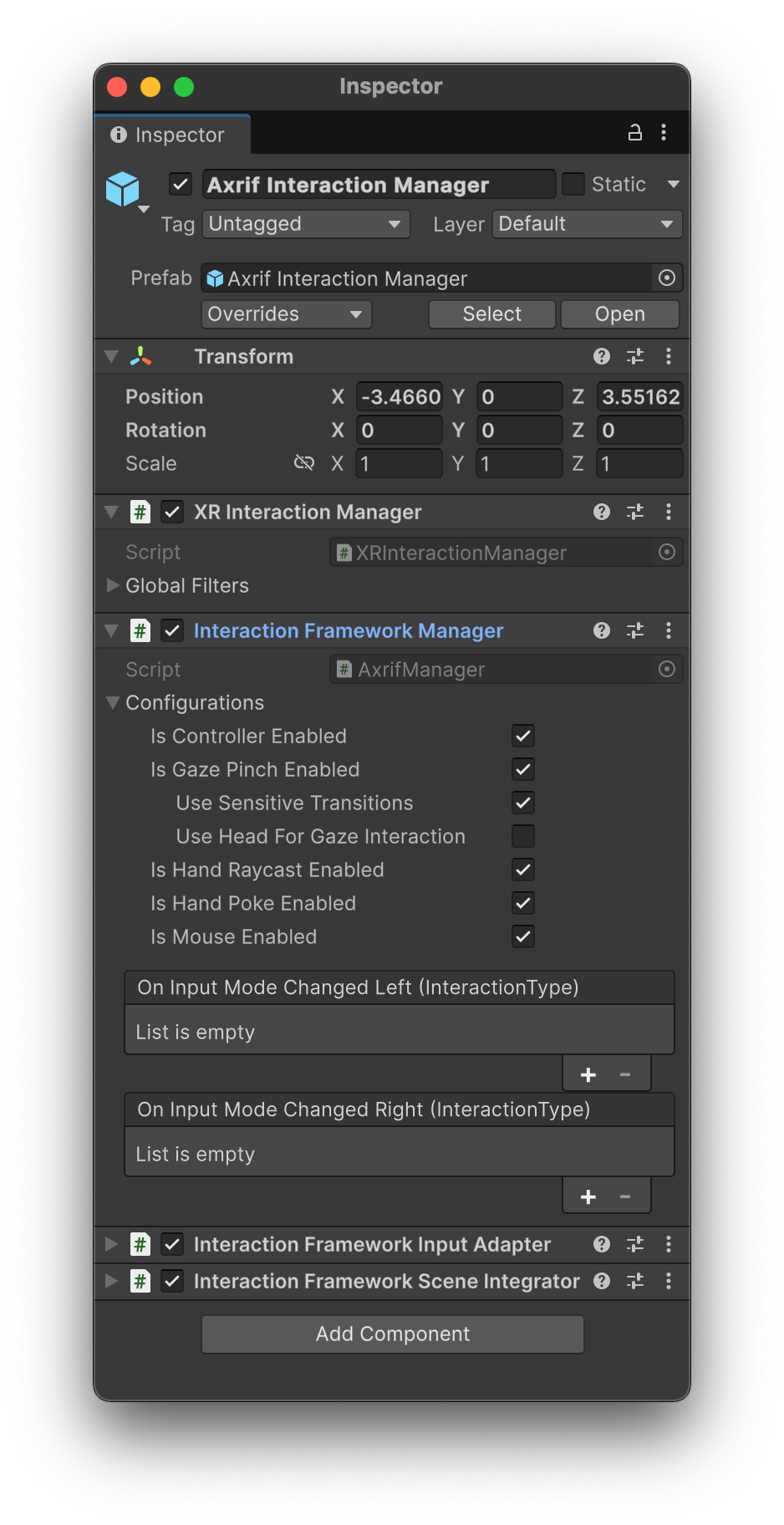
Axrif Interaction Manager and Origin prefabs
Axrif Interaction Manager: هذا العنصر الجاهز هو المركز الرئيسي لواجهة AXRIF في المشهد. يحتوي العنصر الجاهز على مكوّن Axrif Interaction Manager، المصمَّم للعمل بالتزامن مع XRIT XR Interaction Manager. يكون عنصر Prefab هذا مسؤولاً عمّا يلي:
- إعداد الأنظمة الفرعية الأساسية لواجهة AXRIF وإدارتها في وقت التشغيل
- معالجة بيانات الإدخال وتوجيهها من OpenXR باستخدام Interaction Framework Input Adapter
- مراقبة حالات واجهة المستخدم والمصادم باستخدام أداة دمج المشهد في Interaction Framework.
Axrif XR Origin: يعمل كالشخصية الرئيسية ومحرّك الكاميرا، ويدير أدوات عرض شبكة اليد.
ضبط إجراءات الإدخال
لربط بيانات وقت تشغيل OpenXR بـ "إجراءات الإدخال" في Unity، سجِّل عمليات ربط الخريطة على مستوى المشروع:
- انتقِل إلى الحِزم > إطار عمل التفاعل مع Android XR > InputActions.
- ابحث عن إجراءات الإدخال في AndroidXRInteractionFramework.
انقر على تعيين كإجراءات الإدخال على مستوى المشروع.

تعديل التفاعلات
باستخدام العنصر الجاهز Axrif Interaction Manager، يمكنك تفعيل أو إيقاف طرق الإدخال المختلفة. يتوافق AXRIF مع طرق الإدخال التالية:
- Controller Raycasting
- التكبير/التصغير بإصبعين والنظر
- Hand Raycasting
- اليد المباشرة
- تفاعلات الماوس
يمكنك ضبط طرق الإدخال مباشرةً داخل "أداة الفحص" في قسم الإعدادات ضمن مكوّن مدير إطار عمل التفاعل.
إنشاء العيّنة
عندما تريد إنشاء العيّنة، انقر على إنشاء (Build) أو الإنشاء والتشغيل (Build and Run) في Unity Editor.