


ขณะพัฒนา Jetpack Compose Glimmer UI ให้ใช้ตัวอย่าง Composable เพื่อแสดงภาพและปรับแต่งการออกแบบอย่างรวดเร็วและมีประสิทธิภาพ ตัวอย่างที่ประกอบกันได้ช่วยให้คุณแสดงผลคอมโพเนนต์ UI ของ Jetpack Compose Glimmer แบบอินเทอร์แอกทีฟได้โดยตรงภายใน Android Studio ตัวอย่างเหล่านี้ช่วยลดความจำเป็นในการสร้างและเรียกใช้แอปอย่างต่อเนื่องในโปรแกรมจำลองหรืออุปกรณ์จริงสำหรับการเปลี่ยนแปลง UI เล็กๆ น้อยๆ ทุกครั้ง ซึ่งจะช่วยเร่งวงจรการพัฒนาได้อย่างมาก

แสดงตัวอย่างคอมโพเนนต์ UI ของ Glimmer ใน Jetpack Compose
- เปิดโปรเจ็กต์ XR ใน Android Studio เวอร์ชัน Canary ล่าสุด
- ตรวจสอบว่าฟังก์ชันที่ประกอบกันได้มีคำอธิบายประกอบ
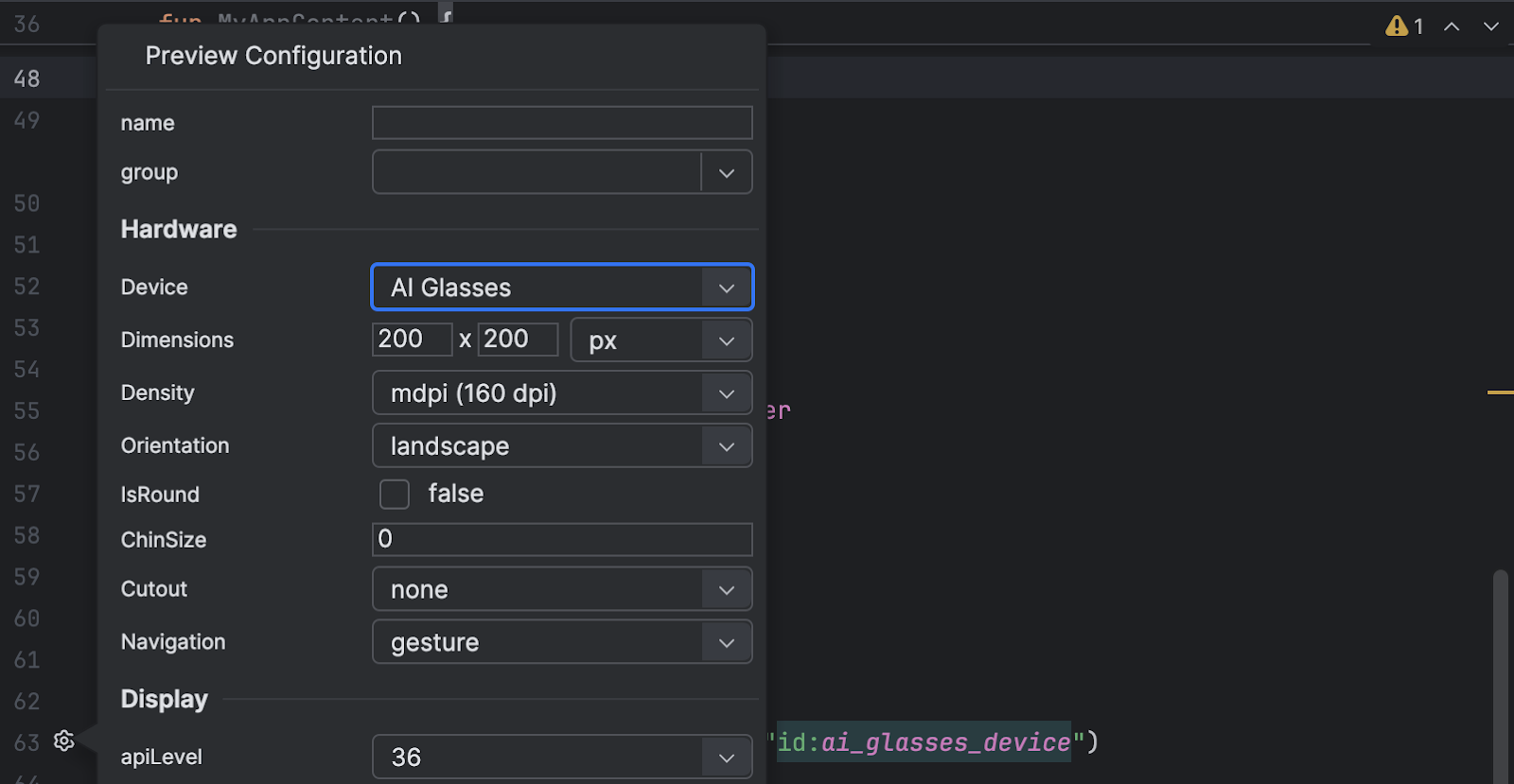
@Preview ในมุมมองโค้ด ให้คลิก เครื่องมือเลือกการกำหนดค่าตัวอย่างสำหรับฟังก์ชันที่ประกอบกันได้
จากเมนูแบบเลื่อนลงอุปกรณ์ ให้เลือกแว่นตา AI
ซึ่งจะปรับพื้นผิวตัวอย่างให้ตรงกับความละเอียดและสัดส่วนภาพที่ไม่ซ้ำกันของแว่นตาที่มีจอแสดงผล
เลือกมุมมองออกแบบหรือแยกเพื่อดูตัวอย่าง
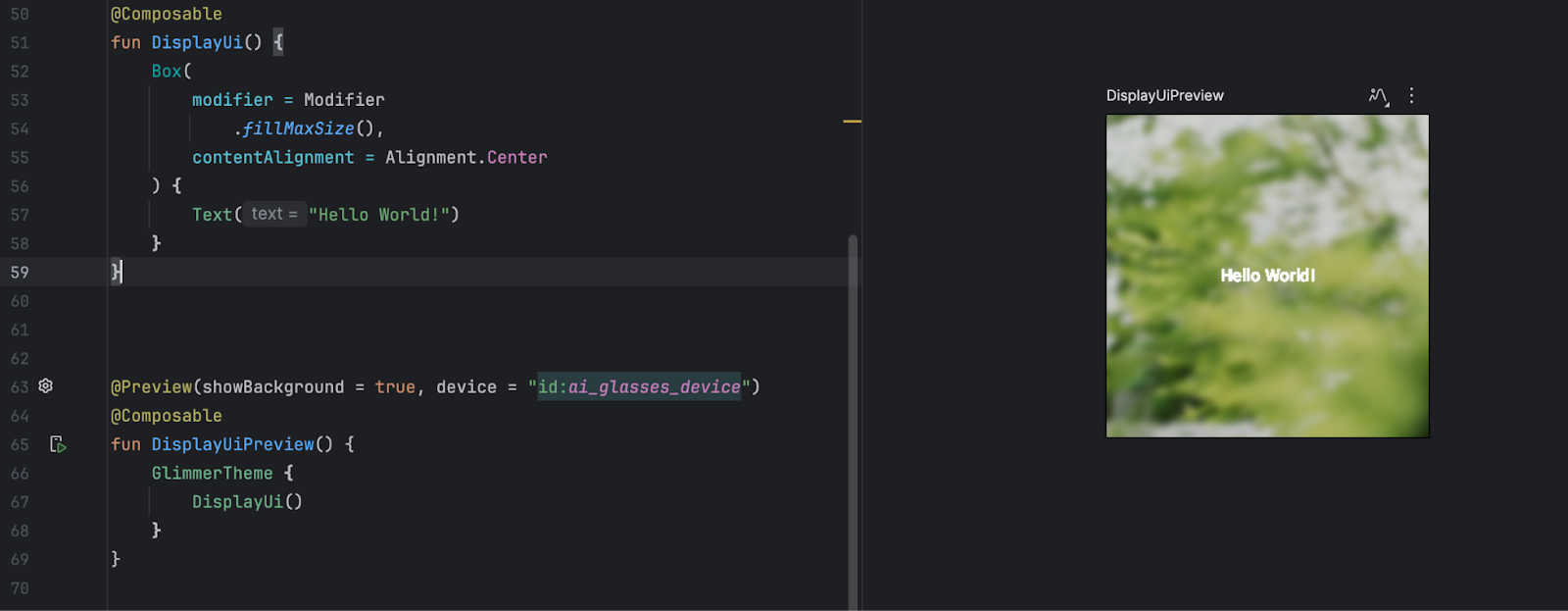
ปรับสภาพแวดล้อมของตัวอย่าง
แว่นตาใช้จอแสดงผลแบบเสริมและโปร่งใส ลักษณะนี้หมายความว่าจอแสดงผลจะเพิ่มแสงได้เท่านั้น แต่จะสร้างสีดำไม่ได้ ในจอแสดงผลแบบเติมแต่ง สีดำไม่ใช่สี แต่จะปรากฏเป็นแบบโปร่งใส 100% ตัวอย่าง Compose จะแสดงค่าประมาณที่ช่วยให้คุณเข้าใจลักษณะการทำงานของ UI ในสภาวะการดูที่แตกต่างกัน
หากต้องการจำลองสภาพการดูที่แตกต่างกัน ให้คลิกไอคอนสภาพแวดล้อมในแถบเครื่องมือของแผงแสดงตัวอย่าง ลองใช้ตัวเลือกพื้นหลังแบบต่างๆ (เช่น สว่าง มืด หรือมีองค์ประกอบเยอะ) เพื่อตรวจสอบว่าข้อความและคอมโพเนนต์มีคอนทราสต์และความสามารถในการมองเห็นที่เพียงพอหรือไม่