


Lorsque vous développez votre UI Glimmer Jetpack Compose, utilisez des aperçus de composables pour visualiser et itérer vos conceptions rapidement et efficacement. Les aperçus de composables vous offrent un rendu interactif en direct de vos composants d'interface utilisateur Glimmer Jetpack Compose directement dans Android Studio. Ces aperçus vous évitent d'avoir à compiler et à exécuter en continu votre application sur un émulateur ou un appareil physique pour chaque petite modification de l'UI, ce qui accélère considérablement votre cycle de développement.

Prévisualiser les composants d'interface utilisateur Glimmer de Jetpack Compose
- Ouvrez votre projet XR dans la dernière version Canary d'Android Studio.
- Vérifiez que votre fonction composable est annotée avec
@Preview. Dans la vue Code, cliquez sur le sélecteur de configuration d'aperçu pour la fonction composable.
Dans le menu déroulant Appareil, sélectionnez Lunettes IA.
Cela permet d'ajuster la surface d'aperçu pour qu'elle corresponde à la résolution et au format uniques des lunettes avec affichage.
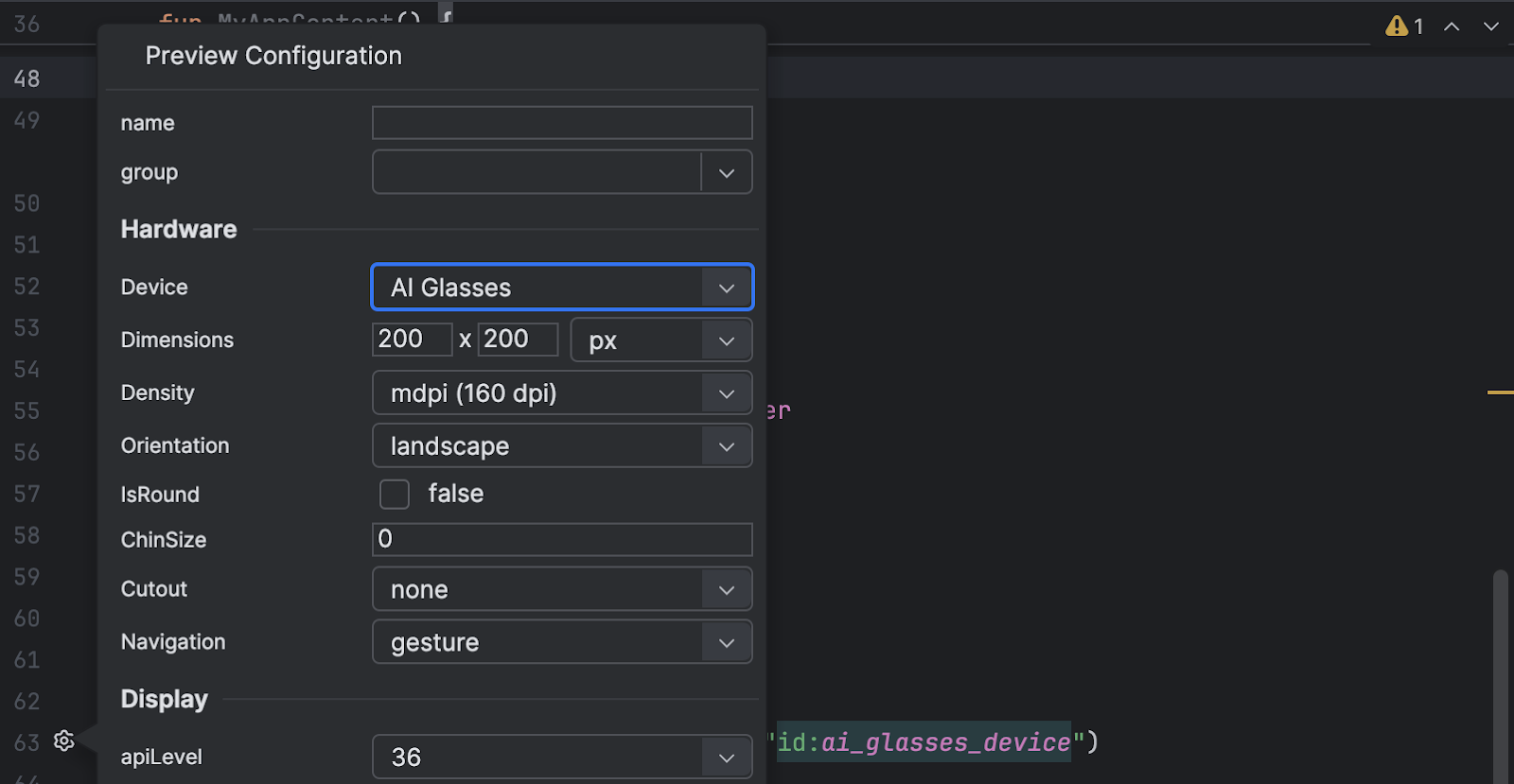
Sélectionnez la vue Design (Conception) ou Split (Diviser) pour afficher l'aperçu.
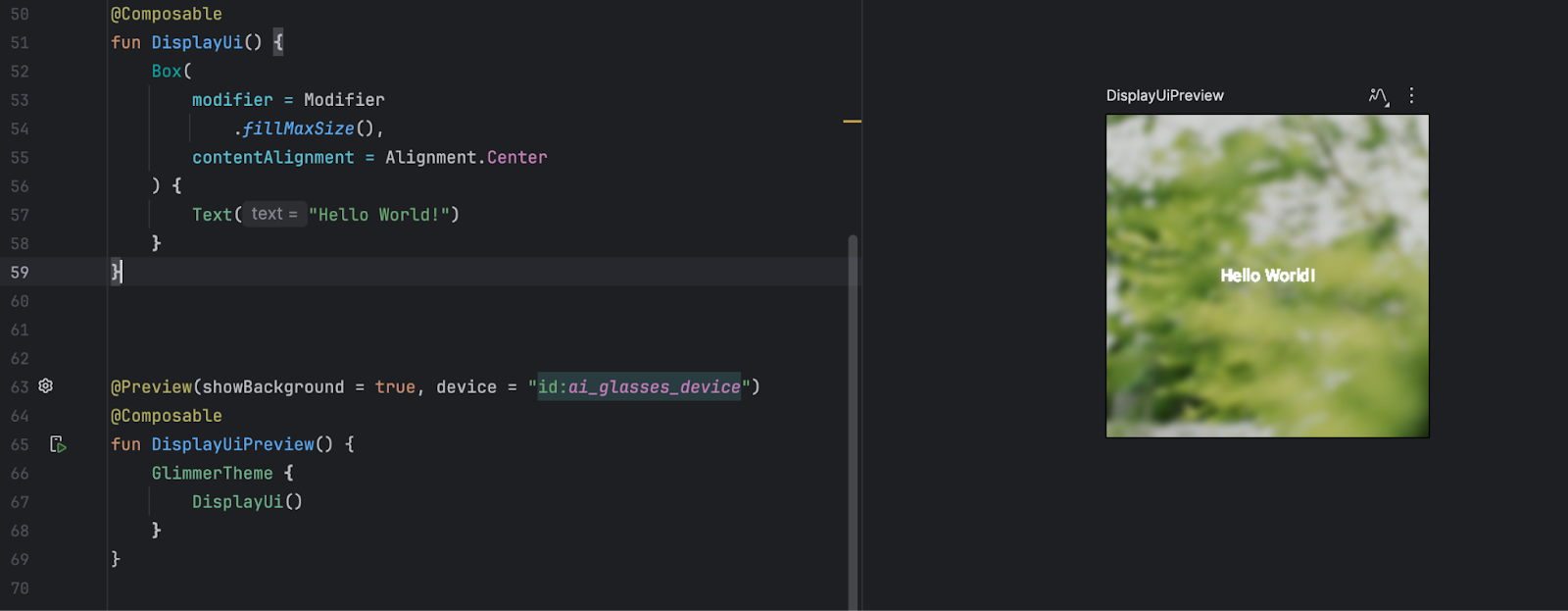
Ajuster l'environnement d'aperçu
Les lunettes utilisent un écran transparent additif. Cette caractéristique signifie que l'écran ne peut qu'ajouter de la lumière, il ne peut pas créer de noir. Avec un écran additif, le noir n'est pas une couleur : il apparaît 100 % transparent. L'aperçu Compose fournit une approximation qui vous aide à comprendre le comportement de l'UI dans différentes conditions d'affichage.
Pour simuler différentes conditions d'affichage, cliquez sur l'icône d'environnement dans la barre d'outils du volet d'aperçu. Essayez différentes options d'arrière-plan (par exemple, Clair, Sombre ou Chargé) pour vérifier si le contraste et la visibilité de votre texte et de vos composants sont adéquats.