



Penampung Spasial memungkinkan aplikasi Anda merender konten OpenXR 3D di dalam kotak pembatas volumetrik 3D yang dikelola sistem dalam Mode Ruang Penuh, atau bertransisi saat runtime ke pengalaman layar penuh tanpa batas.
Ikuti panduan ini untuk mengonfigurasi dan menggunakan Spatial Containers dalam project Anda.
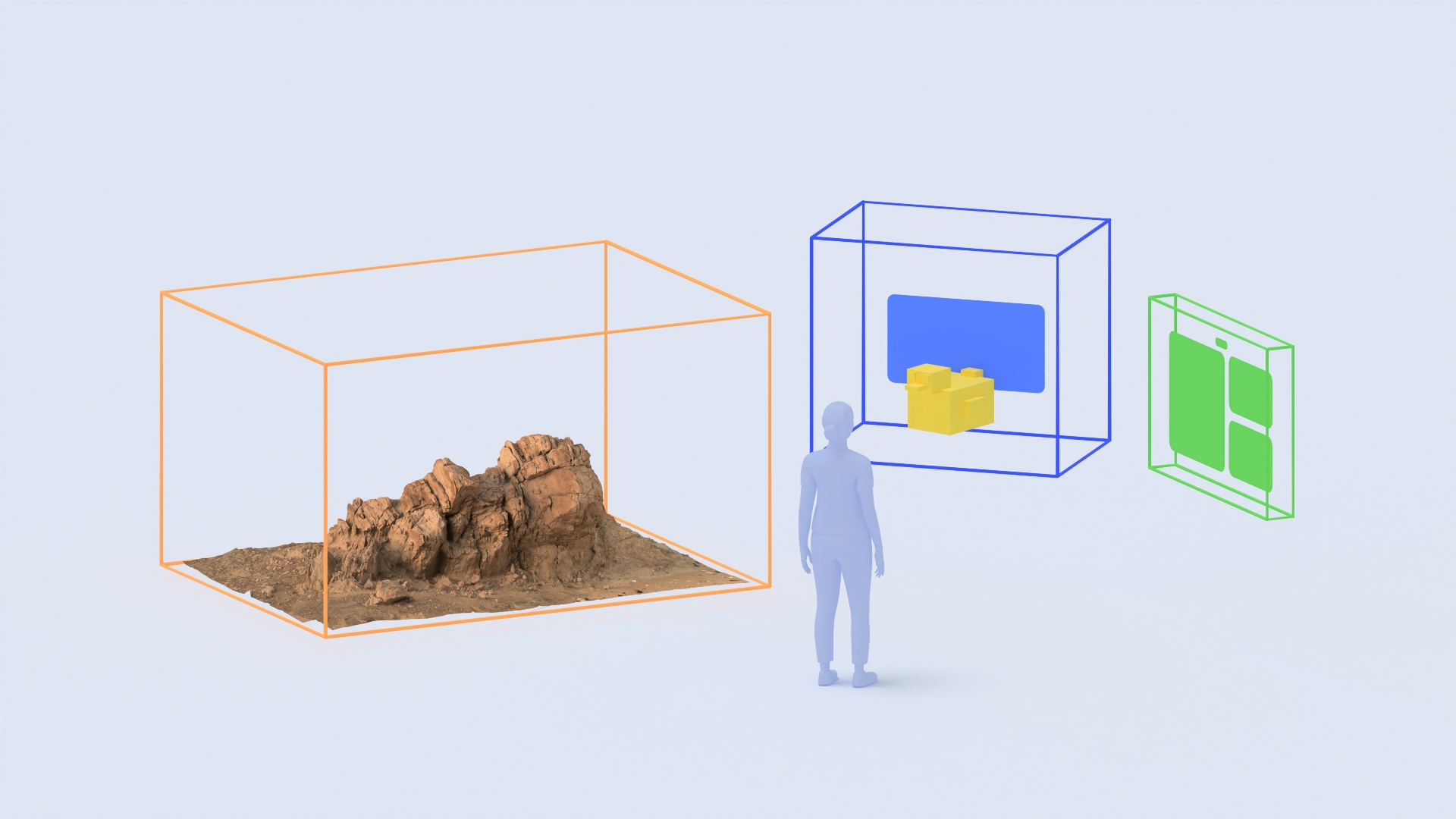
Cara kerja Penampung Spasial
Saat Anda mengaktifkan Penampung Spasial di setelan project:
- Seluruh scene 3D aktif Anda ditempatkan di dalam satu penampung spasial utama
yang berpusat di origin scene
(0, 0, 0). Anda tidak perlu memberi tag atau menetapkan nodeNode3Dsatu per satu untuk menempatkannya di dalam container. - Aplikasi Anda diluncurkan ke Mode Ruang Penuh terkelola menggunakan Mode Batas
(
BoundedatauImmersive) dan dimensi Batas awal yang dikonfigurasi di setelan project Anda. Dalam mode terbatas, sistem akan otomatis memangkas geometri 3D apa pun dalam tampilan Anda yang melampaui dimensi kotak pembatas. - Secara default, sistem Android XR menyediakan kontrol jendela sehingga pengguna dapat
mengambil, memindahkan, dan memosisikan ulang penampung terbatas dalam ruang 3D, atau meminimalkan
dan menutupnya. Saat runtime, aplikasi Anda dapat mengubah ukuran container, beralih antara
mode terbatas (
OpenXRSpatialContainerState.BOUNDED) dan mode imersif layar penuh (OpenXRSpatialContainerState.IMMERSIVE), serta bereaksi terhadap perubahan batas dan status menggunakan singletonOpenXRSpatialContainerExtension.
Prasyarat
Sebelum memulai, pastikan lingkungan pengembangan dan perangkat target Anda memenuhi persyaratan berikut:
- Versi Godot: Godot 4.8-dev atau yang lebih tinggi.
- Penyiapan project: Selesaikan semua langkah dalam panduan Penyiapan project Godot Engine.
- Plugin Vendor Godot OpenXR: Instal versi 5.2 atau yang lebih tinggi dari Plugin Vendor Godot OpenXR, yang memungkinkan dukungan untuk ekstensi khusus Android XR.
- Perangkat target: Perangkat Android XR yang mendukung Spatial API Level 4
atau yang lebih tinggi. Saat runtime, panggil
OpenXRSpatialContainerExtension.is_enabled()untuk memverifikasi apakah ekstensi tersedia di perangkat.
Mengaktifkan Penampung Spasial di setelan project
Konfigurasikan setelan project Anda untuk mengaktifkan OpenXR, Spatial Containers, izin runtime otomatis, dan passthrough alpha-blended:
- Buka Project > Setelan project.
- Aktifkan tombol Advanced Settings di pojok kanan atas jendela setelan project.
- Buka General > XR > Shaders, lalu pilih Enabled.
- Buka General > XR > OpenXR dan konfigurasikan setelan berikut:
- Pilih Enabled untuk mengaktifkan OpenXR untuk project.
- Setel Environment Blend Mode ke Alpha Blend.
- Masih di bagian OpenXR, buka bagian Extensions, lalu konfigurasikan
setelan berikut:
- Pilih Automatically Request Runtime Permissions agar aplikasi Anda otomatis meminta izin runtime XR kepada pengguna saat sistem dimulai, yang dideklarasikan dalam manifes Android Anda.
- Di subbagian Penampung Spasial, pilih Diaktifkan.
- Setel Bounds Mode ke Bounded untuk meluncurkan dalam kotak pembatas 3D, atau Immersive untuk meluncurkan dalam mode imersif layar penuh.
- Tetapkan Bounds ke dimensi lebar, tinggi, dan kedalaman awal dalam
meter, seperti
Vector3(1.0, 1.0, 1.0).
- Buka General > Rendering > Viewport, lalu pilih Transparent Background.
Mengonfigurasi ekspor, izin, dan Mode Ruang Penuh Android
Selanjutnya, konfigurasikan preset ekspor, izin, dan mode mulai aktivitas Android Anda agar aplikasi berjalan dalam Mode Ruang Penuh dengan Spatial Container diaktifkan.
Mengonfigurasi preset ekspor Android
- Buka Project > Export..., lalu pilih preset ekspor Android.
Di bagian Gradle Build, pilih Use Gradle Build dan tetapkan Min SDK ke
34atau yang lebih tinggi.
Di bagian XR Features, tetapkan XR Mode ke OpenXR, lalu pilih Enable AndroidXR Plugin.

Di bagian Android XR Features, pilih Use Experimental Features.
Menambahkan izin pemahaman scene untuk penguncian lantai
Membuat dan merender penampung spasial dasar tidak memerlukan izin runtime
yang berbahaya (dan android.permission.HEAD_TRACKING ditambahkan ke
manifes secara otomatis saat Gunakan Fitur Eksperimental diaktifkan). Namun,
jika aplikasi Anda menggunakan fitur pemahaman scene seperti mengunci dan menambatkan
container spasial ke lantai fisik, aplikasi Anda harus mendeklarasikan dan meminta
izin android.permission.SCENE_UNDERSTANDING_COARSE saat runtime.
Lihat Memahami izin untuk XR untuk mengetahui detail tentang izin Android XR.
Jika aplikasi Anda menggunakan penguncian lantai atau pemahaman scene, deklarasikan dan minta
android.permission.SCENE_UNDERSTANDING_COARSE:
Di Project > Export... > Android, buka Permissions > Custom Permissions, lalu tambahkan
android.permission.SCENE_UNDERSTANDING_COARSE.Saat Anda memilih Automatically Request Runtime Permissions di Project Settings > General > XR > OpenXR > Extensions, aplikasi Anda akan otomatis meminta izin saat OpenXR dimulai. Jika Anda perlu meminta izin secara manual di GDScript, panggil
OS.request_permission():if not OS.get_granted_permissions().has("android.permission.SCENE_UNDERSTANDING_COARSE"): OS.request_permission("android.permission.SCENE_UNDERSTANDING_COARSE")
Mengonfigurasi Mode Ruang Penuh
Penampung Spasial di Android XR hanya mendukung Mode Ruang Penuh
(XR_ACTIVITY_START_MODE_FULL_SPACE_MANAGED). Pastikan aktivitas Android Anda
mendeklarasikan XR_ACTIVITY_START_MODE_FULL_SPACE_MANAGED di template build
kustom Anda (android/build/AndroidManifest.xml, diinstal menggunakan Project >
Install Android Build Template...):
<manifest ...>
    <application ...>
        <property
            android:name="android.window.PROPERTY_XR_ACTIVITY_START_MODE"
            android:value="XR_ACTIVITY_START_MODE_FULL_SPACE_MANAGED"
            tools:replace="android:value" />
        ...
    </application>
</manifest>
Menggunakan Spatial Container di GDScript
Singleton OpenXRSpatialContainerExtension dan
class OpenXRSpatialContainerState mengekspos
ekstensi XR_EXT_spatial_container dan
XR_EXT_spatial_container_self_rendering ke
GDScript. Saat runtime, gunakan OpenXRSpatialContainerExtension untuk memeriksa status dan batas penampung spasial utama, memproses sinyal penampung, dan meminta transisi antara mode BOUNDED (kotak pembatas 3D) dan mode IMMERSIVE (tampilan layar penuh tanpa batas).
Menghubungkan ke sinyal Spatial Container
Periksa OpenXRSpatialContainerExtension.is_enabled() untuk memastikan bahwa ekstensi
Penampung Spasial didukung dan aktif di perangkat saat ini, serta hubungkan
ke batas penampung dan sinyal status di _ready().
OpenXRSpatialContainerExtension memunculkan sinyal status berikut untuk
penampung spasial:
spatial_container_visibility_changed: Dipancarkan dengan(spatial_container, is_visible)saat penampung ditampilkan (true) atau disembunyikan (false). Jeda animasi, audio, atau update simulasi saatis_visibleadalahfalse.spatial_container_interactability_changed: Dipancarkan dengan(spatial_container, is_interactive)saat penampung mendapatkan (true) atau kehilangan (false) fokus input pengguna. Mengaktifkan atau menonaktifkan penanda interaktif dan penanganan input saat fokus berubah.spatial_container_bounds_mode_changed: Dipancarkan dengan(spatial_container, bounds_mode)saat penampung beralih antaraOpenXRSpatialContainerState.BOUNDEDdanOpenXRSpatialContainerState.IMMERSIVE. Mengalihkan visual lingkungan (seperti skybox atau passthrough) dan kontrol UI khusus mode.
func _ready() -> void:
    if OpenXRSpatialContainerExtension.is_enabled():
        OpenXRSpatialContainerExtension.spatial_container_bounds_changed.connect(
            _on_bounds_changed
        )
        OpenXRSpatialContainerExtension.spatial_container_bounds_mode_changed.connect(
            _on_bounds_mode_changed
        )
        OpenXRSpatialContainerExtension.spatial_container_visibility_changed.connect(
            _on_visibility_changed
        )
        OpenXRSpatialContainerExtension.spatial_container_interactability_changed.connect(
            _on_interactability_changed
        )

func _on_visibility_changed(_rid: RID, is_visible: bool) -> void:
    # Pause or resume simulation and audio based on visibility
    pass

func _on_interactability_changed(_rid: RID, is_interactive: bool) -> void:
    # Enable or disable input handling and focus highlights
    pass
Menskalakan konten 3D ke batas penampung
Saat dalam mode BOUNDED, skalakan konten 3D Anda secara seragam berdasarkan dimensi terkecil
bounds sehingga mempertahankan rasio aspeknya dan selalu pas
di dalam sisi terkecil penampung. Saat beralih ke mode IMMERSIVE, pulihkan tampilan Anda ke skala 1:1:
func _on_bounds_changed(_rid: RID, bounds: Vector3) -> void:
    var uniform_scale: float = min(bounds.x, bounds.y, bounds.z)
    content_root.scale = Vector3.ONE * uniform_scale

func _on_bounds_mode_changed(
    _rid: RID, bounds_mode: OpenXRSpatialContainerState.BoundsMode
) -> void:
    if bounds_mode == OpenXRSpatialContainerState.IMMERSIVE:
        content_root.scale = Vector3.ONE
Beralih antara mode terbatas dan imersif
Panggil request_main_spatial_container_bounds_mode dengan
OpenXRSpatialContainerState.BOUNDED atau
OpenXRSpatialContainerState.IMMERSIVE untuk beralih antara volume 3D terbatas
dan tampilan imersif layar penuh:
# Request transitioning to immersive mode (or pass BOUNDED to return)
OpenXRSpatialContainerExtension.request_main_spatial_container_bounds_mode(
    OpenXRSpatialContainerState.IMMERSIVE
)
Lihat juga
- Membangun dengan Spatial Containers
- Memahami izin untuk XR
- Menambahkan dukungan untuk Android XR ke project Godot XR yang ada
OpenXR™ dan logo OpenXR adalah merek dagang yang dimiliki oleh The Khronos Group Inc. dan terdaftar sebagai merek dagang di China, Uni Eropa, Jepang, dan Inggris Raya.