


คู่มือนี้จะอธิบายรายละเอียดเวอร์ชันเอนจินที่แนะนำ, SDK ที่จำเป็น และการตั้งค่าโปรเจ็กต์ Android เมื่อพัฒนาแอป Godot Engine สำหรับ Android XR
สิ่งที่ต้องมีก่อน
ก่อนที่จะกำหนดค่าโปรเจ็กต์ Godot Engine สำหรับการพัฒนา Android XR คุณต้องมีคุณสมบัติตรงตามข้อกำหนดเบื้องต้นต่อไปนี้
- ดาวน์โหลด Godot 4.6.2 จากเว็บไซต์อย่างเป็นทางการของ Godot
- ตรวจสอบว่าคุณมีชุดหูฟัง XR หรือแว่นตา XR
- ติดตั้ง Android Studio
ติดตั้งการรองรับบิลด์ Android
Godot ต้องใช้เครื่องมือบิลด์ Android ที่เฉพาะเจาะจงเพื่อคอมไพล์และส่งออกแพ็กเกจสำหรับ การประมวลผลเชิงพื้นที่
ใน Android Studio ให้ใช้เครื่องมือจัดการ SDK เพื่อติดตั้งแพ็กเกจและเครื่องมือต่อไปนี้
- แพลตฟอร์ม Android SDK: Android 14.0 ("UpsideDownCake") (API ระดับ 34)
- เครื่องมือสร้าง Android SDK: เวอร์ชัน 34.0.0 ขึ้นไป
- NDK: เวอร์ชัน 28.x
- CMake: เวอร์ชัน 3.10.2
คุณอาจต้องเลือกแสดงรายละเอียดแพ็กเกจในเครื่องมือจัดการ SDK เพื่อดูเครื่องมือทุกเวอร์ชันที่พร้อมใช้งาน
ใน Godot ให้ไปที่ Editor > Editor Settings > Export > Android แล้วระบุเส้นทางไปยัง SDK
สร้างโปรเจ็กต์ Godot XR
ตั้งค่าโปรเจ็กต์ใหม่สำหรับการแสดงผลเชิงพื้นที่
- เปิด Godot แล้วสร้างโปรเจ็กต์ใหม่
สำหรับโปรแกรมแสดงผล ให้เลือกอุปกรณ์เคลื่อนที่
นี่คือ API กราฟิกที่เน้น Vulkan เป็นอันดับแรกและมีประสิทธิภาพสูง ซึ่งเราขอแนะนำให้ใช้กับ Android XR
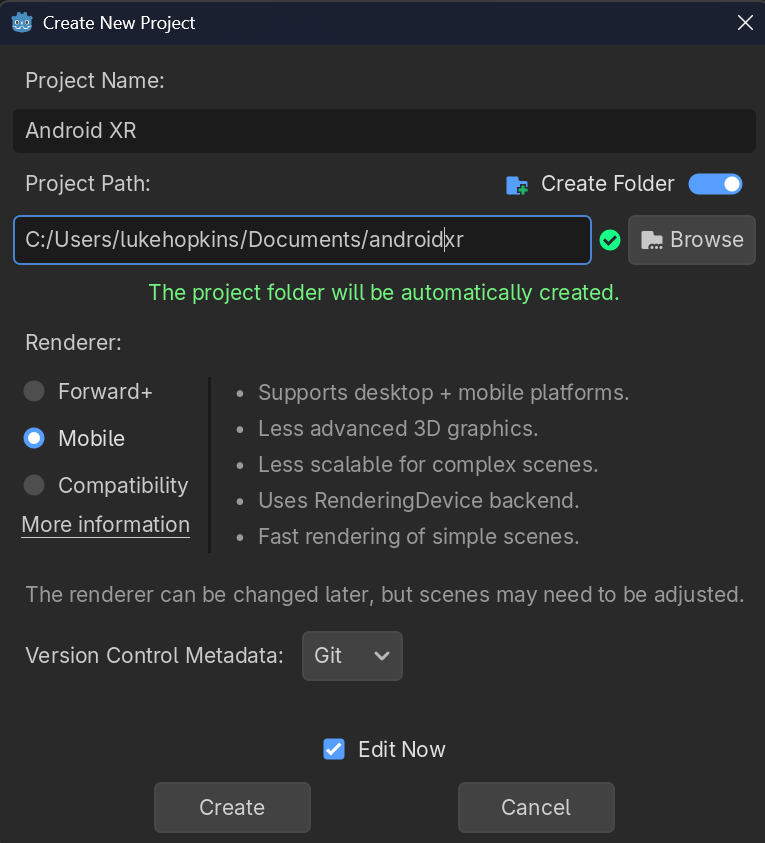
เลือกตัวเลือกอื่นๆ ที่ต้องการ แล้วคลิกสร้าง
สร้างฉาก XR ภายใน (รวมถึง
XROrigin3DและXRCamera3D) โดยใช้คู่มือการตั้งค่าฉาก XR อย่างเป็นทางการของ Godot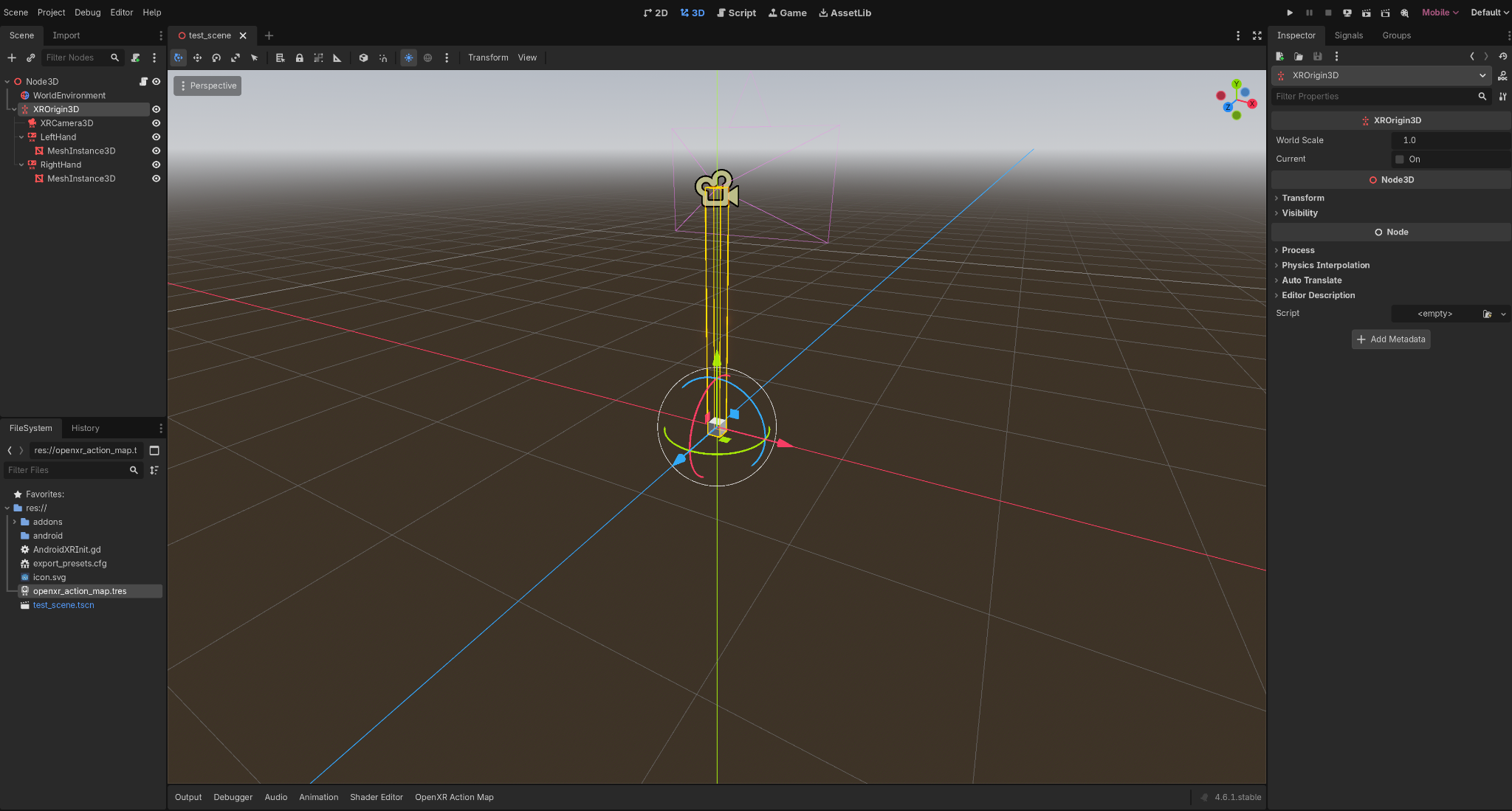
กำหนดค่าการตั้งค่าโปรเจ็กต์
จากนั้นคุณจะกำหนดค่าการตั้งค่าโปรเจ็กต์เพื่อเปิดใช้ OpenXR และกำหนดค่า ไปป์ไลน์การแสดงผลเพื่อประสิทธิภาพบนอุปกรณ์เคลื่อนที่
- เปิด Godot
- กำหนดการตั้งค่าโปรเจ็กต์ต่อไปนี้สำหรับ OpenXR
- ไปที่โปรเจ็กต์ > การตั้งค่าโปรเจ็กต์ > XR > OpenXR แล้วเลือกเปิดใช้
- ไปที่โปรเจ็กต์ > การตั้งค่าโปรเจ็กต์ > XR > Shader แล้วเลือกเปิดใช้
ไปที่การแสดงผล > การป้องกันรอยหยัก > คุณภาพ > MSAA 3D แล้วเลือก 4x
การตั้งค่านี้ให้ความคมชัดที่ดีที่สุดใน Android XR
ตั้งค่าโปรเจ็กต์เพื่อส่งออกไปยัง Android XR
ทำตามขั้นตอนต่อไปนี้เพื่อตั้งค่าโปรเจ็กต์ให้ส่งออกไปยัง Android XR
ตั้งค่าที่กำหนดล่วงหน้าสำหรับการส่งออก: ไปที่โปรเจ็กต์ > ส่งออก แล้วคลิกเพิ่ม... > Android
ทำตามคู่มือการติดตั้งใช้งาน: ทำตามคู่มือการติดตั้งใช้งาน Android อย่างเป็นทางการของ Godot เพื่อดูวิธีการทีละขั้นตอนเกี่ยวกับ สิทธิ์และการติดตั้งใช้งานด้วยคลิกเดียว
ตรวจสอบเวอร์ชัน SDK ของโปรเจ็กต์
- สำหรับ Min SDK: 34
- สำหรับ SDK เป้าหมาย: 34
กำหนดค่าโหมด XR: ตั้งค่าโหมด XR เป็น OpenXR ในการตั้งค่าการส่งออก
ติดตั้งปลั๊กอินผู้ให้บริการ OpenXR ของ Godot
แอปของคุณต้องใช้ปลั๊กอินของผู้ให้บริการเพื่อเข้าถึงส่วนขยายเฉพาะของ Android XR ทำตามขั้นตอนต่อไปนี้เพื่อรับเวอร์ชันที่เข้ากันได้
- ใน Godot ให้เลือก AssetLib
ค้นหา "ผู้ให้บริการ"
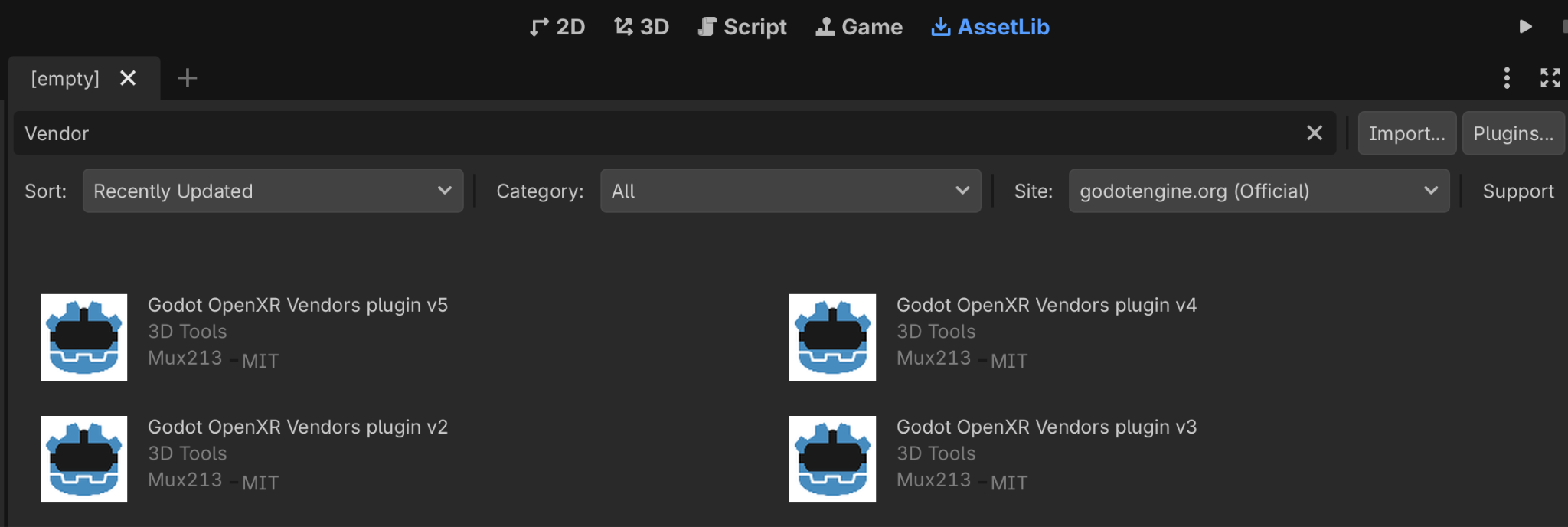
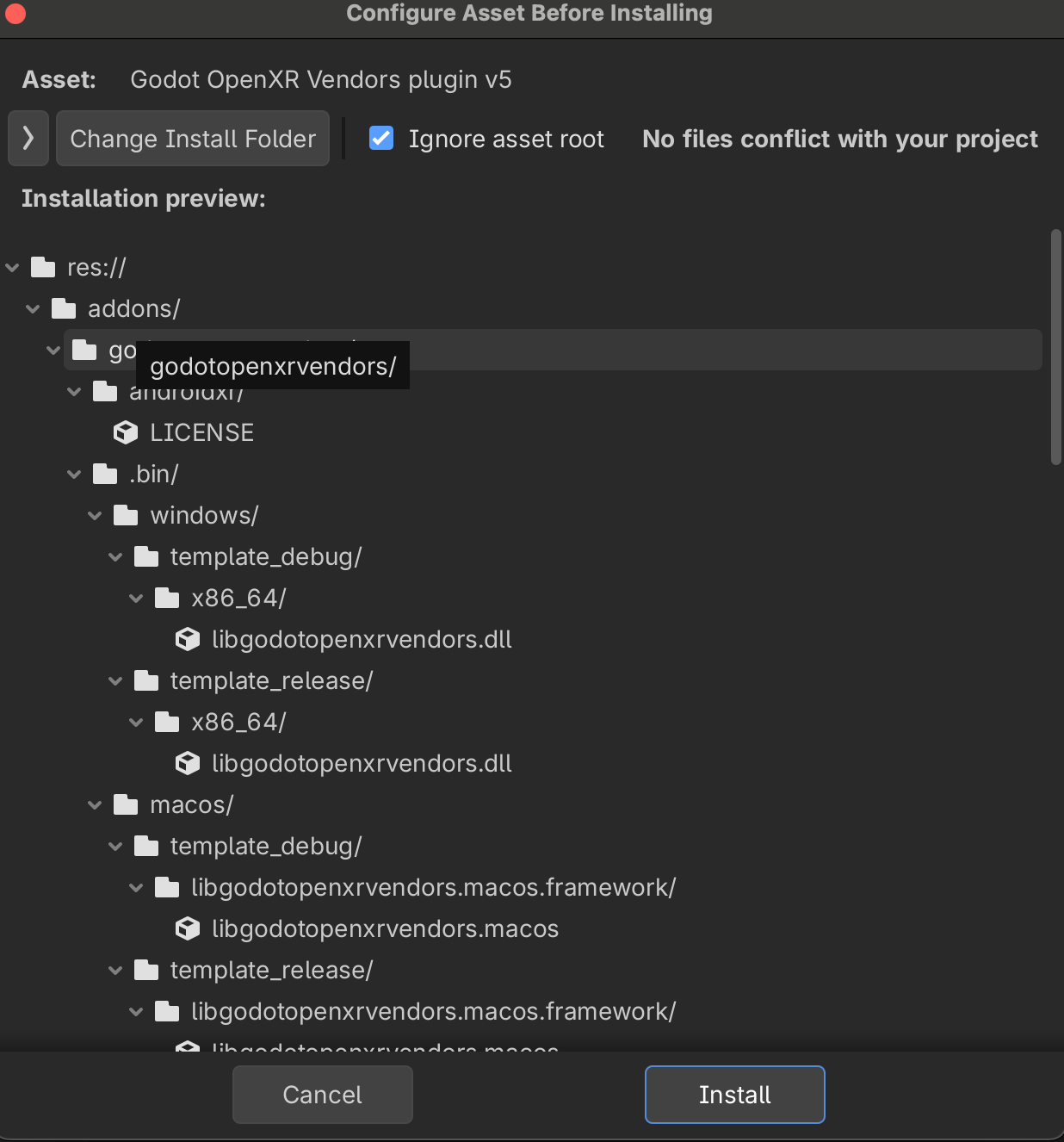
ค้นหาปลั๊กอิน Godot OpenXR Vendors เวอร์ชัน 5.1 (หรือสูงกว่า) แล้วดาวน์โหลด
หลังจากดาวน์โหลดเสร็จแล้ว ให้เลือกติดตั้ง
ดูเพิ่มเติม
ดูข้อมูลเพิ่มเติมเกี่ยวกับการพัฒนา Android XR ด้วย Godot ได้ที่หน้าต่อไปนี้ในเอกสารประกอบของ Godot Engine