


Android XR इंजन हब की मदद से, कनेक्ट किए गए Android XR डिवाइस से सीधे तौर पर, सिस्टम और ऐप्लिकेशन की परफ़ॉर्मेंस के हाई-फ़्रीक्वेंसी ट्रेस कैप्चर किए जा सकते हैं. ट्रेस रिकॉर्डिंग पूरी होने के बाद, Android XR इंजन हब अपने-आप ये कार्रवाइयां करता है:
- यह
.perfettoट्रेस फ़ाइल को आपके वर्कस्टेशन पर सेव करता है और उसे पहले से कॉन्फ़िगर किए गए व्यूपोर्ट पैरामीटर (visStartऔरvisEnd) के साथ Perfetto वेब यूज़र इंटरफ़ेस (यूआई) में खोलता है. - यह आपके वर्कस्टेशन पर रॉ
.perfettoकैप्चर को कम करता है. इससे सीपीयू और जीपीयू के इस्तेमाल, फ़्रेम टाइमिंग के आंकड़ों, और छोड़े गए फ़्रेम की खास जानकारी मिलती है. - यह कम की गई ट्रेस समरी को Gemini को भेजता है (जब इसे आपके एपीआई पासकोड के साथ कॉन्फ़िगर किया जाता है), ताकि फ़्रेम रेट की समस्याओं का पता लगाया जा सके. साथ ही, सीधे हब में ऑप्टिमाइज़ेशन के लिए सुझाव दिए जा सकें.
Gemini API पासकोड कॉन्फ़िगर करना
एआई की मदद से ट्रेस का विश्लेषण करने के लिए, Bring Your Own Key (BYOK) वर्कफ़्लो का इस्तेमाल किया जाता है. इसके लिए, Google AI Studio के एपीआई पासकोड की ज़रूरत होती है. अगर आपने एपीआई पासकोड कॉन्फ़िगर नहीं किया है, तो भी ट्रेस रिकॉर्ड किए जा सकते हैं और उन्हें Perfetto के वेब यूज़र इंटरफ़ेस (यूआई) में देखा जा सकता है. हालांकि, Gemini की मदद से अपने-आप होने वाली गड़बड़ी की जांच नहीं की जा सकेगी.
Gemini API पासकोड कॉन्फ़िगर करने के लिए:
- Google AI Studio से Gemini API पासकोड पाएं.
- Android XR इंजन हब खोलें और बाईं ओर मौजूद नेविगेशन साइडबार में जाकर, सेटिंग को चुनें. इसके अलावा, परफ़ॉर्मेंस पेज पर जाकर, सेटिंग में Gemini API पासकोड जोड़ें पर क्लिक करें.
- Gemini API पासकोड फ़ील्ड में, अपना एपीआई पासकोड चिपकाएं.
सेव करें पर क्लिक करें.
आपके पास अपनी कुंजी को किसी भी समय अपडेट करने का विकल्प होता है. इसके अलावा, Gemini API कुंजी फ़ील्ड को मिटाकर, सेव करें पर क्लिक करके, सेव की गई कुंजी को अपने वर्कस्टेशन से हटाया जा सकता है.
परफ़ॉर्मेंस ट्रेस को रिकॉर्ड करना और उसका विश्लेषण करना
कनेक्ट किए गए Android XR डिवाइस से परफ़ॉर्मेंस ट्रेस कैप्चर करने और विश्लेषण की समीक्षा करने के लिए, यह तरीका अपनाएं:
यूएसबी-सी केबल का इस्तेमाल करके, अपने Android XR डिवाइस को वर्कस्टेशन से कनेक्ट करें. इसके बाद, Android XR इंजन हब में सबसे ऊपर मौजूद डिवाइस के ड्रॉप-डाउन मेन्यू से उसे चुनें.
अपने डिवाइस पर वह XR ऐप्लिकेशन या सीन लॉन्च करें जिसकी प्रोफ़ाइल बनानी है.
Android XR इंजन हब के बाईं ओर मौजूद नेविगेशन साइडबार में, परफ़ॉर्मेंस को चुनें.
XR डिवाइस की ट्रेसिंग कार्ड में, रिकॉर्डिंग शुरू करें पर क्लिक करें. इसके बाद, अपने डिवाइस पर इंटरैक्शन या परफ़ॉर्मेंस की समस्या को फिर से दोहराएं.
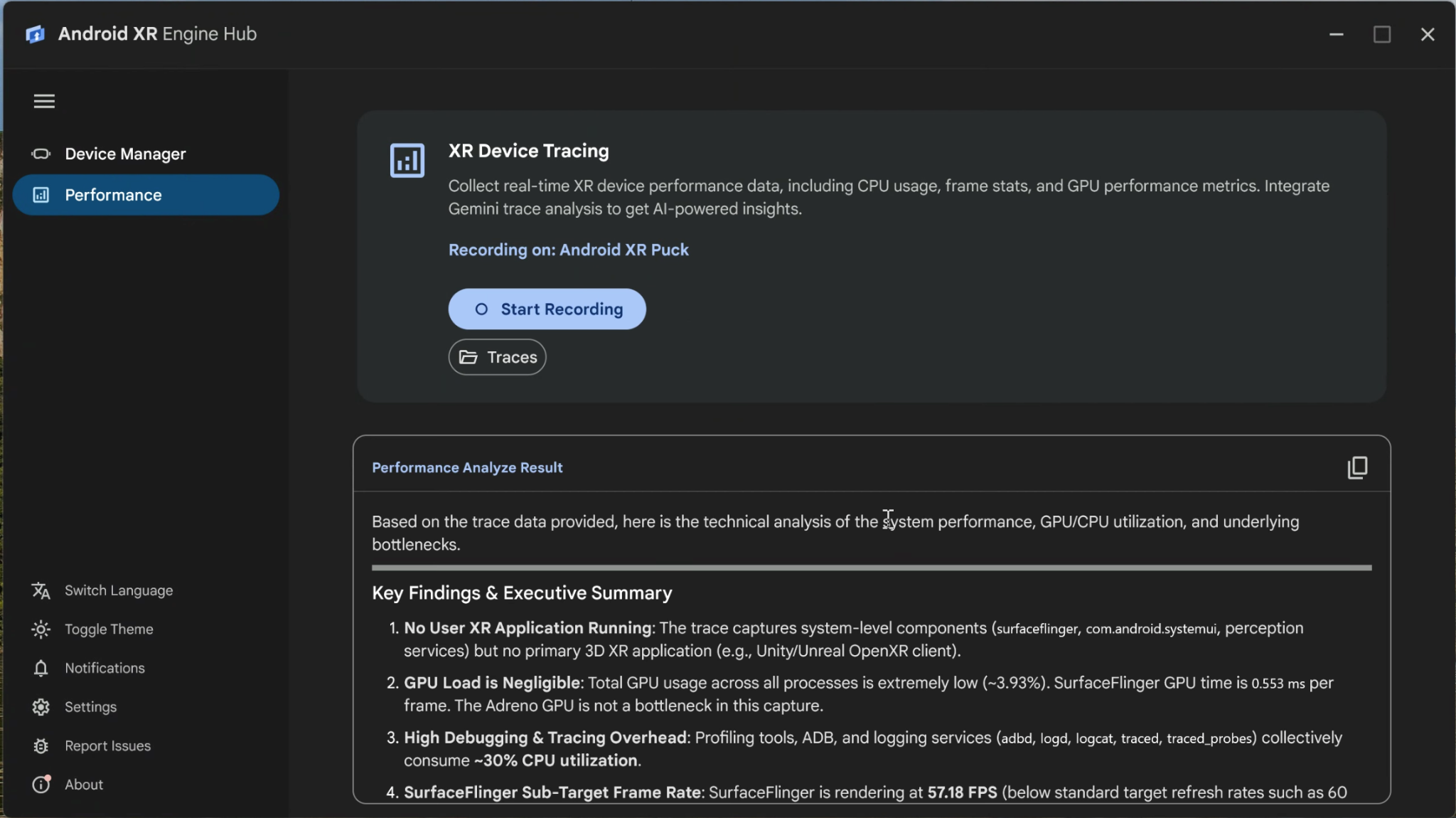
काम पूरा होने पर, रिकॉर्डिंग बंद करें पर क्लिक करें या 30 सेकंड की समयसीमा पूरी होने पर, ट्रेस के अपने-आप बंद होने का इंतज़ार करें.
रिकॉर्डिंग पूरी होने के बाद, Android XR Engine Hub कैप्चर किए गए डेटा को प्रोसेस करता है और आपको तीन तरीकों से नतीजे दिखाता है:
- Perfetto वेब यूज़र इंटरफ़ेस (यूआई): आपका डिफ़ॉल्ट ब्राउज़र, कैप्चर किए गए ट्रेस को Perfetto वेब यूज़र इंटरफ़ेस (यूआई) में खोलता है. इससे आपको टाइमलाइन ट्रैक, शेडर कंपाइलेशन, और थ्रेड शेड्यूलिंग की पूरी जानकारी मिलती है.
- परफ़ॉर्मेंस का विश्लेषण करने वाला नतीजा: अगर आपने Gemini API पासकोड को कॉन्फ़िगर किया है, तो लोकल ट्रेस की खास जानकारी का आकलन करते समय, परफ़ॉर्मेंस का विश्लेषण करने वाला नतीजा पैनल में Gemini की मदद से ट्रेस का विश्लेषण किया जा रहा है दिखता है. इसके बाद, एक स्ट्रक्चर्ड रिपोर्ट रेंडर होती है. इसमें मुख्य समस्याओं, छूटे हुए फ़्रेम, और उन्हें ठीक करने के सुझावों को हाइलाइट किया जाता है. Markdown रिपोर्ट को अपने क्लिपबोर्ड पर कॉपी करने के लिए, पैनल के सबसे ऊपर दाएं कोने में मौजूद, कॉपी करें आइकॉन पर क्लिक करें.
- लोकल ट्रेस फ़ाइलें: XR डिवाइस ट्रेसिंग कार्ड में ट्रेस पर क्लिक करें. इससे, सेव की गई
.perfettoफ़ाइलों वाला लोकल आउटपुट फ़ोल्डर खुल जाएगा.