


Android XR इंजन हब में मौजूद डिवाइस मैनेजर डैशबोर्ड, आपको एक ऐसा इंटरफ़ेस देता है जहां से बिल्ड इंस्टॉल और टेस्ट किए जा सकते हैं. साथ ही, रनटाइम पर परसेप्शन की अनुमतियां टॉगल की जा सकती हैं, एडीबी कमांड चलाए जा सकते हैं, रीयल-टाइम लॉगकैट स्ट्रीम फ़िल्टर की जा सकती हैं, और डिवाइस कॉन्फ़िगरेशन टॉगल अडजस्ट किए जा सकते हैं. इसके लिए, आपको टर्मिनल पर स्विच करने की ज़रूरत नहीं पड़ती.
डिवाइस मैनेजर टूल इस्तेमाल करने से पहले:
- यूएसबी-सी केबल की मदद से, अपने Android XR डिवाइस को वर्कस्टेशन से कनेक्ट करें.
- पक्का करें कि आपने अपने डिवाइस पर, डेवलपर के लिए सेटिंग और टूल और यूएसबी के ज़रिए डीबग करना की सुविधा चालू की हो.
- Android XR इंजन हब में सबसे ऊपर मौजूद ड्रॉप-डाउन मेन्यू से अपना डिवाइस चुनें.
किसी APK को अनजान सोर्स से इंस्टॉल करना
कमांड लाइन से adb install को चलाए बिना, डिवाइस ऐक्शन कार्ड से, कनेक्ट किए गए Android XR डिवाइस पर सीधे लोकल .apk बिल्ड इंस्टॉल किए जा सकते हैं:
- Android XR इंजन हब के बाईं ओर मौजूद नेविगेशन साइडबार में, डिवाइस मैनेजर को चुनें.
डिवाइस से जुड़ी कार्रवाइयां कार्ड में, APK अनजान सोर्स से इंस्टॉल करें पर क्लिक करें.
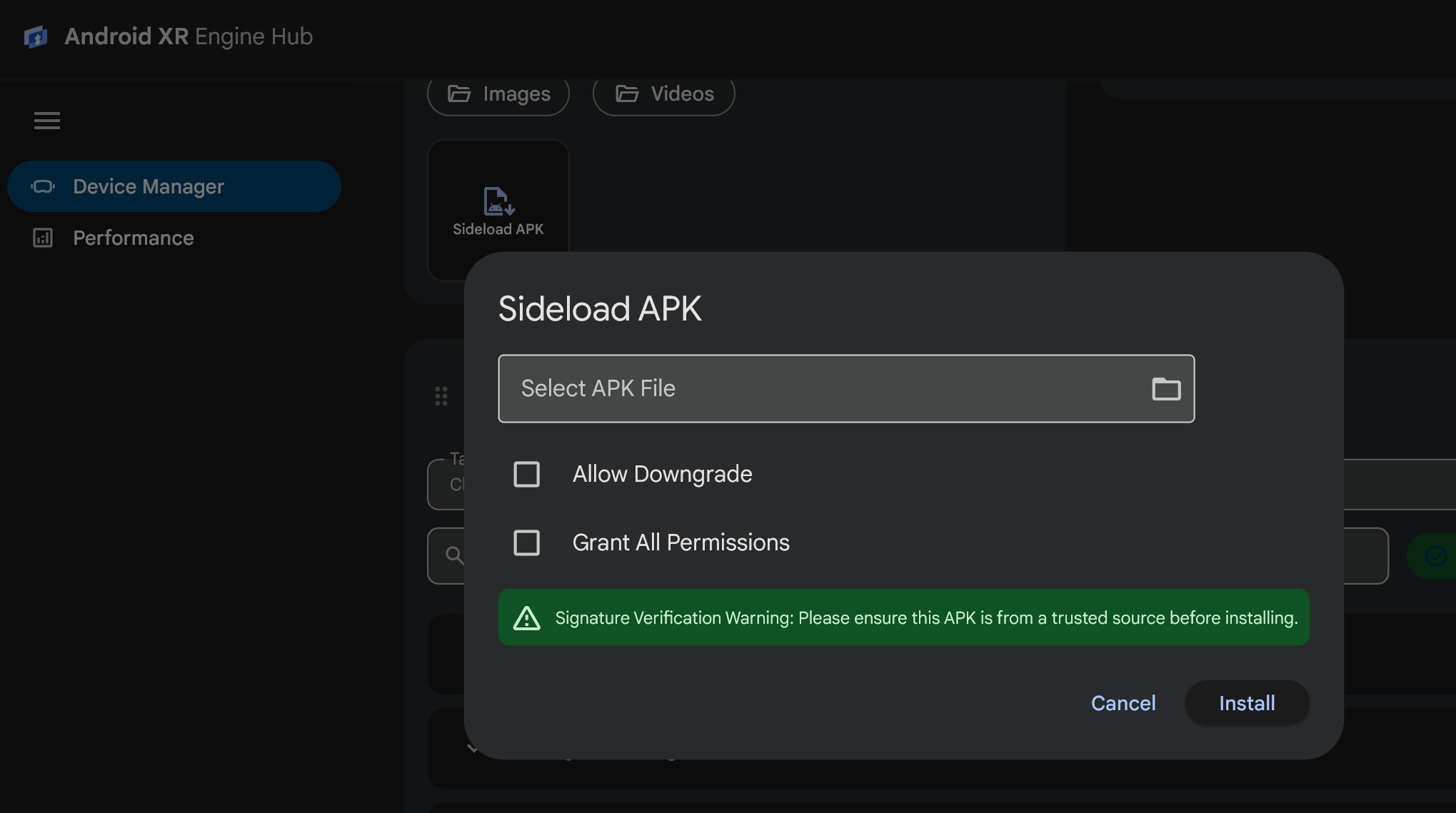
APK अनजान सोर्स से इंस्टॉल करें डायलॉग में, APK फ़ाइल चुनें फ़ील्ड में अपनी
.apkफ़ाइल का पाथ डालें या अपने वर्कस्टेशन से.apkफ़ाइल चुनने के लिए, फ़ोल्डर आइकॉन (APK फ़ाइल ब्राउज़ करें) पर क्लिक करें.ज़रूरत के मुताबिक, इंस्टॉल करने के वैकल्पिक फ़्लैग कॉन्फ़िगर करें:
- डाउनग्रेड करने की अनुमति दें: यह
-dफ़्लैग को पास करता है, ताकि ऐप्लिकेशन के मौजूदा इंस्टॉलेशन पर पुराने वर्शन कोड को इंस्टॉल करने की अनुमति दी जा सके. - सभी अनुमतियां दें: यह
-gफ़्लैग को पास करता है, ताकि ऐप्लिकेशन इंस्टॉल होने पर, ऐप्लिकेशन मेनिफ़ेस्ट में बताई गई रनटाइम की सभी अनुमतियां अपने-आप मिल जाएं.
- डाउनग्रेड करने की अनुमति दें: यह
इंस्टॉल करें पर क्लिक करें. डायलॉग बॉक्स में, इंस्टॉल होने की प्रोग्रेस दिखती है. साथ ही, पैकेज इंस्टॉल होने पर आपको सूचना मिलती है.
सुविधा की अनुमतियां मैनेज करना
एक्सआर परसेप्शन की सुविधाओं को टेस्ट करने के लिए, अक्सर अनुमति की स्थिति को 'अनुमति दी गई' और 'अनुमति नहीं दी गई' के बीच स्विच करना पड़ता है. सुविधा की अनुमतियां कार्ड की मदद से, इंस्टॉल किए गए किसी भी पैकेज के लिए, Android XR की सुविधाओं के ग्रुप और रनटाइम की अनुमतियों को रीयल टाइम में देखा और टॉगल किया जा सकता है:
डिवाइस मैनेजर में, सुविधा की अनुमतियां कार्ड ढूंढें.
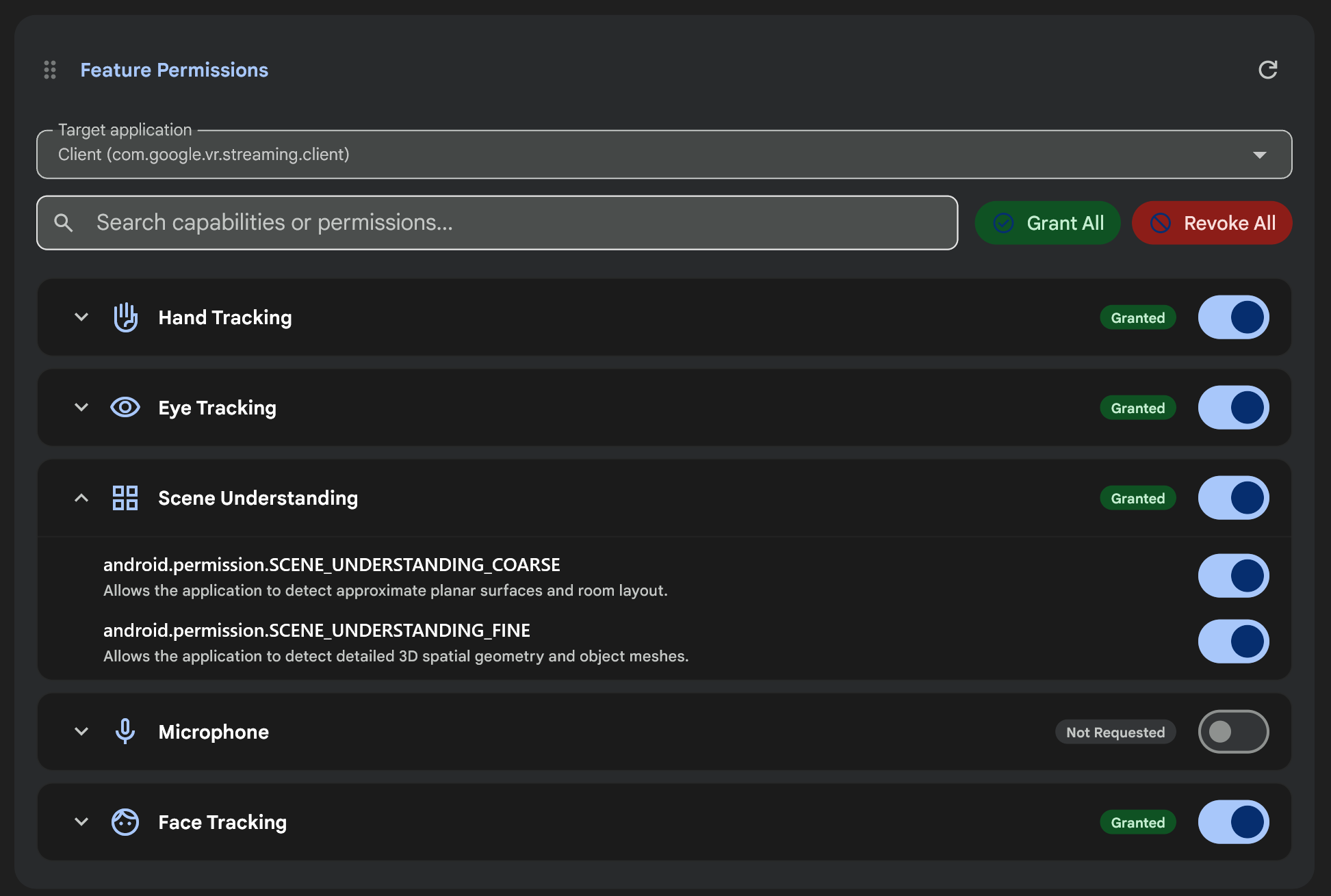
टारगेट ऐप्लिकेशन ड्रॉप-डाउन मेन्यू से, इंस्टॉल किया गया वह ऐप्लिकेशन चुनें जिसकी अनुमतियां आपको मैनेज करनी हैं. इसके अलावा, पैकेज की सूची को फिर से लोड करने के लिए, रीफ़्रेश करें आइकॉन पर क्लिक करें.
Android XR की हर सुविधा के ग्रुप के लिए, अनुमति की स्थिति का बैज (अनुमति दी गई, अनुमति नहीं दी गई या अनुरोध नहीं किया गया) देखें:
- हेड ट्रैकिंग
- हाथ ट्रैक करने की सुविधा
- आई ट्रैकिंग की सुविधा
- स्पेशल ऐंकर
- सीन को समझने की सुविधा
- कैमरा
- माइक्रोफ़ोन
- चेहरा ट्रैक करने की सुविधा
इनमें से किसी भी कंट्रोल का इस्तेमाल करके, चुने गए ऐप्लिकेशन के लिए अनुमतियों में बदलाव करें:
- बैच ऐक्शन: चुने गए ऐप्लिकेशन के लिए, मांगी गई सभी अनुमतियां एक साथ देने या रद्द करने के लिए, सभी को अनुमति दें या सभी को रद्द करें पर क्लिक करें.
- सुविधा का टॉगल: सुविधा की लाइन में मौजूद टॉगल स्विच का इस्तेमाल करके, उस सुविधा के ग्रुप में मौजूद सभी अनुमतियां दी जा सकती हैं या वापस ली जा सकती हैं.
- ज़्यादा जानकारी वाली अनुमतियां: किसी सुविधा की लाइन (उदाहरण के लिए, सीन को समझने की सुविधा या आई ट्रैकिंग की सुविधा) पर मौजूद, बड़ा करने वाले ऐरो पर क्लिक करें. इससे, Android की अलग-अलग अनुमतियों की स्ट्रिंग की जांच की जा सकती है और उन्हें टॉगल किया जा सकता है. जैसे,
android.permission.SCENE_UNDERSTANDING_COARSEयाandroid.permission.SCENE_UNDERSTANDING_FINE. - खोजें: सूची को फ़िल्टर करने के लिए, खोज की सुविधाएं या अनुमतियां... फ़ील्ड में, सुविधा का नाम या अनुमति की स्ट्रिंग डालें.
Android XR की रनटाइम अनुमतियों के बारे में ज़्यादा जानने के लिए, एक्सआर के लिए अनुमतियों के बारे में जानकारी देखें.
एडीबी कमांड चलाना और शॉर्टकट सेव करना
एडीबी कमांड कार्ड की मदद से, चुने गए डिवाइस पर अपनी पसंद के adb कमांड चलाए जा सकते हैं. साथ ही, फ़ॉर्मैट किया गया टर्मिनल आउटपुट और एग्ज़िट कोड देखे जा सकते हैं. इसके अलावा, अक्सर इस्तेमाल किए जाने वाले कमांड को एक क्लिक में शॉर्टकट चिप के तौर पर सेव किया जा सकता है:
डिवाइस मैनेजर में, एडीबी कमांड कार्ड ढूंढें.
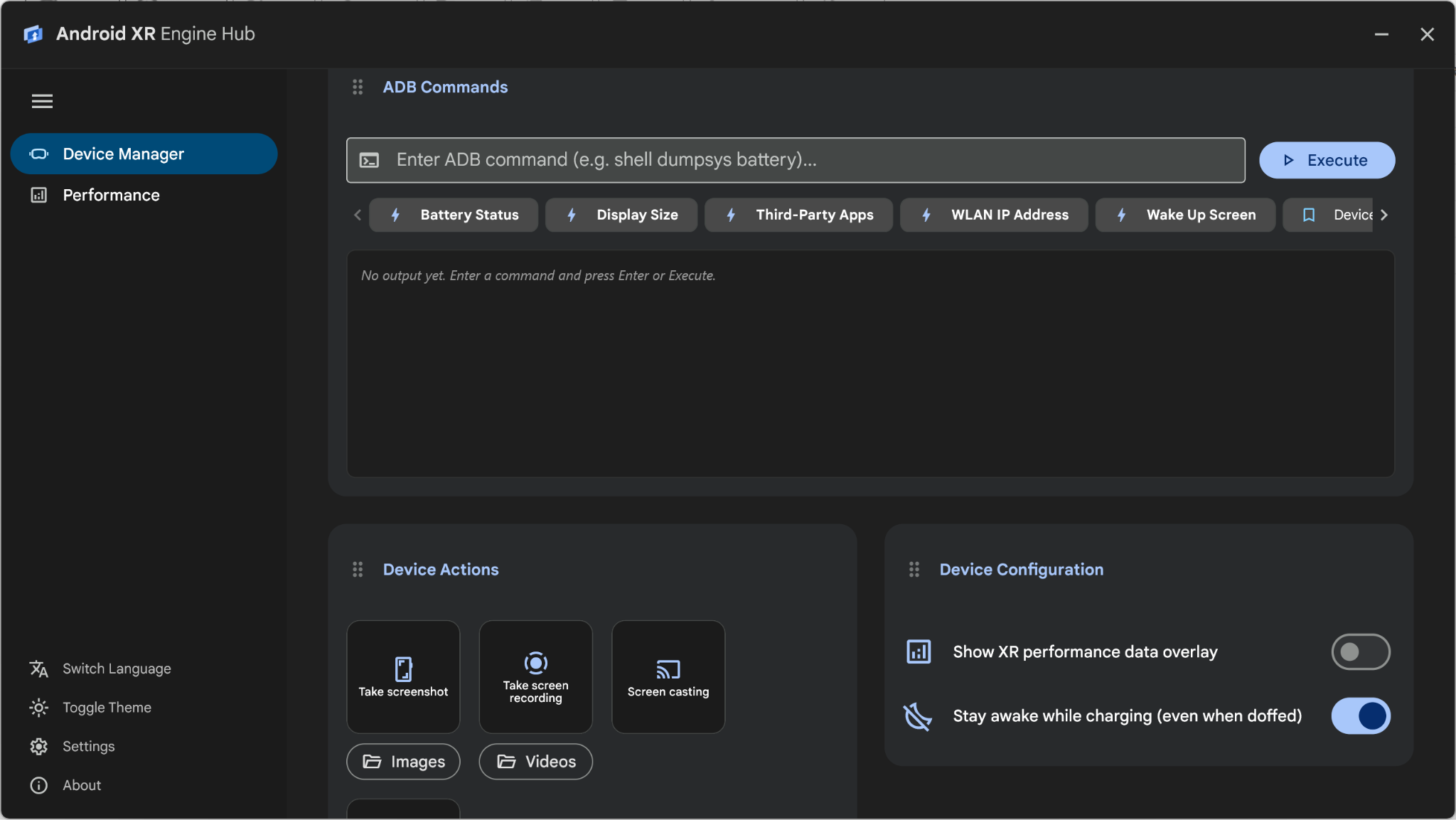
पहले से सेट की गई चिप या कमांड इनपुट फ़ील्ड का इस्तेमाल करके, कोई कमांड चलाएं:
- पहले से मौजूद प्रीसेट: पहले से मौजूद किसी भी शॉर्टकट चिप पर क्लिक करके, सामान्य गड़बड़ियों का तुरंत पता लगाएं:
- बैटरी की स्थिति:
shell dumpsys batteryतक चलती है - डिसप्ले साइज़:
shell wm sizeपर काम करता है - तीसरे पक्ष के ऐप्लिकेशन:
shell pm list packages -3पर काम करता है - WLAN का आईपी पता:
shell ip addr show wlan0को चलाता है - स्क्रीन चालू करें:
shell input keyevent 224को चालू करता है
- बैटरी की स्थिति:
- कस्टम कमांड: इनपुट फ़ील्ड में कोई एडीबी कमांड डालें. इसमें
adbबाइनरी नेम, जैसे किshell dumpsys package com.example.xrappशामिल न करें. इसके बाद, चलाएं पर क्लिक करें या Enter दबाएं.
- पहले से मौजूद प्रीसेट: पहले से मौजूद किसी भी शॉर्टकट चिप पर क्लिक करके, सामान्य गड़बड़ियों का तुरंत पता लगाएं:
नतीजों वाले पैनल में, एग्ज़िट कोड, कोड को चलाने में लगा समय, और कमांड आउटपुट देखें. आउटपुट पैनल के सबसे ऊपर दाईं ओर, आउटपुट कॉपी करें या आउटपुट मिटाएं पर क्लिक किया जा सकता है.
किसी कस्टम कमांड को फिर से इस्तेमाल की जा सकने वाली चिप के तौर पर सेव करने के लिए, इनपुट फ़ील्ड में कमांड डालें. इसके बाद, बुकमार्क आइकॉन (कमांड को शॉर्टकट के तौर पर सेव करें) पर क्लिक करें. इसके बाद, एडीबी कमांड का शॉर्टकट सेव करें डायलॉग बॉक्स में शॉर्टकट का नाम डालें और सेव करें पर क्लिक करें. ज़्यादा से ज़्यादा 10 शॉर्टकट सेव किए जा सकते हैं.
डिवाइस लॉग फ़िल्टर करना और शॉर्टकट सेव करना
डिवाइस लॉग कार्ड, कनेक्ट किए गए Android XR डिवाइस से रीयल-टाइम में logcat मैसेज स्ट्रीम करता है:
- लॉग फ़िल्टर करना: लॉग मैसेज फ़िल्टर करने के लिए, लॉग फ़िल्टर करें... खोज फ़ील्ड में कोई कीवर्ड या लॉग टैग (उदाहरण के लिए,
UnityयाOpenXR) डालें. इसके बाद, Enter दबाएं. - फ़िल्टर के शॉर्टकट सेव करना: खोज बार में मौजूद बुकमार्क आइकॉन (फ़िल्टर का शॉर्टकट सेव करें) पर क्लिक करें. इससे लॉग का शॉर्टकट सेव करें डायलॉग बॉक्स खुलेगा. इसके बाद, अपनी मौजूदा फ़िल्टर क्वेरी को क्लिक किए जा सकने वाले शॉर्टकट चिप के तौर पर सेव करें. खोज बार के नीचे, ज़्यादा से ज़्यादा 10 शॉर्टकट सेव किए जा सकते हैं.
- स्टैंडअलोन विंडो: डिवाइस लॉग कार्ड में पॉप-आउट आइकॉन पर क्लिक करें. इससे लॉग व्यूअर, डेस्कटॉप की एक अलग विंडो में खुल जाएगा. इस विंडो का साइज़ बदला जा सकता है. यह सुविधा, मल्टी-मॉनिटर सेटअप के लिए है.
डिवाइस की सेटिंग कॉन्फ़िगर करना और मीडिया कैप्चर करना
डिवाइस मैनेजर में मौजूद डिवाइस कॉन्फ़िगरेशन और डिवाइस ऐक्शन कार्ड का इस्तेमाल करके, रनटाइम के दौरान डिवाइस के व्यवहार को कंट्रोल करें और टेस्टिंग के दौरान मीडिया कैप्चर करें:
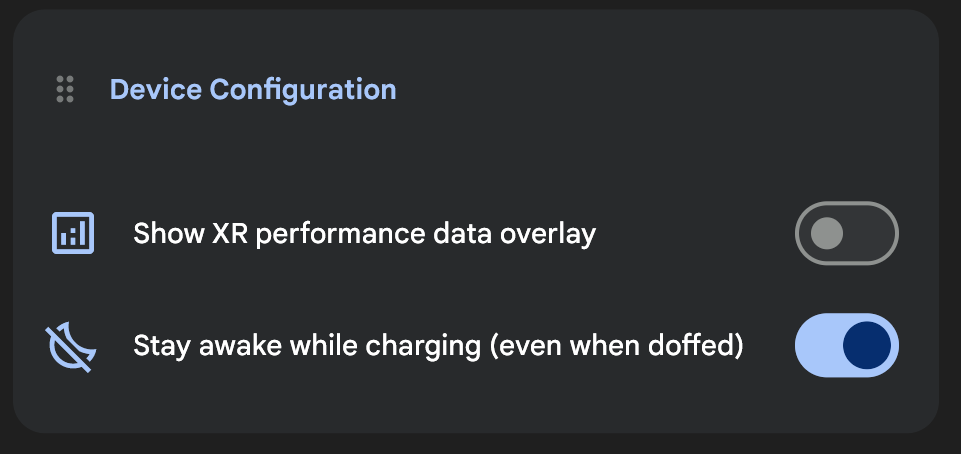
- एक्सआर परफ़ॉर्मेंस डेटा ओवरले दिखाएं: उपयोगकर्ता के डिवाइस पर रीयल-टाइम परफ़ॉर्मेंस मेट्रिक ओवरले दिखाने या छिपाने के लिए, डिवाइस कॉन्फ़िगरेशन कार्ड में जाकर इस सेटिंग को टॉगल करें.
- चार्जिंग के दौरान स्क्रीन को चालू रखना (चाहे डिवाइस को उतार दिया गया हो): डिवाइस कॉन्फ़िगरेशन कार्ड में जाकर, इस सेटिंग को टॉगल करें. इससे आपका Android XR डिवाइस चार्जिंग के दौरान चालू रहेगा. भले ही, आपने टेस्ट रन के बीच में हेडसेट को उतार दिया हो.
- स्क्रीन कास्ट करना: डिवाइस से जुड़ी कार्रवाइयां कार्ड में जाकर, स्क्रीन कास्ट करना पर क्लिक करें. इससे, Android XR डिवाइस के डिसप्ले को कम इंतज़ार के समय वाली डेस्कटॉप विंडो में मिरर किया जा सकेगा.
- स्क्रीनशॉट लें और स्क्रीन रिकॉर्डिंग करें: अपने डिवाइस के डिसप्ले से इमेज या वीडियो कैप्चर करने के लिए, डिवाइस से की जाने वाली कार्रवाइयां कार्ड में, स्क्रीनशॉट लें या स्क्रीन रिकॉर्डिंग करें पर क्लिक करें. स्क्रीन रिकॉर्डिंग चालू होने पर, यह स्क्रीन रिकॉर्ड की जा रही है में बदल जाता है. इसके बाद, सेव की गई फ़ाइल आपके वर्कस्टेशन पर अपने-आप खुल जाती है. लोकल आउटपुट फ़ोल्डर खोलने के लिए, इमेज या वीडियो पर क्लिक करें.