

Chromebook-এ অ্যান্ড্রয়েড অ্যাপ চালানো ব্যবহারকারীদের বিশাল অ্যান্ড্রয়েড ইকোসিস্টেমে অ্যাক্সেস দেয় এবং অ্যান্ড্রয়েড ডেভেলপারদের ChromeOS ব্যবহারকারীদের কাছে পৌঁছানোর সুযোগ দেয়।
ChromeOS অ্যান্ড্রয়েড ডেভেলপারদের Chromebook-এ তাদের অ্যাপ স্থাপন এবং পরীক্ষা করার জন্য টুল সরবরাহ করে। ব্যবহারকারীদের অভিজ্ঞতা উন্নত করতে, বিভিন্ন ফর্ম ফ্যাক্টরের উপর আপনার অ্যাপগুলি যাচাই করুন।
আপনি আপনার অ্যান্ড্রয়েড অ্যাপ সরাসরি ChromeOS থেকে (আপনার Chromebook-এ Android Studio ব্যবহার করে) অথবা অন্য কোনও ডিভাইস থেকে ব্যবহার করুন না কেন, আপনি আপনার অ্যাপটি ব্যবহার করতে এবং Chromebook-এর সাথে বিভিন্ন ইন্টারঅ্যাকশন ডিবাগ করতে Android Debug Bridge ব্যবহার করতে পারেন।
ADB ডিবাগিং সক্ষম করুন
পূর্বে, Chromebook-এ ADB ব্যবহার করা শুধুমাত্র ডেভেলপার মোডেই সম্ভব ছিল। Chrome 81 থেকে, ডেভেলপাররা তাদের ডিভাইসগুলিকে ডেভেলপার মোডের বাইরে রাখতে পারে এবং তারা যে অ্যাপগুলি ডেভেলপ করে তা সরাসরি ChromeOS-এ স্থাপন করতে পারে। এখানে কীভাবে:
সেটিংসে যান এবং যদি ইতিমধ্যেই Linux চালু না করে থাকেন, তাহলে চালু করুন ।
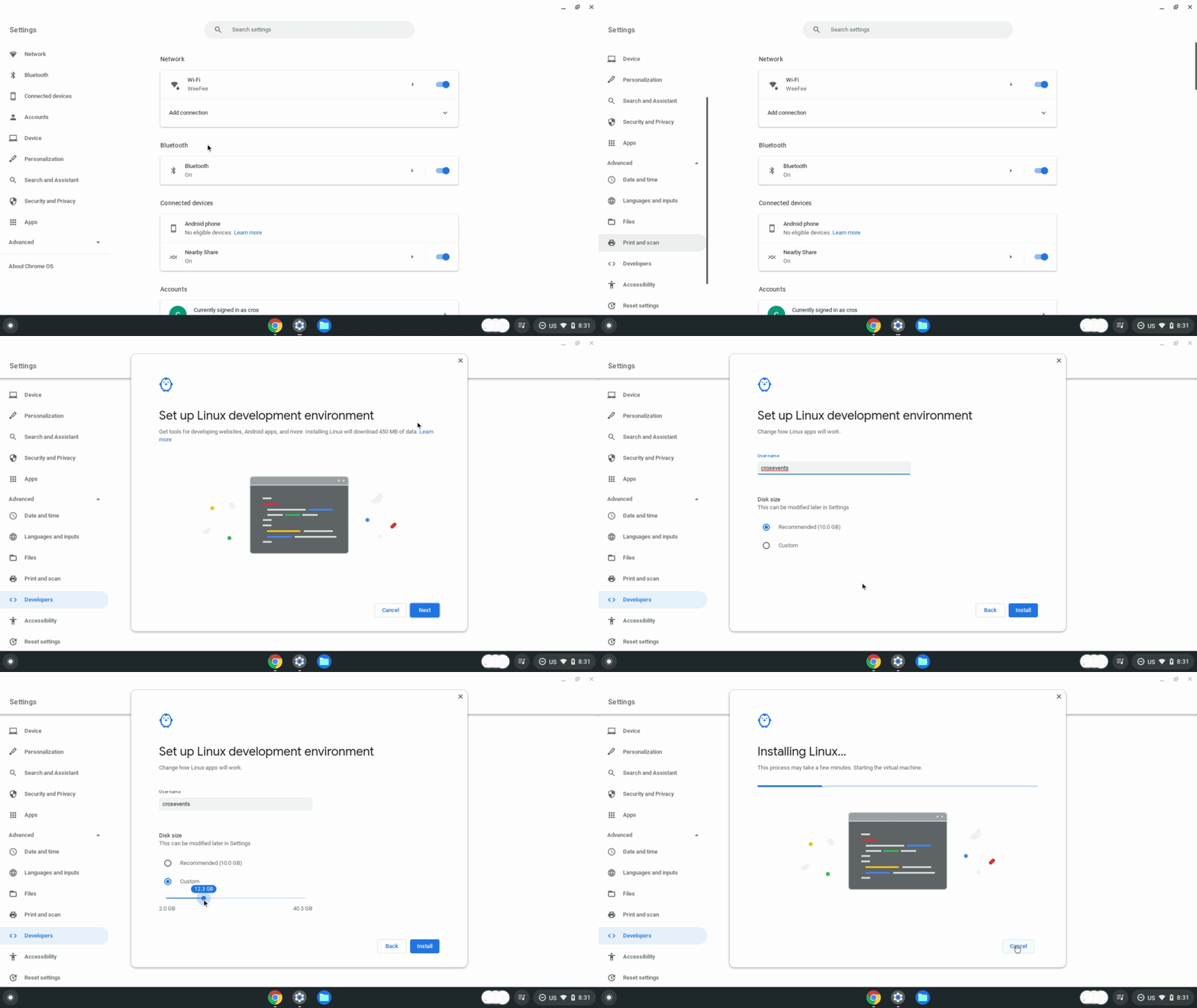
চিত্র ১. ChromeOS সেটিংসে Linux চালু করা। লিনাক্স উপলব্ধ হয়ে গেলে, লিনাক্স সেটিংস খুলুন।
ডেভেলপ অ্যান্ড্রয়েড অ্যাপস অপশনটি খুলুন।
ADB ডিবাগিং সক্ষম করুন টগল করুন। Chromebook পুনরায় চালু হয়।
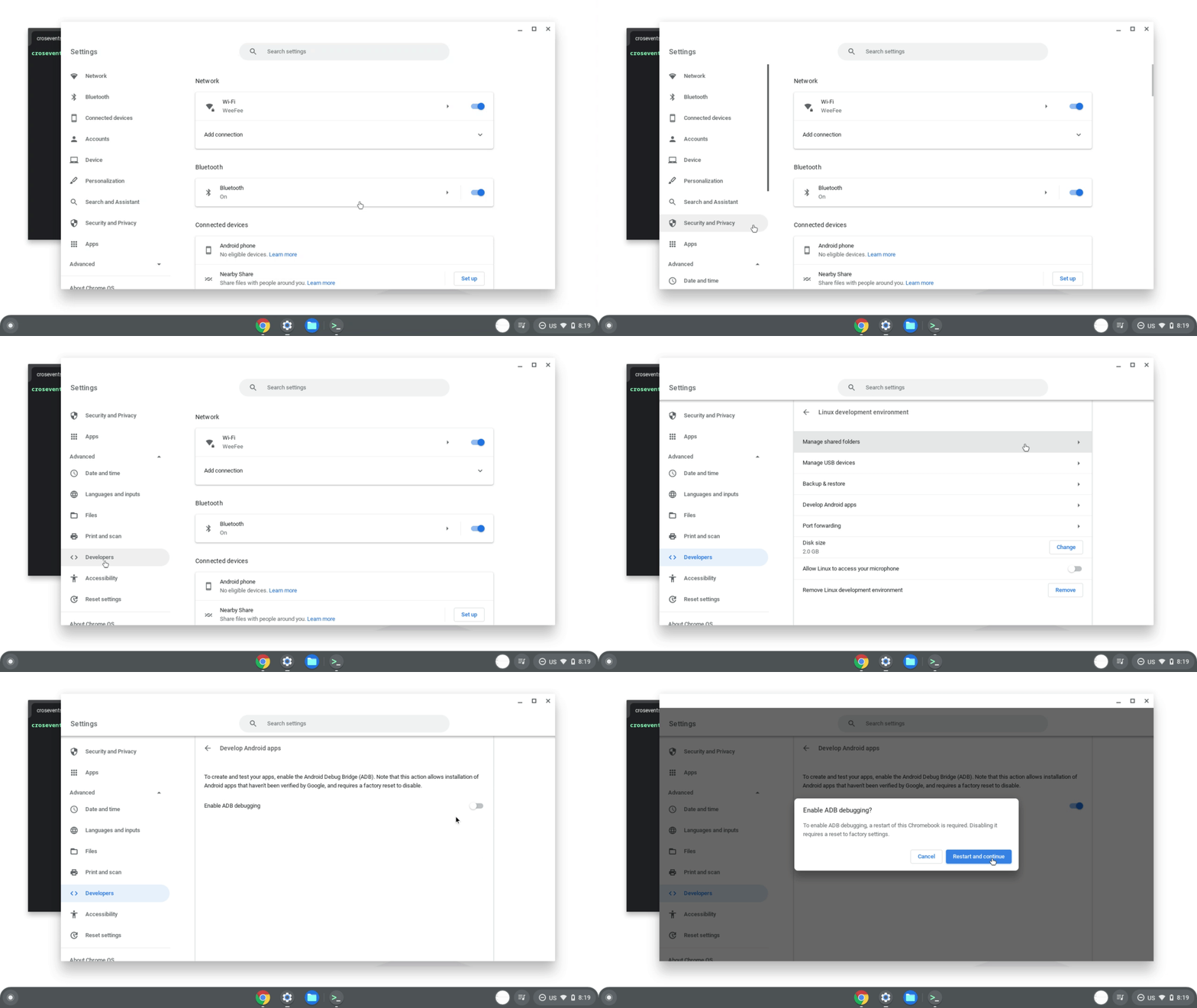
চিত্র ২। লিনাক্স সেটিংসে ADB ডিবাগিং সক্ষম করা। Chromebook পুনরায় চালু হওয়ার পরে, একটি বার্তা আপনাকে জানাবে যে ডিভাইসে এমন কিছু অ্যাপ্লিকেশন থাকতে পারে যা অ্যাপ স্টোর থেকে ডাউনলোড করা হয়নি।

চিত্র ৩। ADB সক্রিয় করার পরে প্লে স্টোরের বাইরের অ্যাপগুলি সম্পর্কে লক্ষ্য করুন। ADB এখন আপনার Chromebook-এ অ্যাপ স্থাপন করতে, ডিবাগিং কমান্ড চালাতে এবং ডিভাইসের সাথে সরাসরি ইন্টারঅ্যাক্ট করতে উপলব্ধ।
আপনার অ্যান্ড্রয়েড অ্যাপটি বিভিন্ন Chromebook ডিভাইস এবং উপলব্ধ ফর্ম ফ্যাক্টরগুলিতে ভালভাবে কাজ করে কিনা তা যাচাই করার জন্য, Google আপনাকে নিম্নলিখিত ডিভাইসগুলিতে আপনার অ্যাপটি পরীক্ষা করার পরামর্শ দেয়:
- একটি ARM-ভিত্তিক Chromebook
- একটি x86-ভিত্তিক Chromebook
- টাচস্ক্রিন সহ একটি ডিভাইস এবং একটি ছাড়া একটি
- একটি রূপান্তরযোগ্য ডিভাইস যা একটি ল্যাপটপ এবং একটি ট্যাবলেটের মধ্যে পরিবর্তন হয়
- স্টাইলাস সহ একটি ডিভাইস
ChromeOS থেকে স্থাপন করুন
ADB ডিবাগিং সক্ষম করার পরে, আপনি Android Studio ব্যবহার করে সরাসরি আপনার ChromeOS ডিভাইসে একটি Android অ্যাপ লোড করতে পারেন। যদি আপনার একটি Android Package Kit (APK) থাকে, তাহলে আপনি টার্মিনাল ব্যবহার করে এটি লোড করতে পারেন।
অ্যান্ড্রয়েড স্টুডিওর সাথে স্থাপন করুন
অ্যান্ড্রয়েড স্টুডিও এবং এডিবি সেট আপ করার পরে, আপনি অ্যান্ড্রয়েড স্টুডিও থেকে সরাসরি আপনার অ্যাপগুলিকে Chromebook এর অ্যান্ড্রয়েড কন্টেইনারে পুশ করতে পারেন। ডিভাইস মেনুতে Chromebook একটি বিকল্প হিসাবে উপস্থিত হয়:

যখন আপনি আপনার অ্যাপটিকে Chromebook-এ ঠেলে দেন, তখন ADB অনুমোদন ডায়ালগটি প্রদর্শিত হয়। অনুমোদন দেওয়ার পরে, আপনার অ্যাপ্লিকেশনটি একটি নতুন উইন্ডোতে চালু হয়।
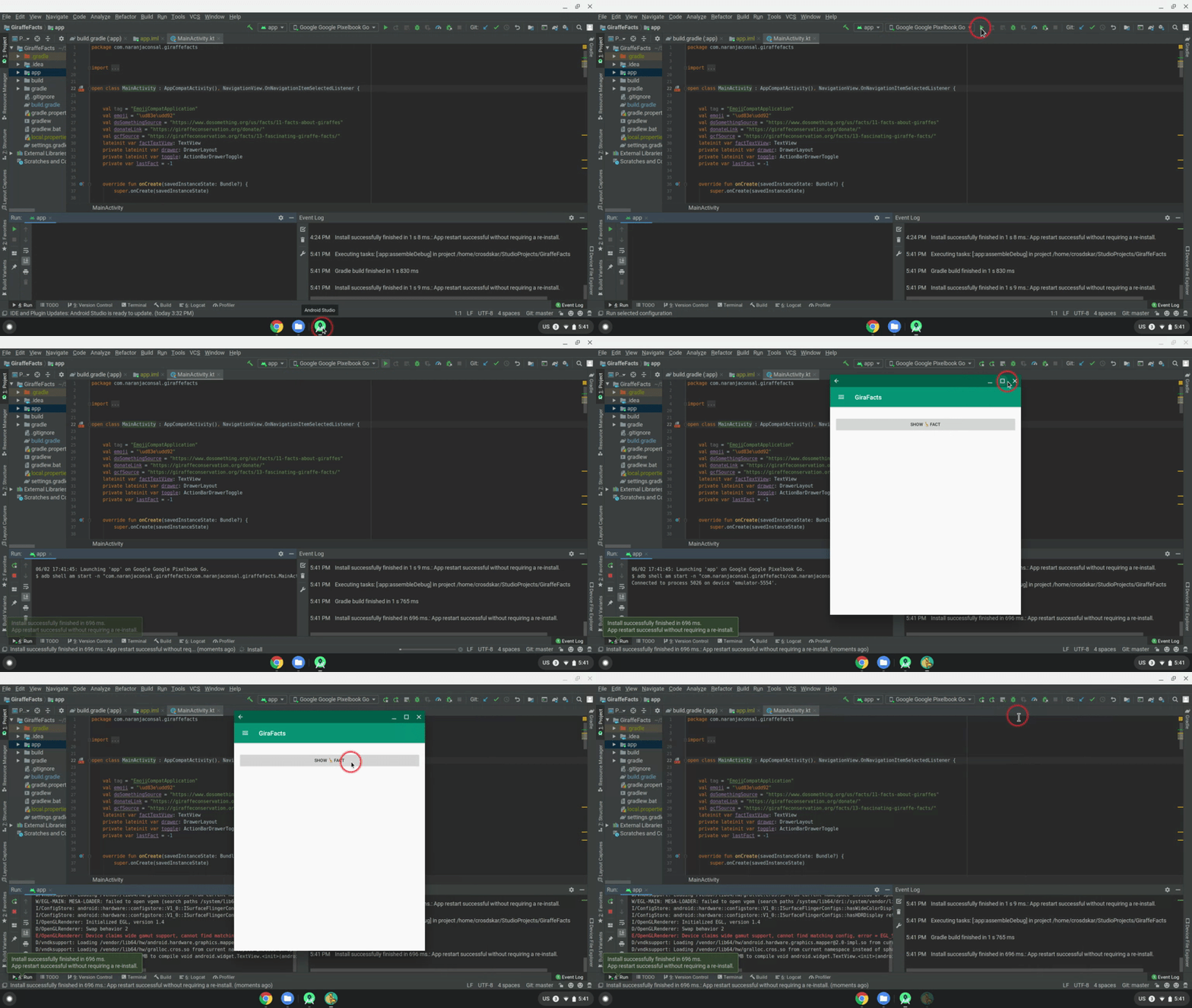
আপনি এখন Chromebook-এ অ্যাপটি স্থাপন করতে পারেন এবং এটি পরীক্ষা এবং ডিবাগ করতে পারেন।
টার্মিনালের সাথে স্থাপন করুন
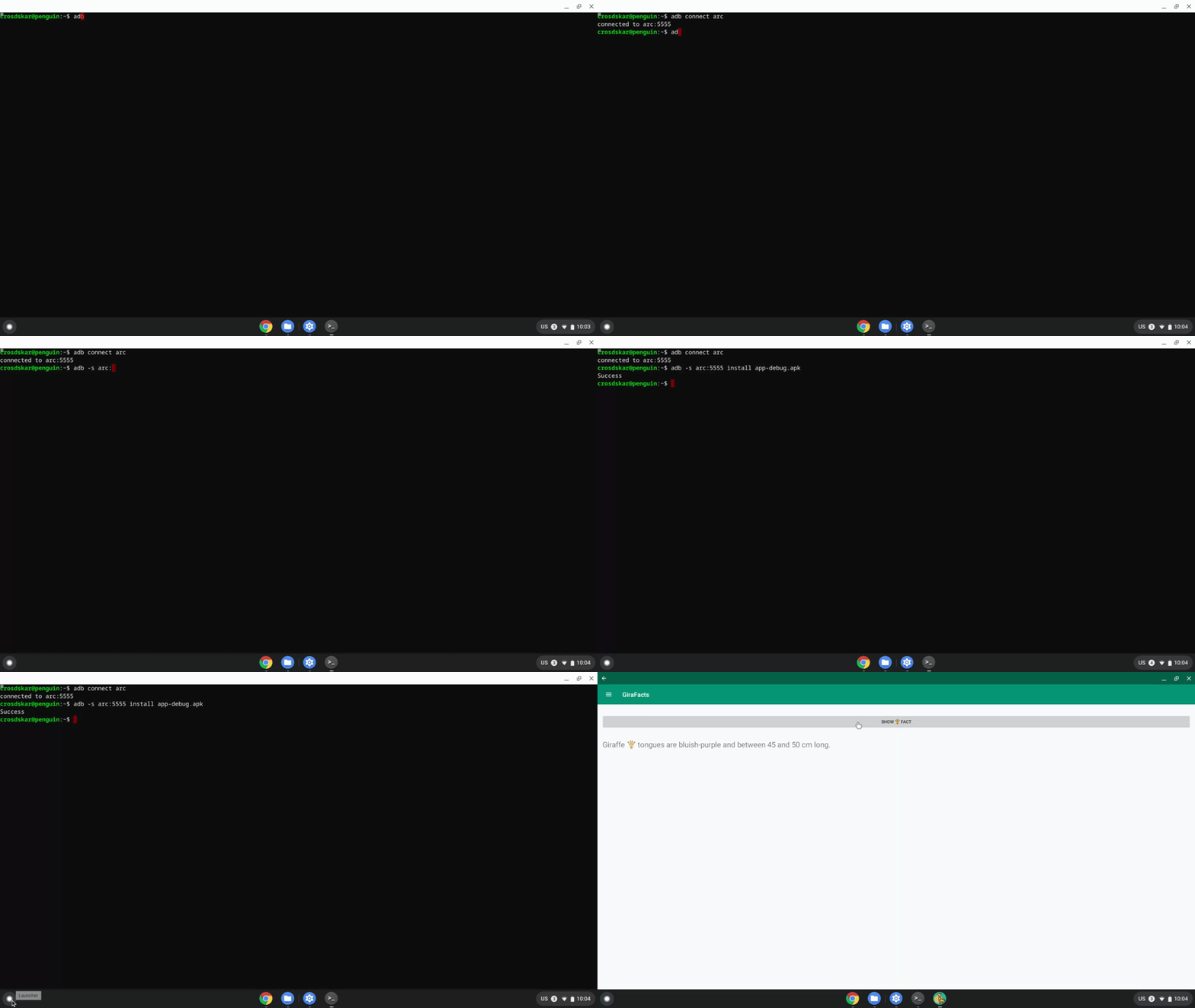
টার্মিনাল ব্যবহার করে Chromebook-এ আপনার অ্যাপ স্থাপন করতে এই পদক্ষেপগুলি অনুসরণ করুন:
প্রয়োজনে নিম্নলিখিত কমান্ডটি ব্যবহার করে ADB ইনস্টল করুন:
sudo apt install adbনিম্নলিখিত কমান্ড ব্যবহার করে ডিভাইসের সাথে সংযোগ করুন:
adb connect arcUSB ডিবাগিংয়ের জন্য একটি অনুমোদন ডায়ালগ প্রদর্শিত হবে। অনুমোদন দিন:
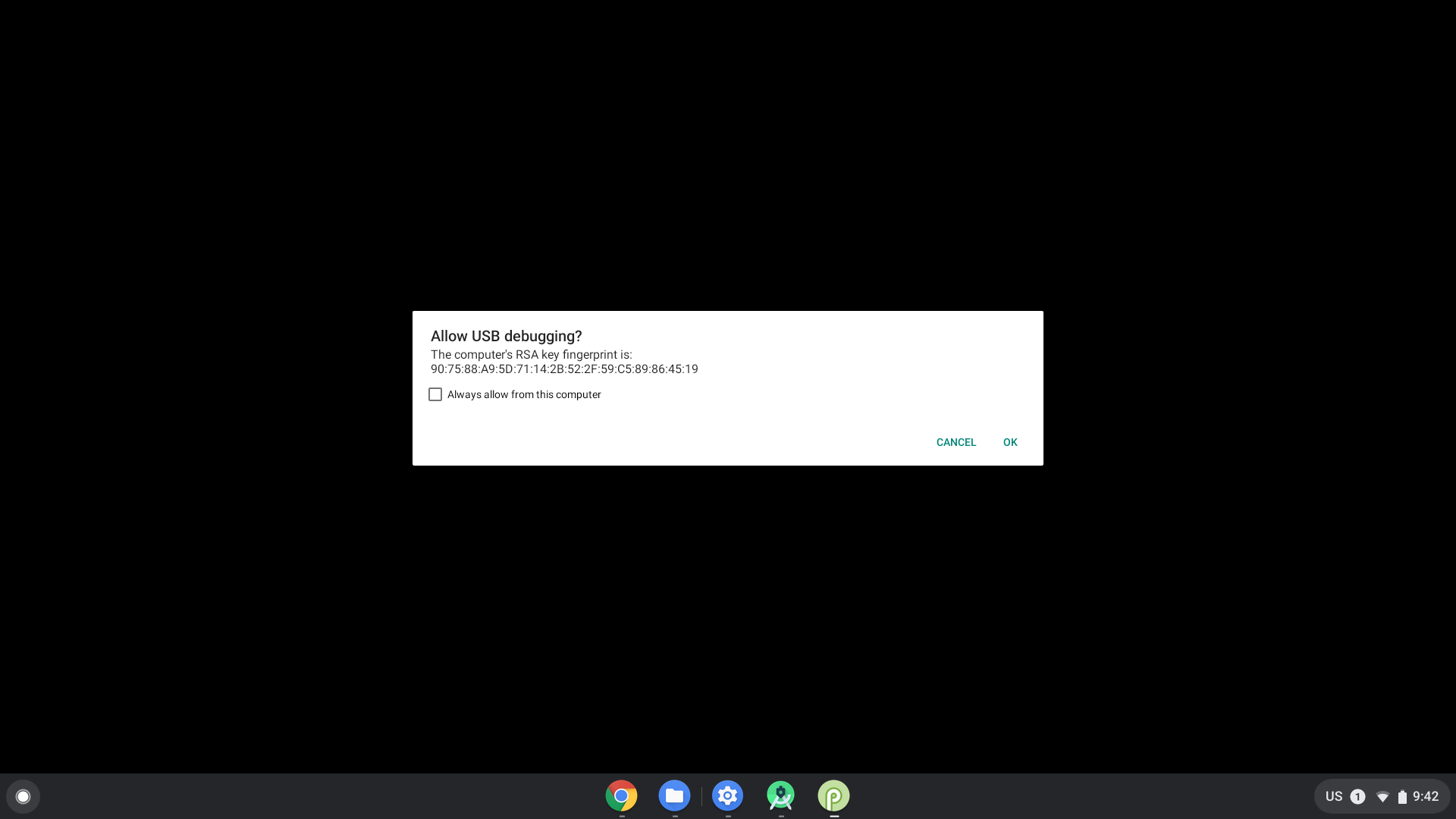
চিত্র ৬। USB ডিবাগিং অনুমোদন ডায়ালগ। নিম্নলিখিত কমান্ড ব্যবহার করে টার্মিনাল থেকে আপনার অ্যাপটি ইনস্টল করুন:
adb install [path to your APK]
অন্য ডিভাইস থেকে স্থাপন করুন
যদি আপনি পূর্ববর্তী পদ্ধতিটি ব্যবহার করতে না পারেন এবং অন্য ডিভাইস থেকে আপনার অ্যাপটি পুশ করতে চান, তাহলে আপনি একটি USB সংযোগ বা নেটওয়ার্ক ঠিকানা ব্যবহার করে ডিভাইসটিকে ADB-এর সাথে সংযুক্ত করতে পারেন।
নেটওয়ার্কের মাধ্যমে ADB-এর সাথে সংযোগ করুন
নেটওয়ার্কের মাধ্যমে ADB-এর সাথে সংযোগ স্থাপন করতে এই পদক্ষেপগুলি অনুসরণ করুন:
নিশ্চিত করুন যে আপনি ADB ডিবাগিং সক্ষম করেছেন।
নিম্নলিখিত ধাপগুলি ব্যবহার করে আপনার Chromebook এর IP ঠিকানাটি পান:
- স্ক্রিনের নীচের ডানদিকে ঘড়িতে ক্লিক করুন।
- গিয়ার আইকনে ক্লিক করুন।
- আপনি যে ধরণের নেটওয়ার্কের সাথে সংযুক্ত, যেমন Wi-Fi বা মোবাইল ডেটা, তার উপর ক্লিক করুন, তারপর নেটওয়ার্কের নাম।
- আইপি ঠিকানাটি লক্ষ্য করুন।
আপনার Chromebook-এ সংযোগ করুন:
আপনার ডেভেলপমেন্ট মেশিনে ফিরে যান এবং ADB ব্যবহার করে আপনার Chromebook এর IP ঠিকানা ব্যবহার করে এর সাথে সংযোগ করুন:
adb connect <ip_address>আপনার Chromebook-এ, ডিবাগারকে অনুমতি দেওয়ার জন্য অনুরোধ করা হলে "অনুমতি দিন" এ ক্লিক করুন। আপনার ADB সেশনটি প্রতিষ্ঠিত হয়েছে।
নেটওয়ার্কের মাধ্যমে ADB ডিবাগিং সমস্যা সমাধান করুন
কখনও কখনও সবকিছু ঠিকঠাকভাবে সংযুক্ত থাকা অবস্থায় ADB ডিভাইসটি অফলাইন দেখায়। এই ক্ষেত্রে, সমস্যা সমাধানের জন্য নিম্নলিখিত পদক্ষেপগুলি সম্পূর্ণ করুন:
- ডেভেলপার অপশনে ADB ডিবাগিং নিষ্ক্রিয় করুন।
- একটি টার্মিনাল উইন্ডোতে,
adb kill-serverচালান। - ADB ডিবাগিং বিকল্পটি পুনরায় সক্রিয় করুন।
- একটি টার্মিনাল উইন্ডোতে,
adb connectচালানোর চেষ্টা করুন। - ডিবাগিং করার অনুমতি দেওয়ার অনুরোধ করা হলে Allow এ ক্লিক করুন। আপনার ADB সেশনটি প্রতিষ্ঠিত হবে।