

يتيح تشغيل تطبيقات Android على جهاز Chromebook للمستخدمين الوصول إلى منظومة Android المتكاملة الواسعة، كما يتيح لمطوّري تطبيقات Android فرصة الوصول إلى مستخدمي ChromeOS.
يوفّر نظام التشغيل ChromeOS لمطوّري تطبيقات Android الأدوات اللازمة لنشر تطبيقاتهم واختبارها على أجهزة Chromebook. لتحسين تجربة المستخدمين، عليك إثبات توافق تطبيقاتك مع مختلف عوامل الشكل.
سواء كنت تنشر تطبيق Android مباشرةً من ChromeOS (باستخدام Android Studio على جهاز Chromebook) أو من جهاز آخر، يمكنك استخدام Android Debug Bridge لنشر تطبيقك وتصحيح أخطاء التفاعلات المختلفة مع أجهزة Chromebook.
تفعيل خيار "تصحيح الأخطاء عبر ADB"
في السابق، كان استخدام ADB على جهاز Chromebook ممكنًا فقط في وضع المطوّرين. منذ الإصدار 81 من Chrome، يمكن للمطوّرين إبقاء أجهزتهم خارج وضع المطوّرين مع إمكانية نشر التطبيقات التي يطوّرونها مباشرةً في ChromeOS. وإليك الطريقة:
انتقِل إلى الإعدادات وفعِّل Linux إذا لم يسبق لك ذلك.
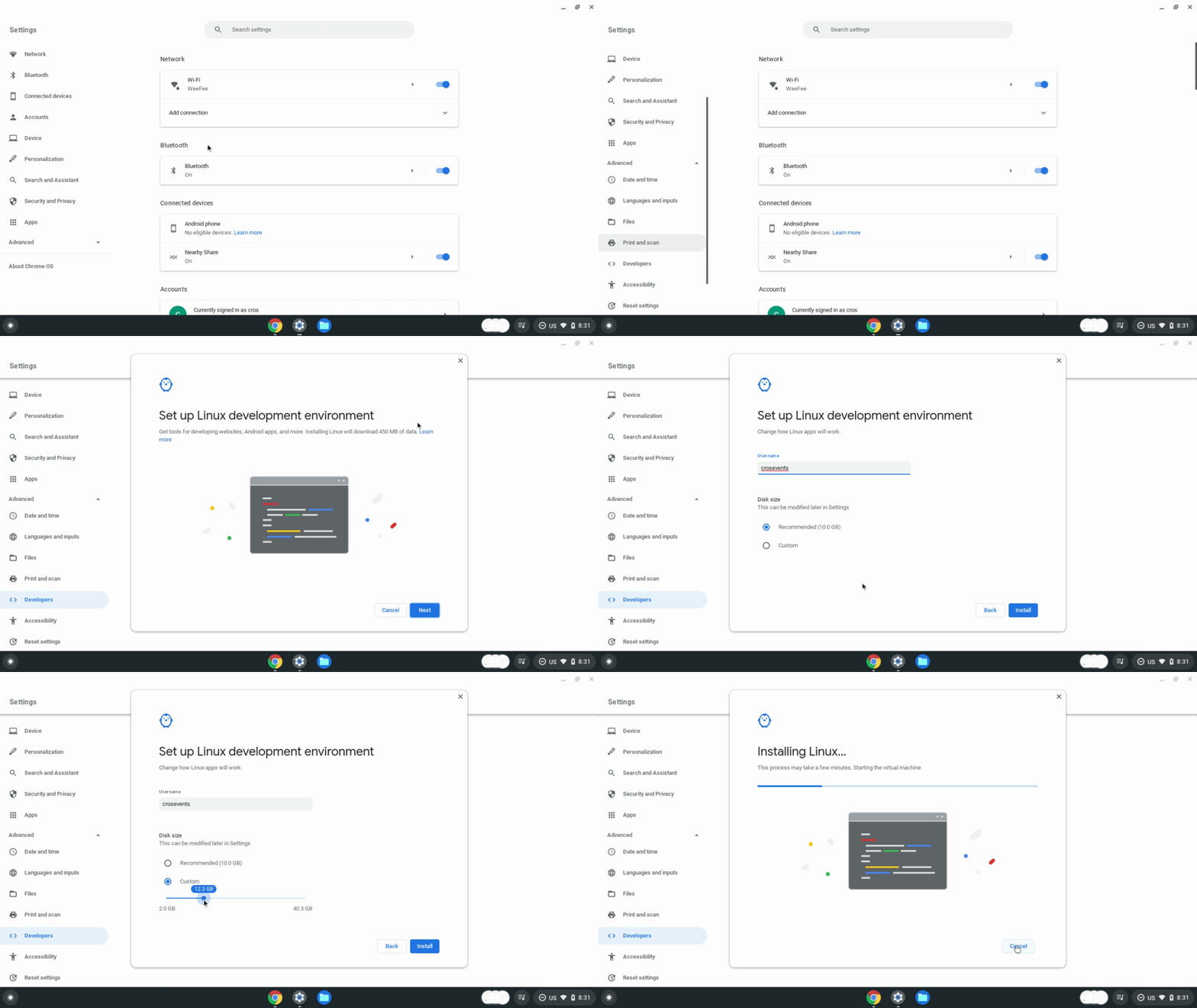
الشكل 1. تفعيل Linux في إعدادات ChromeOS بعد توفّر نظام التشغيل Linux، افتح إعدادات Linux.
افتح الخيار تطوير تطبيقات Android.
فعِّل خيار تفعيل تصحيح الأخطاء عبر ADB. تتم إعادة تشغيل جهاز Chromebook.
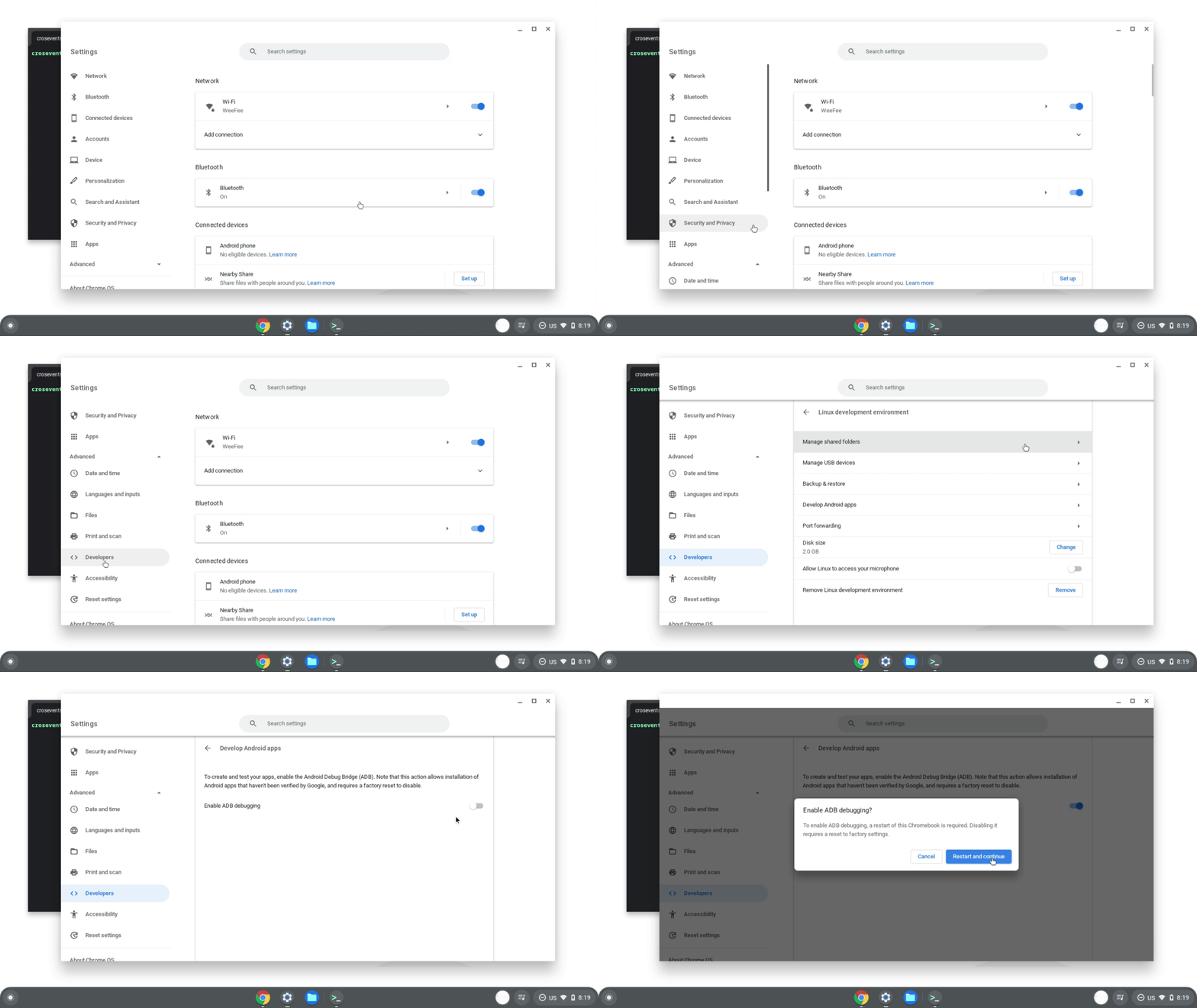
الشكل 2. تفعيل خيار "تصحيح الأخطاء عبر ADB" في إعدادات Linux بعد إعادة تشغيل جهاز Chromebook، ستظهر رسالة لإعلامك بأنّه قد تكون هناك تطبيقات لم يتم تنزيلها من متجر التطبيقات على الجهاز.

الشكل 3. إشعار بشأن التطبيقات غير التابعة لمتجر Play بعد تفعيل تصحيح أخطاء ADB يتوفّر الآن Android Debug Bridge (ADB) لنشر التطبيقات على جهاز Chromebook وتنفيذ أوامر تصحيح الأخطاء والتفاعل مباشرةً مع الجهاز.
للتأكّد من أنّ تطبيق Android يعمل بشكل جيد على مجموعة متنوعة من أجهزة Chromebook وأحجامها المتوفرة، تنصحك Google باختبار تطبيقك على الأجهزة التالية:
- جهاز Chromebook مستند إلى معالِج البيانات ARM
- جهاز Chromebook يستند إلى x86
- جهاز بشاشة تعمل باللمس وجهاز بدون شاشة تعمل باللمس
- جهاز قابل للتحويل يمكن استخدامه ككمبيوتر محمول أو جهاز لوحي
- جهاز مزوّد بقلم شاشة
النشر من ChromeOS
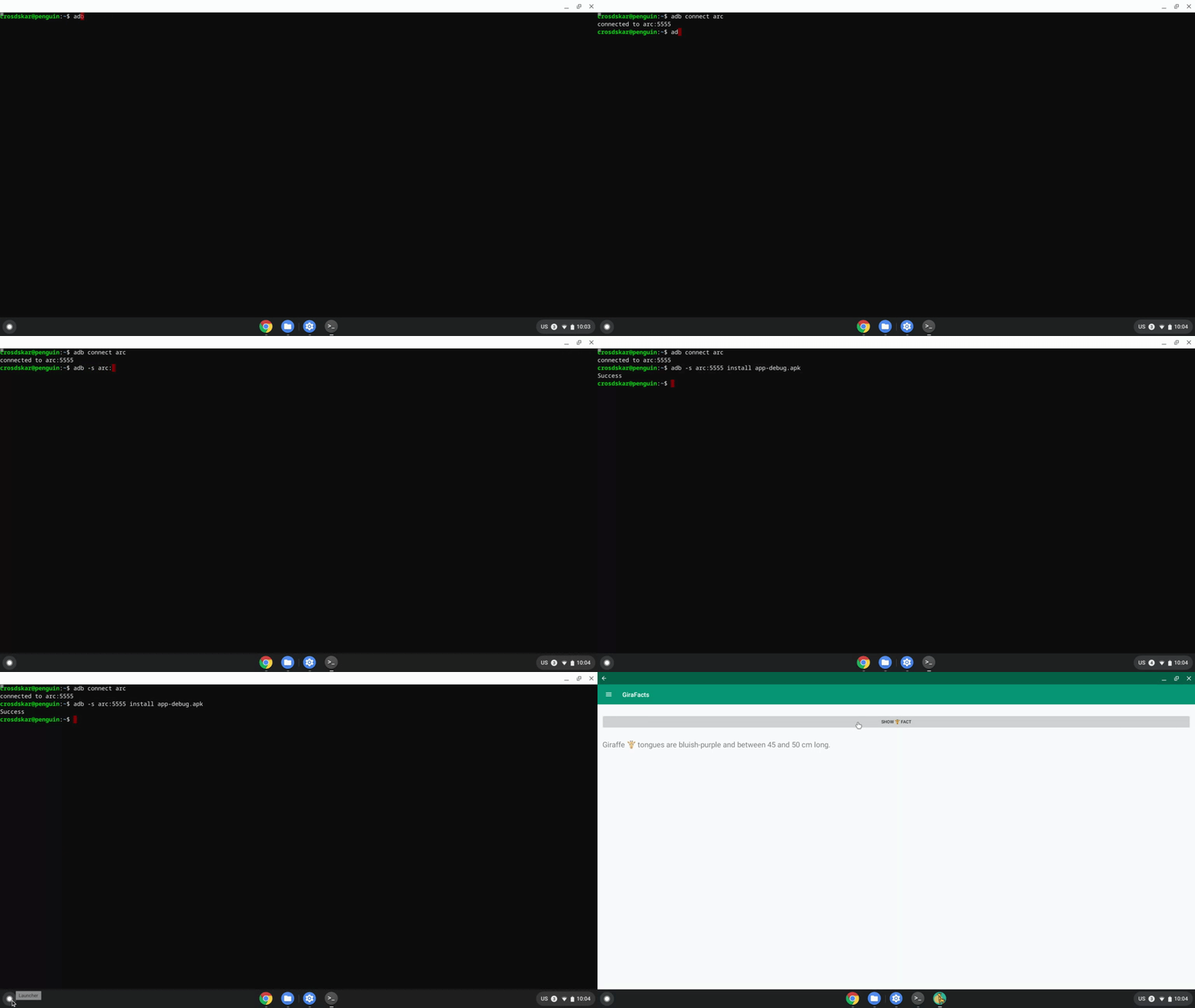
بعد تفعيل تصحيح أخطاء ADB، يمكنك تحميل تطبيق Android مباشرةً على جهاز ChromeOS باستخدام Android Studio. إذا كان لديك حزمة تطبيق Android (APK)، يمكنك تحميلها باستخدام الوحدة الطرفية.
النشر باستخدام "استوديو Android"
بعد إعداد استوديو Android وADB، يمكنك نقل تطبيقاتك إلى حاوية Android على جهاز Chromebook مباشرةً من "استوديو Android". يظهر جهاز Chromebook كخيار في قائمة الأجهزة:

عند نقل تطبيقك إلى جهاز Chromebook، سيظهر مربع حوار تفويض ADB. بعد منح الإذن، سيتم تشغيل تطبيقك في نافذة جديدة.
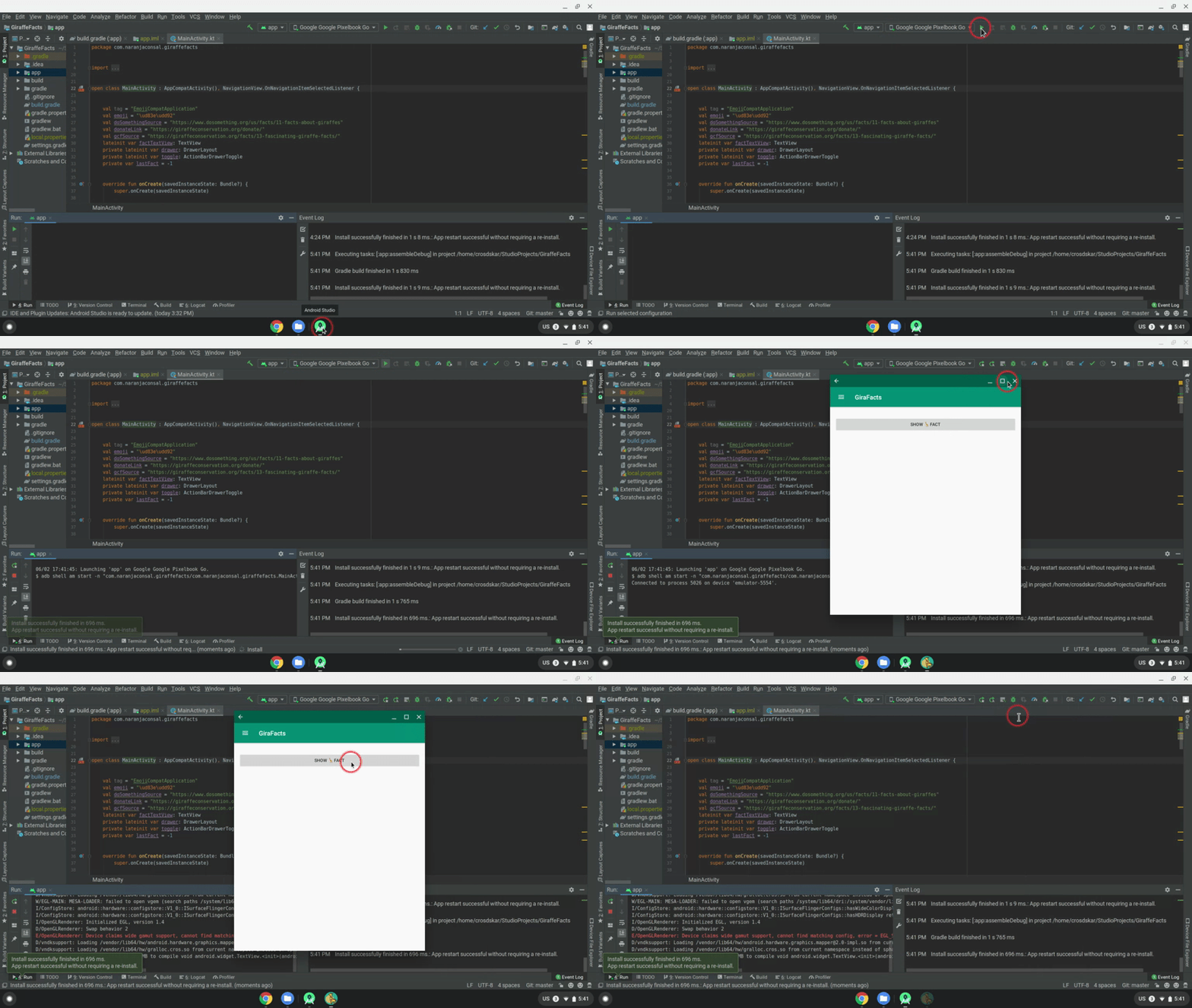
يمكنك الآن نشر التطبيق على جهاز Chromebook واختباره وتصحيح أخطائه.
النشر باستخدام الوحدة الطرفية
اتّبِع الخطوات التالية لنشر تطبيقك على جهاز Chromebook باستخدام الوحدة الطرفية:
ثبِّت ADB إذا لزم الأمر باستخدام الأمر التالي:
sudo apt install adbاتّصِل بالجهاز باستخدام الأمر التالي:
adb connect arcيظهر مربّع حوار تفويض لتصحيح الأخطاء عبر USB. امنح التفويض باتّباع الخطوات التالية:
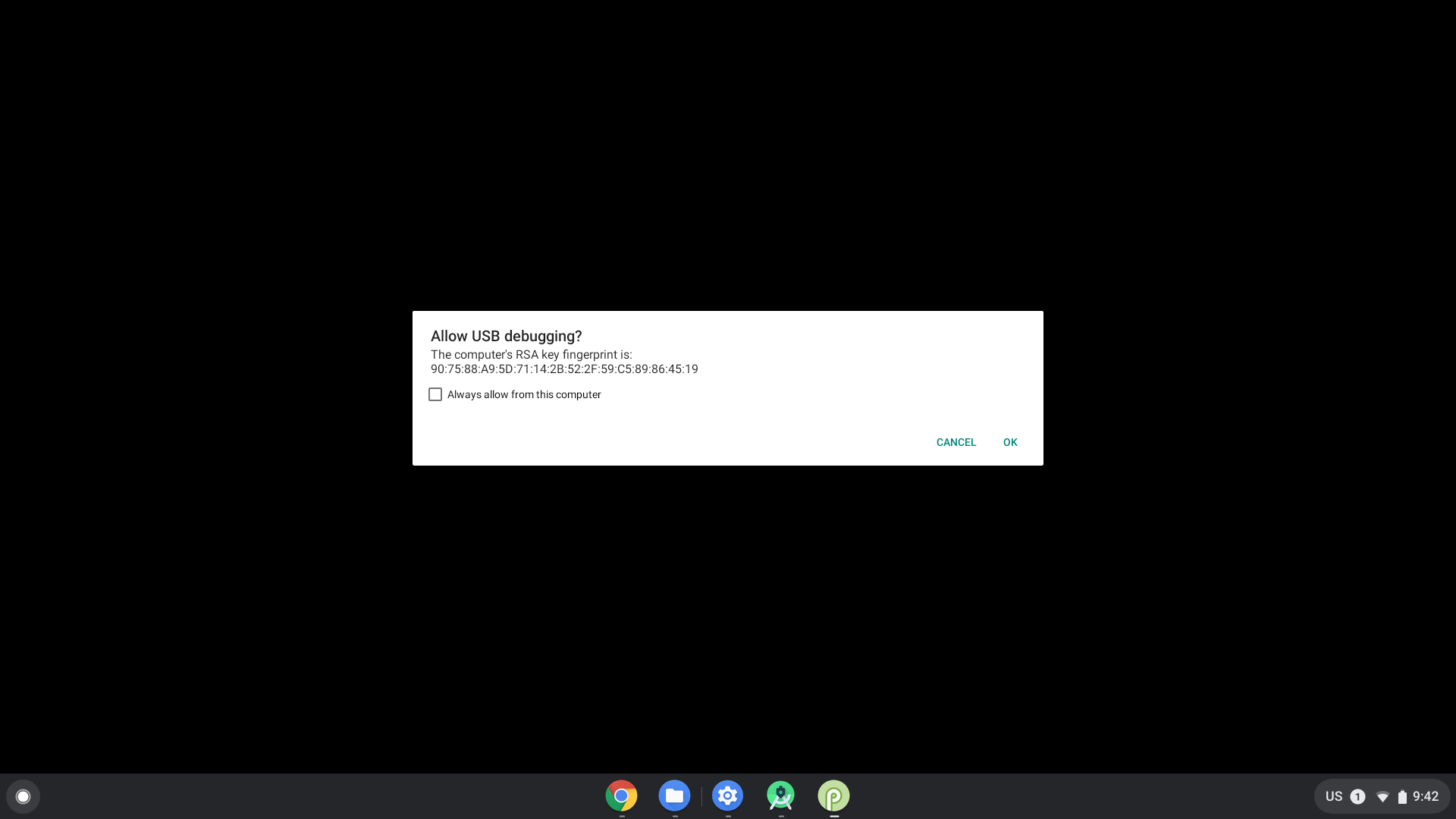
الشكل 6. مربّع حوار إذن تصحيح أخطاء الجهاز عبر USB ثبِّت تطبيقك من الوحدة الطرفية باستخدام الأمر التالي:
adb install [path to your APK]
النشر من جهاز آخر
إذا لم تتمكّن من استخدام الطريقة السابقة وكنت بحاجة إلى نقل تطبيقك من جهاز آخر، يمكنك ربط الجهاز بـ ADB باستخدام اتصال USB أو عنوان شبكة.
الاتصال ببرنامج ADB عبر شبكة
اتّبِع الخطوات التالية للاتصال ببرنامج ADB عبر شبكة:
تأكَّد من تفعيل خيار "تصحيح الأخطاء عبر ADB".
يمكنك الحصول على عنوان IP لجهاز Chromebook باتّباع الخطوات التالية:
- انقر على الساعة في أسفل يسار الشاشة.
- انقر على رمز الترس.
- انقر على نوع الشبكة التي يتصل بها جهازك، مثل شبكة Wi-Fi أو بيانات الجوّال، ثم على اسم الشبكة.
- دوِّن عنوان IP.
للاتصال بجهاز Chromebook، اتّبِع الخطوات التالية:
ارجع إلى جهاز التطوير واستخدِم ADB للاتصال بجهاز Chromebook باستخدام عنوان IP الخاص به:
adb connect <ip_address>على جهاز Chromebook، انقر على السماح عندما يُطلب منك السماح ببرنامج تصحيح الأخطاء. تم إنشاء جلسة تصحيح أخطاء Android.
تحديد المشاكل في تصحيح الأخطاء عبر ADB على الشبكة وحلّها
في بعض الأحيان، يظهر أنّ جهاز ADB غير متصل بالإنترنت مع أنّ كل شيء متصل بشكل صحيح. في هذه الحالة، يُرجى إكمال الخطوات التالية لتحديد المشكلة وحلّها:
- أوقِف تصحيح الأخطاء عبر ADB في خيارات المطوّرين.
- في نافذة الوحدة الطرفية، شغِّل
adb kill-server. - أعِد تفعيل خيار تصحيح الأخطاء عبر ADB.
- في نافذة الوحدة الطرفية، حاوِل تشغيل
adb connect. - انقر على السماح عندما يُطلب منك ذلك للسماح بتصحيح الأخطاء. يتم إنشاء جلسة ADB.