

כיום יש יותר מ-300 מיליון מכשירי Android עם מסך גדול, כולל טאבלטים, מכשירים מתקפלים, מכשירי Googlebook, מכשירי ChromeOS, מסכים לרכב וטלוויזיות, והמספר הזה ממשיך לגדול. כדי לספק חוויית משתמש אופטימלית במגוון ההולך וגדל של מכשירים עם מסך גדול, וגם בטלפונים רגילים, כדאי לפתח אפליקציות רספונסיביות.
מהן אפליקציות אדפטיביות?
אפליקציות רספונסיביות משנות את הפריסה בהתאם לשינויים בתצוגת האפליקציה, בעיקר בגודל של חלון האפליקציה. אבל אפליקציות רספונסיביות מתאימות גם לשינויים במצב של מכשירים מתקפלים, כמו מצב שולחן או מצב ספר, ולשינויים בצפיפות המסך ובגודל הגופן.
במקום רק למתוח או לכווץ את הרכיבים בממשק המשתמש בהתאם לגודל החלון, אפליקציות רספונסיביות מחליפות את רכיבי הפריסה ומציגות או מסתירות תוכן. לדוגמה, בטלפונים רגילים, אפליקציה מותאמת עשויה להציג סרגל ניווט תחתון, אבל במסכים גדולים, פס ניווט. במסכים גדולים, אפליקציות רספונסיביות מציגות יותר תוכן, כמו פריסה של שני חלונות, רשימה ופרטים. במסכים קטנים, הן מציגות פחות תוכן, או את הרשימה או את הפרטים.
בעבר, אפליקציות בדרך כלל פעלו במסך מלא. כיום, אפליקציות פועלות במצב ריבוי חלונות בחלונות בגודל שרירותי, בלי קשר לגודל המסך של המכשיר. המשתמשים יכולים לשנות את גודל החלון בכל שלב. לכן, גם בסוג מכשיר אחד, האפליקציות צריכות להיות מותאמות.
אפליקציות רספונסיביות נראות טוב ופועלות היטב בכל מכשיר ובכל הגדרה.
למה כדאי ליצור ממשקי משתמש דינמיים?
המשתמשים מצפים שהאפליקציה תפעל בצורה חלקה בכל המכשירים שלהם ותספק יכולות משופרות במסכים גדולים. המשתמשים יכולים לבצע כמה משימות במקביל במצב ריבוי חלונות כדי לשפר את חוויית השימוש באפליקציה ולהגביר את הפרודוקטיביות.
אפליקציות שמוגבלות לריבוי משימות בטלפונים רגילים מפספסות בסיס משתמשים שמתרחב עם מגוון אפשרויות.
Google Play
ב-Google Play יש אוספי אפליקציות והמלצות ספציפיות לטאבלטים ולמכשירים מתקפלים, כדי לעזור למשתמשים למצוא אפליקציות באיכות גבוהה. כדי להציג את האפליקציה במכשירים מתקפלים, צריך לספק צילומי מסך של דף האפליקציה בחנות גם למסכים פנימיים לא מקופלים ריבועיים (1:1) ורחבים (4:3), וגם למסכים חיצוניים מקופלים.
ב-Play מוצגות באופן בולט אפליקציות ומשחקים שמותאמים למסכים גדולים, כדי שמשתמשים עם כמה מכשירים יוכלו לראות בקלות בטלפונים שלהם דירוגים וביקורות שספציפיים למסכים גדולים.
אפליקציות שלא עומדות בתקני הבסיס של איכות ההתאמה (רמה 3 – מוכנה להתאמה) עשויות לפעול במצב תאימות, ובדף פרטי האפליקציה תוצג אזהרה למשתמשים שהאפליקציה עלולה לא לפעול כמו שצריך במכשירים שלהם.

כדי להגדיל את מספר המכשירים שבהם אפשר להוריד את האפליקציה שלכם, וגם את הסיכוי שהיא תופיע בתוצאות החיפוש ב-Google Play, כדאי לפתח אפליקציות שמתאימות למכשירים שונים.
איך מתחילים
חשוב לחשוב על עיצוב רספונסיבי בכל שלבי הפיתוח של האפליקציה, מהתכנון ועד לפריסה. ליידע את המעצבים הגרפיים על עיצוב רספונסיבי. אם תעצבו את האפליקציה כך שתהיה רספונסיבית, היא תהיה קלה לניהול, ניתנת להרחבה ומוכנה לגורמי צורה ולמצבי חלונות עתידיים.
כדי ליצור אפליקציה מותאמת שתומכת בכל הגדלים וההגדרות האישיות של המסכים:
- שימוש במחלקות של גודל חלון כדי לקבל החלטות לגבי הפריסה
- פיתוח באמצעות הספרייה Compose Material 3 Adaptive
- תמיכה בקלט מעבר למגע
- בדיקה בכל סוגי המכשירים
מיומנויות ב-Android
הצגה ב-GitHubאיך יוצרים אפליקציה מותאמת
adaptive כדי לעדכן את ממשק המשתמש של האפליקציה כך שיתאים למכשירים ולמסכים שונים של Android.android skills add adaptiveמחלקות של גודל חלון
המידות של חלון האפליקציה יכולות להיות שונות במכשירים שונים, או באותו מכשיר במקרה של מכשירים מתקפלים, גם כשהאפליקציה מוצגת במסך מלא. כיווני מכשיר שונים יוצרים יחסי גובה-רוחב שונים. במצב ריבוי חלונות, גודל החלון של האפליקציה, יחס הגובה-רוחב והכיוון יכולים להיות שונים מאלה של מסך המכשיר.
אפליקציות רספונסיביות מפשטות ומכלילות את הבעיה של קביעת גודל החלון, יחס הגובה-רוחב והכיוון, וניהול שלהם, על ידי התחשבות רק בחלון האפליקציה בזמן עיבוד הפריסות, וזה עובד גם כשחלון האפליקציה מוצג במסך מלא.
מחלקות של גודל חלון מסווגות את חלונות האפליקציה כקומפקטיים, בינוניים או מורחבים, בהתאם לרוחב או לגובה של החלון.
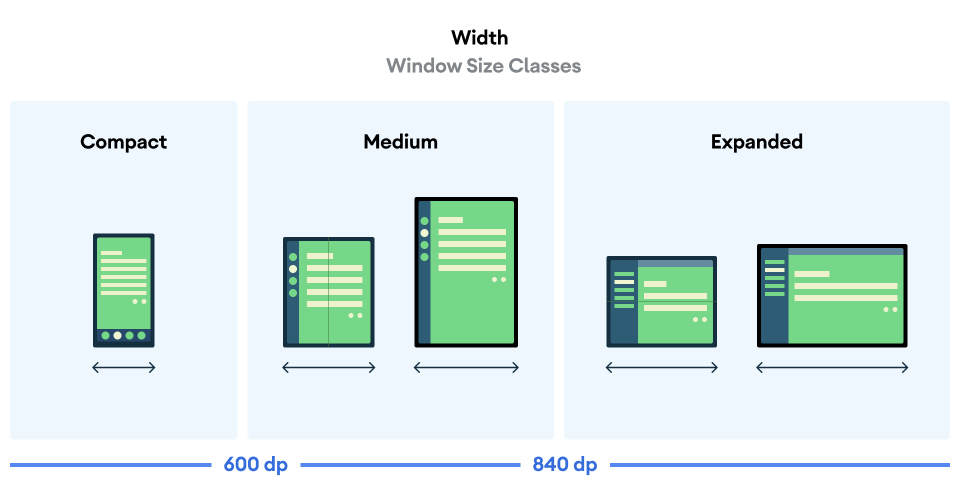
מחשבים את WindowSizeClass של האפליקציה באמצעות הפונקציה ברמה העליונה currentWindowAdaptiveInfo() של ספריית Compose Material 3 Adaptive. הפונקציה מחזירה מופע של WindowAdaptiveInfo, שמכיל את windowSizeClass. האפליקציה מקבלת עדכונים בכל פעם שסוג גודל החלון משתנה:
val windowSizeClass = currentWindowAdaptiveInfo().windowSizeClass
חלוניות תוכן
הפריסה של פעילות נקראת לפעמים מסך. לדוגמה, לאפליקציה יכולים להיות מסך בית, מסך רשימה ומסך פרטי פריט. המונחים האלה מרמזים שכל פעילות ממלאת את מסך המכשיר.
עם זאת, במסכים של מכשירים שגדולים מספיק כדי לתמוך בגודל חלון ברוחב מורחב, אפשר להציג כמה מסכי פעילות בו-זמנית. חלונית היא מונח מדויק יותר לתצוגות תוכן של פעילויות ספציפיות.
בעזרת קטגוריות של גודל חלון אפשר לקבוע כמה חלוניות תוכן יוצגו בפריסות עם כמה חלוניות, כפי שמפורט ב-Material Design.

אפשר לנווט בין החלוניות. בחלונות בגודל קומפקטי ובינוני, האפליקציות מוצגות בחלונית אחת, ולכן הניווט לכל יעד מציג חלונית אחת.
במכשירים עם מסך גדול, אפליקציות יכולות להציג תוכן קשור בכמה חלוניות, למשל פריסה של רשימה ופרטים. כשעוברים לאחת מהחלוניות, מוצגת הפריסה של שתי החלוניות. אם גודל החלון משתנה לקומפקטי או בינוני, באפליקציות רספונסיביות מוצג רק חלונית אחת, יעד הניווט, הרשימה או הפרטים.
|
|
|
Compose Material 3 Adaptive
Jetpack Compose היא גישה מודרנית ודקלרטיבית לפיתוח אפליקציות מותאמות אישית, בלי הנטל של שכפול ותחזוקה של כמה קובצי פריסה.
ספריית Compose Material 3 Adaptive מכילה רכיבי Composable שמנהלים מחלקות של גודל חלון, רכיבי ניווט, פריסות עם כמה חלוניות, תנוחות של מכשירים מתקפלים ומיקום הציר, לדוגמה:
NavigationSuiteScaffold: מעבר אוטומטי בין סרגל הניווט לבין מסילת הניווט בהתאם לגודל החלון של האפליקציה ולמצב המכשיר.
ListDetailPaneScaffold: מטמיע את הפריסה הקנונית של רשימה-פרטים.הפריסה מותאמת לגודל החלון של האפליקציה. מציג רשימה ופרטים של פריט ברשימה בחלוניות זו לצד זו במחלקה של גודל חלון מורחב, אבל רק את הרשימה או את הפרטים במחלקות של גודל חלון קומפקטי ובינוני.
SupportingPaneScaffold: הטמעה של פריסת חלונית התמיכה הקנונית.מציג את חלונית התוכן הראשית וחלונית תומכת בחלונות בגודל מורחב, אבל רק את חלונית התוכן הראשית בחלונות בגודל קומפקטי ובינוני.
הספרייה Compose Material 3 Adaptive היא תלות מרכזית בפיתוח אפליקציות רספונסיביות.
הגדרה והמשכיות
אפליקציות דינמיות שומרות על המשכיות במהלך שינויים בהגדרות.
שינוי בהגדרות האישיות מתרחש כשמשנים את הגודל של חלון האפליקציה, כשמשנים את המצב של מכשיר מתקפל או כשמשנים את צפיפות המסך או את הגופן.
כברירת מחדל, שינויים בהגדרות יוצרים מחדש את הפעילות באפליקציה, וכל מצב הפעילות אובד. כדי לשמור על המשכיות, אפליקציות רספונסיביות שומרות את המצב ב-method onSaveInstanceState() של הפעילות או ב-ViewModel.
מצב אבטחה
אפליקציות רספונסיביות מגיבות לשינויים במצב של מכשירים מתקפלים. התנוחות כוללות את התנוחות "על משטח, מסך למעלה" ו"כמו ספר".

הממשק WindowInfoTracker ב-Jetpack WindowManager מאפשר לקבל רשימה של אובייקטים מסוג DisplayFeature במכשיר. אחת מהתכונות של המסך היא FoldingFeature.State, שמציינת אם המכשיר פתוח לגמרי או חצי פתוח.
הספרייה Compose Material 3 Adaptive מספקת את הפונקציה currentWindowAdaptiveInfo() ברמה העליונה, שמחזירה מופע של WindowAdaptiveInfo שמכיל את windowPosture.
קלט מעבר למגע
משתמשים מחברים לעיתים קרובות מקלדות חיצוניות, משטחי מגע, עכברים וסטיילוסים למכשירים עם מסך גדול. הציוד ההיקפי משפר את הפרודוקטיביות של המשתמשים, את דיוק הקלט, את הביטוי האישי ואת הנגישות. רוב מכשירי ChromeOS מגיעים עם מקלדות ומשטחי מגע מובנים.
אפליקציות אדפטיביות תומכות במכשירים לקליטת נתונים חיצוניים, אבל מסגרת Android עושה הרבה מהעבודה בשבילכם:
Jetpack Compose מגרסה 1.7 ואילך: כברירת מחדל, יש תמיכה בניווט באמצעות מקש Tab במקלדת ובלחיצה, בחירה וגלילה באמצעות העכבר או משטח המגע.
ספריית Jetpack
androidx.compose.material3: מאפשרת למשתמשים לכתוב בכל רכיבTextFieldבאמצעות סטיילוס.עזרה עם מקשי קיצור: מאפשרת למשתמשים לגלות את מקשי הקיצור של פלטפורמת Android ושל האפליקציות. כדי לפרסם את מקשי הקיצור של האפליקציה בכלי העזר למקשי הקיצור, צריך לשנות את פונקציית ה-callback של החלון
onProvideKeyboardShortcuts().
כדי לתמוך באופן מלא בגורמי צורה בכל הגדלים, אפליקציות רספונסיביות תומכות בקלט מכל הסוגים.
איך בודקים אפליקציות מותאמות
בודקים גדלים שונים של מסכים וחלונות ותצורות שונות של מכשירים. כדי לבדוק את פריסות האפליקציה, אפשר להשתמש בצילומי מסך מצד המארח ובתצוגות מקדימות של Compose. מריצים את האפליקציה באמולטורים של Android Studio ובמכשירי Android מרוחקים שמתארחים במרכזי הנתונים של Google.
הנחיות לגבי איכות האפליקציה האדפטיבית
הנחיות האיכות לאפליקציות רספונסיביות עוזרות לוודא שהאפליקציה הרספונסיבית פועלת היטב בטאבלטים, במכשירים מתקפלים ובמכשירי ChromeOS. ההנחיות כוללות בדיקות שמאפשרות לכם לוודא את תכונות האפליקציה בתרחישים קריטיים של חוויית המשתמש בכל גודלי המסכים ותצורות המכשירים.
מערכים מרובים של הגדרות אישיות
הממשק DeviceConfigurationOverride ב-Compose מגרסה 1.7 ואילך מאפשר לשנות היבטים שונים של הגדרות המכשיר. ה-API מדמה תצורות שונות של מכשירים באופן מקומי לכל תוכן קומפוזבילי שרוצים לבדוק. לדוגמה, אפשר לבדוק כמה גדלים שרירותיים של ממשק המשתמש בהרצה אחת של חבילת המקרים לבדיקה במכשיר או באמולטור אחד.
בעזרת פונקציית התוסף DeviceConfigurationOverride.then(), אתם יכולים לבדוק כמה פרמטרים של הגדרות בו-זמנית, כמו גודל הגופן, הלוקאל, העיצוב וגודל הפריסה.
צילומי מסך מצד המארח
בדיקות של צילומי מסך מצד המארח הן דרך מהירה וניתנת להרחבה לוודא את המראה החזותי של פריסות האפליקציה. אפשר להשתמש בצילומי מסך מצד המארח כדי לבדוק את ממשק המשתמש במגוון גדלים של מסכים.
מידע נוסף זמין במאמר בדיקת צילומי מסך של תצוגה מקדימה ב-Compose.
יצירת תצוגות מקדימות
תצוגות מקדימות של Compose מאפשרות לבדוק את ממשק המשתמש של האפליקציה בתצוגת העיצוב של Android Studio. בתצוגות המקדימות נעשה שימוש בהערות כמו @PreviewScreenSizes, @PreviewFontScale ו-@PreviewLightDark כדי לאפשר לכם לראות תוכן קומפוזבילי בהגדרות שונות. אתם יכולים אפילו לבצע פעולות בתצוגות המקדימות.
בנוסף, בגרסאות טרום-השקה של Android Studio מודגשות בעיות נפוצות בנוחות השימוש, כמו כפתורים או שדות טקסט רחבים מדי.
מידע נוסף זמין במאמר תצוגה מקדימה של ממשק המשתמש באמצעות תצוגות מקדימות של פונקציות קומפוזביליות.
אמולטורים
ב-Android Studio יש מגוון אמולטורים לבדיקת גדלים שונים של פריסות:
- אמולטור עם אפשרות לשינוי גודל: מדמה טלפון, טאבלט או מכשיר מתקפל ומאפשר לעבור ביניהם במהירות.
- אמולטורים למכשירים מתקפלים:
- מסך פנימי מרובע: אמולטורים של סדרת Pixel Pro Fold ו-Foldable (מסך פנימי ביחס של 1:1)
- מסך פנימי רחב: אמולטורים של Pixel Fold ומכשירים מתקפלים (מסך פנימי ביחס גובה-רוחב של 4:3)
- אמולטור לטלפון בינוני: מדמה תצוגה של טלפון רגיל
- אמולטור של Pixel Tablet: מדמה את המכשיר עם המסך הגדול של Pixel Tablet
- אמולטור למחשב: מאפשר לבדוק את שינוי הגודל והמיקום של החלונות, את העברת העכבר מעל פריטים ואת מקשי הקיצור
סטרימינג למכשיר שמחובר לרשת אחרת
אתם יכולים להתחבר בצורה מאובטחת למכשירי Android מרוחקים שמתארחים במרכזי הנתונים של Google, ולהריץ את האפליקציה במכשירי Pixel ו-Samsung העדכניים ביותר. אתם יכולים להתקין אפליקציות ולנפות בהן באגים, להריץ פקודות ADB, לסובב ולקפל מכשירים כדי לוודא שהאפליקציה פועלת כמו שצריך במגוון מכשירים אמיתיים.
הסטרימינג ממכשירים שמחוברים לרשת אחרת משולב ב-Android Studio. מידע נוסף זמין במאמר סטרימינג למכשירי Android, באמצעות Firebase.
מקורות מידע נוספים
- I/O 2026: איך להפוך את ממשק המשתמש לרספונסיבי באמצעות סוכן ה-AI של Android Studio
- I/O 2024: פיתוח אפליקציות רספונסיביות ל-Android