

في Compose، يتم تمثيل عناصر في واجهة المستخدم من خلال الدوال المركّبة التي تُصدر جزءًا من واجهة المستخدم عند استدعائها، ثم تتم إضافتها إلى شجرة واجهة المستخدم التي يتم عرضها على الشاشة. يحتوي كل عنصر في واجهة المستخدم على عنصر رئيسي واحد والعديد من العناصر الفرعية المحتملة. يقع كل عنصر أيضًا داخل العنصر الرئيسي، ويتم تحديده كموضع (س، ص)، وحجم، ويتم تحديده كـ width وheight.
يحدد الآباء القيود لعناصرهم الفرعية. يُطلب من العنصر تحديد حجمه
ضمن هذه القيود. تحدّ القيود من الحدّ الأدنى والحدّ الأقصى
لـ width وheight للعنصر. إذا كان العنصر يحتوي على عناصر فرعية،
فقد يقيس كل عنصر فرعي للمساعدة في تحديد حجمه. بعد أن يحدّد العنصر حجمه ويبلّغ عنه، يمكنه تحديد كيفية وضع العناصر الثانوية بالنسبة إليه، كما هو موضّح بالتفصيل في مقالة إنشاء تنسيقات مخصّصة.
يتم تخطيط كل عقدة في شجرة واجهة المستخدم من خلال عملية تتألف من ثلاث خطوات. يجب أن يستوفي كل عقدة ما يلي:
- قياس أي أطفال
- تحديد حجمها الخاص
- وضع العناصر الثانوية
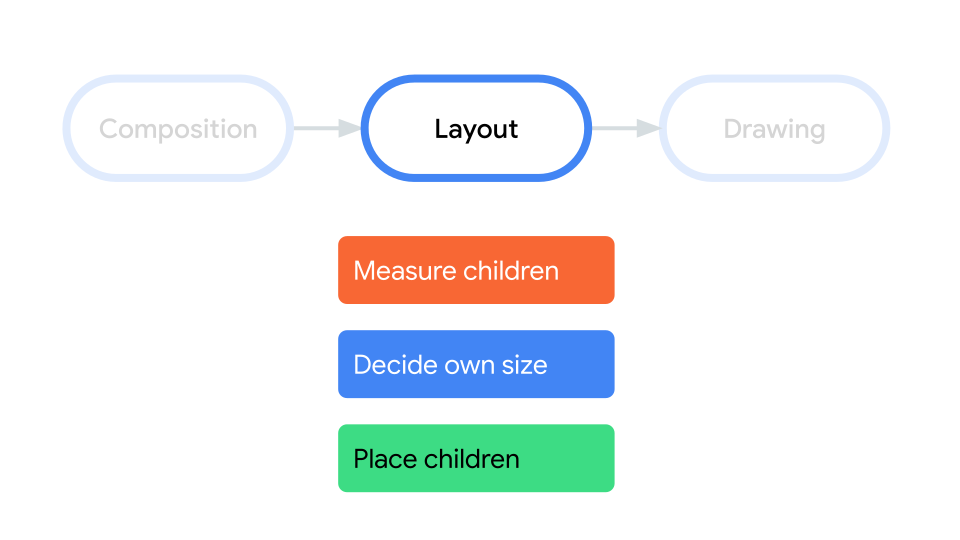
يحدّد استخدام النطاقات متى يمكنك قياس العناصر الفرعية ووضعها.
لا يمكن قياس التنسيق إلا أثناء مرحلتَي القياس والتنسيق،
ولا يمكن وضع عنصر فرعي إلا أثناء مرحلة التنسيق (وبعد
قياسه فقط). بسبب نطاقات Compose، مثل
MeasureScope
وPlacementScope،
يتم فرض ذلك في وقت التجميع.
استخدام معدِّل التنسيق
يمكنك استخدام المُعدِّل layout لتعديل كيفية قياس العنصر وتخطيطه. Layout هي دالة lambda، وتتضمّن مَعلماتها العنصر الذي يمكنك قياسه،
والذي يتم تمريره على أنّه measurable، والقيود الواردة للدالة المركّبة، والتي يتم تمريرها على أنّها
constraints. يمكن أن يظهر معدِّل التنسيق المخصّص على النحو التالي:
fun Modifier.customLayoutModifier() = layout { measurable, constraints -> // ... }
عرض Text على الشاشة والتحكّم في المسافة من الأعلى إلى
خط الأساس للسطر الأول من النص هذا هو بالضبط ما يفعله المُعدِّل paddingFromBaseline، وأنت تنفّذه هنا كمثال.
لإجراء ذلك، استخدِم المُعدِّل layout لوضع الدالة المركّبة يدويًا على
الشاشة. في ما يلي السلوك الناتج عن ضبط المساحة المتروكة في أعلى Text على 24.dp:
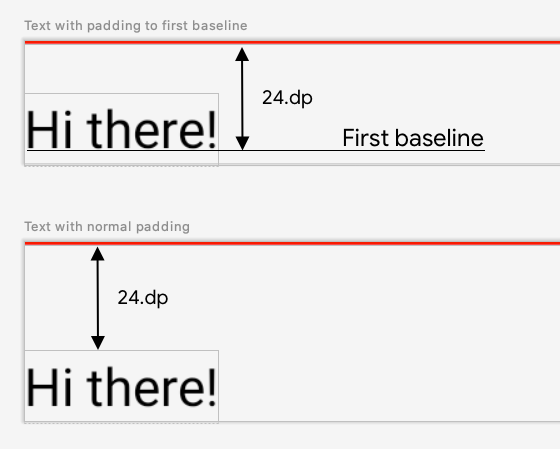
paddingFromBaseline.
في ما يلي الرمز البرمجي لإنشاء هذه المسافة:
fun Modifier.firstBaselineToTop( firstBaselineToTop: Dp ) = layout { measurable, constraints -> // Measure the composable val placeable = measurable.measure(constraints) // Check the composable has a first baseline check(placeable[FirstBaseline] != AlignmentLine.Unspecified) val firstBaseline = placeable[FirstBaseline] // Height of the composable with padding - first baseline val placeableY = firstBaselineToTop.roundToPx() - firstBaseline val height = placeable.height + placeableY layout(placeable.width, height) { // Where the composable gets placed placeable.placeRelative(0, placeableY) } }
إليك ما يحدث في هذه التعليمة البرمجية:
- في مَعلمة lambda
measurable، يمكنك قياسTextالذي تمثّله المَعلمة القابلة للقياس من خلال استدعاءmeasurable.measure(constraints). - يمكنك تحديد حجم الدالة المركّبة من خلال استدعاء الطريقة
layout(width, height)، والتي توفر أيضًا دالة lambda المستخدمة لوضع العناصر الملتفة. في هذه الحالة، هو الارتفاع بين خط الأساس الأخير والحشو العلوي المضاف. - يمكنك تحديد موضع العناصر الملتفّة على الشاشة من خلال استدعاء
placeable.place(x, y). إذا لم يتم وضع العناصر الملتفة، فلن تكون مرئية. يتوافق الموضعyمع المساحة المتروكة العلوية: موضع خط الأساس الأول للنص.
للتأكّد من أنّ هذا التعديل يعمل على النحو المتوقّع، استخدِمه على Text:
@Preview @Composable fun TextWithPaddingToBaselinePreview() { MyApplicationTheme { Text("Hi there!", Modifier.firstBaselineToTop(32.dp)) } } @Preview @Composable fun TextWithNormalPaddingPreview() { MyApplicationTheme { Text("Hi there!", Modifier.padding(top = 32.dp)) } }
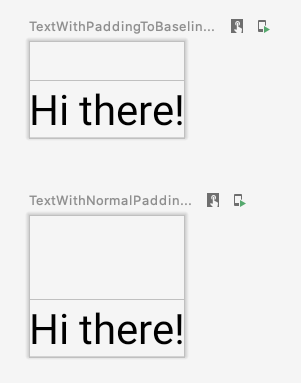
Text ومعاينته
إنشاء تنسيقات مخصّصة
يغيّر المُعدِّل layout الدالة المركّبة التي تستدعيه فقط. لقياس وتخطيط عدة دوال مركّبة، استخدِم الدالة المركّبة Layout بدلاً من ذلك. تتيح لك هذه الدالة المركّبة
قياس العناصر الفرعية وتنسيقها يدويًا. يتم إنشاء جميع التنسيقات ذات المستوى الأعلى، مثل Column وRow، باستخدام الدالة المركّبة Layout.
ينشئ هذا المثال نسخة أساسية جدًا من Column. تتبع معظم التنسيقات المخصصة
هذا النمط:
@Composable fun MyBasicColumn( modifier: Modifier = Modifier, content: @Composable () -> Unit ) { Layout( modifier = modifier, content = content ) { measurables, constraints -> // measure and position children given constraints logic here // ... } }
على غرار المُعدِّل layout، تمثّل measurables قائمة العناصر الثانوية التي
يجب قياسها، بينما تمثّل constraints القيود من العنصر الرئيسي.
باتّباع المنطق نفسه كما في السابق، يمكن تنفيذ MyBasicColumn على النحو التالي:
@Composable fun MyBasicColumn( modifier: Modifier = Modifier, content: @Composable () -> Unit ) { Layout( modifier = modifier, content = content ) { measurables, constraints -> // Don't constrain child views further, measure them with given constraints // List of measured children val placeables = measurables.map { measurable -> // Measure each children measurable.measure(constraints) } // Set the size of the layout as big as it can layout(constraints.maxWidth, constraints.maxHeight) { // Track the y co-ord we have placed children up to var yPosition = 0 // Place children in the parent layout placeables.forEach { placeable -> // Position item on the screen placeable.placeRelative(x = 0, y = yPosition) // Record the y co-ord placed up to yPosition += placeable.height } } } }
تتقيّد الدوال المركّبة الفرعية بقيود Layout (بدون قيود minHeight)، ويتم وضعها استنادًا إلى yPosition الدالة المركّبة السابقة.
في ما يلي كيفية استخدام هذه الدالة المركّبة المخصّصة:
@Composable fun CallingComposable(modifier: Modifier = Modifier) { MyBasicColumn(modifier.padding(8.dp)) { Text("MyBasicColumn") Text("places items") Text("vertically.") Text("We've done it by hand!") } }
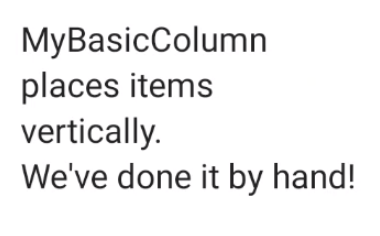
Column".
اتجاه التنسيق
يمكنك تغيير اتجاه تنسيق دالة مركّبة من خلال تغيير
المكوّن المحلي LocalLayoutDirection.
إذا كنت تضع الدوال المركّبة يدويًا على الشاشة، يكون LayoutDirection جزءًا من LayoutScope في المُعدِّل layout أو الدالة المركّبة Layout.
عند استخدام layoutDirection، يمكنك وضع الدوال المركّبة باستخدام place. على عكس طريقة
placeRelative،
لا يتغيّر place استنادًا إلى اتجاه التنسيق
(من اليسار إلى اليمين مقابل من اليمين إلى اليسار).
التنسيقات المخصّصة قيد الاستخدام
يمكنك الاطّلاع على مزيد من المعلومات حول التنسيقات والمعدِّلات في التنسيقات الأساسية في Compose، والاطّلاع على التنسيقات المخصّصة أثناء العمل في نماذج Compose التي تنشئ تنسيقات مخصّصة.
مزيد من المعلومات
لمزيد من المعلومات حول التنسيقات المخصّصة في Compose، يُرجى الاطّلاع على المراجع الإضافية التالية.
الفيديوهات
التطبيقات المقترَحة لك
- ملاحظة: يتم عرض نص الرابط عندما يكون JavaScript غير مفعَّل
- القياسات الجوهرية في تنسيقات Compose
- الرسومات في Compose
- معدِّلات Compose