


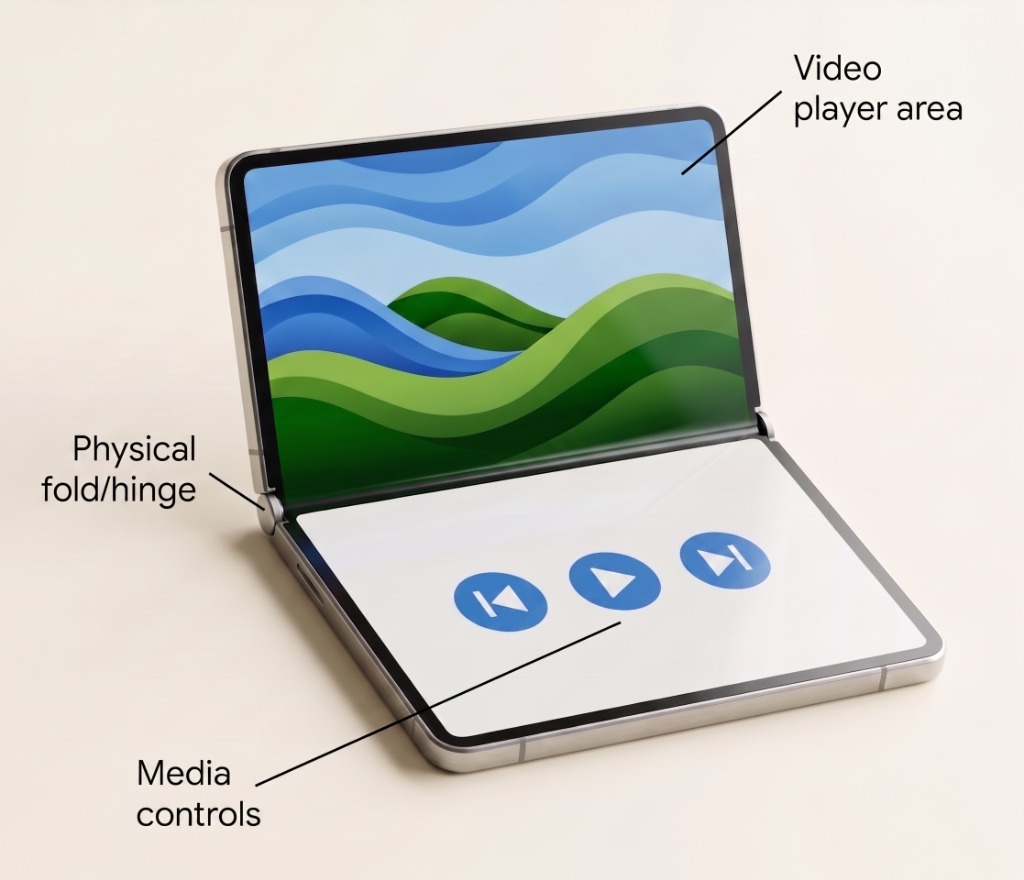
במצב שולחני במכשירים מתקפלים, מסך אחד מפוצל לשני אזורי תצוגה פונקציונליים שמחולקים על ידי הקיפול הפיזי (או הציר). במצב שולחן, התוכן הראשי של האפליקציה (כמו נגן וידאו או אזור המשחק) מוצג בחצי העליון של המסך, והרכיבים האינטראקטיביים (כמו ממשק השליטה במדיה או בקרי המשחק) מוצגים בחצי התחתון.
שיטות מומלצות
כדי להוסיף תמיכה במצב שולחן עבודה לאפליקציה, משתמשים ב-API Grid כדי להגדיר פריסה עם שתי שורות ועמודה אחת, ומחילים את שאילתת המדיה של תנוחת החלון במצב שולחן עבודה.
- זיהוי תגובתי של מצב מחשב נייד: משתמשים ברכיב הקומפוזבילי
mediaQueryכדי לזהות את מצב המכשיר. כשהמכשיר מקופל למצב לפטופ (windowPosture == Posture.Tabletop), הפריסה משתנה באופן דינמי בלי שצריך להפעיל מחדש את הפעילות או לטפל במחזור החיים המורכב. - מבנה פריסות עם
Grid: במצב מחשב נייד, משתמשים ב-API שלGrid(2 rows,1 column) כדי להפריד בצורה נקייה בין התוכן החזותי הראשי בשורה העליונה מעל הקו ובין הפקדים האינטראקטיביים בשורה התחתונה מתחת לקו. - שימוש באינדקס z משתמע לשכבות-על: במצבים רגילים (לא במצב שולחן), מקצים כמה מזהי אזורים לאותו תא כדי להציג שכבות-על של פקדים מעל הנגן.
Gridמעבד באופן אוטומטי פריטים מהחלק האחורי לחלק הקדמי לפי סדר ההצהרה שלהם. - מעברים חלקים: חשוב לוודא שהמצב ומיקומי הגלילה נשמרים כשעוברים בין פריסות רגילות במסך מלא לבין מצב לפטופ.
אלמנטים
-
Grid: קונטיינר של פריסה דינמית שמאפשר למקם פריטים בשורות ובעמודות שניתן להגדיר, ומתאים במיוחד לפיצול תוכן בין אזורים שונים במסך. -
mediaQuery: ממשק API של Jetpack Compose שמשמש לשליחת שאילתות לגבי המצב הנוכחי של החלון, קטגוריות הגודל ומאפייני החומרה של האפליקציה ישירות בתוך הרכיבים הניתנים ליצירה.
צעדים
שליחת שאילתה לגבי תצורת המכשיר באמצעות mediaQuery(). כשהמכשיר במצב על משטח, מסך למעלה, צריך לסדר את תוכן האפליקציה ברשת אנכית עם שתי שורות ועמודה אחת, כדי שהתוכן הראשי יישאר למעלה והפקדים יהיו נגישים למטה.
1. הגדרת פריסות של רשת למצב שולחני
בתוך פונקציה קומפוזבילית, מגדירים מזהים של אזורי פריסה באמצעות enum ומגדירים בלוקים של GridConfigurationScope לתנוחות ברירת מחדל ותנוחות של מצב מחשב נייד.
ב-defaultConfig, שני האזורים מוקצים לאותו תא (row = 1, column = 1). ב-Grid נעשה שימוש באינדקס z משתמע, שבו רכיבים קומפוזביליים שמוצהרים בשלב מאוחר יותר בפריסה מוצגים מעל רכיבים קודמים. כך הבקר יכול להופיע כשכבת-על מעל הנגן בלי צורך בהטמעה נוספת של קונטיינרים (לפרטים נוספים, ראו שכבות-על של רכיבים בממשק המשתמש עם Grid).
enum class VideoPlayerArea { Player, Controller } object PlayerGridConfig { // Default: Single area layout with overlay (controls on top of player) val defaultConfig: GridConfigurationScope.() -> Unit = { row(1f) column(1f) area(areaId = VideoPlayerArea.Player, row = 1, column = 1) area(areaId = VideoPlayerArea.Controller, row = 1, column = 1) } // Tabletop: Two rows splitting content across the fold val tabletopConfig: GridConfigurationScope.() -> Unit = { row(0.5f) row(0.5f) column(1f) area(areaId = VideoPlayerArea.Player, row = 1, column = 1) // Top half above fold area(areaId = VideoPlayerArea.Controller, row = 2, column = 1) // Bottom half below fold } }
2. זיהוי מצב שולחן והחלת ההגדרה על תצוגת המשבצות
משתמשים ב-mediaQuery כדי לבחור את ההגדרה הפעילה על סמך windowPosture, מעבירים את config אל Grid ומקשרים תוכן קומפוזבילי למזהי האזורים. הצהרה על VideoPlayerArea.Player לפני VideoPlayerArea.Controller מבטיחה שכאשר שניהם חולקים תא ב-defaultConfig, הפקדים מוצגים מעל הנגן:
val config = mediaQuery { when (windowPosture) { Posture.Tabletop -> PlayerGridConfig.tabletopConfig else -> PlayerGridConfig.defaultConfig } } Grid(config = config) { Box( modifier = Modifier .gridItem(areaId = VideoPlayerArea.Player) ) { // VideoPlayerContent } Box( modifier = Modifier .gridItem(areaId = VideoPlayerArea.Controller) ) { // PlaybackControlsContent } }
תוצאות
כשמשלבים את mediaQuery ו-Grid, האפליקציה מזהה באופן דינמי מתי מכשיר מתקפל נמצא במצב מקופל חלקית, ומתאימה באופן אוטומטי את ממשק המשתמש לשני אזורי תצוגה פונקציונליים שמחולקים לפי הקיפול.
מקורות מידע נוספים
- איך מתחילים לעבוד עם אפליקציות מותאמות
- תמיכה במצבי תצוגה של מכשירים מתקפלים
- שכבות-על של רכיבים בממשק המשתמש עם רשת