

Saat layar yang diperluas atau terhubung tersedia, UI sistem akan beradaptasi dengan lingkungan seperti desktop.
Taskbar
Dalam pengalaman desktop, taskbar ditampilkan di bagian bawah layar. Ikon aplikasi Anda akan ditampilkan di taskbar saat aplikasi terbuka. Pengguna dapat menyematkan aplikasi ke taskbar.
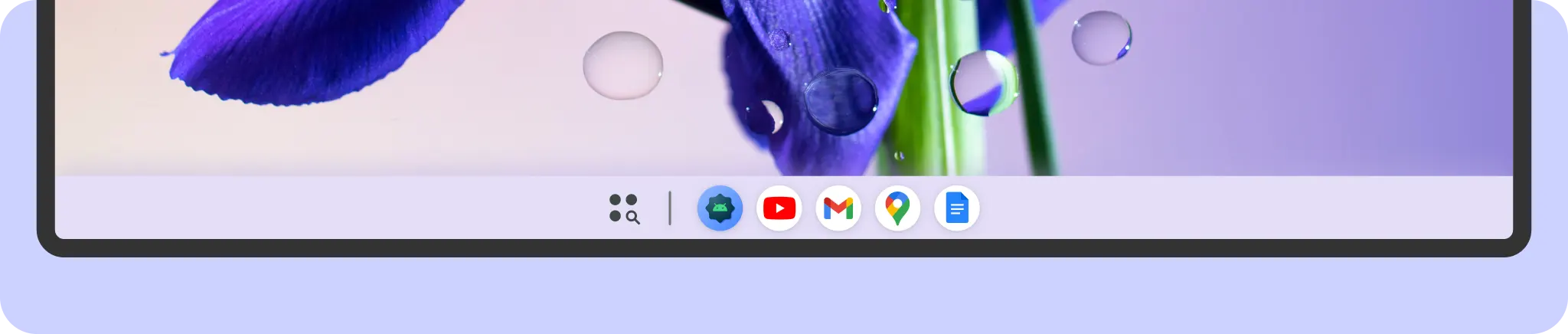
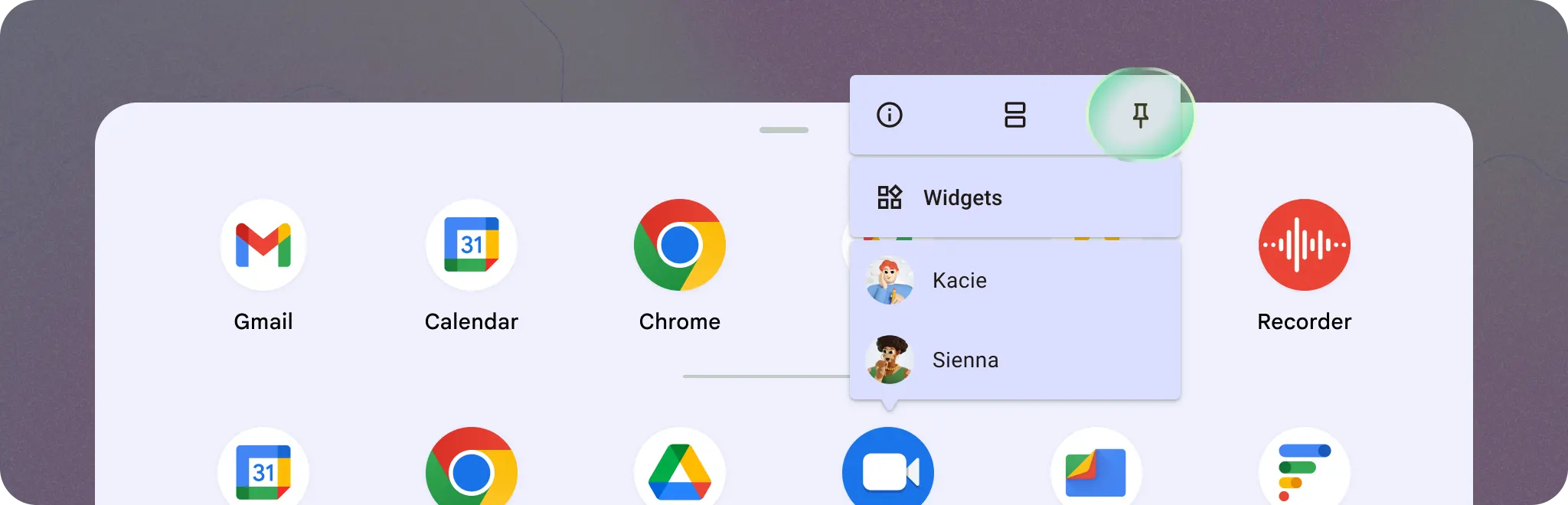
Setelah aplikasi disematkan, ikon akan tetap berada di taskbar meskipun aplikasi ditutup. Pengguna dapat menekan lama atau mengklik kanan ikon aplikasi untuk mengakses fitur sistem seperti menyematkan ke taskbar, menambahkan jendela baru, dan menutup aplikasi, serta Pintasan Aplikasi yang ditentukan oleh aplikasi Anda. Mereka juga dapat mengakses Pintasan Aplikasi yang ditentukan oleh aplikasi Anda.
Kolom header jendela
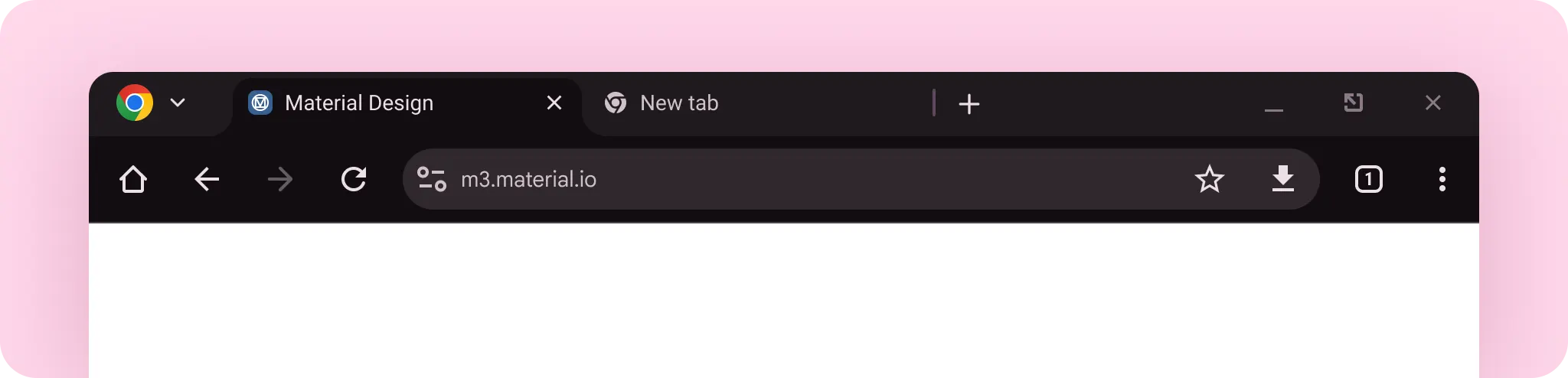
Saat aplikasi Anda ditampilkan di jendela bentuk bebas, Android menambahkan kolom header yang berisi kontrol jendela penting, seperti maksimalkan, minimalkan, dan tutup.

Gunakan ruang yang dapat disesuaikan di tengah kolom header untuk menampilkan konten khusus aplikasi, seperti elemen navigasi aplikasi Anda atau tindakan global seperti penelusuran.
Pelajari cara menerapkan inset header yang dapat disesuaikan.