

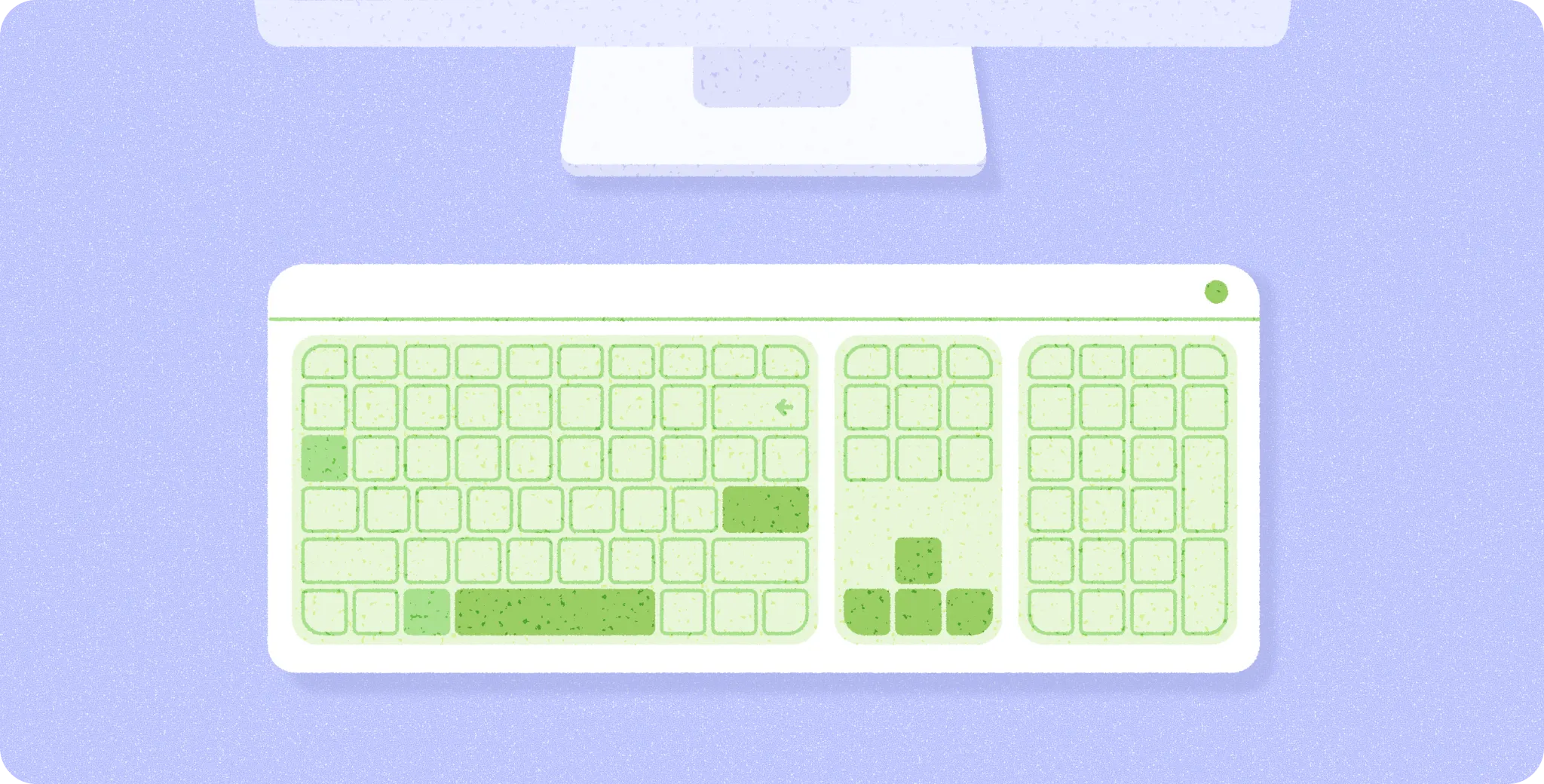
ในประสบการณ์การใช้งานบนเดสก์ท็อป แป้นพิมพ์จริงไม่ได้มีไว้แค่พิมพ์เท่านั้น แต่ยังเป็น กุญแจสำคัญในการเพิ่มประสิทธิภาพและการเข้าถึงแอปด้วย
ข้อควรทราบเมื่อปรับให้เข้ากับอินพุตของเดสก์ท็อป
- ผู้ใช้ควรไปยังส่วนต่างๆ ได้อย่างสะดวกสบายโดยใช้แป้นพิมพ์เพียงอย่างเดียว
- พิจารณาการดำเนินการที่มีประสิทธิภาพซึ่งอาจเปลี่ยนเป็นแป้นพิมพ์ลัดได้
การไปยังส่วนต่างๆ ด้วยแป้นพิมพ์
แป้นพิมพ์จริงและ D-pad ช่วยให้การนำทางบนเดสก์ท็อปเป็นไปได้ และมีความสำคัญอย่างยิ่งสำหรับผู้ใช้ที่ใช้มือไม่สะดวก
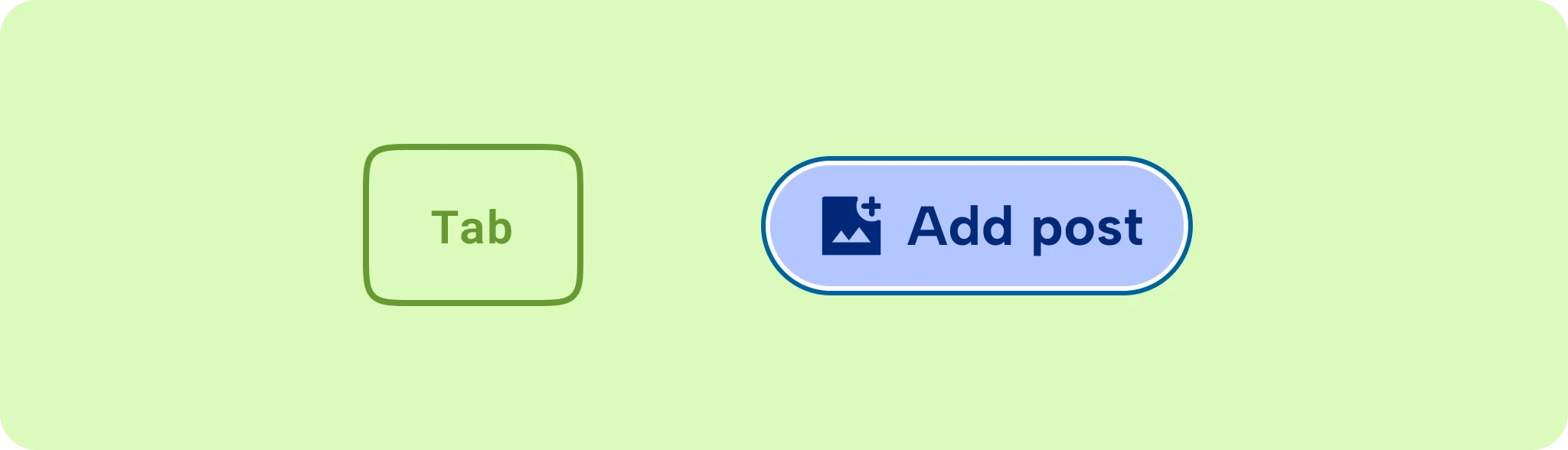
ปุ่ม Tab ควรวนไปที่องค์ประกอบแบบอินเทอร์แอกทีฟทั้งหมดของแอปตามลำดับการอ่านเชิงตรรกะ ซึ่งโดยปกติคือจากบนลงล่างและจากซ้ายไปขวา โดยจะปรับเป็นจากขวาไปซ้ายสำหรับภาษา RTL โดยอัตโนมัติ
ปุ่มลูกศรควรไปยังองค์ประกอบแบบอินเทอร์แอกทีฟทั้งหมดตามทิศทาง ตัวอย่างเช่น ลูกศรขวาจะย้ายโฟกัสไปยังรายการถัดไปในแถว และลูกศรลงจะย้ายโฟกัสไปยังแถวถัดไป
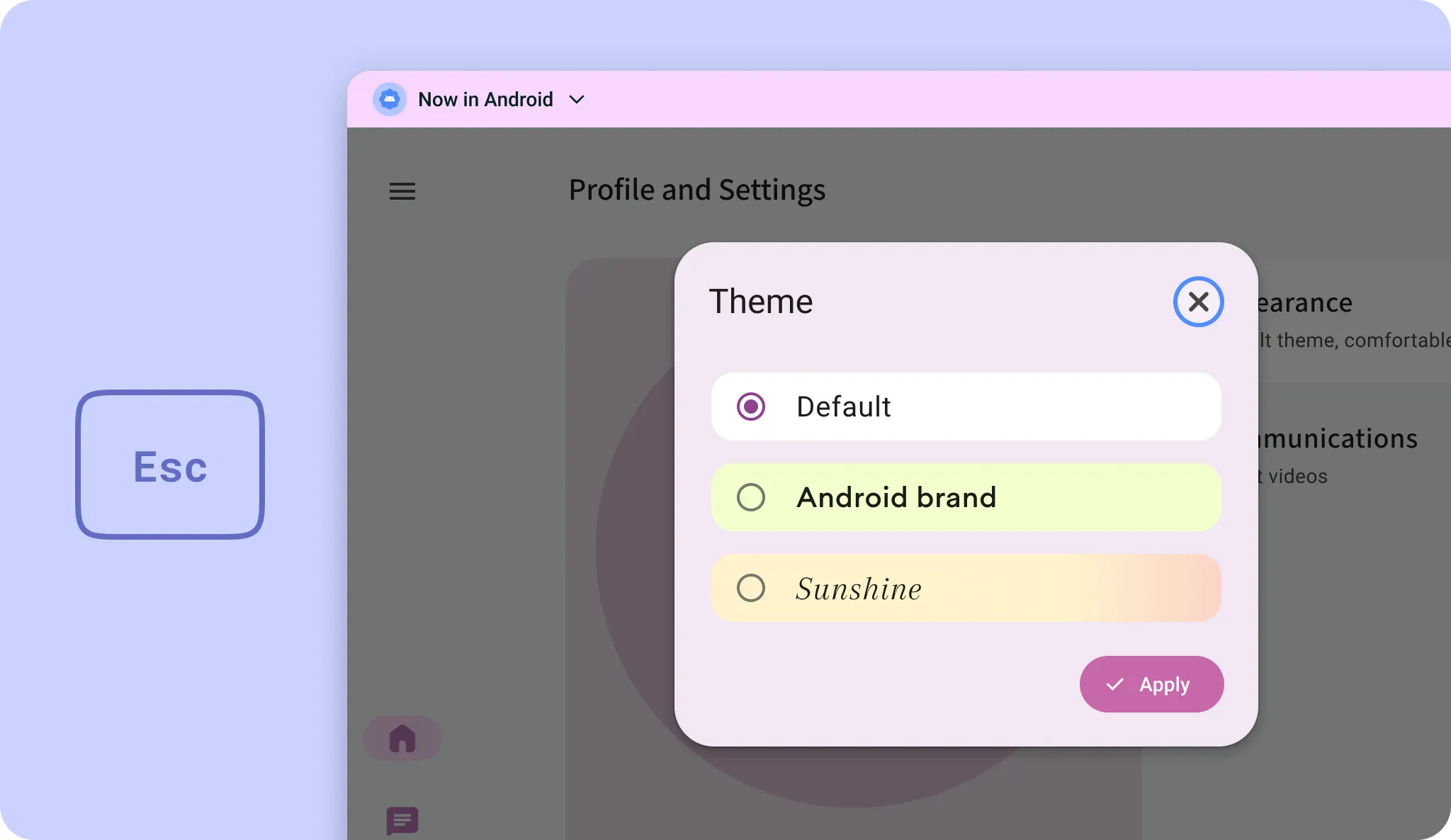
ในบริบทที่เฉพาะเจาะจง เช่น กล่องโต้ตอบโมดัล การไปยังส่วนต่างๆ ด้วยแป้นพิมพ์ควรอยู่ภายใน กล่องโต้ตอบ เพื่อป้องกันไม่ให้โฟกัสย้ายไปยังหน้าเว็บที่อยู่เบื้องหลัง อนุญาตให้ผู้ใช้ ปิดองค์ประกอบที่โฟกัสโดยใช้แป้น Escape
การโต้ตอบของคอมโพเนนต์
ปฏิบัติตามรูปแบบการนำทางเฉพาะคอมโพเนนต์ เช่น เมื่อโฟกัสของแป้นพิมพ์ ไปที่แถบเลื่อน ผู้ใช้คาดหวังว่าปุ่มลูกศรซ้ายและขวาจะปรับ ค่าแทนที่จะย้ายโฟกัสไปยังองค์ประกอบถัดไป ดูคำแนะนำในการนำทางเฉพาะคอมโพเนนต์ได้ที่คู่มือแนวทางปฏิบัติในการเขียน ARIA: รูปแบบ
แม้ว่าเฟรมเวิร์ก Android จะจัดการการไปยังส่วนต่างๆ ด้วยแป้นพิมพ์ส่วนใหญ่โดยอัตโนมัติ แต่คุณอาจต้องจัดการโฟกัสด้วยตนเองเพื่อให้ผู้ใช้ได้รับประสบการณ์การใช้งานที่ราบรื่น ดูรายละเอียดการใช้งานได้ที่คำแนะนำด้านการออกแบบในส่วนอินพุตและความเข้ากันได้ของอินพุตบนหน้าจอขนาดใหญ่
หากเป็นไปได้ ให้ตั้งค่าโฟกัสแป้นพิมพ์เริ่มต้นเป็นองค์ประกอบ UI ที่มี Use Case ที่สำคัญในแอป เช่น แถบค้นหาหรือปุ่มการทำงานหลัก ซึ่งจะช่วยลดการกดแป้นและเพิ่มประสิทธิภาพการนำทาง
ผู้ใช้ควรระบุได้ว่าองค์ประกอบใดที่โฟกัสอยู่โดยใช้รูปแบบโฟกัสที่แตกต่าง และสอดคล้องกันกับองค์ประกอบแบบอินเทอร์แอกทีฟทั้งหมดในแอป ดูคำแนะนำด้านการออกแบบเพิ่มเติมได้ที่สถานะ
อนุญาตให้ผู้ใช้ปิดองค์ประกอบ UI ชั่วคราว เช่น กล่องโต้ตอบ เมนู และ Bottom Sheet โดยการกดปุ่ม Escape ซึ่งทำหน้าที่เป็นคำสั่ง "ยกเลิก" ในเครื่องอย่างเคร่งครัด
แป้นพิมพ์ลัด
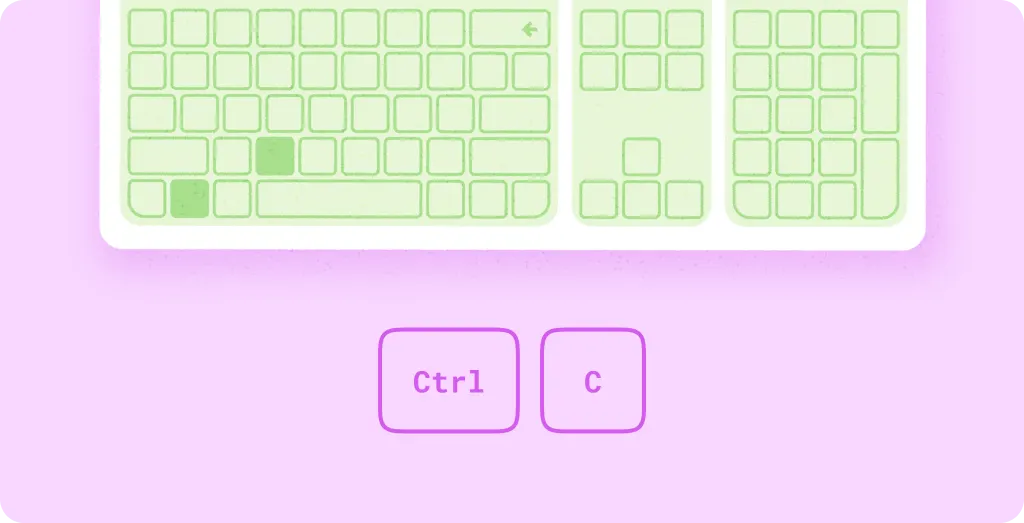
ใช้แป้นพิมพ์จริงเพื่อรองรับแป้นพิมพ์ลัดมาตรฐานและแป้นพิมพ์ลัดที่กำหนดเอง ซึ่งตรงกับ ความคาดหวังของผู้ใช้สำหรับการดำเนินการทั่วไปและช่วยเพิ่มประสิทธิภาพการทำงาน
หากต้องการช่วยให้ผู้ใช้ค้นพบคำสั่งที่มีอยู่และดูแป้นพิมพ์ลัดของระบบและแอปในตำแหน่งเดียว ให้ผสานรวมแอปกับตัวช่วยแป้นพิมพ์ลัดในตัวของ Android ดูรายละเอียดการใช้งานได้ที่เครื่องมือช่วยเหลือแป้นพิมพ์ลัด
ดูคำแนะนำด้านการออกแบบเกี่ยวกับการโต้ตอบด้วยแป้นพิมพ์ได้ที่ส่วนอินพุต