

В настольных приложениях физические клавиатуры позволяют не только набирать текст, но и играют ключевую роль в повышении эффективности и доступности приложений.
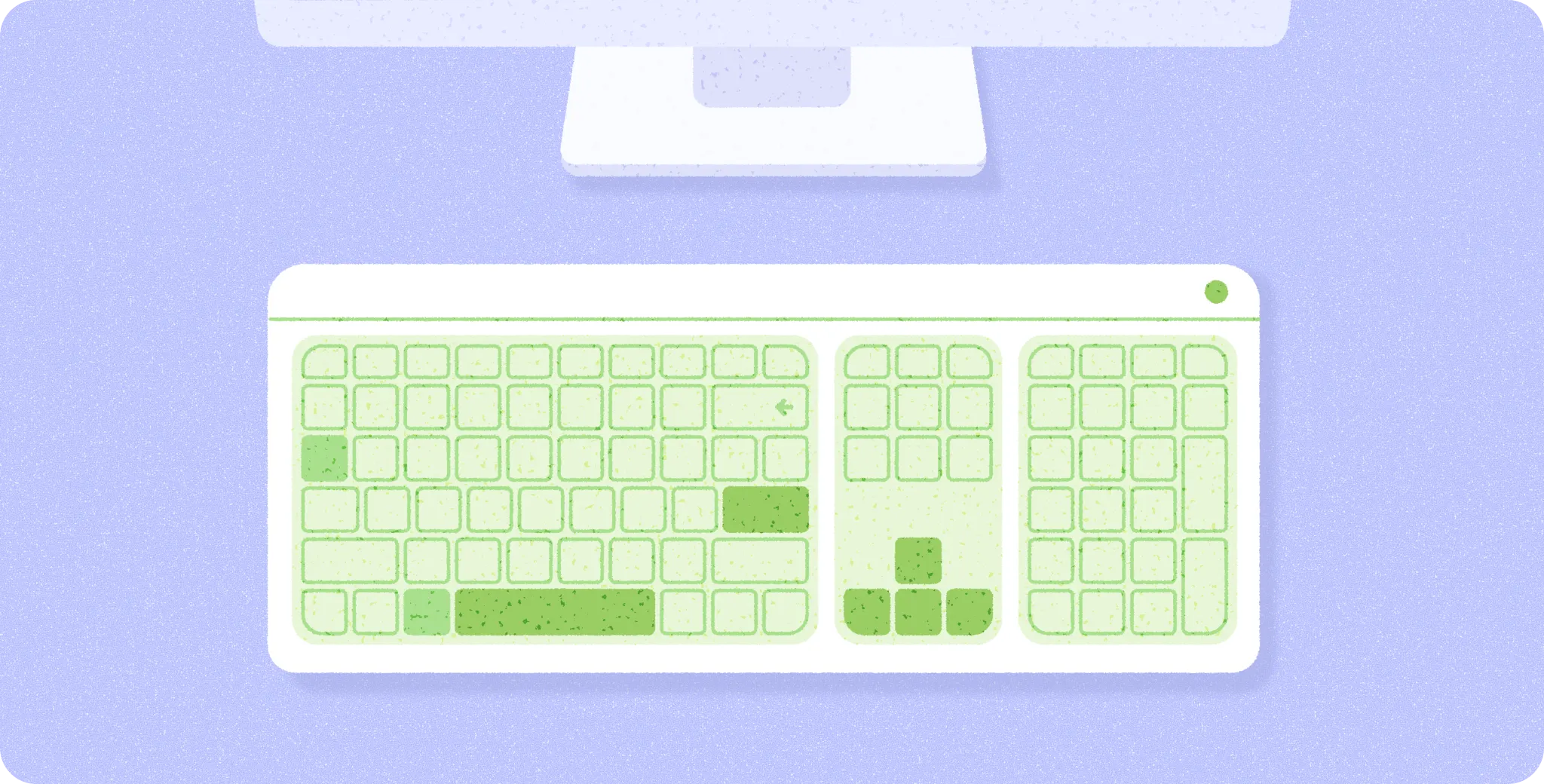
Основные выводы при адаптации к вводу данных с настольного компьютера.
- Ваши пользователи должны иметь возможность удобно перемещаться по сайту, используя только клавиатуру.
- Рассмотрите меры повышения эффективности, которые можно было бы преобразовать в сочетания клавиш.
Навигация с помощью клавиатуры
Физические клавиатуры и D-pad обеспечивают навигацию по рабочему столу и особенно важны для пользователей с ограниченными возможностями передвижения и ловкостью рук.
Клавиша Tab должна переключать все интерактивные элементы вашего приложения в логическом порядке чтения, как правило, сверху вниз и слева направо, автоматически адаптируясь к чтению справа налево для языков с направлением письма справа налево.
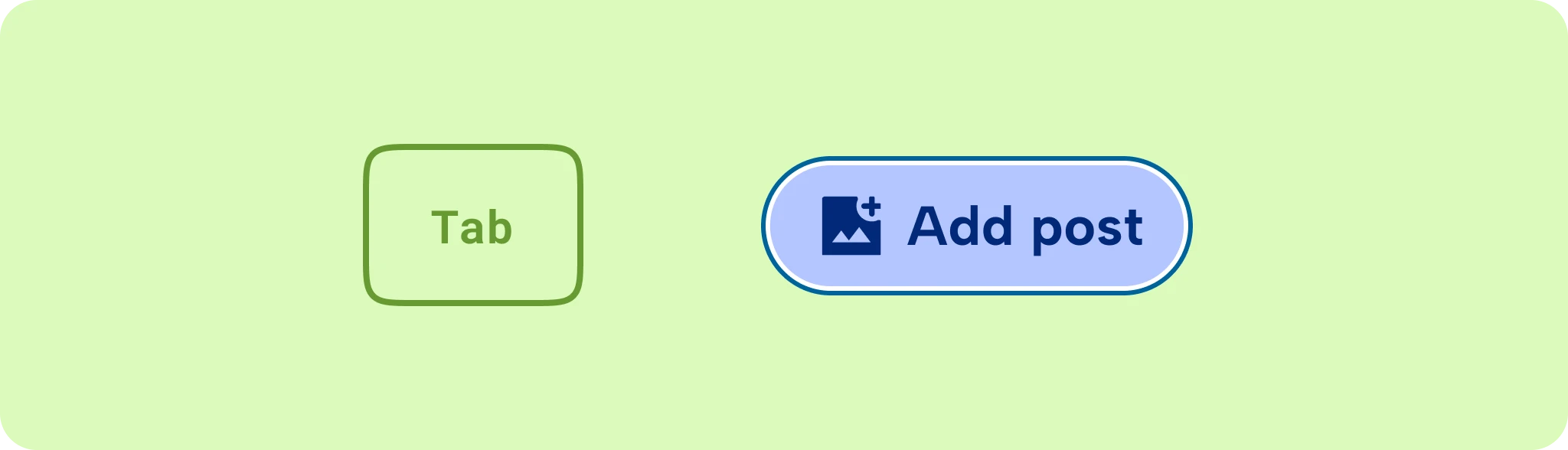
Клавиши со стрелками должны обеспечивать направленное перемещение по всем интерактивным элементам. Например, стрелка вправо перемещает фокус на следующий элемент в строке, а стрелка вниз — на следующую строку.
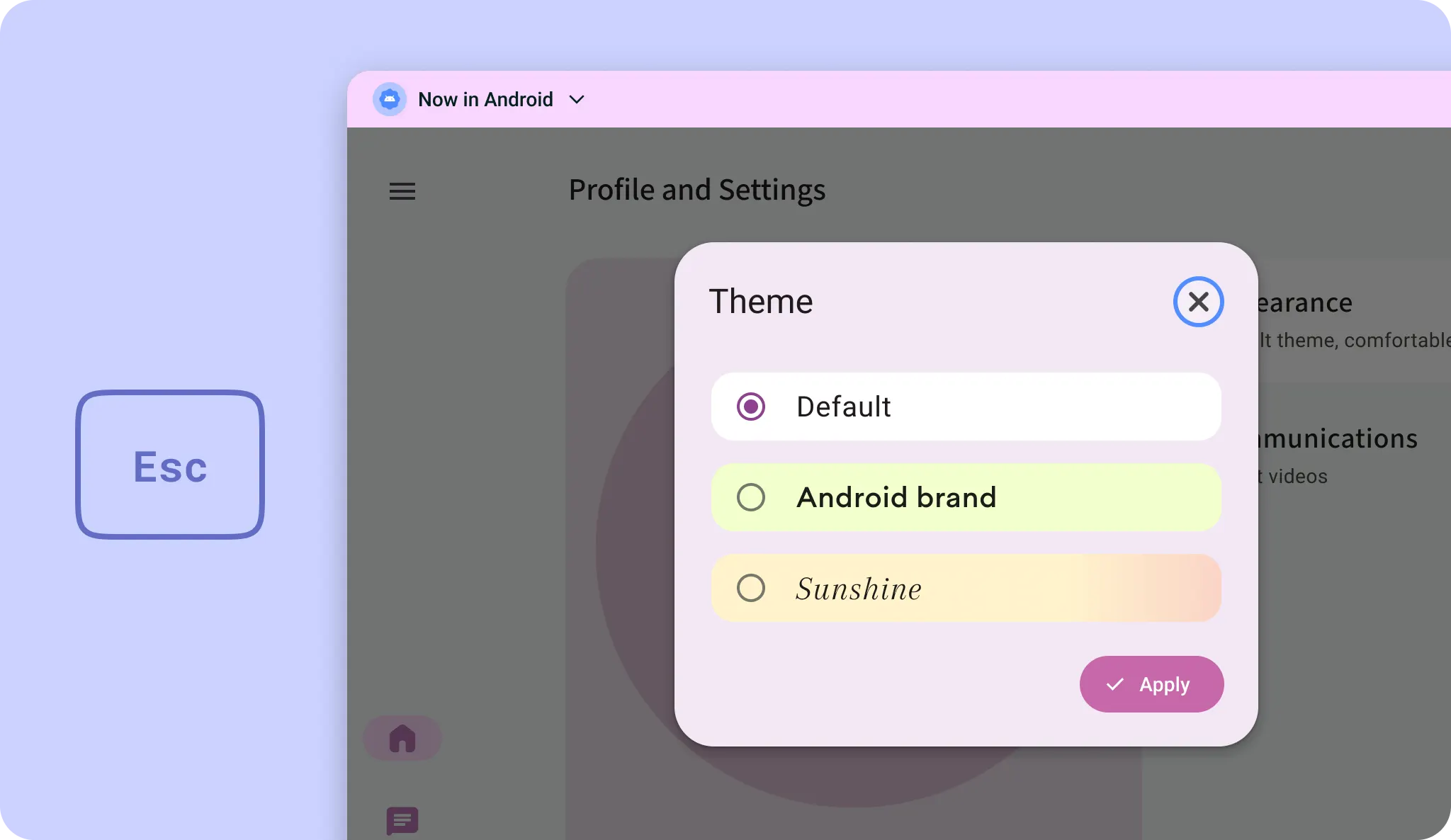
В определенных контекстах, например, в модальных диалоговых окнах, навигация с помощью клавиатуры должна оставаться внутри диалогового окна, предотвращая перемещение фокуса на нижележащую страницу. Предоставьте пользователям возможность закрыть сфокусированный элемент с помощью клавиши Escape.
Взаимодействие компонентов
Придерживайтесь шаблонов навигации, специфичных для каждого компонента. Например, когда фокус клавиатуры попадает на ползунок, пользователи ожидают, что клавиши со стрелками влево и вправо будут изменять значение, а не перемещать фокус на следующий элемент. Более подробные рекомендации по навигации, специфичной для каждого компонента, см. в Руководстве по практике разработки ARIA: Шаблон .
Хотя платформа Android автоматически обрабатывает большую часть навигации с помощью клавиатуры, для обеспечения бесперебойной работы пользователя может потребоваться ручное управление фокусом. Для получения рекомендаций по дизайну, подробнее о методах ввода и совместимости ввода на больших экранах см. в соответствующем разделе.
По возможности, устанавливайте начальный фокус клавиатуры на элемент пользовательского интерфейса, который выполняет важную функцию в вашем приложении, например, на строку поиска или основную кнопку действия. Это уменьшит количество нажатий клавиш и повысит эффективность навигации.
Пользователи должны иметь возможность определить, какой элемент находится в фокусе, применяя различные и согласованные стили фокусировки ко всем интерактивным элементам в вашем приложении. Для получения дополнительных рекомендаций по дизайну см. раздел «Состояния» .
Предоставьте пользователям возможность закрывать временные элементы пользовательского интерфейса, такие как диалоговые окна, меню и нижние панели, нажатием клавиши Escape, которая действует исключительно как локальная команда «отмена».
Клавиатурные сочетания
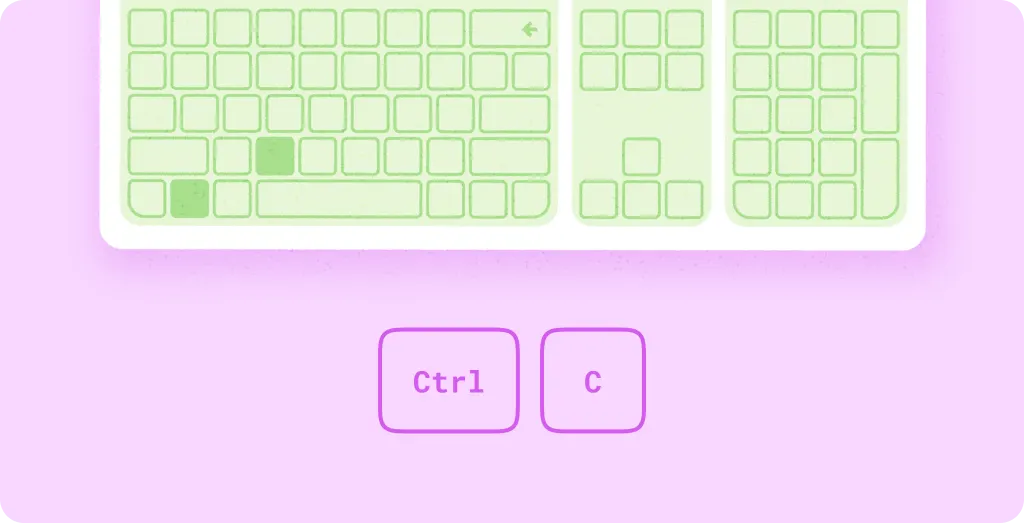
Используйте физические клавиатуры для поддержки стандартных и пользовательских сочетаний клавиш. Это соответствует ожиданиям пользователей в отношении распространенных действий и повышает производительность.
Чтобы помочь пользователям находить доступные команды и просматривать системные и прикладные сочетания клавиш в одном месте, интегрируйте ваше приложение со встроенным в Android инструментом «Помощник по сочетаниям клавиш». Подробности реализации см. в разделе «Помощник по сочетаниям клавиш» .
Рекомендации по проектированию взаимодействия с клавиатурой см. в разделе «Ввод данных» .