

Nelle esperienze desktop, le tastiere fisiche consentono molto più della semplice digitazione: sono fondamentali per l'efficienza e l'accessibilità delle app.
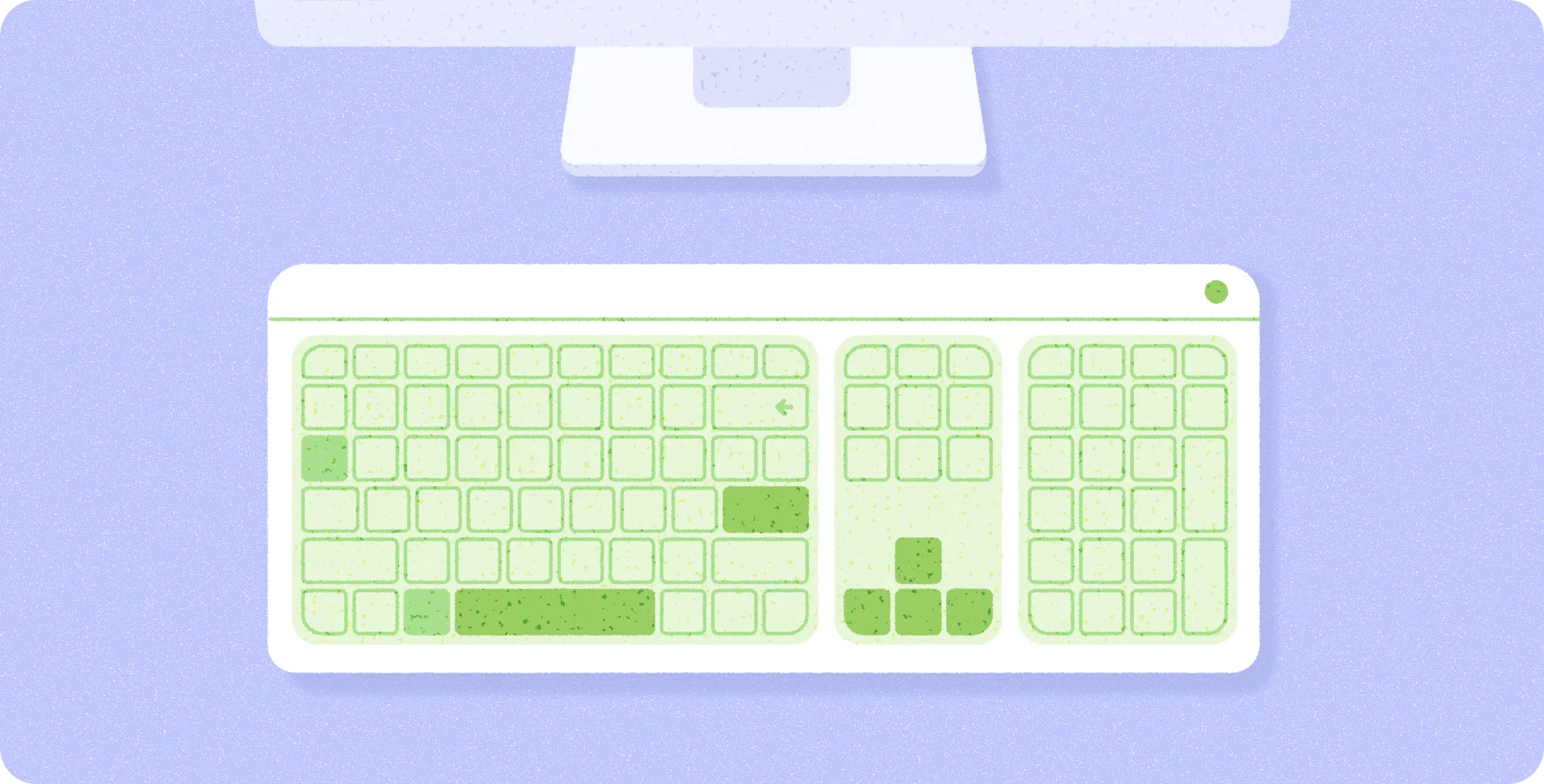
Aspetti da considerare quando si esegue l'adattamento agli input desktop
- I tuoi utenti devono essere in grado di navigare comodamente solo con una tastiera.
- Prendi in considerazione le azioni di efficienza che potrebbero essere tradotte in scorciatoie da tastiera.
Navigazione da tastiera
Le tastiere fisiche e i D-pad consentono la navigazione sul computer e sono particolarmente importanti per gli utenti con mobilità e destrezza limitate.
Il tasto Tab dovrebbe scorrere tutti gli elementi interattivi dell'app nell'ordine di lettura logico, in genere dall'alto verso il basso e da sinistra verso destra, adattandosi automaticamente alla direzione da destra a sinistra per le lingue RTL.
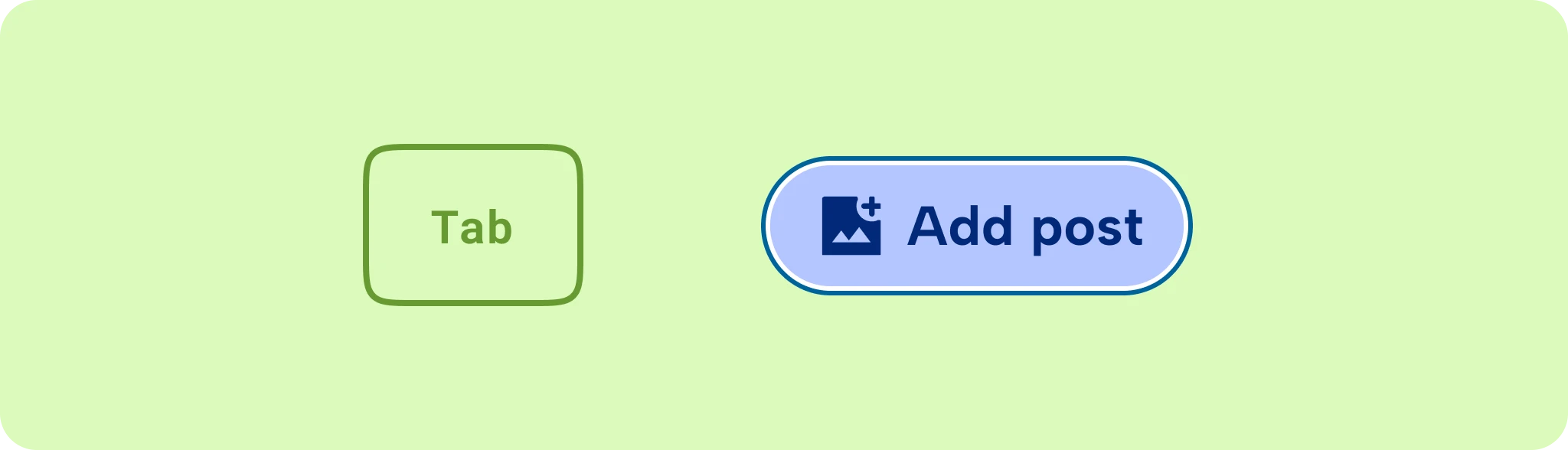
I tasti freccia devono consentire di navigare in modo direzionale tra tutti gli elementi interattivi. Ad esempio, la freccia destra sposta lo stato attivo sull'elemento successivo di una riga e la freccia giù sposta lo stato attivo sulla riga successiva.
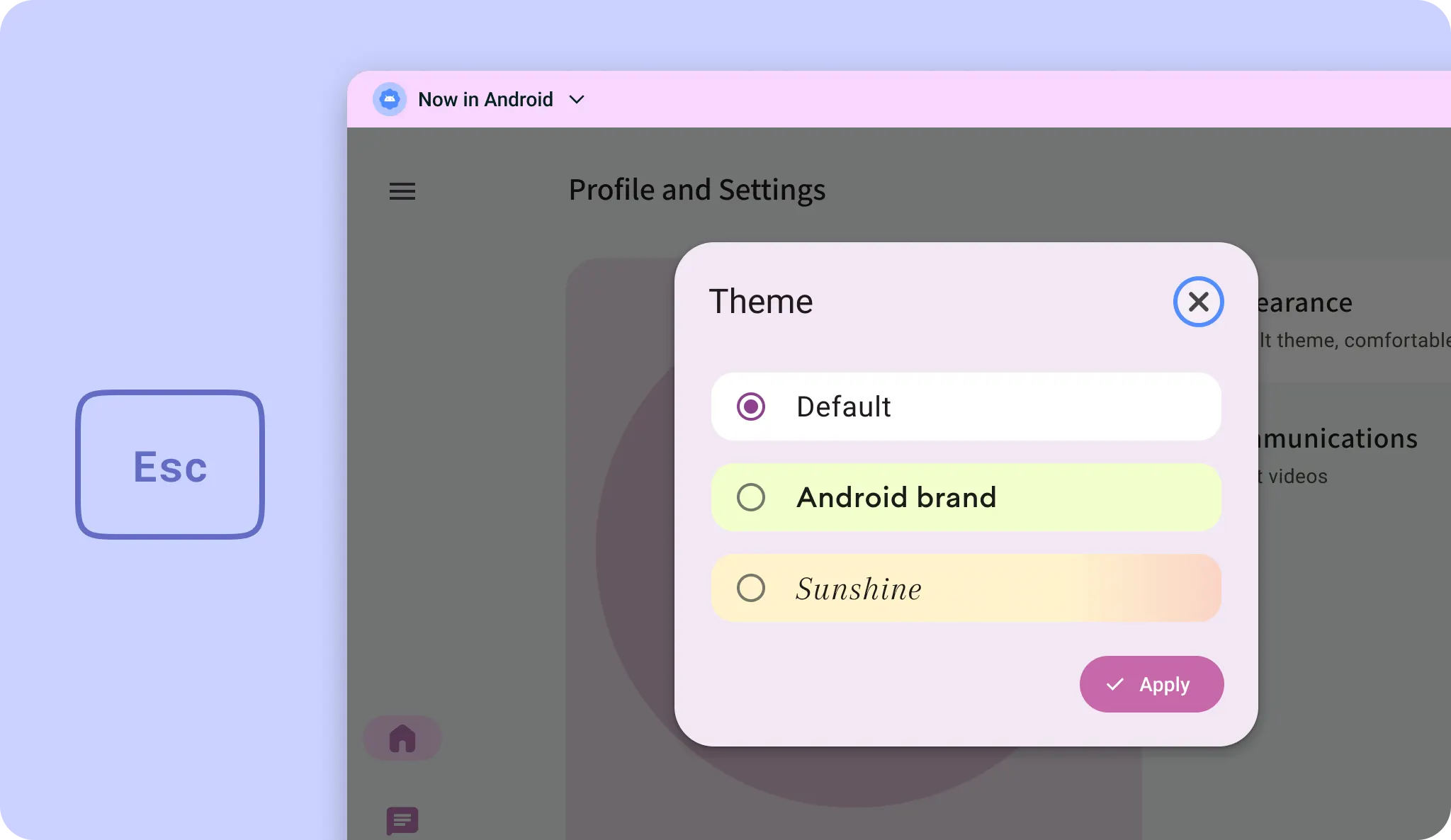
In contesti specifici come le finestre di dialogo modali, la navigazione da tastiera deve rimanere all'interno della finestra di dialogo, impedendo al focus di spostarsi alla pagina sottostante. Consenti agli utenti di ignorare l'elemento selezionato utilizzando il tasto Esc.
Interazione con i componenti
Rispetta gli schemi di navigazione specifici per i componenti. Ad esempio, quando lo stato attivo della tastiera si sposta su un cursore, gli utenti si aspettano che i tasti Freccia sinistra e Freccia destra regolino il valore anziché spostare lo stato attivo sull'elemento successivo. Per indicazioni di navigazione specifiche per i componenti, scopri di più nella guida alle pratiche di creazione ARIA: pattern.
Sebbene il framework Android gestisca automaticamente la maggior parte della navigazione da tastiera, potresti dover gestire manualmente lo stato attivo per un'esperienza utente ottimale. Per indicazioni di progettazione, scopri di più su input e compatibilità degli input su schermi di grandi dimensioni per i dettagli di implementazione.
Quando possibile, imposta lo stato attivo iniziale della tastiera su un elemento dell'interfaccia utente che serve un caso d'uso importante nella tua app, ad esempio una barra di ricerca o un pulsante di azione principale. In questo modo si riducono i tasti premuti e si migliora l'efficienza della navigazione.
Gli utenti devono essere in grado di identificare l'elemento attivo applicando stili di focus distinti e coerenti a tutti gli elementi interattivi dell'app. Per indicazioni di progettazione, scopri di più sugli stati.
Consente agli utenti di chiudere gli elementi temporanei dell'interfaccia utente, come finestre di dialogo, menu e fogli inferiori, premendo il tasto Esc, che funge esclusivamente da comando "Annulla" locale.
Scorciatoie da tastiera
Utilizza tastiere fisiche per supportare scorciatoie standard e personalizzate. In questo modo soddisfiamo le aspettative degli utenti per le azioni comuni e aumentiamo la produttività.
Per aiutare gli utenti a scoprire i comandi disponibili e visualizzare le scorciatoie di sistema e delle app in una posizione unificata, integra la tua app con la funzionalità di assistenza per le scorciatoie da tastiera integrata di Android. Per i dettagli di implementazione, consulta la Guida scorciatoie da tastiera.
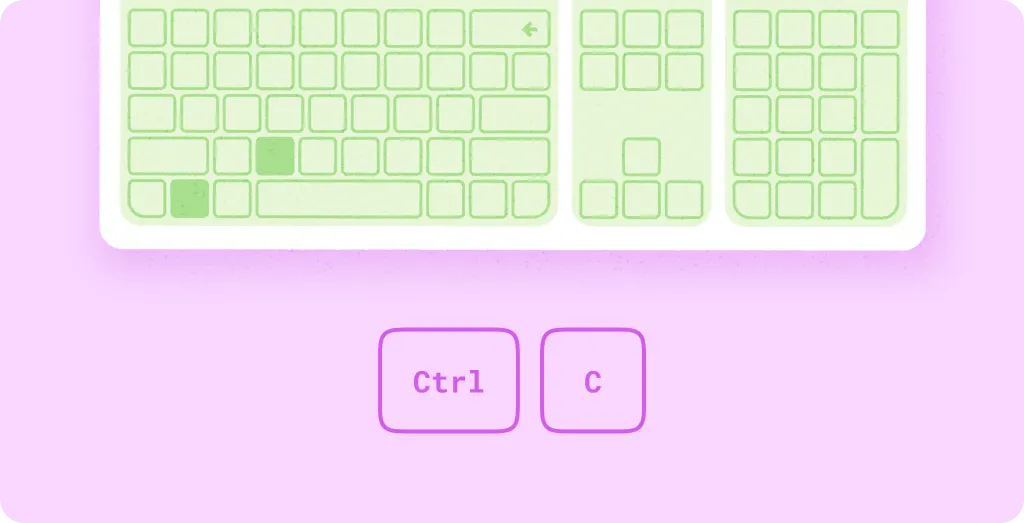
Per indicazioni di progettazione sulle interazioni da tastiera, scopri di più sugli input.