

En las experiencias de escritorio, los teclados físicos permiten mucho más que escribir: son clave para la eficiencia y la accesibilidad de las apps.
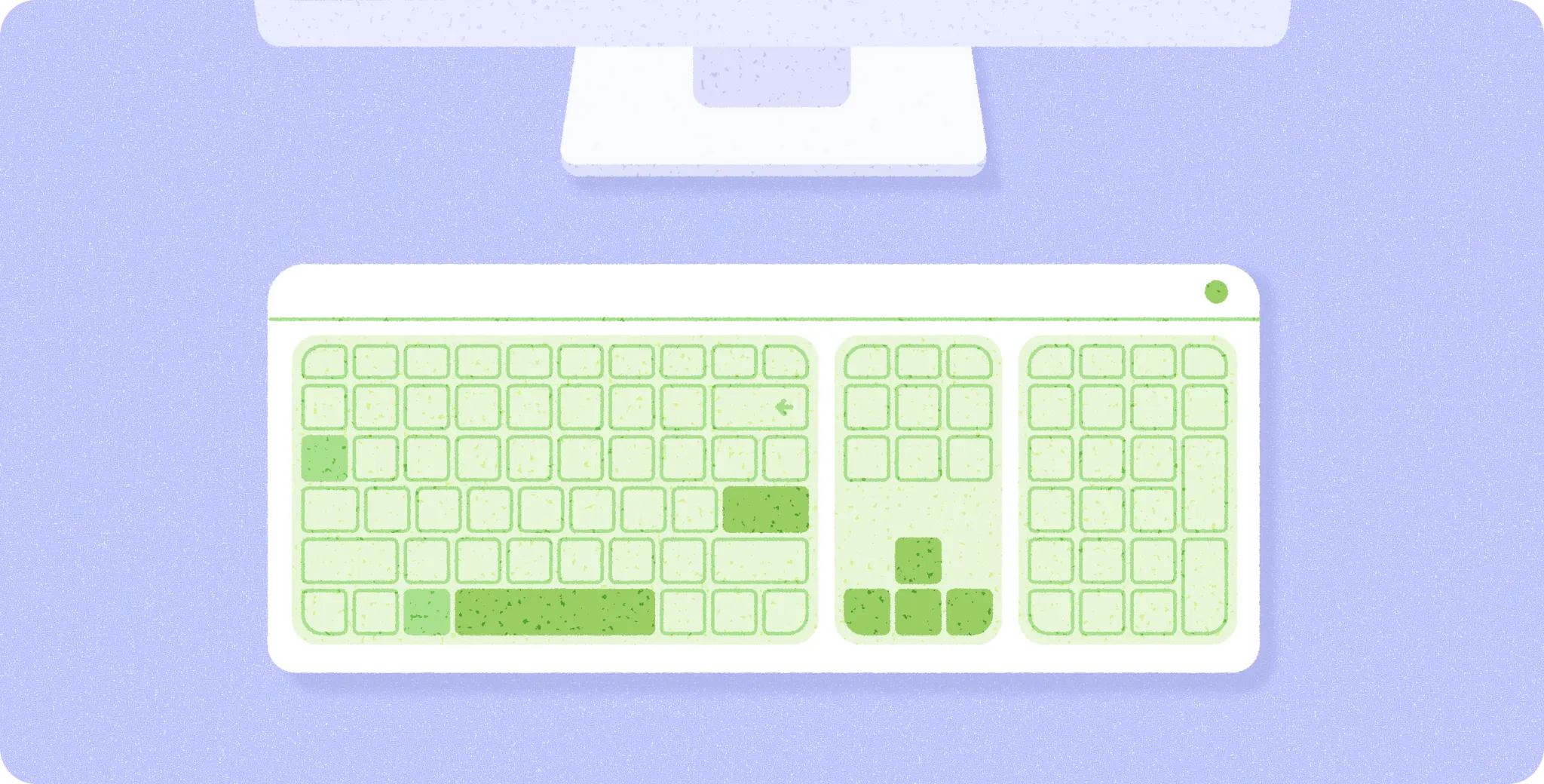
Aspectos a tener en cuenta al adaptar la app a las entradas de computadoras de escritorio
- Tus usuarios deberían poder navegar cómodamente solo con un teclado.
- Considera las acciones de eficiencia que podrían traducirse en combinaciones de teclas.
Navegación con el teclado
Los teclados físicos y los pads direccionales permiten la navegación en computadoras y son especialmente importantes para los usuarios con alcance y destreza limitados.
La tecla Tab debe recorrer todos los elementos interactivos de tu app en el orden de lectura lógico, por lo general, de arriba hacia abajo y de izquierda a derecha, y adaptarse automáticamente a la dirección de derecha a izquierda para los idiomas RTL.

Las teclas de flecha deben permitir navegar por todos los elementos interactivos de forma direccional. Por ejemplo, la flecha hacia la derecha mueve el enfoque al siguiente elemento de una fila, y la flecha hacia abajo mueve el enfoque a la siguiente fila.
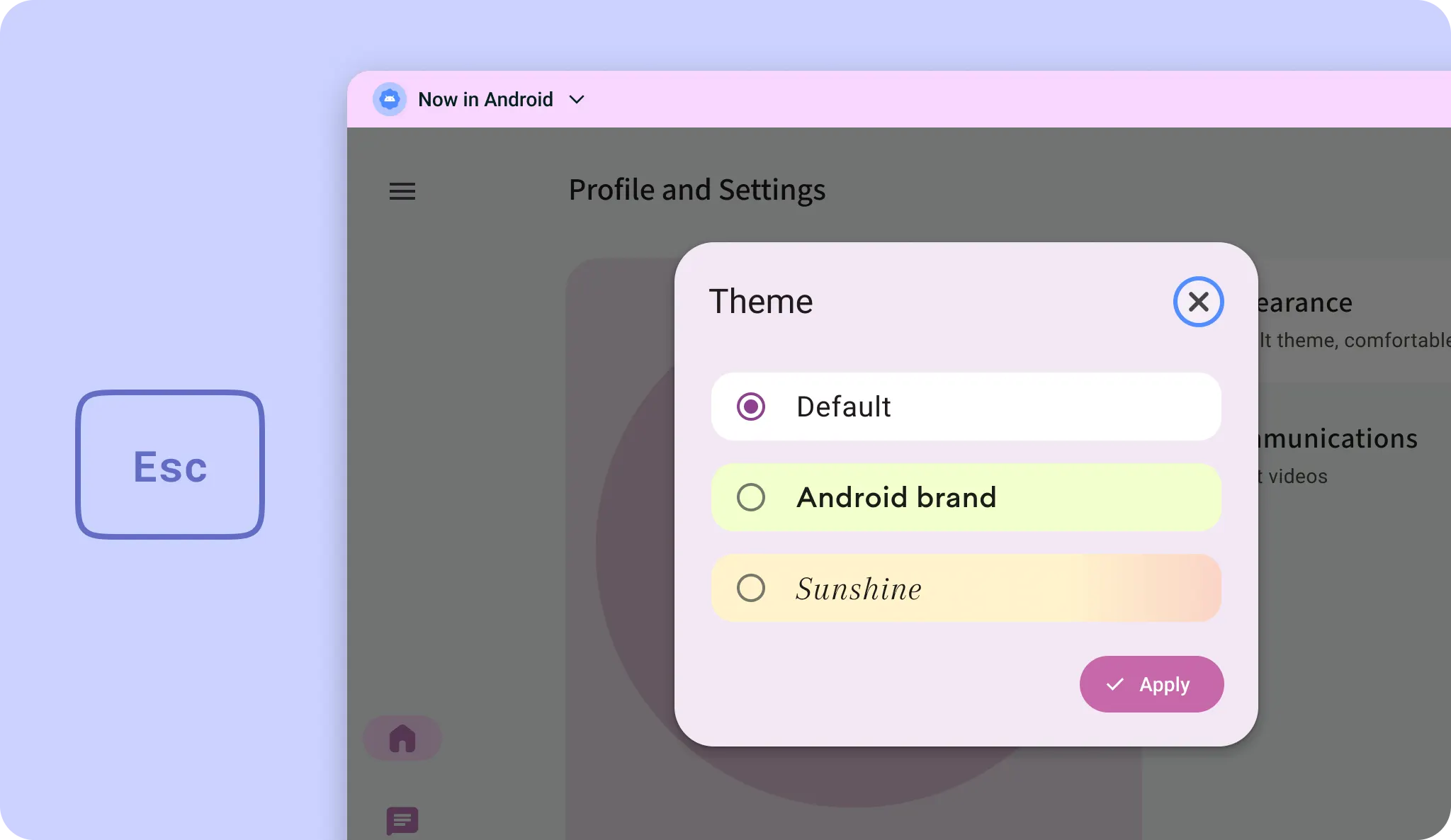
En contextos específicos, como los diálogos modales, la navegación con el teclado debe permanecer dentro del diálogo, lo que impide que el enfoque se mueva a la página subyacente. Permite que los usuarios descarten el elemento enfocado con la tecla Escape.
Interacción de componentes
Cumple con los patrones de navegación específicos de los componentes. Por ejemplo, cuando el enfoque del teclado se detiene en un control deslizante, los usuarios esperan que las teclas de flecha hacia la izquierda y hacia la derecha ajusten el valor en lugar de mover el enfoque al siguiente elemento. Para obtener orientación sobre la navegación específica de los componentes, consulta ARIA Authoring Practices Guide: Pattern.
Si bien el framework de Android controla automáticamente la mayor parte de la navegación con el teclado, es posible que debas administrar el enfoque de forma manual para brindar una experiencia del usuario sin inconvenientes. Para obtener orientación sobre el diseño, obtén más información sobre las entradas y la compatibilidad de entrada en pantallas grandes para conocer los detalles de la implementación.
Siempre que sea posible, establece el enfoque inicial del teclado en un elemento de la IU que cumpla un caso de uso importante en tu app, como una barra de búsqueda o un botón de acción principal. Esto reduce la cantidad de pulsaciones de teclas y mejora la eficiencia de la navegación.
Los usuarios deben poder identificar qué elemento tiene el enfoque aplicando estilos de enfoque distintos y coherentes a todos los elementos interactivos de tu app. Para obtener orientación sobre el diseño, consulta Estados.
Permite que los usuarios descarten elementos de la IU temporales, como diálogos, menús y hojas inferiores, presionando la tecla Escape, que actúa estrictamente como un comando de "cancelar" local.
Combinaciones de teclas
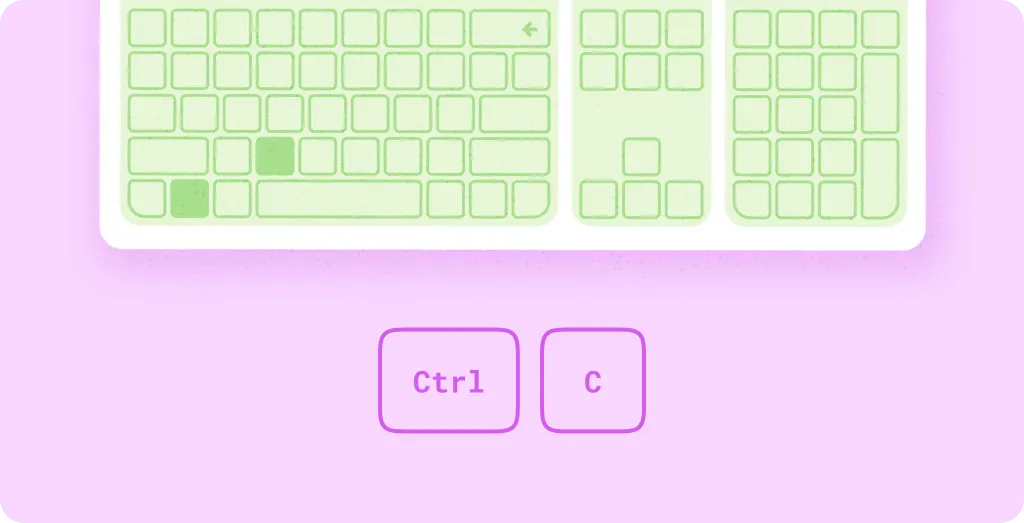
Usar teclados físicos para admitir combinaciones de teclas estándar y personalizadas Esto satisface las expectativas de los usuarios en cuanto a las acciones comunes y acelera la productividad.
Para ayudar a los usuarios a descubrir los comandos disponibles y ver los accesos directos del sistema y de las apps en una ubicación unificada, integra tu app con el asistente de combinaciones de teclas integrado de Android. Para obtener detalles sobre la implementación, consulta el Asistente de combinaciones de teclas.
Para obtener orientación sobre el diseño de las interacciones con el teclado, consulta entradas.